










17
11
惠普打印机怎么打印照片教程,赶快学!
2025-08-14 23:55:34
4点赞
1收藏
0评论
随着数码摄影的普及,越来越多的人希望将手机或相机中的珍贵照片打印出来,制作成相册、装饰画或纪念品。惠普打印机因其出色的色彩表现和易用性,成为许多家庭和摄影爱好者的首选。本文将详细介绍如何使用惠普打印机打印照片,涵盖从准备工作到打印完成的完整流程,帮助您轻松实现高质量的照片输出。
一、准备工作
1. 选择合适的打印机和纸张
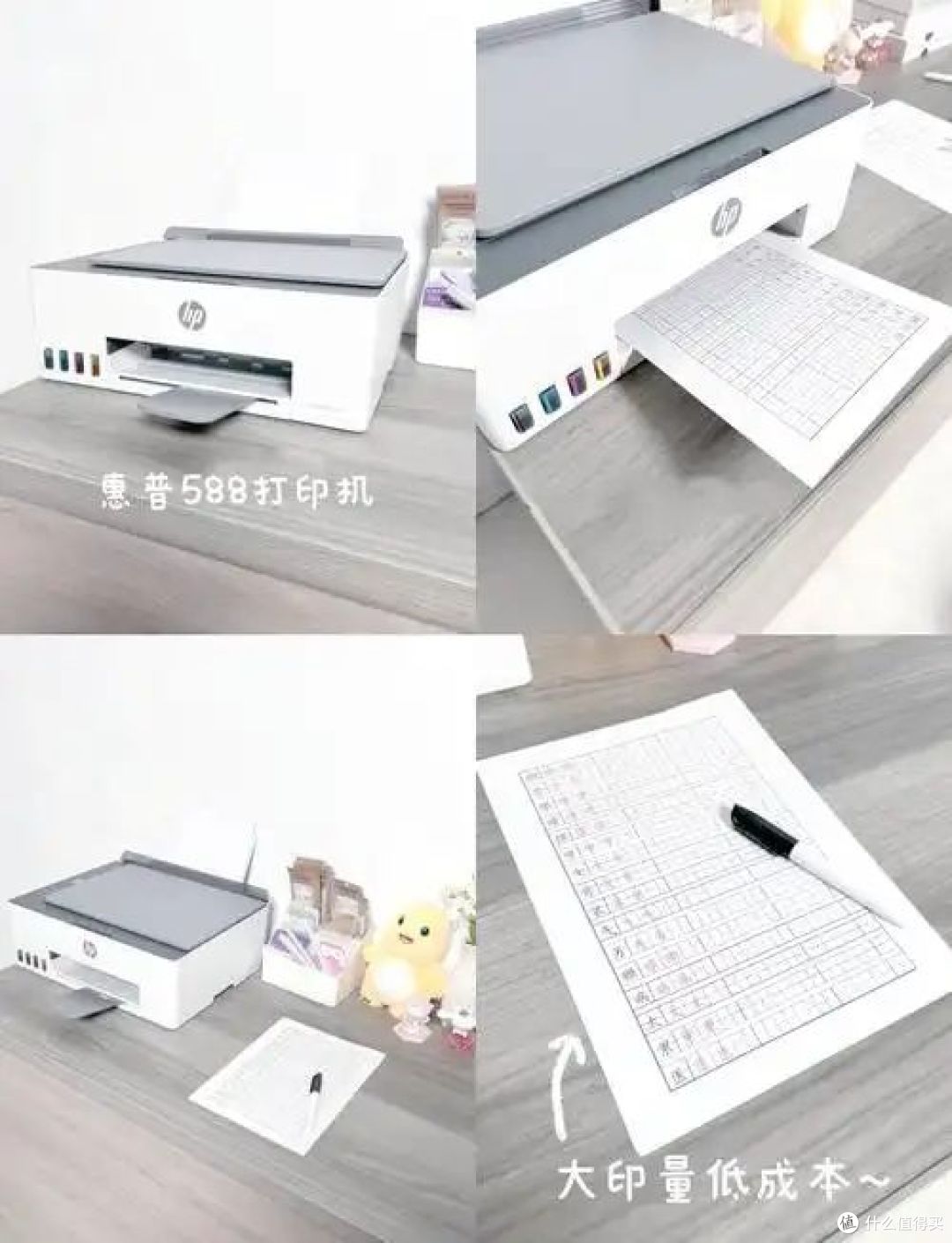
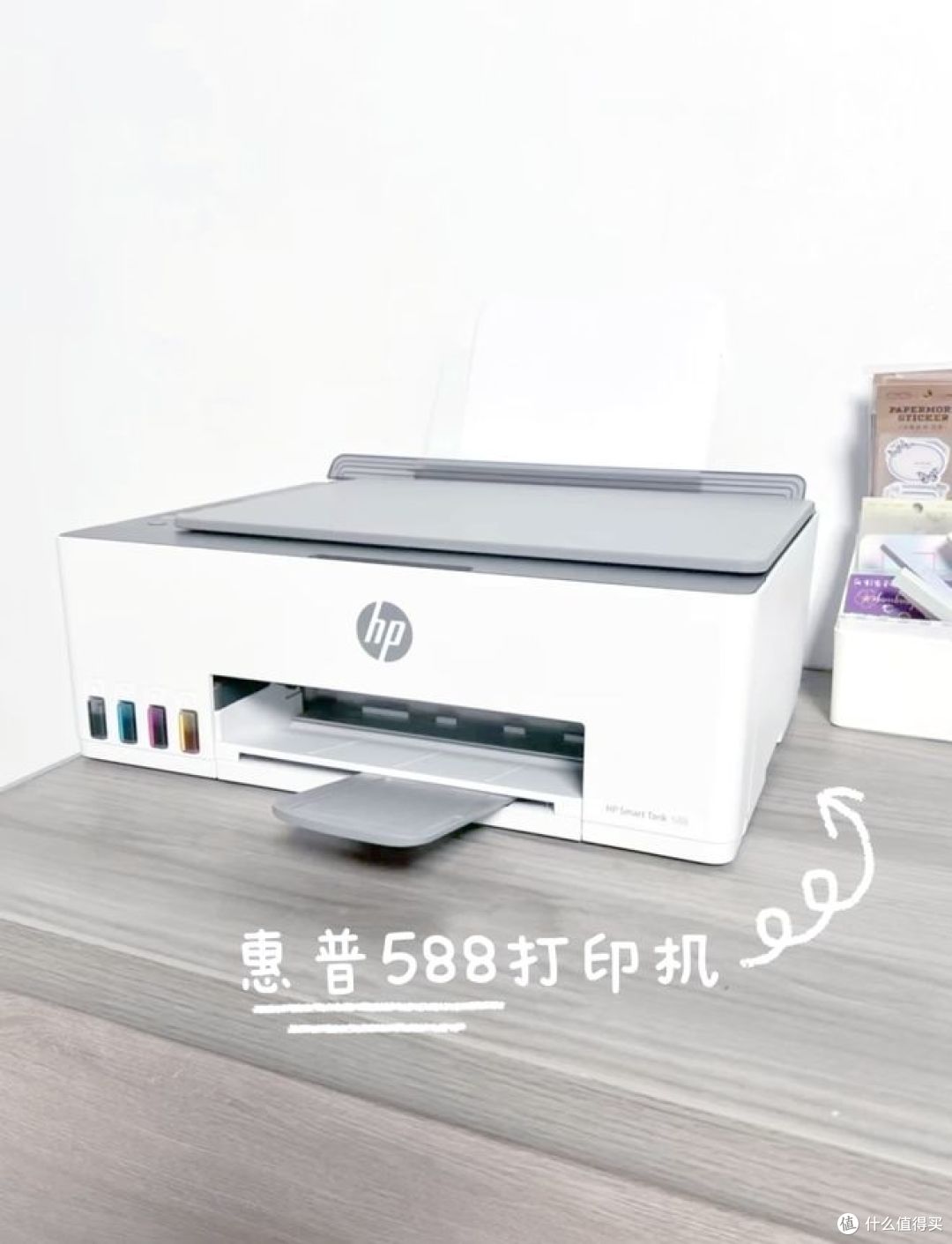
惠普打印机型号众多,不同型号在照片打印效果上可能存在差异。如果您经常打印照片,建议选择支持“照片级打印”的型号,例如HP Envy系列或HP OfficeJet Pro系列。这些打印机通常配备专门的六色墨水系统,能够呈现更丰富的色彩层次。
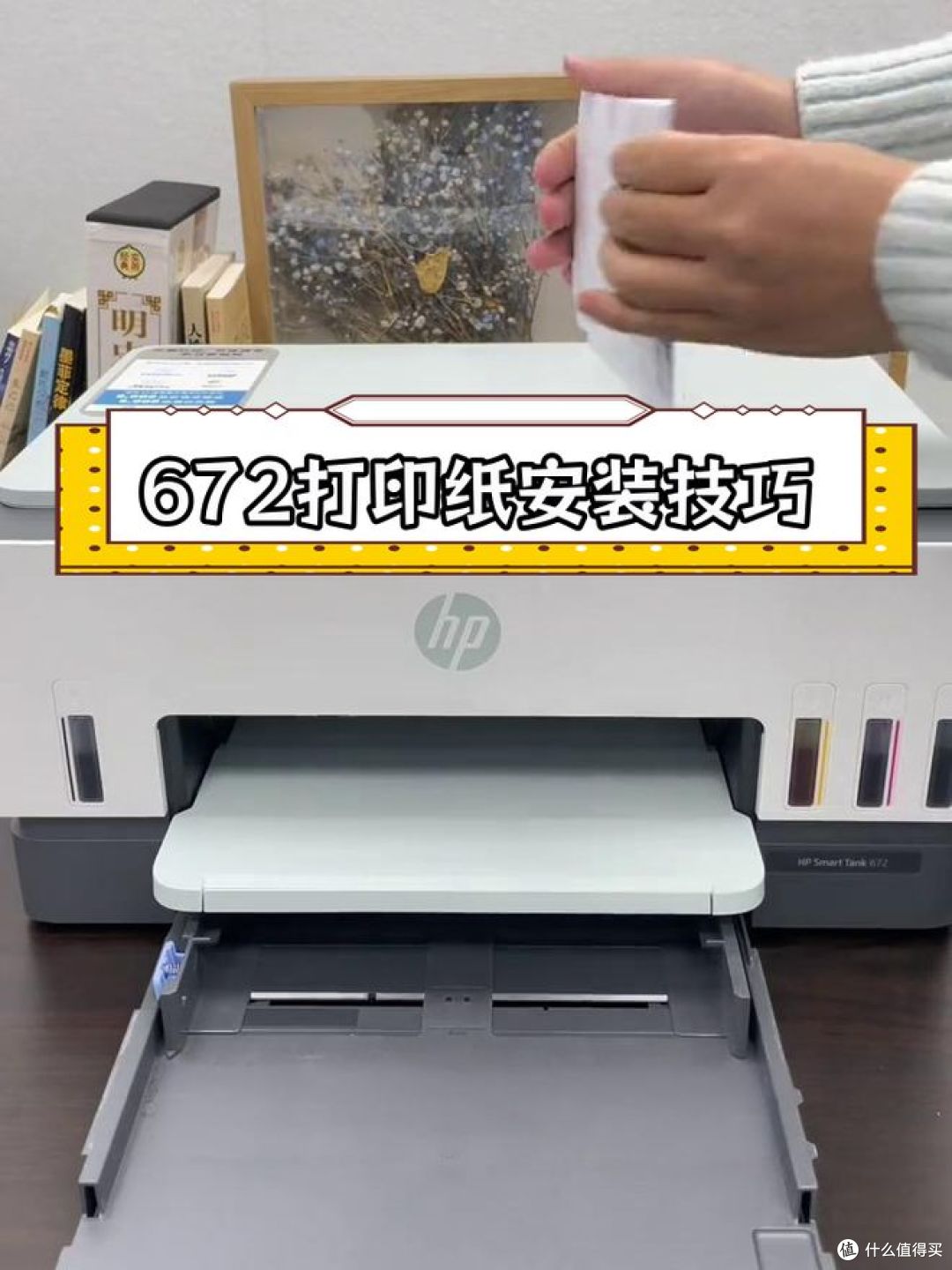
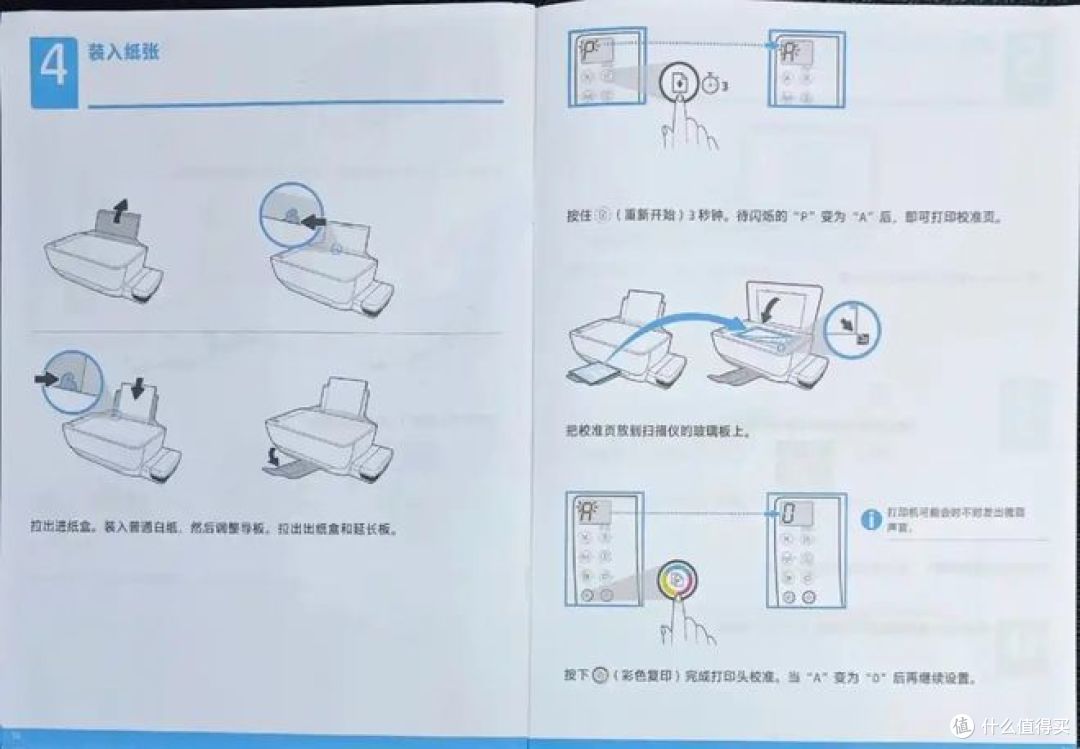
纸张的选择同样重要。普通A4纸虽然可以打印照片,但效果远不及专用相纸。惠普官方推荐使用HP高级相纸(如HP Premium Plus相纸),其表面经过特殊涂层处理,能够更好地吸附墨水,避免晕染,同时提升色彩饱和度和细节表现。
2. 检查墨水和打印机状态
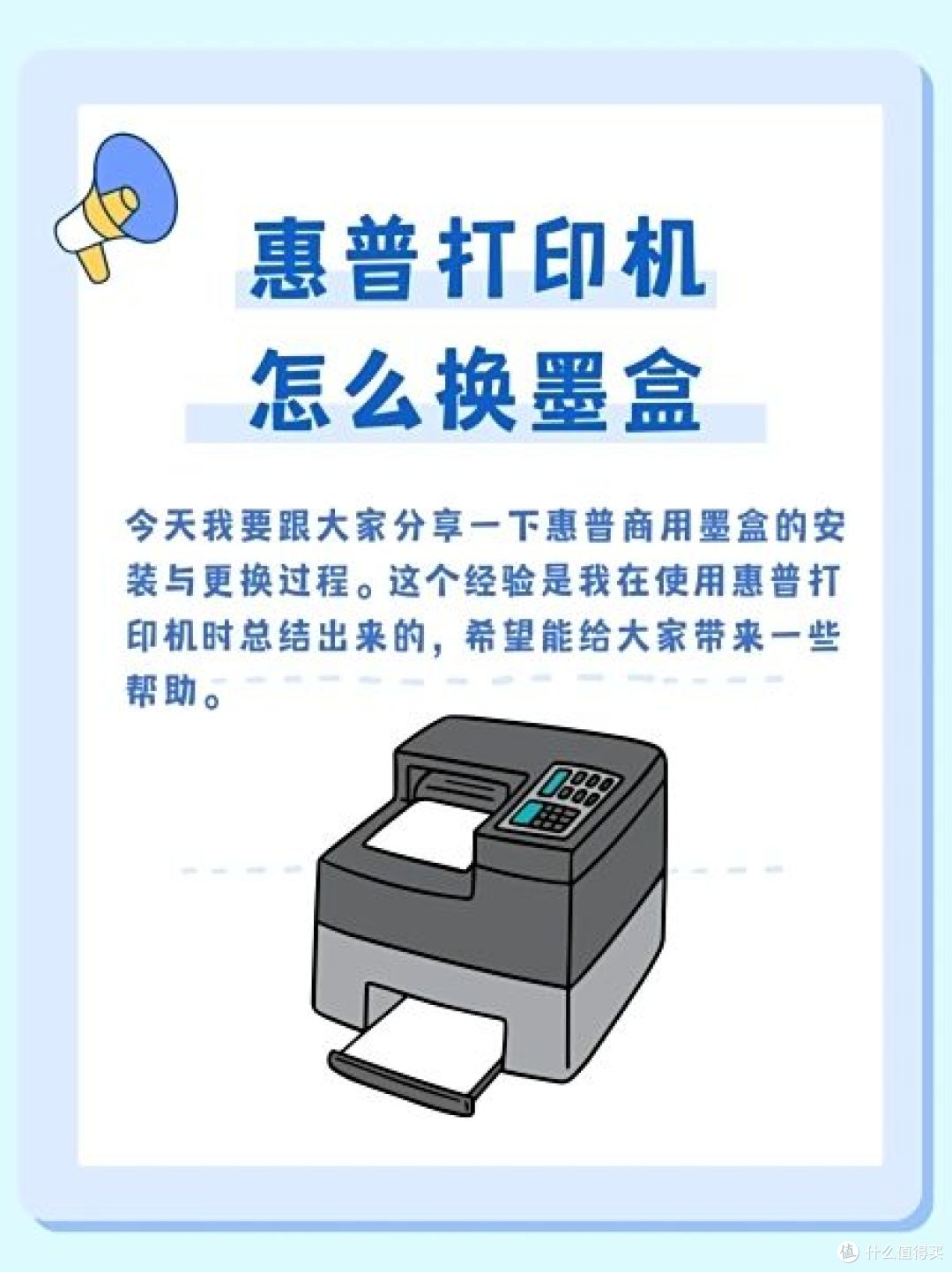
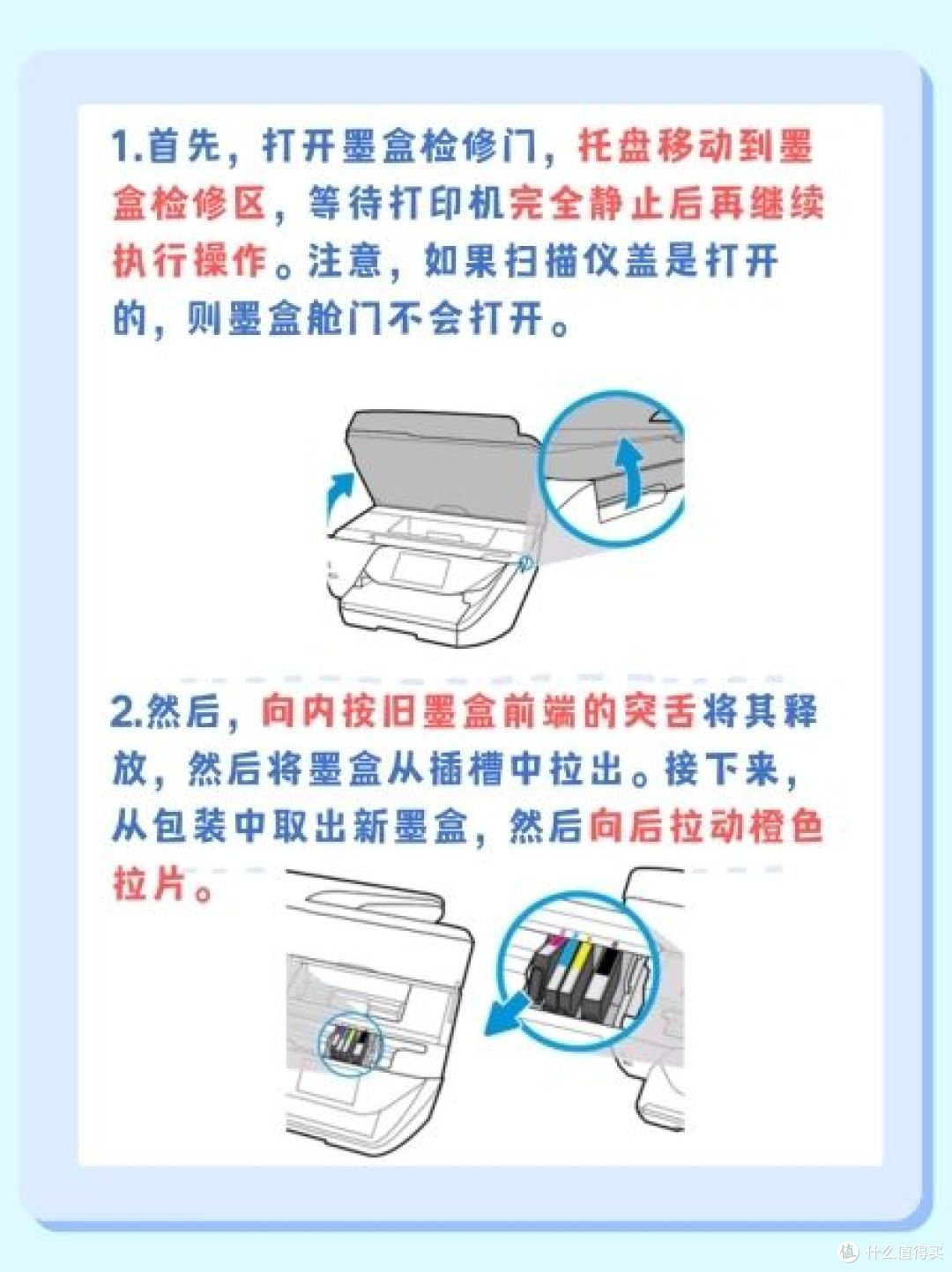
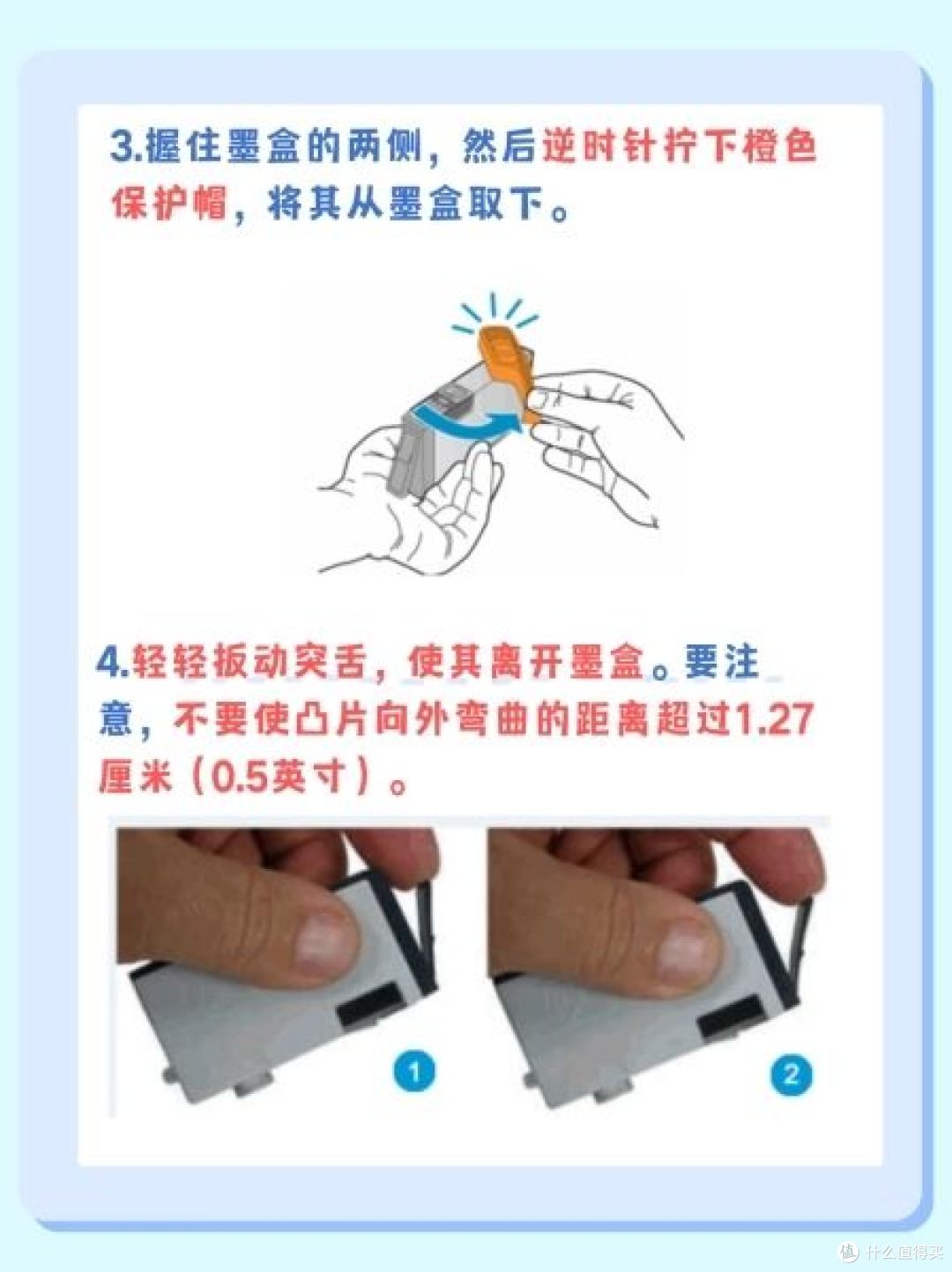
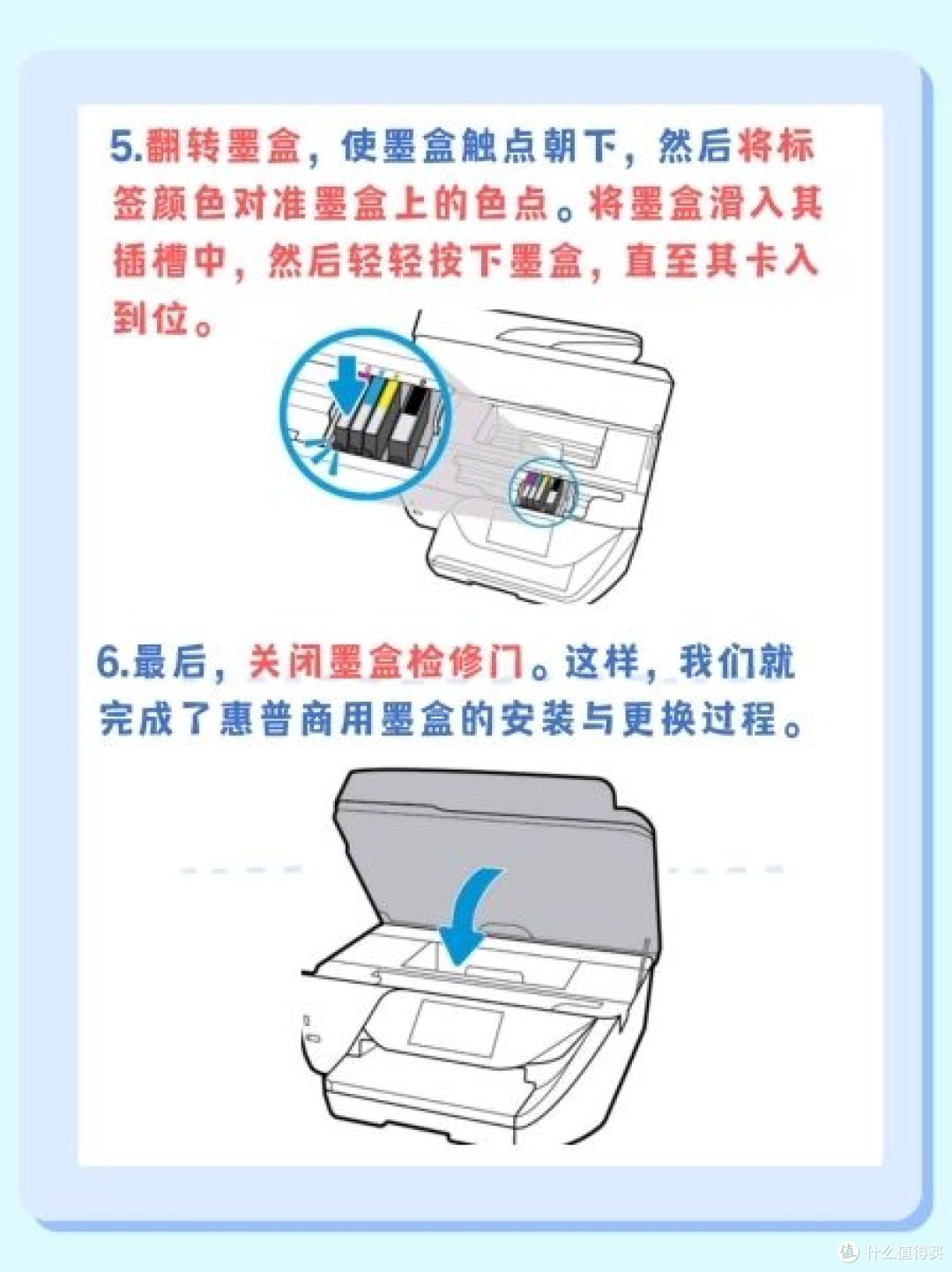
在打印前,确保打印机墨水充足。低墨量可能导致色彩偏差或打印中断。您可以通过打印机控制面板或电脑上的HP Smart应用程序查看墨水余量。如果墨水不足,建议及时更换墨盒,避免影响打印质量。
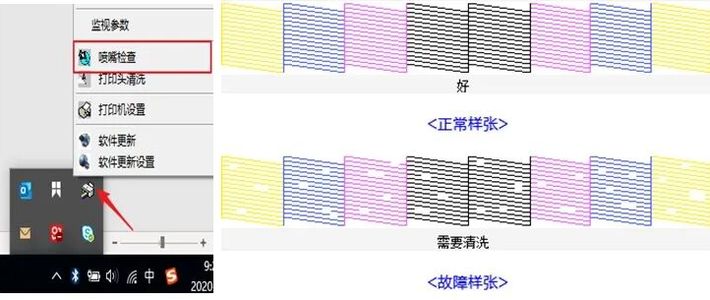
同时,运行打印机的“清洁打印头”功能(通常在打印机设置或维护选项中),以确保喷孔畅通,避免出现条纹或色块缺失的问题。
二、连接与设置
1. 连接打印机
惠普打印机支持多种连接方式,包括USB直连、Wi-Fi无线连接和蓝牙连接。对于照片打印,推荐使用USB直连或稳定的Wi-Fi网络,以减少传输延迟和中断风险。
- USB连接:将打印机与电脑通过USB线连接,系统通常会自动识别并安装驱动。
- Wi-Fi连接:在打印机控制面板上选择“无线设置”,按照提示连接到家庭网络。确保打印机和电脑处于同一网络环境下。
2. 安装驱动和软件
如果首次使用惠普打印机,需从官网下载并安装驱动程序。访问[HP支持页面](https://support.hp.com/cn-zh/document/c00376822),输入打印机型号,下载对应的驱动和HP Smart应用程序。HP Smart是一款多功能工具,支持照片编辑、打印设置和远程打印等功能,非常适合家庭用户。
三、编辑与优化照片
1. 调整照片参数
在打印前,建议对照片进行简单编辑,以确保最佳效果。使用HP Smart或其他图像处理软件(如Photoshop或Lightroom)调整以下参数:
- 分辨率:打印照片的最低分辨率应为300 DPI(每英寸点数)。如果原始照片分辨率不足,打印时可能出现模糊或锯齿。
- 色彩模式:选择“sRGB”色彩模式,这是大多数打印机和显示器的标准色彩空间。
- 亮度和对比度:适当提升亮度和对比度,避免打印后画面显得灰暗。
2. 裁剪与构图
根据打印尺寸裁剪照片。常见的照片尺寸包括4×6英寸、5×7英寸和A4尺寸。注意保留重要内容(如人脸或风景主体)在裁剪范围内,避免关键部分被裁切。
四、打印照片
1. 选择打印选项
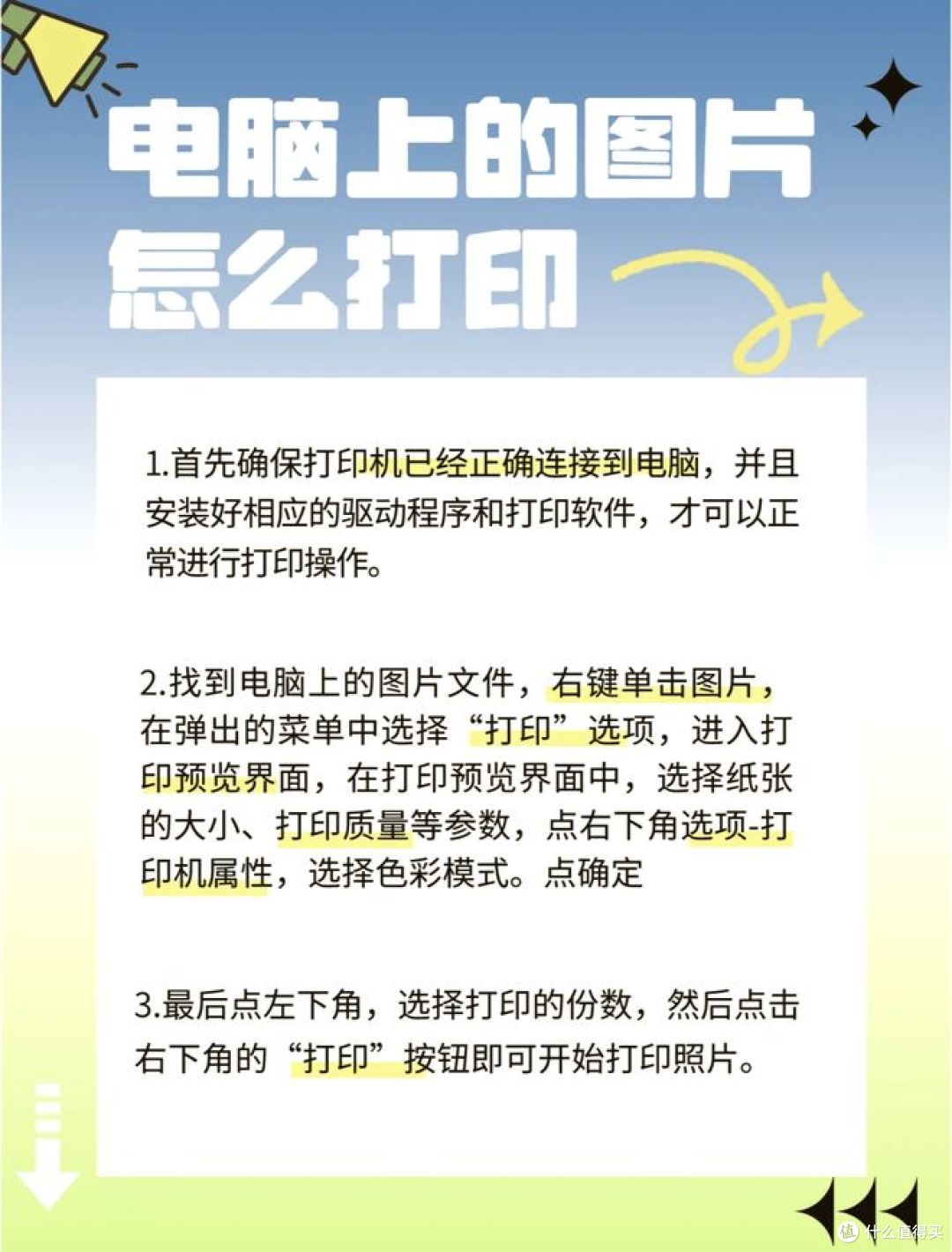
打开HP Smart应用程序,选择“打印照片”,然后从电脑或手机相册中导入需要打印的文件。在打印设置中,注意以下选项:
- 纸张类型:选择“HP高级相纸”或与实际使用的相纸类型匹配。
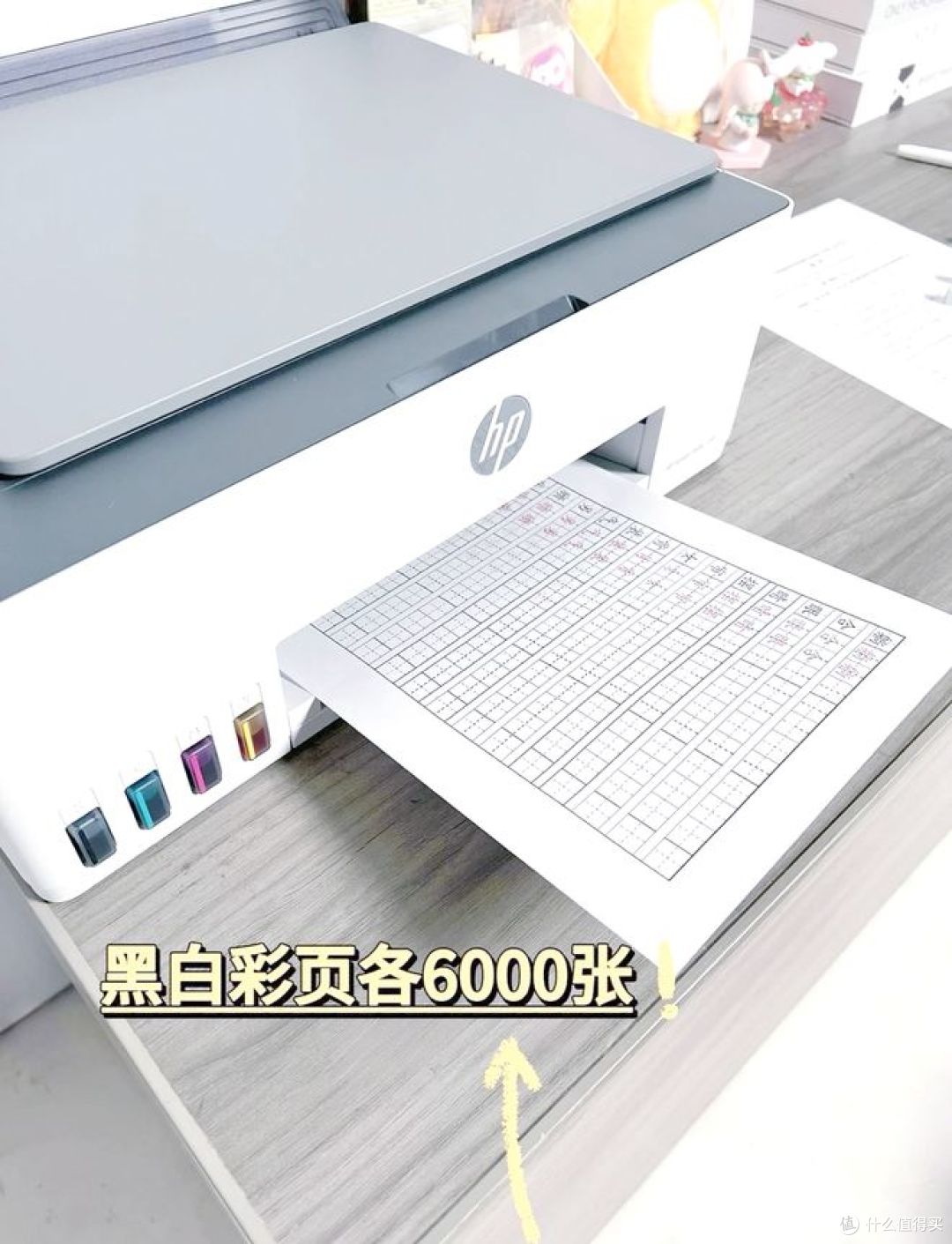
- 打印质量:选择“最佳”或“高质量”模式,以获得更细腻的色彩过渡。
- 无边距打印(可选):如果打印机支持,开启“无边距”选项,可以打印全幅照片,避免白边。
2. 预览与调整
在最终打印前,务必点击“预览”按钮,检查照片的裁剪、色彩和布局是否符合预期。某些打印机还支持“色彩校准”功能,可以进一步微调输出效果。
3. 开始打印
确认设置无误后,点击“打印”按钮。打印过程中避免移动纸张或中断电源。对于高精度照片,打印速度可能较慢,请耐心等待。
五、后期处理与保存
1. 干燥与保护
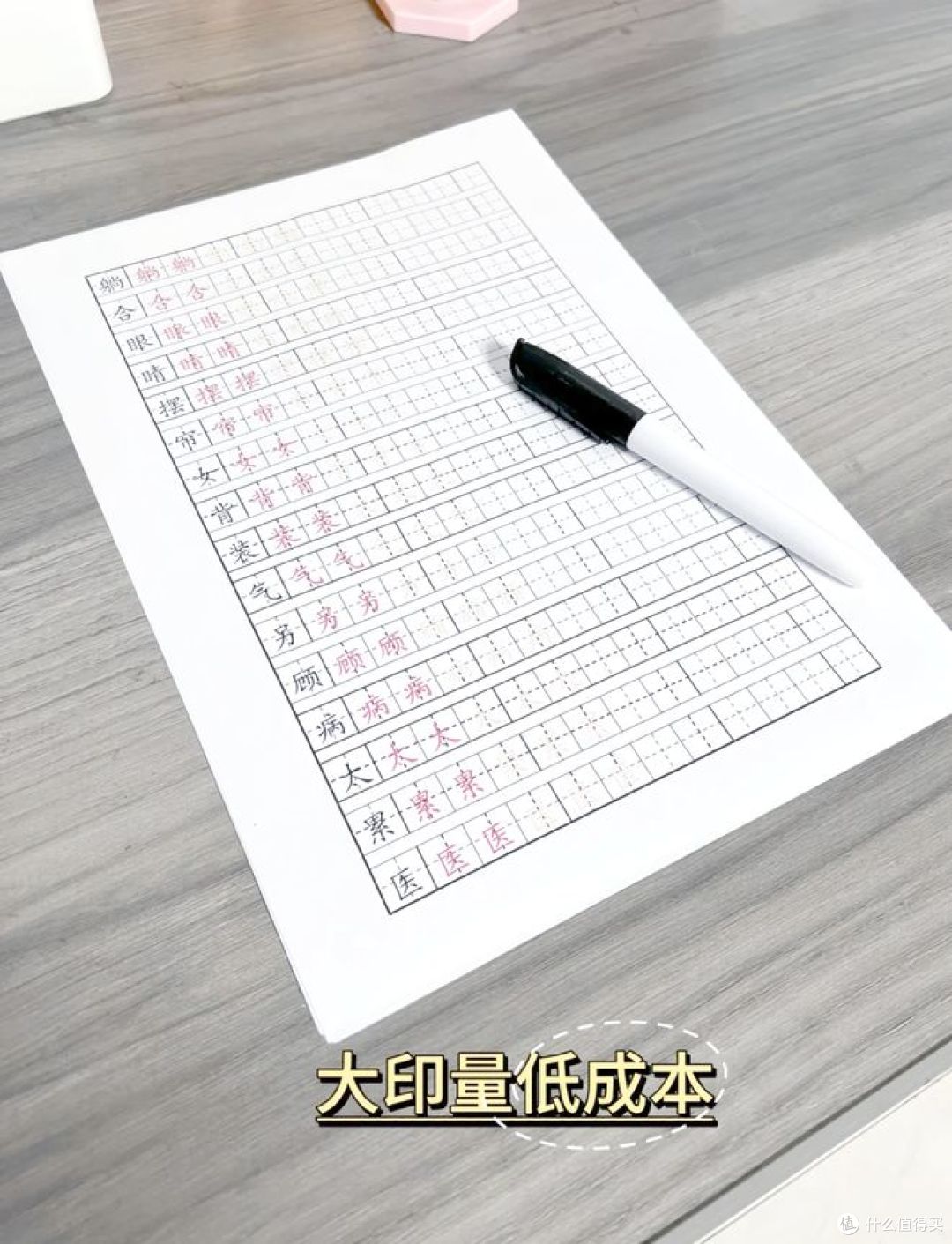
刚打印完成的照片表面可能残留少量墨水,建议静置5-10分钟,待其完全干燥后再触摸。如果需要长期保存,可以使用相册或覆膜保护,避免氧化和褪色。
2. 常见问题解决
- 色彩偏差:检查墨水是否充足,并尝试在打印机设置中运行“色彩校准”工具。
- 条纹或缺失:清洁打印头,或检查相纸是否放置正确(光滑面朝上)。
- 卡纸:轻柔拉出卡住的纸张,避免用力过猛损坏进纸器。
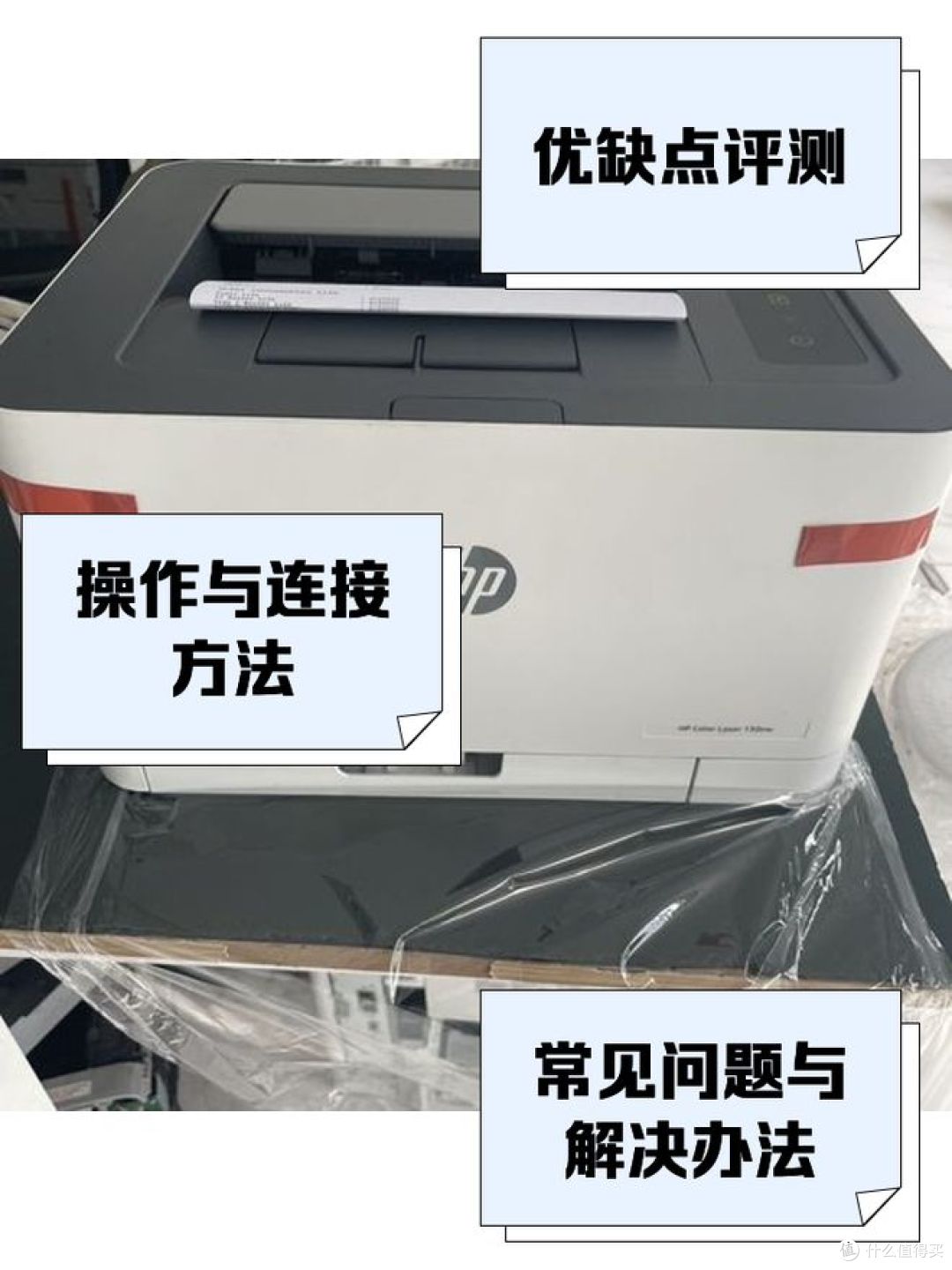
六、高级技巧
1. 批量打印
如果需要打印多张照片,可以使用HP Smart的“批量打印”功能,一次性导入多张照片并自动排列布局,节省时间。
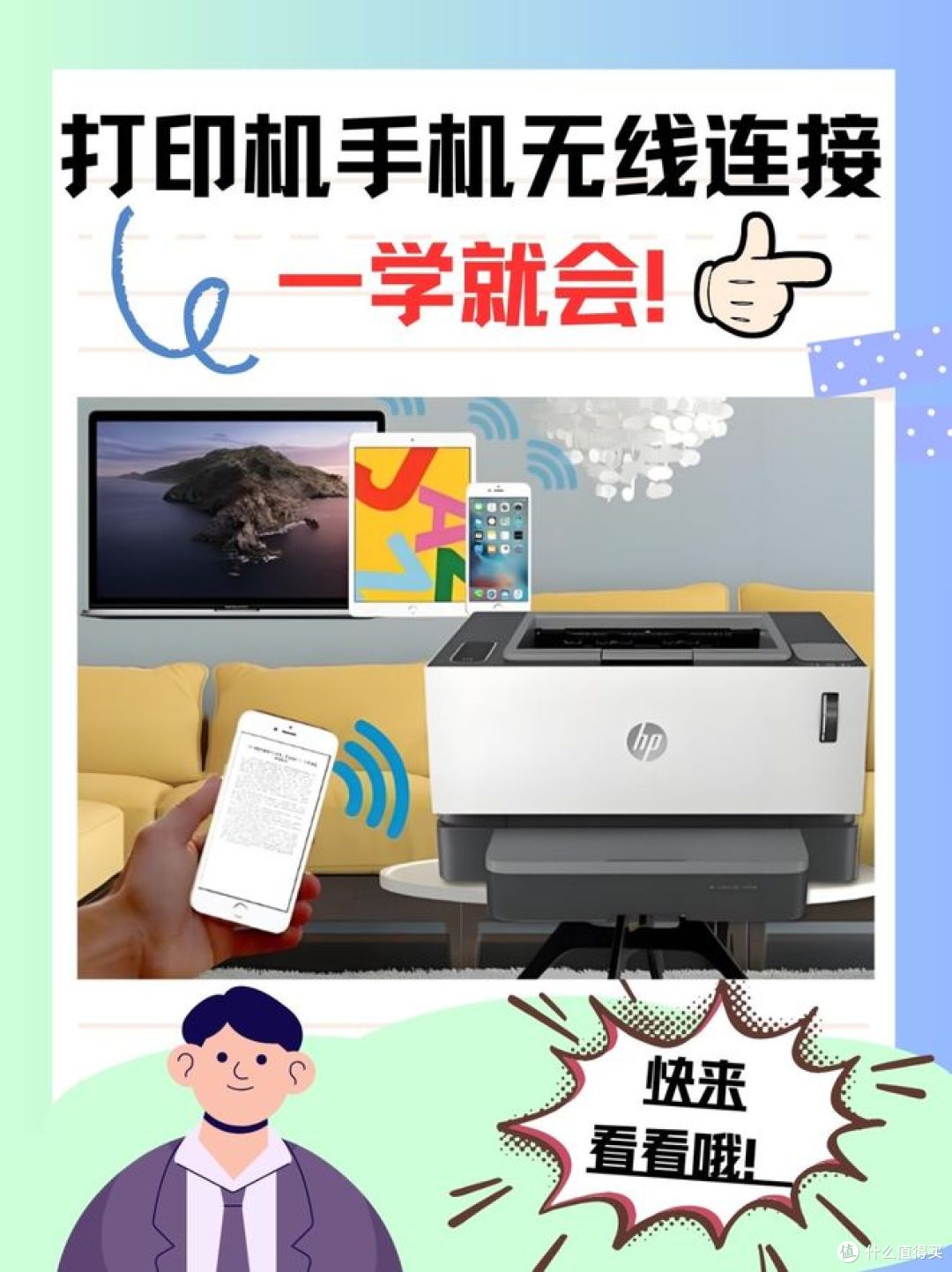
2. 特殊效果打印
部分惠普打印机支持“滤镜效果”打印,例如黑白复古、怀旧色调等。在HP Smart的“编辑”选项中尝试这些功能,为照片增添艺术感。
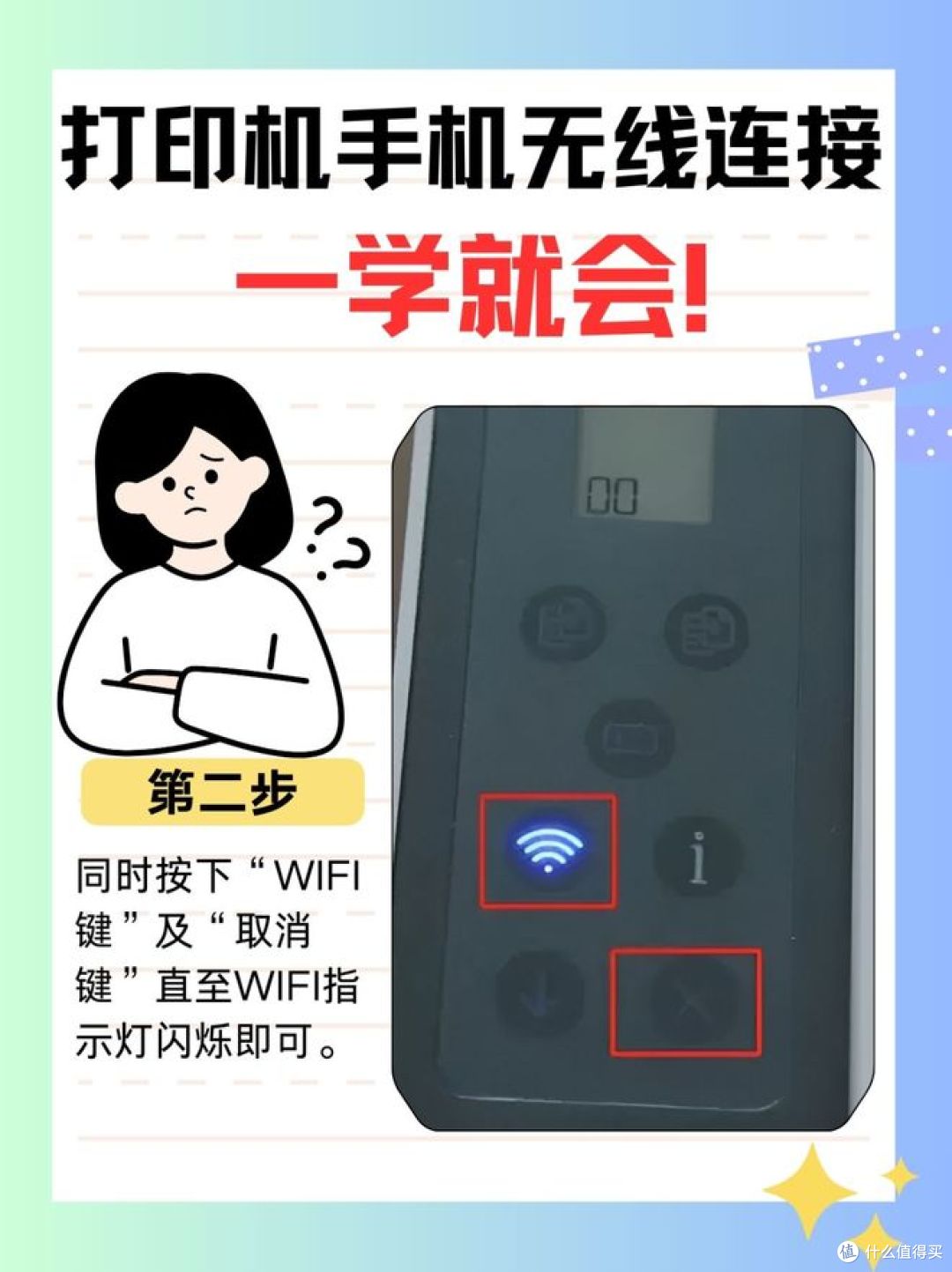
3. 远程打印
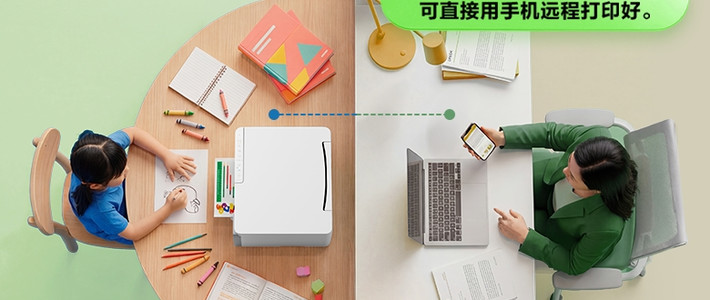
通过HP Smart的云打印功能,即使不在家也能远程发送照片到打印机。只需将打印机绑定HP账户,即可通过手机APP随时随地操作。
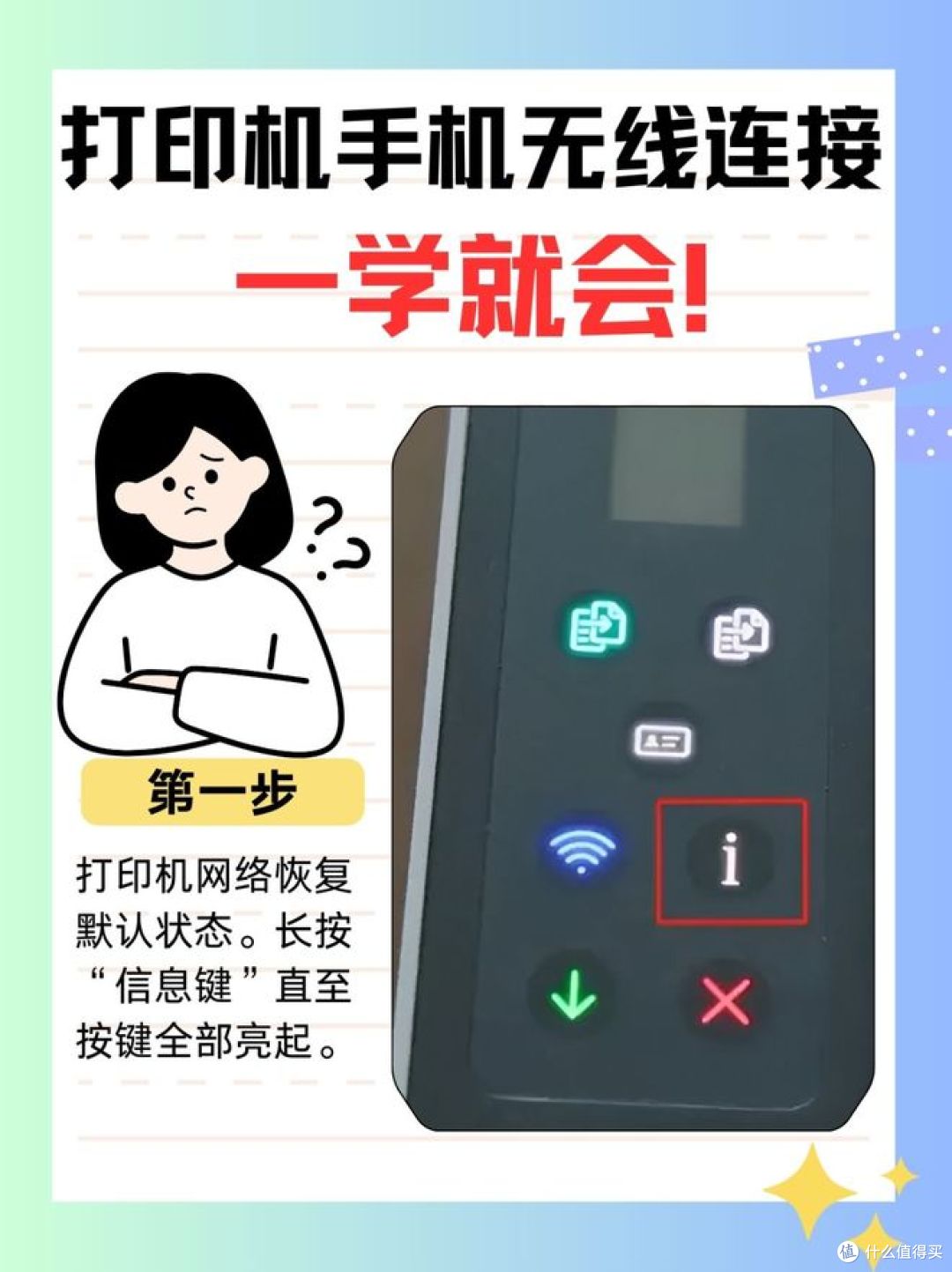
通过以上步骤,您可以轻松使用惠普打印机打印出色彩鲜艳、细节丰富的照片。无论是家庭纪念照、旅行风景还是艺术作品,高质量的打印输出都能让美好瞬间长久留存。如果在操作中遇到问题,可以参考[惠普官方支持文档](https://support.hp.com/cn-zh/document/c00376822)或联系客服获取进一步帮助。