










































9
16
绿联DXP4800 Plus的同步与备份怎么用?
2024-08-15 10:57:12
44点赞
19收藏
38评论
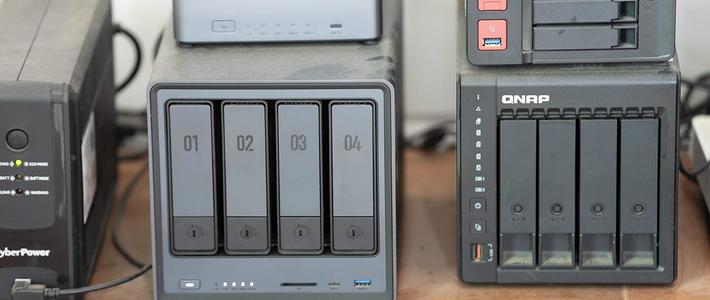
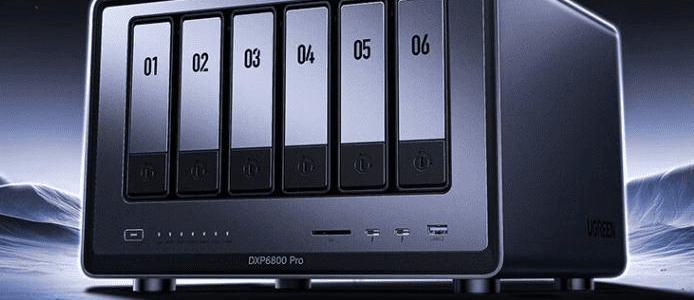
今年618的时候入了台绿联DXP4800 Plus,实话实说与之前的DX4600完全不同,使用体验和操作方式基本就是两个逻辑,DX4600主打简单入门而DXP4800 Plus在简单的基础上拥有更为灵活的操作设置。

因为我个人对于NAS的需求集中用于办公和个人存储空间的扩容与备份,所以更常用的就是【同步与备份】功能,绿联UGOS Pro系统中,是将这两个功能集合一体了,整体的使用感受还是挺焕然一新的,所以今天和各位一起看看如何使用,希望能够帮助大家更好地使用绿联云。

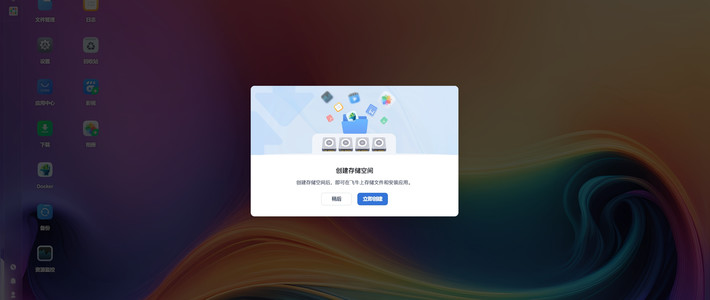
UGOS Pro系统中有需要的应用,可以进入应用中心进行下载,这一点比较个性化也像Apple Store。

下载安装好之后, 打开首页并点击左侧菜单栏的【同步】—点击【绿联云与远程服务器】,可以同步远程绿联云设备。比如公司也有一台绿联家的DXP系列NAS ,那办公文件就可以及时同步了。(小声bb,这个功能不常用)

但是!有一个妙用可以为NAS中的重要文件提供冗余备份。将IP地址设置为自己的绿联云设备IP,进入到同步规则页面后,远程路径选择需要备份的文件夹,本地路径选择备份文件夹目的地,再选择【仅将远程数据下载至本地】就好噜。

而【计算机与绿联云】更为常用,可以为电脑文件提供冗余备份,设置好【计算机路径】——【绿联云路径】,选择同步方向为【仅将数据上传至绿联云】 然后点击实时同步即可。

而且该功能适用于多台电脑的文件同步,比如办公室为台式机,上下班不好携带,但是又会有临时的工作需要处理,就可以通过手机/平板/电脑来登录绿联云账号实现文件同步与处理了。

那如果是需要纯粹的备份电脑文件,也可以设置好需要备份的文件路径以及备份目的地,备份策略可以选择【增量备份】或【镜像备份】。

浅浅介绍一下两种策略的不同:
【增量备份】: 只备份自上次备份以来发生变化的数据,包括新增和修改的文件。这种备份方式可以减少备份所需的时间和存储空间。适用于需要频繁更新数据的环境。

【镜像备份】: 具有数据完整性、快速恢复性并且适用于各种场景使用。本质是创建一个与原始数据完全相同的副本,镜像备份的目的是保持两端的一致性,不是保留单方面的数据源,对于保护重要数据免受意外丢失或损坏十分有效。
个人会更加推荐常编辑以及需要协作的工作文件使用增量备份的方式,而对于一些需要长期留存的文件使用镜像备份,确保文件的安全完整保存。

而且,绿联云还新增了【还原绿联云】功能,可以从NAS内的本地文件夹和USB或文件服务器rsync进行还原,通常用于防止源文件/在进行的备份任务被意外删除/结束,点击还原就可以进行复原。
其实在之前的绿联UGOS系统中也是有文件的同步与备份功能的,不过当时系统会更加小白一些,可以分开使用两个功能不需要分辩其中微妙的个性化区别。

想要实现文件多地备份可以直接点击【我的备份】——【新增备份】然后选择文件即可。

如果想要实现文件同步就可以点击【文件同步】——【添加同步任务】——选择相应的源文件与目的地文件路径即可,基本上是无脑点击就可以。

但无论是UGOS还是UGOS Pro系统,不得不说,安全和方便两个字都刻在绿联私有云的脑袋上了!之前的适配UGOS系统的DX4600系列,使用起来会更加简单;而适配UGOS Pro系统的DXP系列则会有更丰富的个性化设置和权限管理,也希望大家能根据自己的需求理性选择适合自己的NAS吧~















校验提示文案
校验提示文案
校验提示文案
校验提示文案
校验提示文案
校验提示文案
校验提示文案
校验提示文案
校验提示文案
校验提示文案
校验提示文案
校验提示文案
校验提示文案
校验提示文案
校验提示文案
校验提示文案
校验提示文案
校验提示文案
校验提示文案
校验提示文案
校验提示文案
校验提示文案
校验提示文案
校验提示文案
校验提示文案
校验提示文案
校验提示文案
校验提示文案
校验提示文案
校验提示文案
校验提示文案
校验提示文案
校验提示文案
校验提示文案
校验提示文案
校验提示文案
校验提示文案
校验提示文案
校验提示文案
校验提示文案