













 深耕数码、AI兴趣领域














8
5
群晖DSM v7.2.2修复脚本来了!安装videso Station等媒体工具,并修复Photos的HEIC缩略图方法
2024-10-10 13:30:13
42点赞
487收藏
82评论
大家好,这里是Cherry,喜爱折腾、捡垃圾、玩数码,热衷于分享NAS、docker玩耍经验~
前言
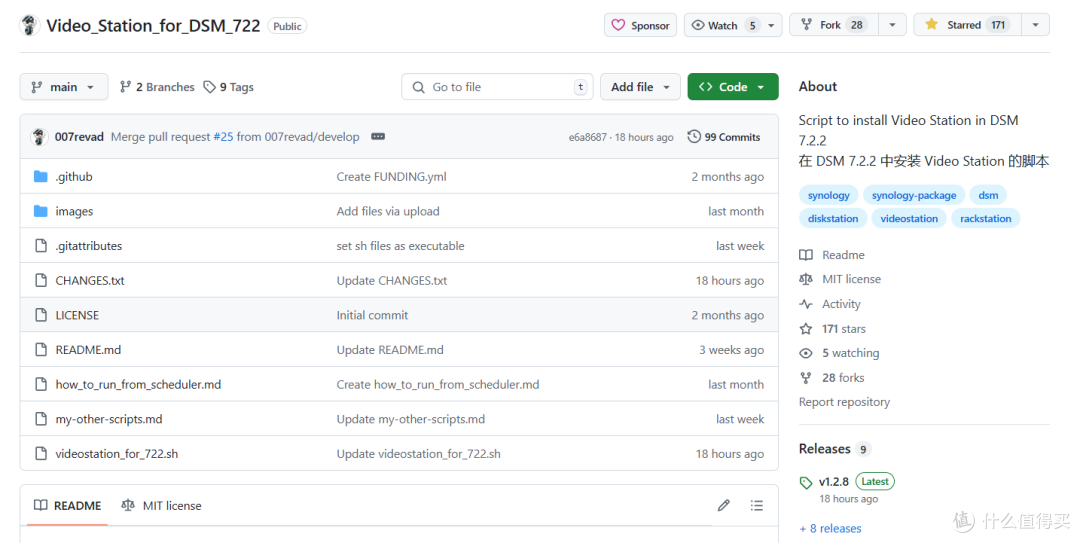
群晖DSM v7.2.2版本之后,移除了服务器端的编解码功能,顺带也移除了Video Station功能,因此国外的群晖脚本达人@007revad再次出山,为DSM v7.2.2用户提供了Video Station、Media Server应用,并解决了Synology Photos对HEIC的缩略图支持。
很多朋友可能已经习惯了dsm 7.2.2上的使用,并且对服务器端提供的这些服务并不感冒,但是也依旧有用户更习惯使用群晖自带的Viedo Staion,以及各类编解码工具,包括不想重传照片的,都可以试试这个项目。
🔻安装的套件版本如下:
Video Station 3.1.0-3153
Advanced Media Extensions 3.1.0-3005
Media Server 2.1.0-3304
一、运行脚本
首先,我们需要从github下载源代码压缩包,下载如下,因为大妈不能发布github地址了,所以需要大家自己替换一下。
Github官网地址+/007revad/Video_Station_for_DSM_722/archive/refs/tags/v1.2.8.zip
下载以后上传到群晖目录,这里是/volume1/docker下,然后右键解压到当前目录。

进入文件夹内部最里层,找到videostation_for_722.sh这个脚本,右键-【属性】,然后复制【位置】里的真实地址备用。

回到应用中心,打开【控制面板】,选择最下方的【任务计划】

按照【新增】-【计划的任务】-【用户定义的脚本】路径,新创建一个任务计划。

把用户账号更改为root账号,任务名称自己自定义即可。再把【已启动】的勾取消掉。

切换到【任务设置】,把刚才复制的真实地址填入最下方的【用户定义的脚本】内,点击确认保存。

然后选择对应的脚本,点击运行。

等待脚本跑一会,然后点击【操作】-【查看结果】,就可以看到脚本反馈的结果了。

结果可以参照SSH内的结果,国内用户下载的时候,脚本中已经内置了国内URL,所以网络不好也没关系。

二、使用方法
等脚本正确运营以后,我们打开应用中心就可以看到套件已经被正确安装。

然后我们搜索Advanced Media Extensions,选择并点击打开就可以了。

如果想在Video Station中添加DTS、EAC3、TrueHD支持的,需要先到套件中心的社区服务里,下载ffmpeg6,然后运行如下脚本。因为网址问题,手打一下开头的网址,替换成【三打不牛.githubusercntent.康姆】
curl 【替换网址】/AlexPresso/VideoStation-FFMPEG-Patcher/main/patcher.sh | bash
后续如何更新
后续更新DSM系统,在系统更新后,会提示要求删除Video Station等应用,我们正常删除即可,注意删除的时候不要勾选删除 Video Station 数据库的复选框。
删除后,Advanced Media Extensions、Media Server 会显示为不再支持,这个时候只需要去github更新脚本代码,然后重新运行一次脚本即可。
作者声明本文无利益相关,欢迎值友理性交流,和谐讨论~






校验提示文案
校验提示文案
校验提示文案
校验提示文案
校验提示文案
校验提示文案
校验提示文案
校验提示文案
校验提示文案
校验提示文案
校验提示文案
校验提示文案
校验提示文案
校验提示文案
校验提示文案
校验提示文案
校验提示文案
校验提示文案
校验提示文案
校验提示文案
校验提示文案
校验提示文案
校验提示文案
校验提示文案
校验提示文案
校验提示文案
校验提示文案
校验提示文案
校验提示文案
校验提示文案
校验提示文案
校验提示文案
校验提示文案
校验提示文案
校验提示文案
校验提示文案
校验提示文案
校验提示文案
校验提示文案
校验提示文案