












































12
10
金山毒霸怎么卸载?附超详细教程
2025-05-08 15:25:34
0点赞
0收藏
0评论
金山毒霸怎么卸载呢?虽然我觉得金山毒霸没要卸载,因为它在DLL修复、打印机问题修复、上网异常修复,相当优秀免费的功能。金山毒霸也告别了捆绑安装,还能打开免打扰模式,用着很舒服。
不过,还是有一些人想卸载,那就给大家输出一个卸载教程。
第一步:关防护!
1.温柔退出法
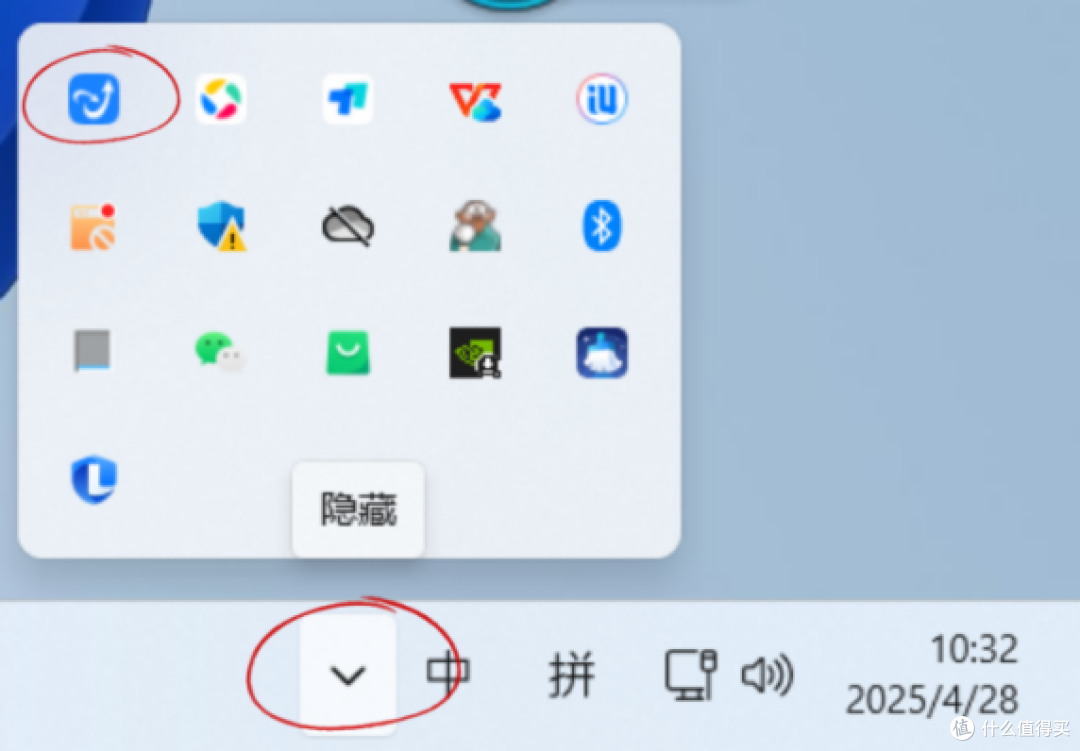
右下角任务栏找「金山毒霸」图标(时间旁边小图标)
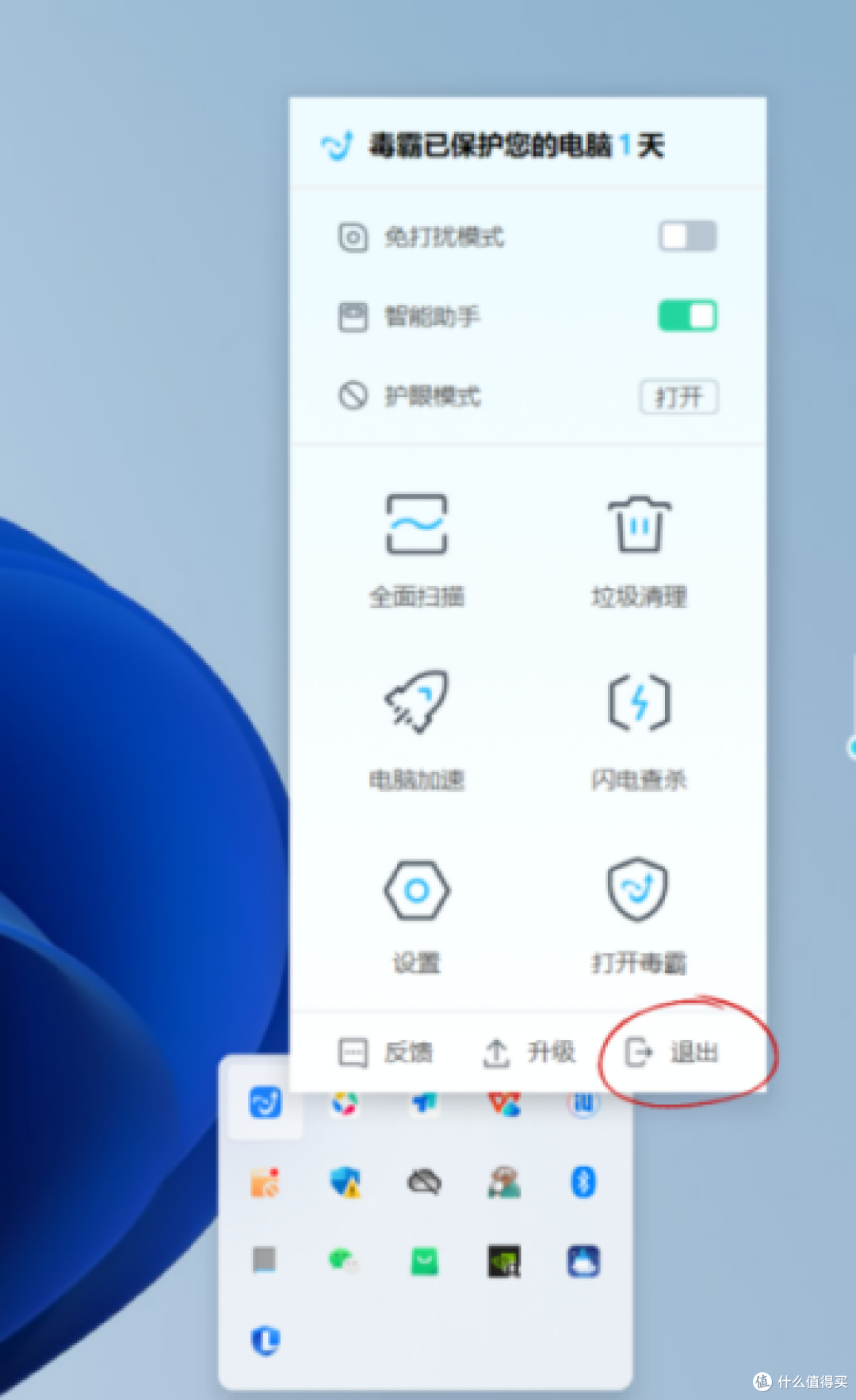
右键→退出(有的版本要选“关闭所有防护”)
2.强退法
如果退不掉:
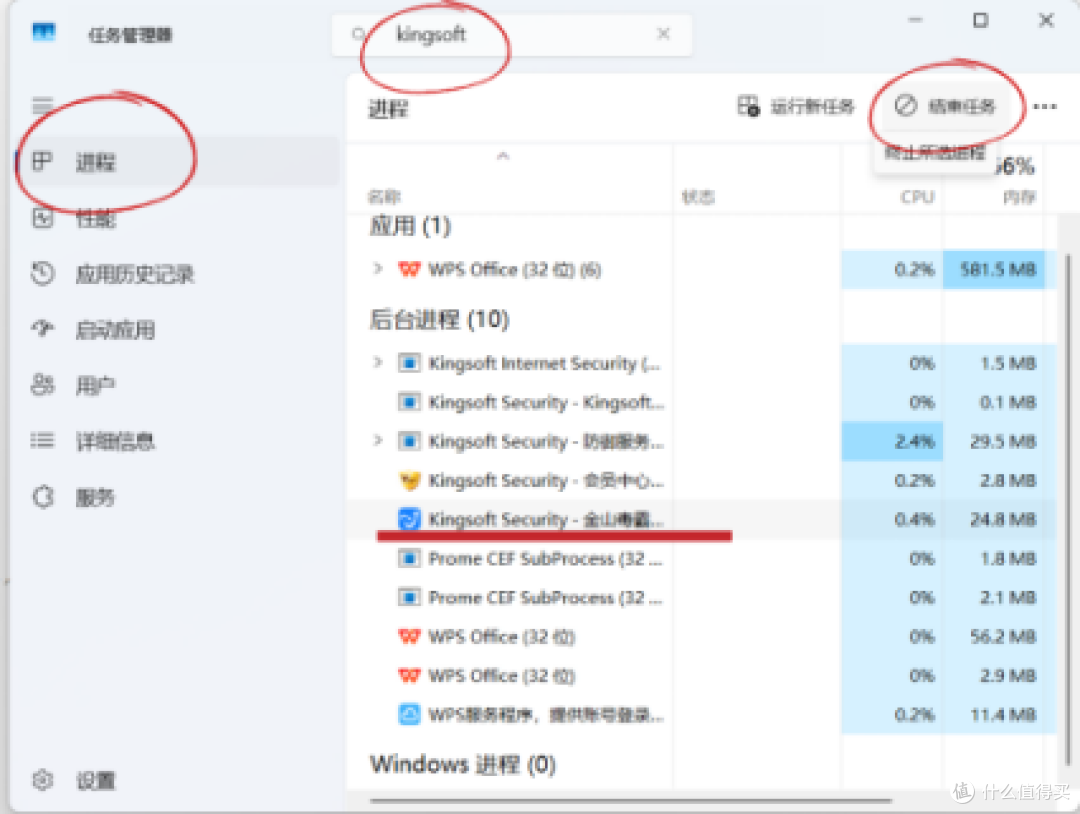
按 “Ctrl+Shift+Esc”打开任务管理器
在「进程」里找 “Kingsoft”开头的全部右键「结束任务」
第二步:正式卸载(两种方法任选)
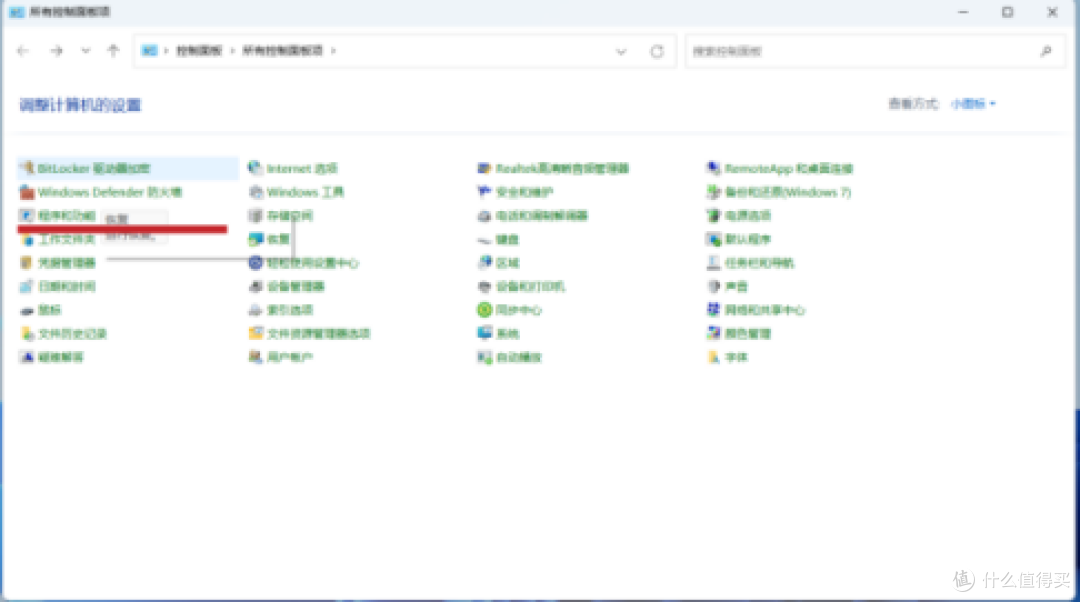
方法一.控制面板卸载
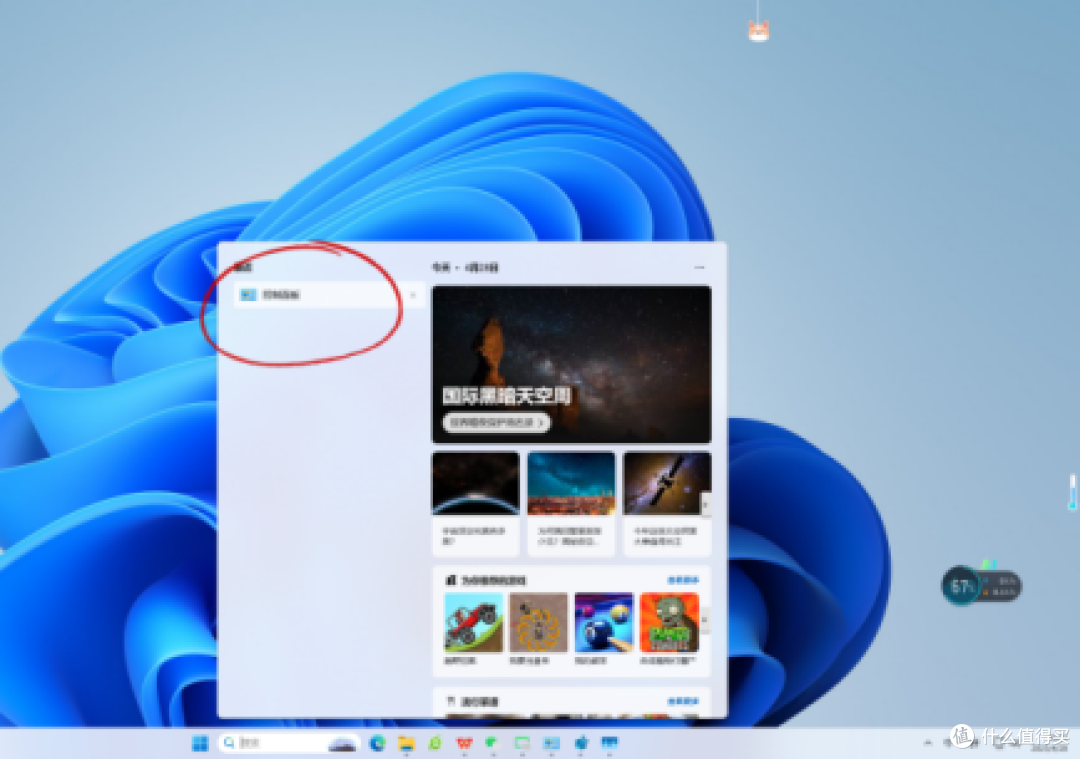
1. “Win+S” 搜“控制面板” → 进入「程序→卸载程序」
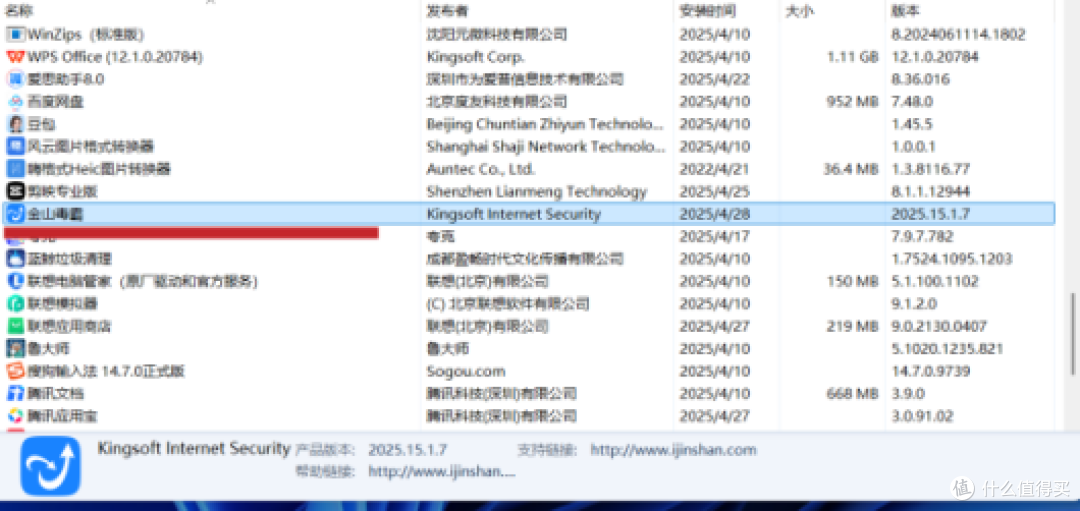
2. 在列表里找到“金山毒霸”或“Kingsoft Antivirus”
3. 右键卸载 → 点“下一步”
重点注意:
1.卸载时可能弹出“续费优惠/病毒风险”!
2.遇到“修复”和“卸载”选项,选“卸载”!
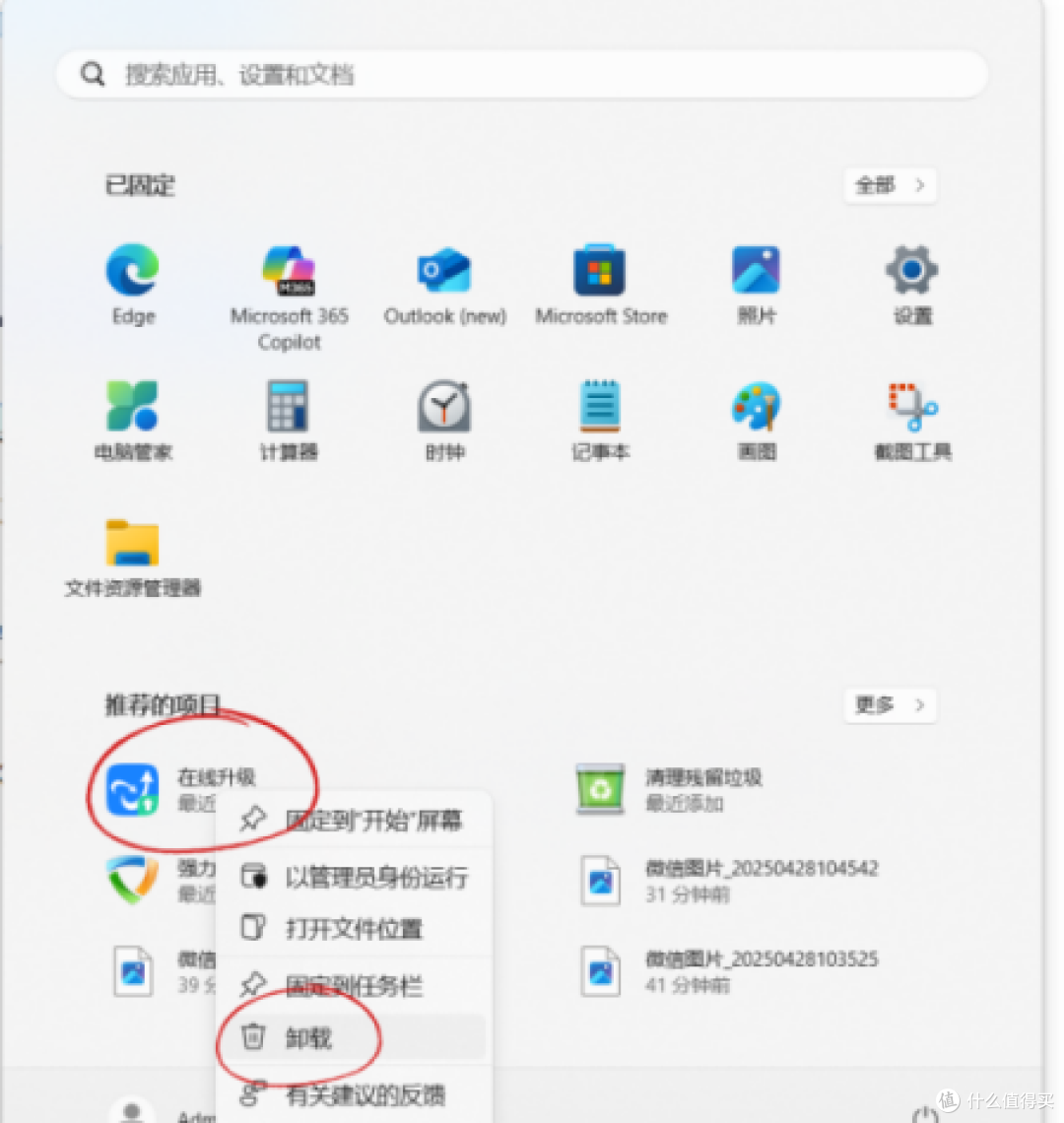
方法二. 开始菜单卸载
点「开始菜单」→ 找到金山毒霸文件夹 → 右键「卸载」
第三步:清理!
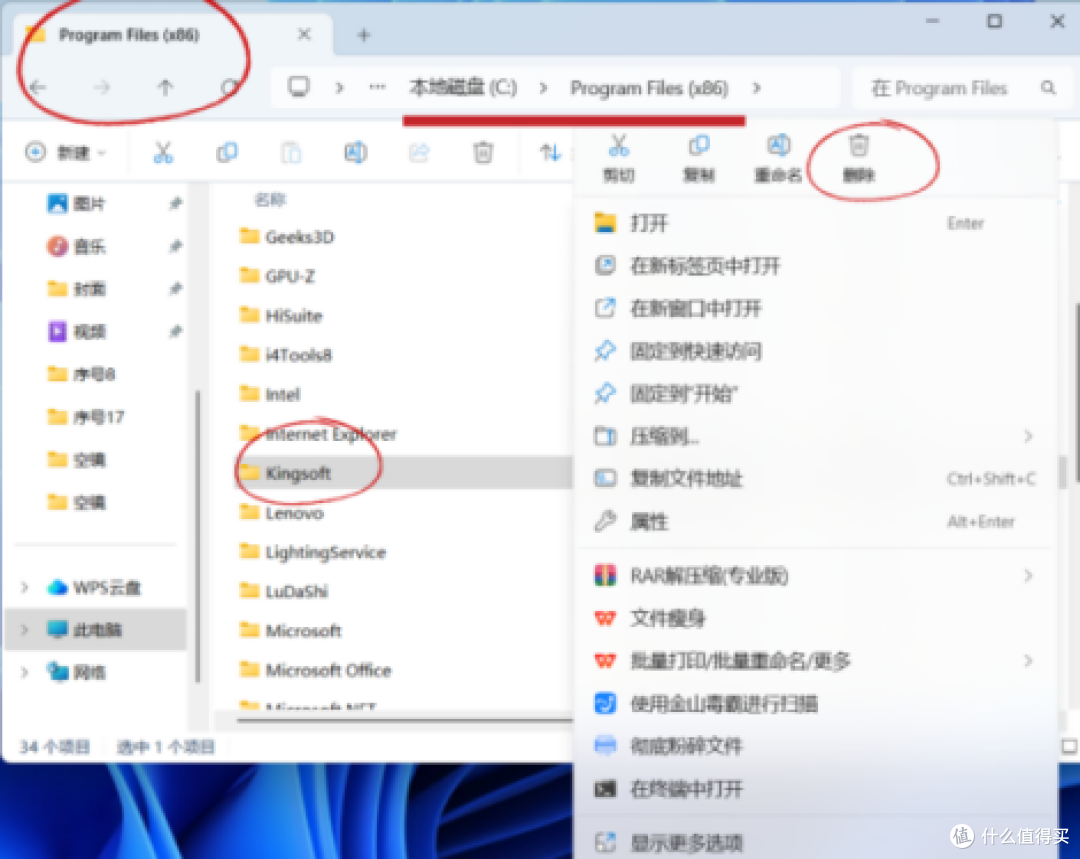
1.手动删文件夹
打开此电脑→C盘 → 进这两个文件夹:
Program Files (x86)Kingsoft或Program FilesKingsoft
把整个Kingsoft文件夹删掉!
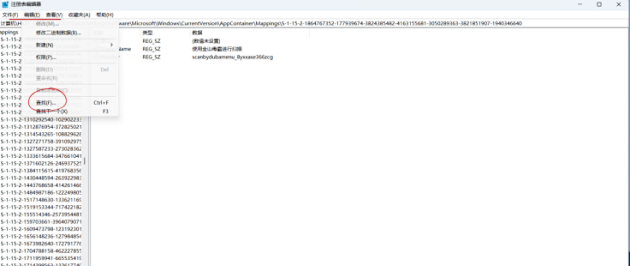
2.清注册表(高级操作!)
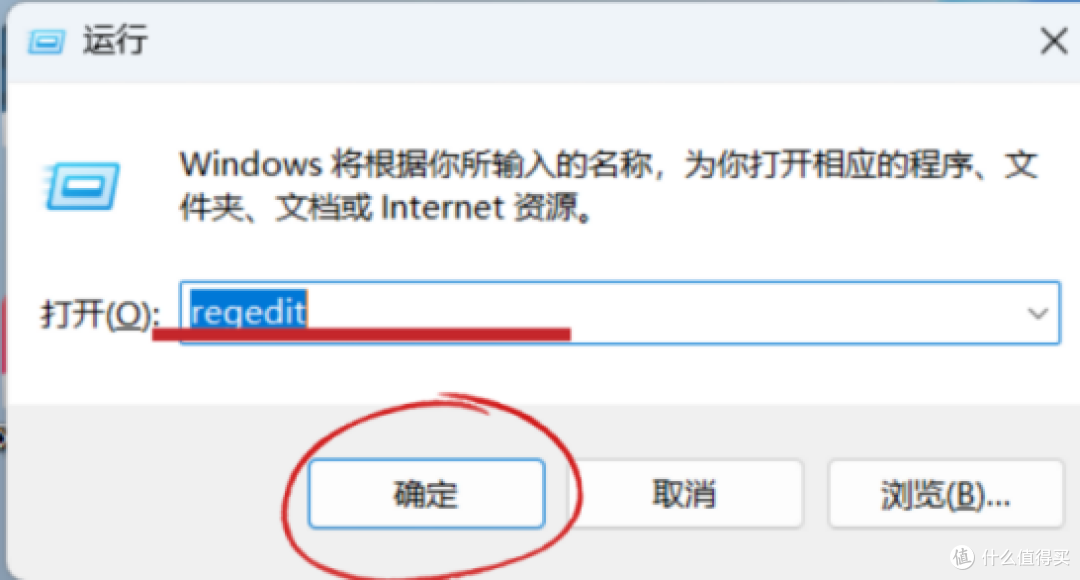
Win+R 输入 “regedit”回车
一定要先备份! (左上角「文件→导出」)
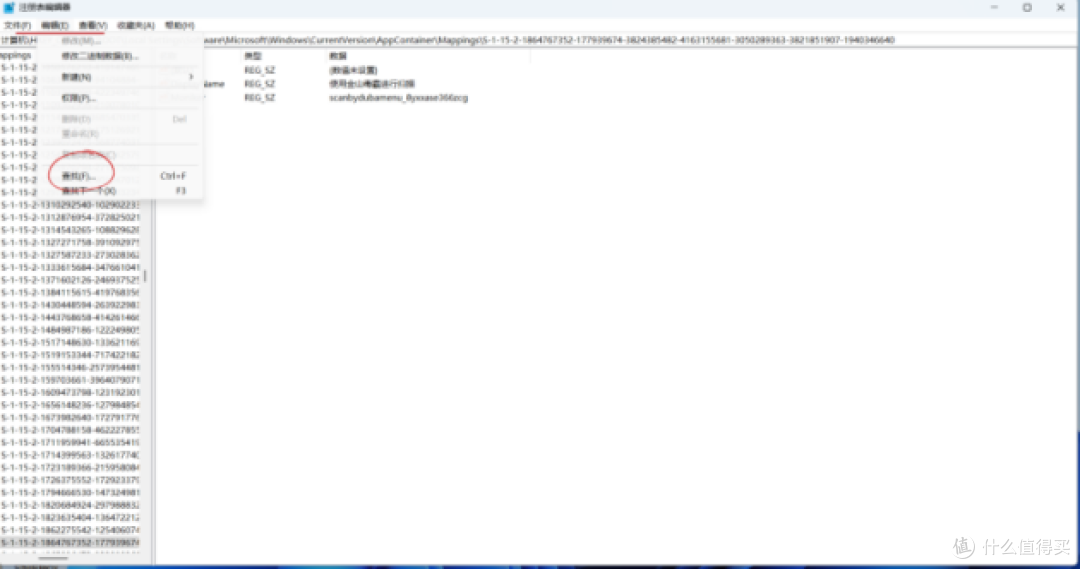
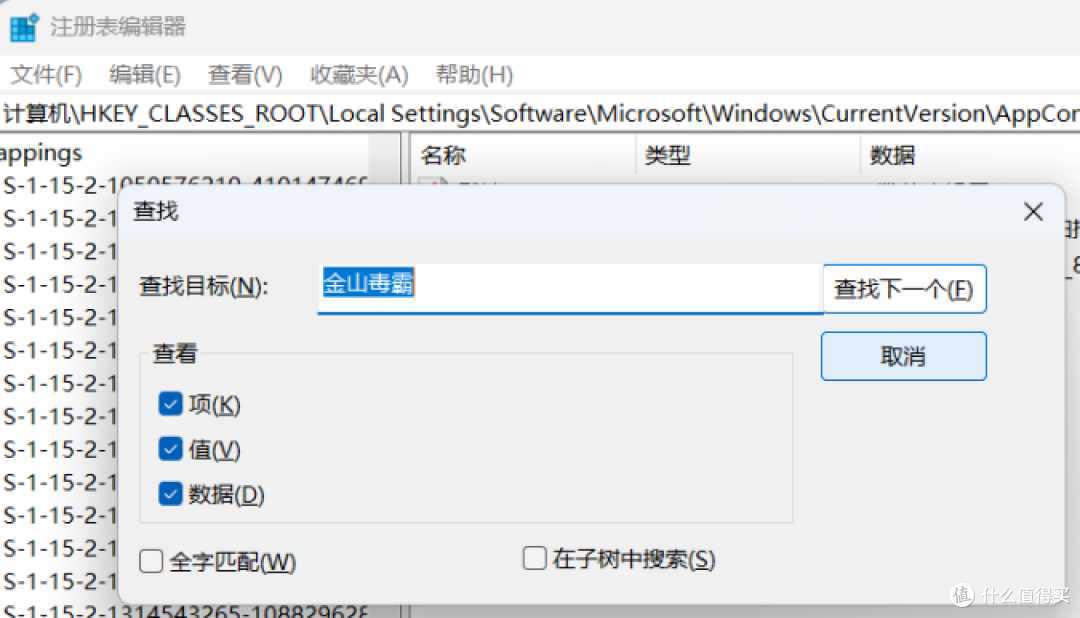
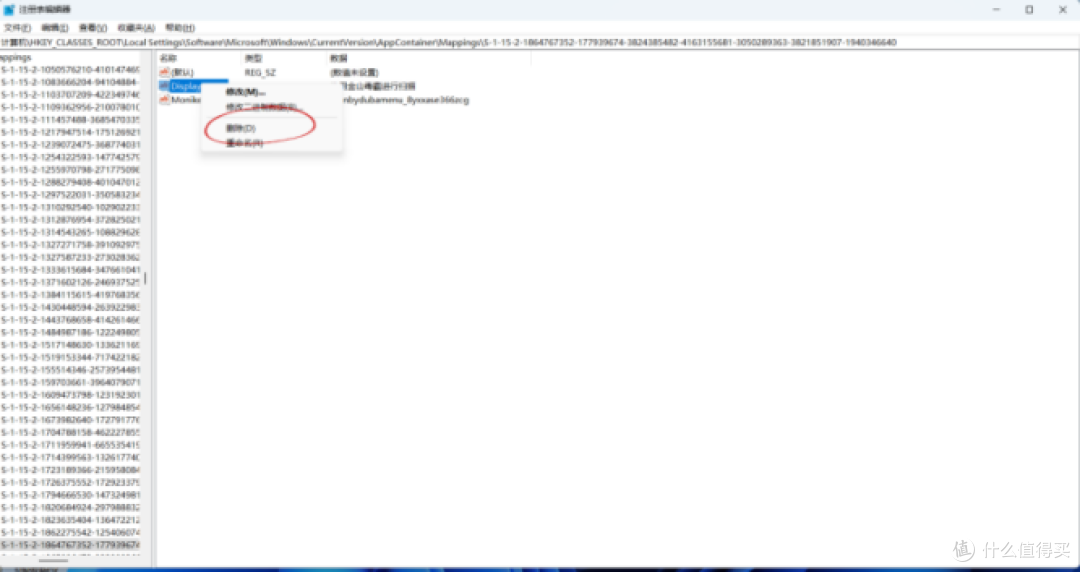
搜索 Kingsoft 或 金山 → 搜到的条目按右键删除
或用第三方卸载(懒人专属):
推荐工具:Geek Uninstaller(目前要收费)
最后,到了这里基本上就卸载干净了。对于我来说,转型后的金山毒霸属于非常好用的软件,很多免费的实用的功能(DLL/网络异常修复/打印机修复),没有捆绑和弹窗,用着很放心。
没啥卸载的必要~