
























24
32
用 Mac mini 机箱造一台高颜值的黑群晖
2015-09-28 18:48:04
32点赞
178收藏
24评论
在一年前这个时候马上高三的我投了在值得买上面的第一篇投稿,把 Y530改造成了HTPC
在这一年是时间里我理所应当地销声匿迹啦,现在考去上海了就是这样。
今天给大家带来的是我高三一年一直想做的黑群晖。
——————————————————————先说废话,可略过不看—————————————————
这件事情的起因是我一直用 Mac ,Mac 上的 Time Machine 非常好用(遇到了几次数据误删都找回来了),但是当时一直都是拿移动硬盘备份的非常不方便,所以想搞个机器像 Time Capsule 一样能无线备份。
你以为因此我就搞了个黑群晖?拿衣服!
这是高二时候发生的事情
因为当时家里有3块拆下来的2.5寸硬盘(320GB,250GB,250GB),一直装在移动硬盘盒里面当移动硬盘,所以当时觉得我只需搞个机器就行了,于是当时一阵搜索之后知道了 Open-WRT 可以做TC,我想我搞个这个挂几块硬盘不就完了嘛 我太机智了
我太机智了 。
。
于是当时直接某宝买了一台刷好 OP 带 USB 的BL-845,现在好像都变成855了就不放链接了。当时老板说这款机器的 USB 读写非常牛X ,有线能到10M/s,无线能到8M/s,这在我当时能找到的路由里面算读写很快的了(当时其实小米路由已经能做 TC 了,但是据我找到的信息来看读写非常慢,而且外观也不是我喜欢的类型),买回来以后加了个 HUB 挂了两块硬盘在上面(怕硬盘挂了另外一块单独备份了重要数据放在硬盘盒里面,一般不读写。)
买回来以后中继做了二级路由(网线在我妈房间,怕晚上硬盘转动影响她休息),之后又折腾了好大一圈之后 TC 总算是能用了,但是又觉得挂着两块硬盘不好看(我都说了我对外观···),于是我觉得应该搞个盒子,再加上以前一直喜欢 Mac mini 的机箱样子觉得非常好看,所以就理所应当地买了个 Mac mini 的机箱
省吃俭用买了成色最好的,把路由器外壳拆了,折腾一番装进机箱里面。
最后里面是这样的

是不是还不错的样子 ,里面的支架是用平常考试的垫板做的(不要问我为什么会想到用这个,我不知道哪一次考试的时候想到的好嘛!
 )
)
但是问题来了,虽然这玩意当时在我看来非常美好,但是我发现:
OP 做的备份并不稳定,平常用着用着就提示重新备份。
在备份或者读取数据的时候路由 CPU 占用100%上网非常卡
由于我懒得搞 OP 的开发环境所以 MT7620的fsck-hfs 一直没有编译,这导致每次(意外)断电以后我都要把盘装到硬盘盒里然后插上电脑关掉日志模式再插回去,这非常艹蛋。

最最重要的是,我把这玩意做二级路由以后发现用普通的黄膜天线按苹果原生的方式贴在底盖上面无线信号会衰减,导致备份速度延长了快一倍,为了速度最终搞了两个外置天线(其实像个小兔子一样还挺萌的。
 )但是我觉得这破坏了机箱的美感。
所以又想升级一个带 USB3.0的AC 路由,但是研究下来都是不支持 OP 或者是读写速度很不理想,而且没法解决兔子耳朵问题,所以都放弃了。中间听说 POGO 内置 SATA 接口,能刷 OP ,带千兆口有线读写60M,而且有别人编译好的fsck-hfs,但是听说POGO 的OP稳定性不好,而且只能挂一块硬盘,所以也就放弃了。当时知道群晖自带 Time Machine 插件而且稳定性还不错,读写速度和功能更是没话说。但是一想还得得搞个带千兆口的 AC 路由,资金紧张这时候也快期末考试了就放弃了。
这玩意也就一直搁置没再使用了。
高三时候一直想各种方案都毙掉了,最终觉得还是搞个黑群晖省心方便,但是由于太忙等等原因最后都没动手,这几天看到了 Mac 机箱觉得这么好看的机箱就这么放着感觉很不舒服,而且要去大学了也不用考虑二级路由的事情,于是又动了这个念头。
——————————————————————废话结束,就是这么长你打我呀—————————————
那么我这下闲下来了开始正式研究怎么搞黑群晖了,看网上有很多拿 微步D525主板改Mac mini的,散热方案什么的都有配套,拿 D525主板做黑群晖的也不在少数,所以就决定用 D525了。虽然这样改装下来只能放一块硬盘在里面,但是想想觉得算了一块就一块吧,到时候换个2T的笔记本硬盘得了。所以下单了主板和定制的 IO挡板散热模块什么的。
就在这个时候,为了研究 Mac mini 本身的构造在值得买上面找到了这些
 这些跟苹果有关的改造帖子 篇五:Mac mini 升级指南(拆机加装SSD)Macmini以其简洁的外观,完整的规格成为了迷你机型的标杆;虽然机身体积上有intel的NUC号称更小,但只要想到后者拖着同样大小的适配器,就不免有...
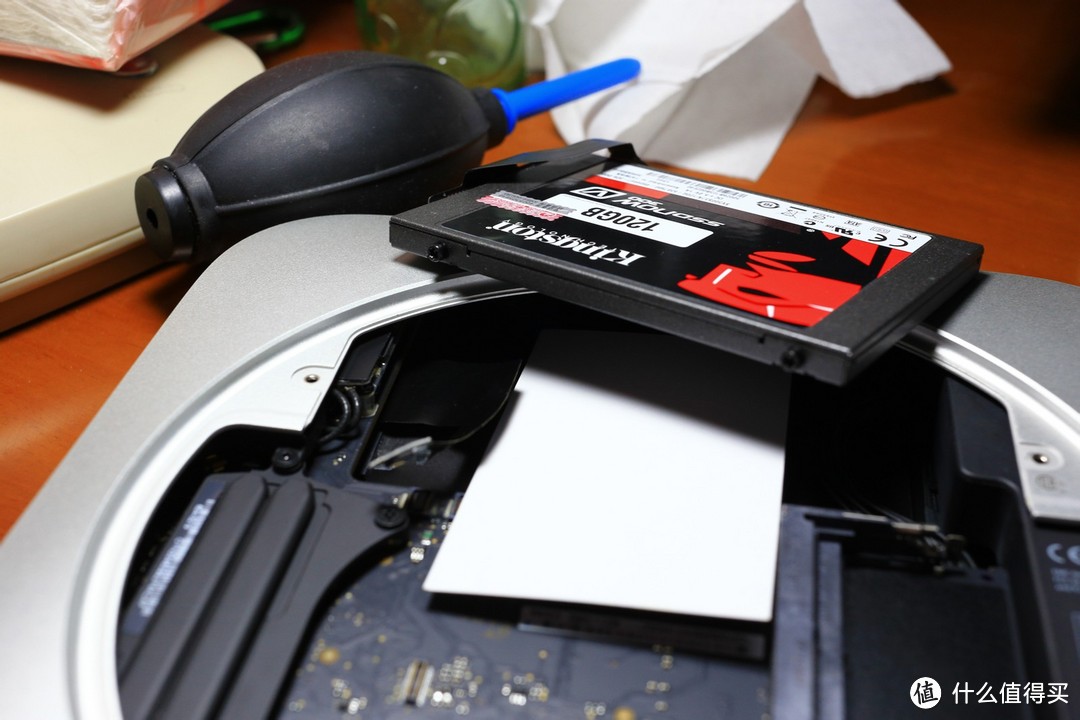 Mac mini 加装并固定SSD固态硬盘 组建Fusion Drive我是13年上半年买的Macmini,港行,原装硬盘位是lower,因此按照网上的说法,应该买upper线。决定购买和动手之前参考了林之乎的帖子:这些跟苹果有...
 2011款 Mac Mini加装SSD全过程我的MacMini2011款,自从买回家后就一直处于7x24工作状态,除了更新系统/出远门/停电会关机外,就一直都没有罢工过,非常的小巧、可靠,但老机器也...
 突然发现人家 Mac mini 本身是能装两块2.5英寸硬盘的,那人家是怎么做到的呢? 嗯,好像是主板比较小啊。
那我搞个小点的主板不就能多放几块硬盘了?
就上网那个找啊,找到了nano itx主板,好像还可以,但是这个配置这个价格觉得不能接受啊,厂家也没听说过。正当我寻觅的时候,想起来值得买上看过的 NUC
 海淘迷你电脑:Intel 英特尔 NUC 5i5RYH 紧凑型准系统剁手在张大妈上潜水有将近一年的时间了,一直都只剁手,没分享过,感觉不厚道啊,但是一想到要分享确实没什么干货值得分享,好在自己有点喜...
这玩意挺小啊,比 nano-itx还小,英特尔出品质量应该也有保证,是不是这主板有戏?某宝一搜,纯主板价格非常感人,我家又有以前剩下的内存和硬盘。虽然只带一个 SATA,但是 mini-pci 接口能扩展啊,我又不用无线网卡。于是趁还没发货分分钟把买的那些东西全退了。
本来考虑 集成i3的主板,但是发现i3主板不带标准 SATA 接口,只有 MSATA 接口,而且和 pci 接口重叠,这样的话不管我用什么扩展卡都不好接硬盘了。最后综合各种情况买了一个主板
这里的3815主板是被动散热的,功耗很小,价格便宜而且板载存储,似乎是最适合群晖的了(省去了引导U盘),但这玩意是单核的,怕是日后性能吃紧,最后还是买了2820主板,带风扇,双核Bay Trail赛扬,千兆网卡,最高功耗7.5W。
顺便买了
 乐扩 MINI PCI-E转SATA3扩展卡_淘宝搜索
 Sandisk闪迪 酷豆CZ33_淘宝搜索
(这里因为我只能找到转两个 SATA3的扩展卡,所以以后就装三块硬盘吧,其实空间是能装四块的)
以及我的最爱螺丝铜柱 以及一些线材之类乱七八糟的东西。
那么就这样装好塞进去就 OK 了?拿衣服!
买回来以后主板是这样的(图其实是到上海以后帮一个同学买的另一块,不要打我,是一样的)

这尼玛风扇,我肯定是塞不进 Mac mini 的小机箱啊!
于是我得重造一个散热模块,记得以前看散热器方面资料的时候知道热管是可以 DIY 的,于是找到了一家店铺,可以帮忙定制热管和散热翅片
又买了铝热板这种神奇的东西
 铝均热板_淘宝搜索
据说导热效果比热管还牛逼。
还买了导热胶(不是硅脂,是一种胶,可以把这些散热的玩意粘起来)和铜片什么的。
把风扇和上面的黑色塑料导风壳去掉以后是这样的

这个散热鳍片还是太高了,我只要扣具部分就 OK了,结果这玩意不知道拿什么粘上去的特别牢固拿醋泡拿米饭噎···啊不是是加热或是拿溶剂泡都不好使,最后硬是拿钳子掰下来了(对没错我就是这么粗暴 )
)
大概往机箱里面放一下找找感觉(可以看出其实空间是够装两块硬盘重叠起来一共装四块硬盘的)

对你应该发现了那个风扇不太对,因为后来我发现因为机箱圆角的关系,硬盘不能放到角落必须往中间移一点,这样原来的那个风扇就太大(长)了,于是买了个 Air 的风扇
 MACBOOK AIR A1369 A1466笔记本风扇_淘宝搜索
 (必须用笔记本的风扇,5V的带调速,别的还用不了,因为对苹果风扇噪音的信任我选了 Air 的风扇 )
感觉找到以后画了个热管的图给老板,老板帮忙弯好形状压扁焊好翅片给我发回来,所有东西是这样的

那个像宾馆牙膏一样的就是导热胶,旁边小瓶子里是导热硅脂,下面是苹果风扇和定做的热管模块,以及原装的扣具,旁边的风扇需要把线剪下来接到 Air 的风扇上面(Air 风扇排线上面标了线的定义,一个一个接就行了)
把原来的 CPU 处的凹槽用铜片垫高然后用导热板把 CPU 核心处和热管连起来,用导热胶固定,这样导热效率应该能好一点(用铝箔胶带把翅片和风扇粘起来)装好做好的散热模块,在裁好的塑料垫板上面粘上铜柱,装上主板,进去试试


请忽略入镜的葱油饼
非常好
这是做好的线(自带的硬盘电源接口不能带三块硬盘,刚好朝里的那个 USB 是3.0接口最大电流能到1.5A(查过的,也试过了,别就能不能给1.5A电流争了哦 )所以用不用的数据线接了个一转三的硬盘供电线,SATA 数据线因为空间的关系全都搞成了直角头)

再把开关接出来(本来的开关在主板上面,不接出来就没法方便地开机了)

把引导 U 盘就插到朝外的 USB 了(其实本来是准备插到那个3.0口的)
整体搞好以后装上硬盘,硬盘的话因为安装不太方便而且存在振动,所以用防震海绵直接塞住固定,一方面方便安装另一方面也可以减少共振产生的振动(其实是懒得做支架 )
(没图,因为我装好以后才想起来忘了拍照了,但是打开盖子只能看到海绵想想还是不要折腾了 )
)
开机一切 OK
按照值得买上PEKO哑虎呸呸老湿的教程一步一步来,装好 DSM ,过程不再赘述
 NAS群晖DSM 进阶教程 篇四:DSM5.0升级DSM5.1 5022 支持HP Microserver Gen8大家好,群晖的经验今天写到第4篇了,前几篇大家的反馈都很踊跃,也因此认识了不少值友,而且很多朋友的兴趣比较相投,互相看看朋友圈还是蛮...
在此感谢PEKO哑虎呸呸的各篇教程
装好 Time Machine
在 Mac 上看看

这里用的是苹果的 Airport Extreme

读90M/s写60M/s,估计主要是旧的5400转硬盘的锅,过几天换两块单碟2T的
{
此处说一下,我是 Air,官方机器是2天线的5G 网卡,最高连接速率875M,但是因为我想要最好的速度就换了一块 Pro 上面的1300M 的三天线网卡(可以装进去但是螺丝孔位置不对,不过卡得很紧所以不用担心)。天线是 ipex4代的小口天线,买了一根天线从屏轴里面穿到机器后面的黑色塑料里面(也就是官方的天线安装位置)。
(但是链接速率不太稳定,有时候会降低,好像跟信道有关系有没有大神出来答疑一下?)
}
{
有人要问了:你不是就为了 Time Machine 么,你都买Airport Extreme了,为啥不加钱上个Airport TimeCapsule 或者挂个外置硬盘呢?比这更省心更方便啊?
答:这是因为在做这个之前看到了一个威锋上的测试贴,里面作者测试Airport TimeCapsule内置硬盘的读写速度由于 IO的性能限制并不很快(虽然比小米路由快得多),而该作者用群晖连上TimeCapsule的读写速度基本达到了 AC 制式的最大值,所以TimeCapsule并不是非常好的选择,再加上我有时候也想搞个脱机下载什么的,最后还是得要个外置设备,那么这比Airport Extreme多出来的那一千块钱就显得非常没有花的意义了。
Airport Extreme挂外置硬盘,读写20M,剩下的就不用说了
}
至于群晖系统的折腾就不写了,毕竟值得买上面已经很多了。
整体就是这样的效果了

乱的感人!!!
上面那张是在家搞的时候照的,现在已经到上海上学了,所以现在是这样放的(后期又**地接了个白色 LED 出来,感觉很好)

就是这样啦












校验提示文案
校验提示文案
校验提示文案
校验提示文案
校验提示文案
校验提示文案
校验提示文案
校验提示文案
校验提示文案
校验提示文案
校验提示文案
校验提示文案
校验提示文案
校验提示文案
校验提示文案
校验提示文案
校验提示文案
校验提示文案
校验提示文案
校验提示文案
校验提示文案
校验提示文案
校验提示文案
校验提示文案