





























1
2
绿联NAS双2.5G大更新!DX4600无需聚合交换机实现速度超级翻倍!
2023-07-21 20:40:01
28点赞
180收藏
27评论
距离我入手DX4600也过去了半年多了,这玩意绝对是最提升我幸福感的产品之一,而在最近,绿联云又整了一波大更新,多个新功能让我体验更爽啦!
如果你平时真的有花钱存储自己的数据,例如买移动硬盘或者氪金会员,那么真的建议你直接上NAS私有云,在体验上绝对提升,废话不多说啦,直接给大家好好分享一下绿联云这波年中大更新吧~
1、支持更多网络模式
是的,绿联DX4600双网口用途更广了——支持独立网络模式、桥接网络模式。
先来说说独立网络模式,即可以同时连接两个互联网服务提供商的带宽,优势主要是可以实现网络负载均衡,可以将网络流量分配到两个互联网服务提供商上,从而提升网络的带宽利用率、获得更好的网络可靠性。
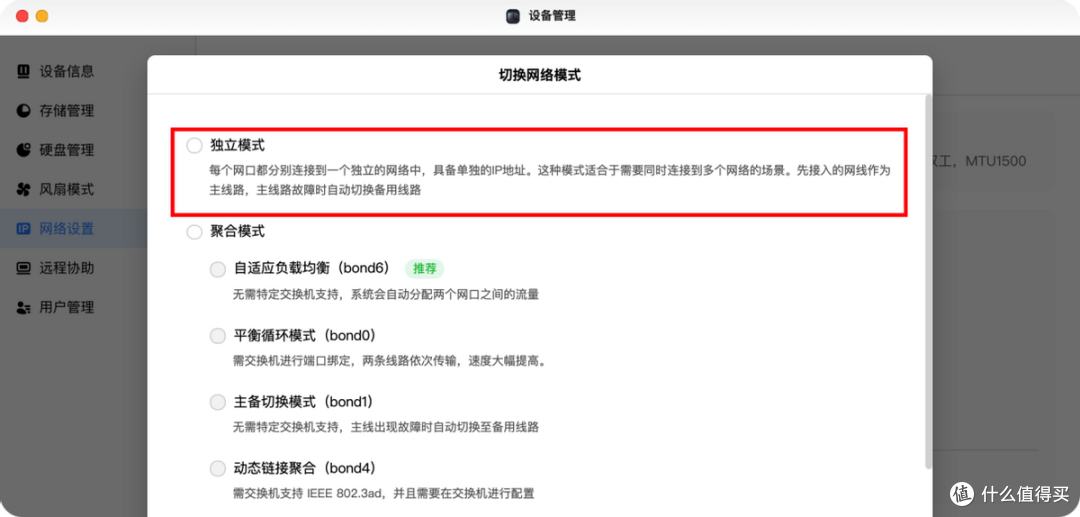
相对于独立网络模式,桥接网络模式的支持,可能更容易让普通用户感受到这次升级所带来的体验提升。
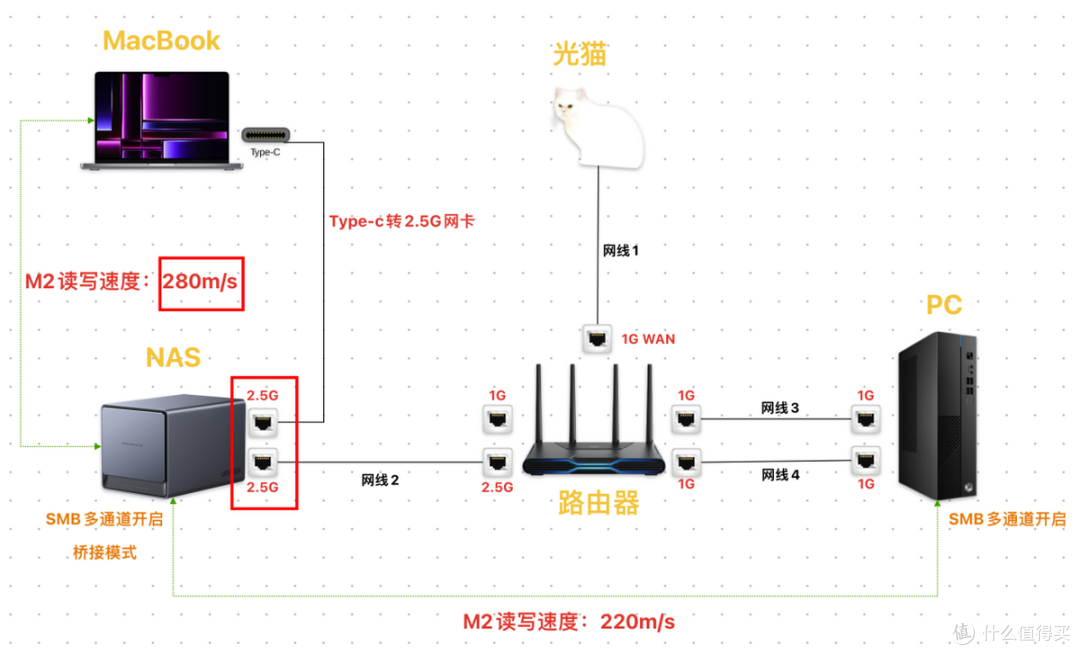
一般来讲,目前市面上的大多数2.5G路由器一般只有一个2.5G网口,所以用2.5G网口将NAS和路由器相连之后,那么路由器就没有空余的2.5G网口连接到电脑/笔记本上,那么就无法享受到局域网内单2.5G网口最高280m/s的文件传输体验。
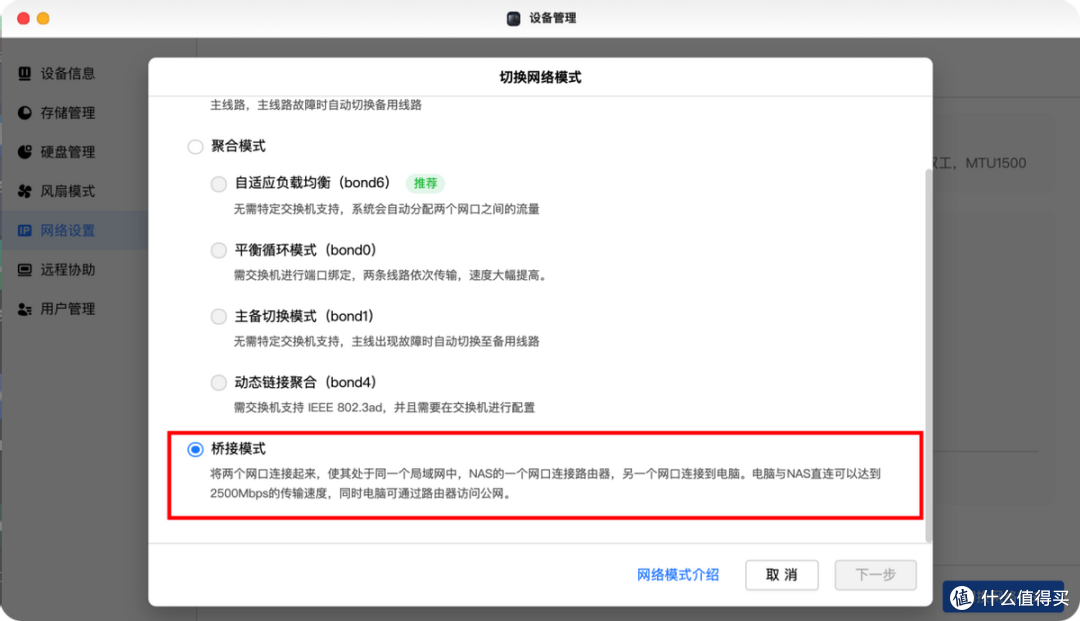
这时候如果想要提升体验,就得上2.5G交换机。而当NAS支持桥接网络模式之后,例如我手上这台绿联DX4600,就可以实现一个2.5G网口连路由器,而另外一个2.5G网口就可以直连电脑/笔记本、或者另一台绿联DX4600实现高速上网!
简单点说,就是当DX4600支持桥接网络模式后,你就相当于多了一个2.5G网口供你其他设备连接上网,特别是在没有2.5G交换机的情况下,这一点体验提升还是非常明显的!
2、支持Samba多通道
Samba多通道的支持,私以为是这次更新的最大爽点。简单说,就是在“不升级硬件设备”的情况下,实现局域网文件传输速度的直接翻倍!

例如以我自己的红米AX5400路由器(1个2.5G+4个1G)组成的有线局域网为例,如果在不支持Samba多通道的前提下,路由器1个2.5G口连接绿联DX4600其中一个端口,路由器剩下4个千兆端口分别连我的MacBook、Windows台式机。
这时候无论是MacBook还是Windows电脑,局域网下文件传输速度都只有110+m/s,这是因为路由器到MacBook、Windows电脑是千兆口连接,速度被限制住了。
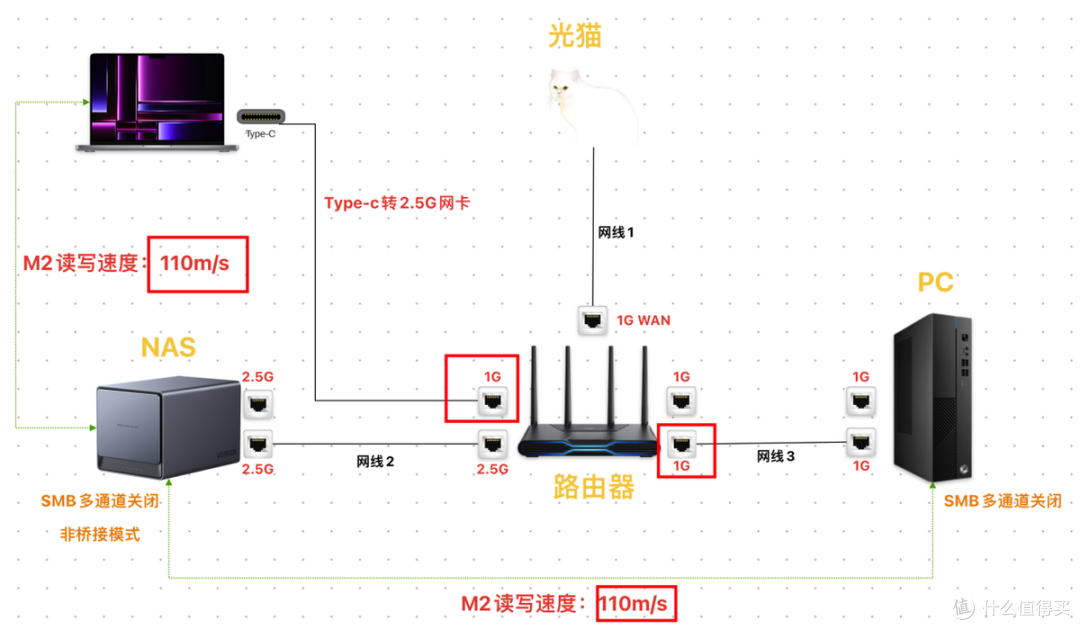
这时候哪怕我Windows电脑有两个千兆网口,然后连接两个网线到路由器上(非聚合状态),Windows下的局域网文件传输速度依然只有110+m/s。
而现在只要绿联云客户端打开“网络服务-Samba-高级设置”,然后勾选“启用Samba多通道”,接着重新启动Samba开关,一般就“握手成功”了。

而以我在用的Windows11系统为例,默认是开启Samba多通道的,当正常接入两条网线在电脑后,以管理员身份运行以管理员身份打开“powershell”,输入以下命令:
Get-SmbMultichannelConnection |fl,假如Maxchannels和CurentChannels这两列数据相同,例如我这显示1、1,则表示电脑端Samba多通道连接情况是生效的。那么接下来,就让我们来体验翻倍起飞的Samba区网传输速度吧!

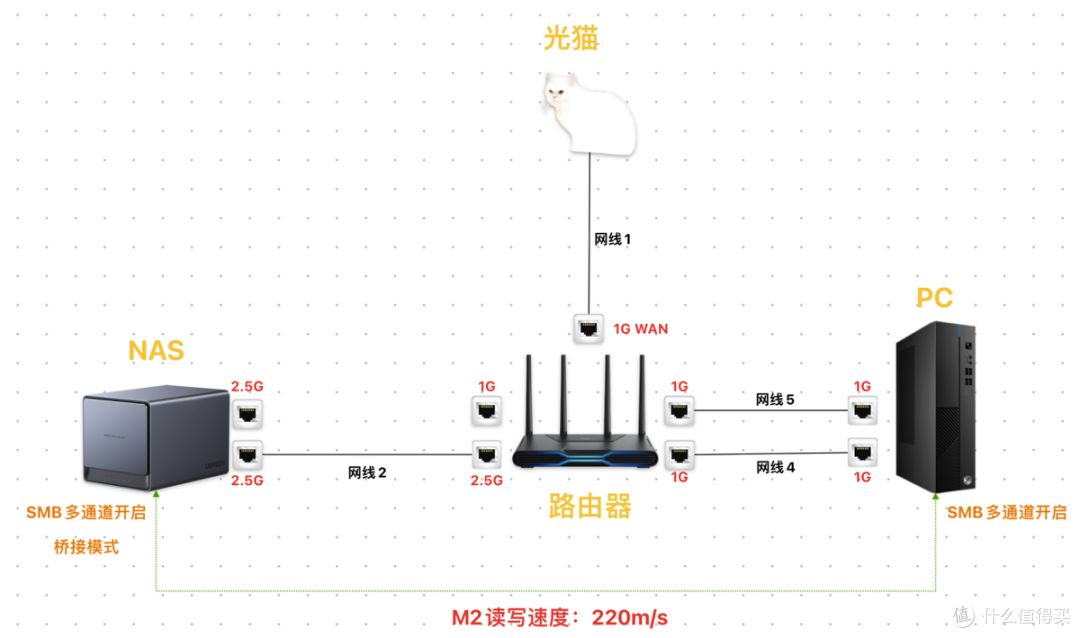
第一种情况:DX4600用一个2.5G口连接红米AX5400的2.5G口,Windows电脑连接两根网线到红米AX5400的两个千兆口,接着我将DX4600的M2存储空间挂在电脑,实测传输速度可以跑到220m/s左右!
如果再把DX4600的网络模式切换成桥接模式,并将DX4600另一个2.5G网口连接到另一台设备(我是用2.5G网口转C接到我的MacBook上)。
于是我的MacBook、Windows电脑传输速度就从110m/s直接翻倍到了280m/s、220m/s~


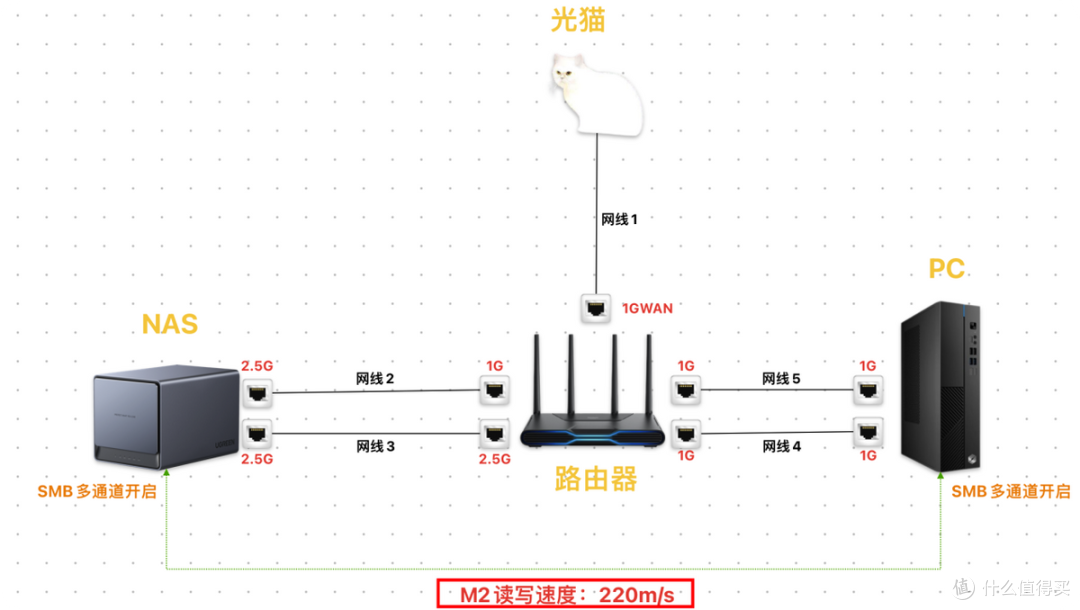
第二种情况:DX4600两个2.5G网口连接红米AX5400的两个千兆口,Windows电脑连接两根网线到红米AX5400路剩余的两个千兆口,实测传输速度同样能跑到220m/s!
第三种情况:如果你财力雄厚,还可以整一台2.5G交换机,然后将电脑网口升级成两个2.5G的,这样将DX4600的两个2.5G口、以及电脑上的两个2.5G,都用网线直接连到2.5G交换机上,实测传输速度可以跑到500+m/s!
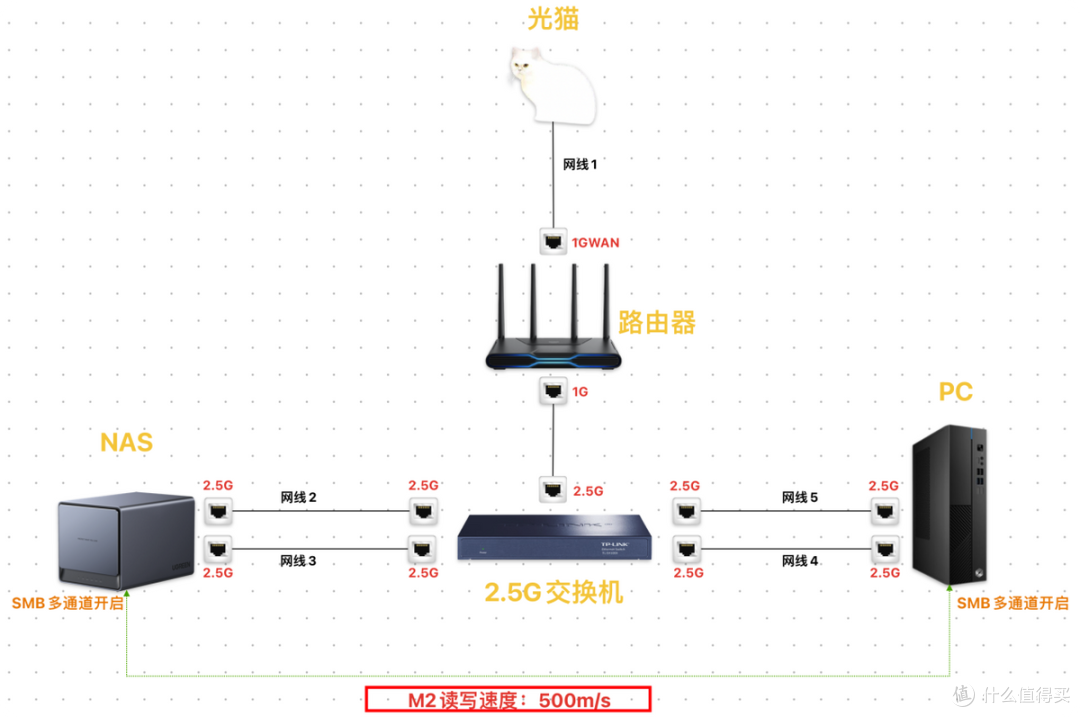
第四种情况,如果你电脑还是配的两个千兆口,那么DX4600的两个2.5G网口都连接到2.5G交换机上,此时电脑的Samba传输速度还是只有220+m/s。
这是因为哪怕Samba多通道协议开启成功,但受限电脑的两个千兆口,此时多通道速度叠加是“1G+1G”的效果。

需要注意的是:
NAS端和电脑端都得确保“Samba多通道”是开启的,且电脑端两个网口是相同速率,例如一个1G、一个2.5G组合使用时,Samba多通道速度是不会出现1G+2.5G效果的,此时最高也还是2,5G的速度,一个2.5G+一个10G组合使用也同理。


另外,哪怕NAS和电脑都开启了“Samba多通道”功能,但连接到电脑的网线只有一根,也是无法触发“速率叠加”效果的。
所以体验下来,桥接模式+Samba多通道一起使用,传输体验真的太爽了!
当然,这次年中大更新除了我上面提到的网络模式以及Samba多通道支持,其实还有很多新功能、新体验。
例如新的功能图标、界面、批量重命名、支持TMDB第三方刮削源、刮削算法优化、选集管理、“一起看”媒体库邀请、自定义host功能等等。

我简单体验了一下云影院相关的功能,体验真的又上升了一个等级,后面我应该会再单独分享一篇文章/教程给大家,因为真的有太多东西可以说啦~
现在从结果上来看,在半年之前选择绿联DX4600无疑是一个正确的选择,当然,从上手那一刻体验,绿联DX4600的体验也比网盘好太多了——如今体验更是越来越好了~









校验提示文案
校验提示文案
校验提示文案
校验提示文案
校验提示文案
校验提示文案
校验提示文案
校验提示文案
校验提示文案
校验提示文案
校验提示文案
校验提示文案
校验提示文案
校验提示文案
校验提示文案
校验提示文案
校验提示文案
校验提示文案
校验提示文案
校验提示文案
校验提示文案
校验提示文案
校验提示文案
校验提示文案
校验提示文案
校验提示文案
校验提示文案
校验提示文案
校验提示文案
校验提示文案
校验提示文案
校验提示文案
校验提示文案
校验提示文案
校验提示文案
校验提示文案