





































89
28
FRP内网穿透---轻松实现外网访问群晖
2022-04-15 18:41:07
50点赞
564收藏
54评论
前言
内网穿透frp穿透教程来了,不多bb直接上教程,想了解frp具体原理和详情的请百度搜索名,这里最终演示的目的是通过frp登陆群晖。 本教程适用于一下人群:
没有公网想进行外网访问nas的
有公网在公网出问题增加一个外网访问保障的
友情提示,如果对linux或者命令不怎么熟悉的,就完全按照我的教程做(本教程已经尽力最简化了),我这里怎么操作,你就怎么操作,先保证成功,然后在根据自身个性化设置。
服务端操作
前提条件
SSH工具:FinalShell 下载地址
一台具有公网ip的云服务器
1、 首先登陆腾讯云,重置系统为centos7.6(其他系统也行,不清楚系统之前区别的请完全按照本教程的操作步骤)。
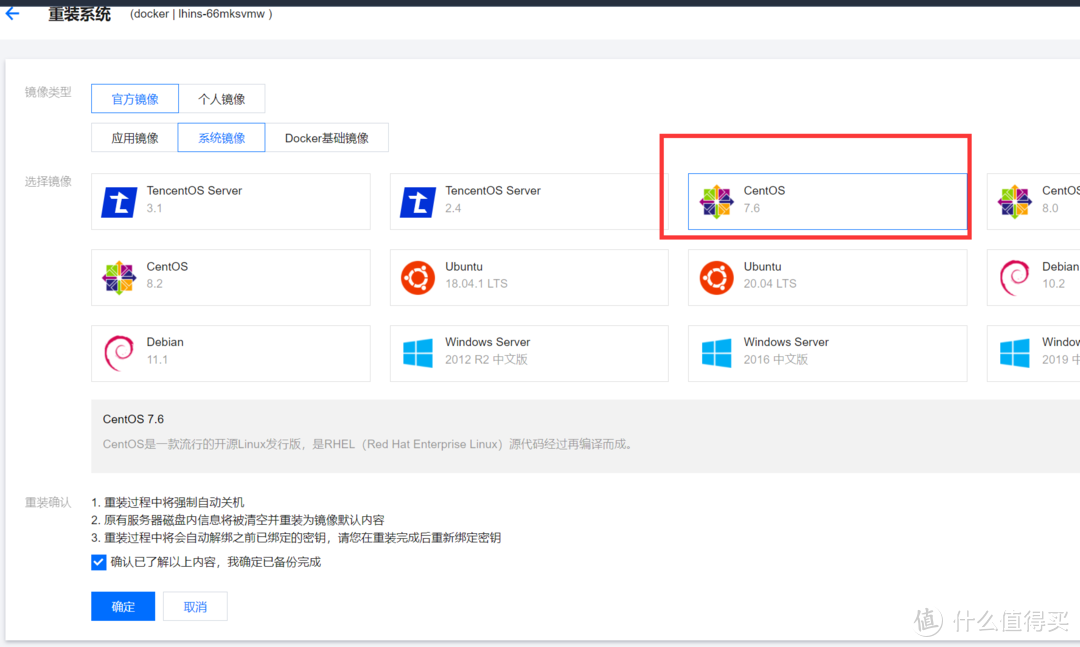
2、 重置服务器root密码。
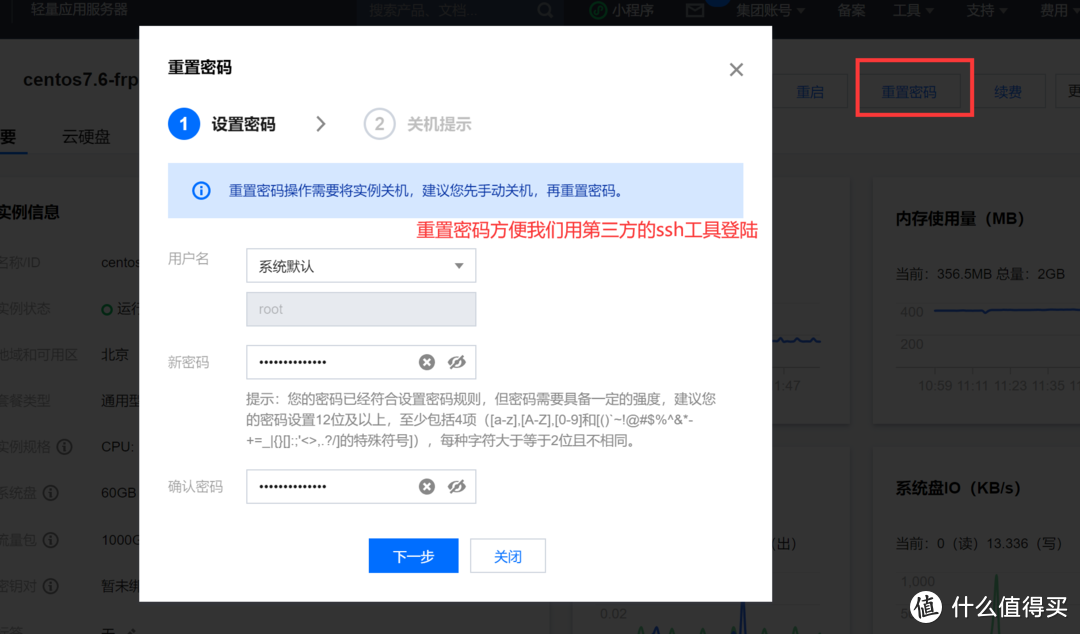
3、 用ssh工具登陆云服务器。
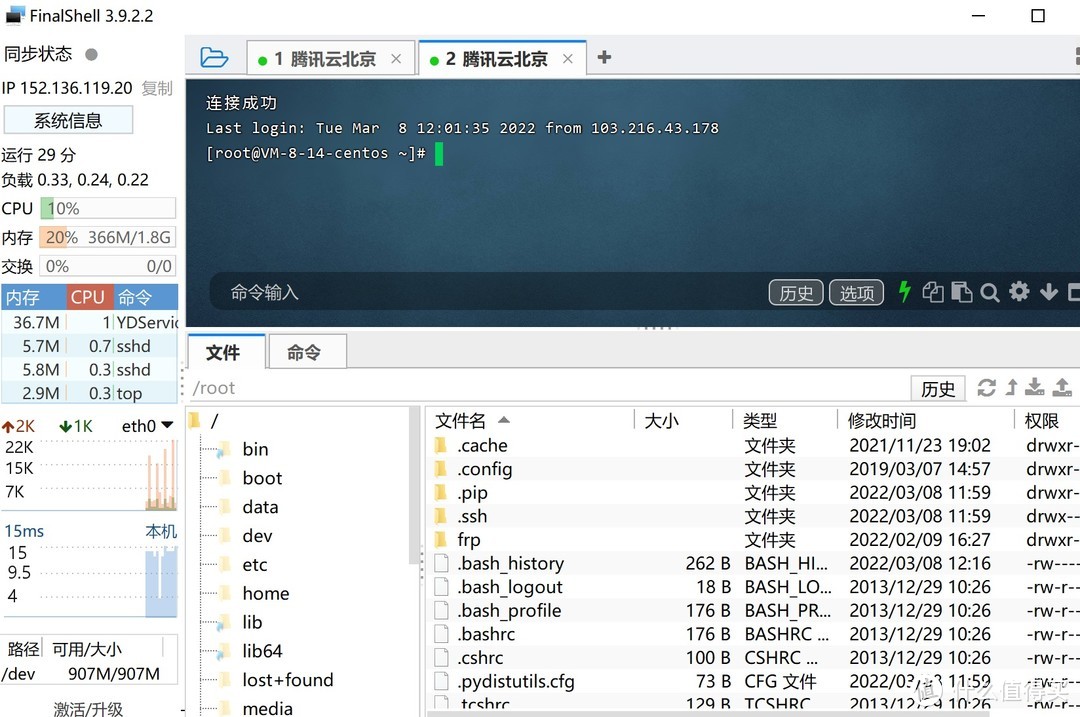
4、 因为frps官方安装需要vi编辑器和linux等命令,这里为了简便,采用github上开源的一键脚本安装frps,脚本有两个源,国外VPS用Github的源,国内的VPS建议使用Aliyun的源,要不可能很慢。
Aliyun(阿里云源)
#下载脚本(依次复制输入)
wget https://code.aliyun.com/MvsCode/frps-onekey/raw/master/install-frps.sh -O ./install-frps.sh
#设置脚本权限
chmod 700 ./install-frps.sh
#运行脚本
./install-frps.sh install
5、本教程使用的是腾讯云国内服务器,使用Aliyun的源,依次输入命令,如下图。

6、输入第三条命令以后回车进入配置界面,选择下载frps的下载地址,这里面我们选择【1】。

下面的一些端口号及配置请根据自身选择输入,不要完全按照我的照搬,如果不明白端口的意思就按照我的输入,在教程完成之后,明白了端口的意义,在根据自身需求修改。(尤其标记重要的请一定要修改)
7、 输入frps的通信端口,请根据自己需求输入,我这里输入【7000】.

8、 输入http通信端口,我这里输入【8880】(重要)。

9、 输入https通信端口,我这里输入【8443】(重要)。

10、输入frp信息面板端口,我这里输入【8444】

11、分别输入管理面板用户名和密码,例如用户名为admin,管理密码为admin。
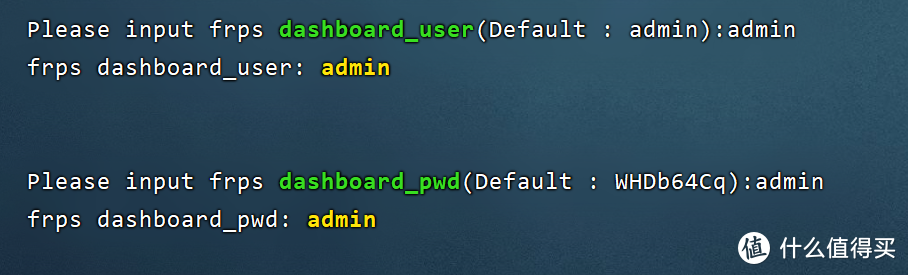
12、输入通信密码,我这里输入去、12345678(重要)

13、设置域名,如果有就填写,没有就默认IP,这里我选择默认。

14、 接下来的步骤一路默认敲击回车就行 15、出现这个界面核对之前输入的信息是否正确,然后继续下一步。
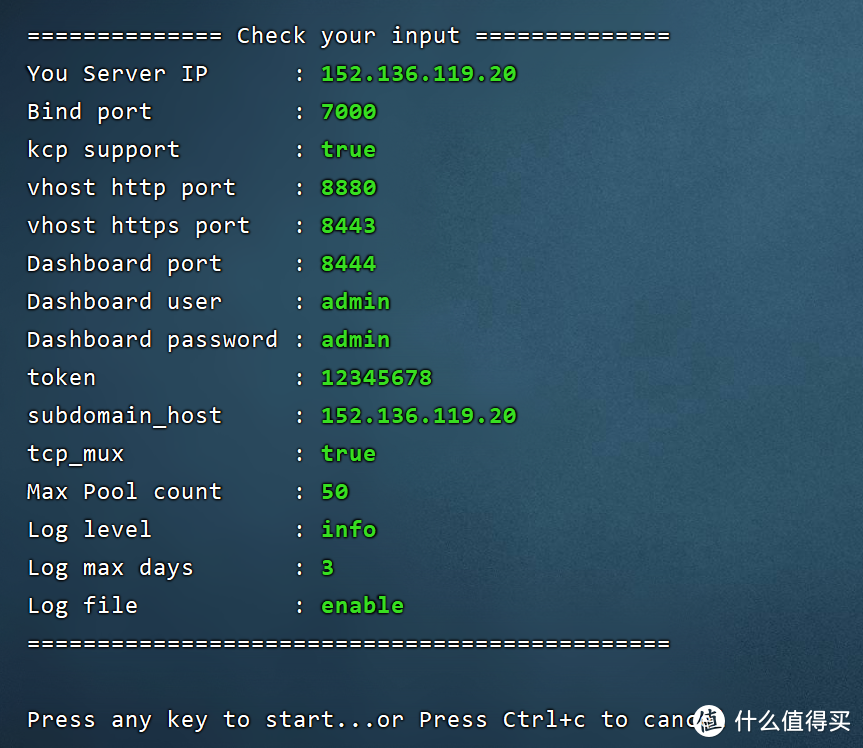
16、 稍等片刻,会出现如下界面。
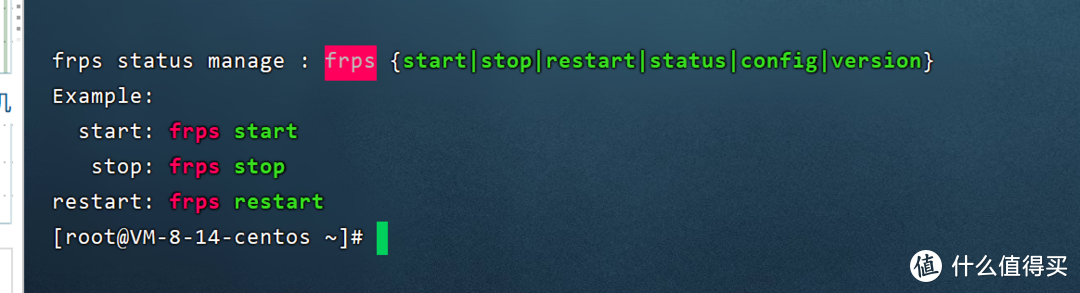
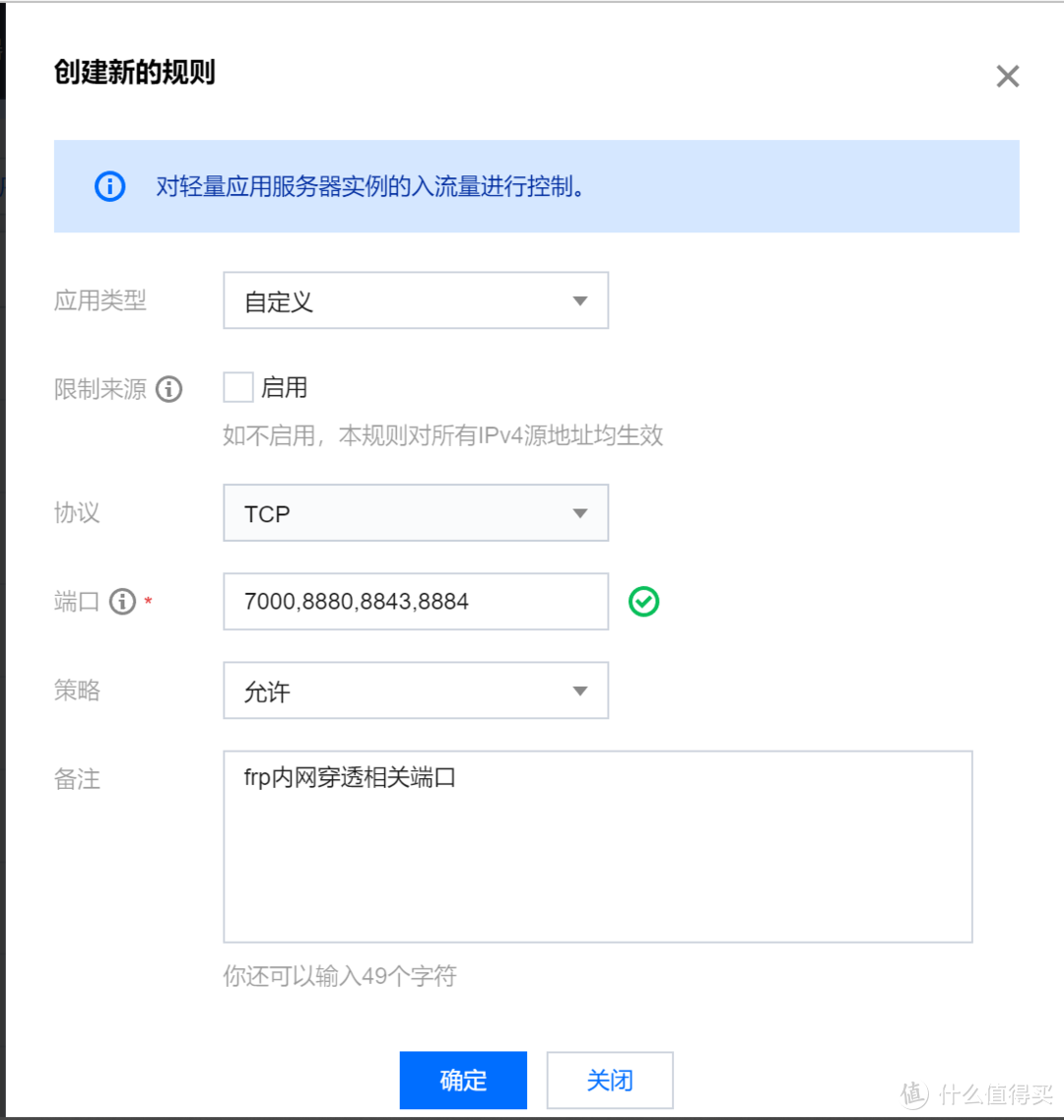
17、登陆腾讯云控制台找到【防火墙设置】开放7、8、9、10步骤的端口,这里我开放【7000】【8880】【8443【8444】】端口。(多个端口请用英文输入状态下的,隔开)
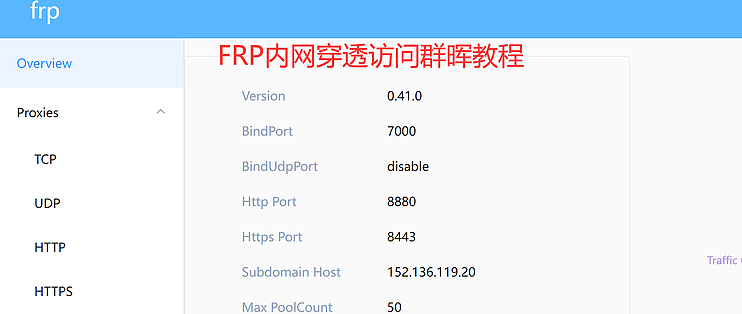
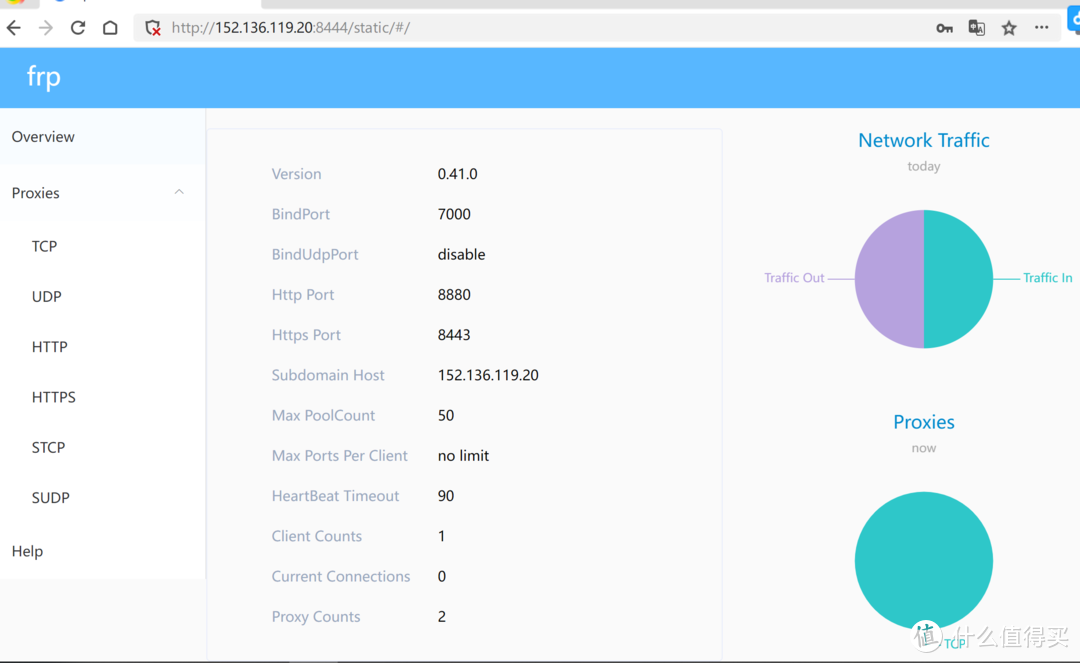
18、 浏览器输入域名(ip):端口号,如果出现下面网页说明后台搭建成功,这里我输入 http://152.136.119.20:8444 用户名和密码为步骤11设置。
19、 服务器端成功部署完成,总体来说使用一键脚本部署还是非常简单的,感谢一键脚本的开发作者。
群辉客户端
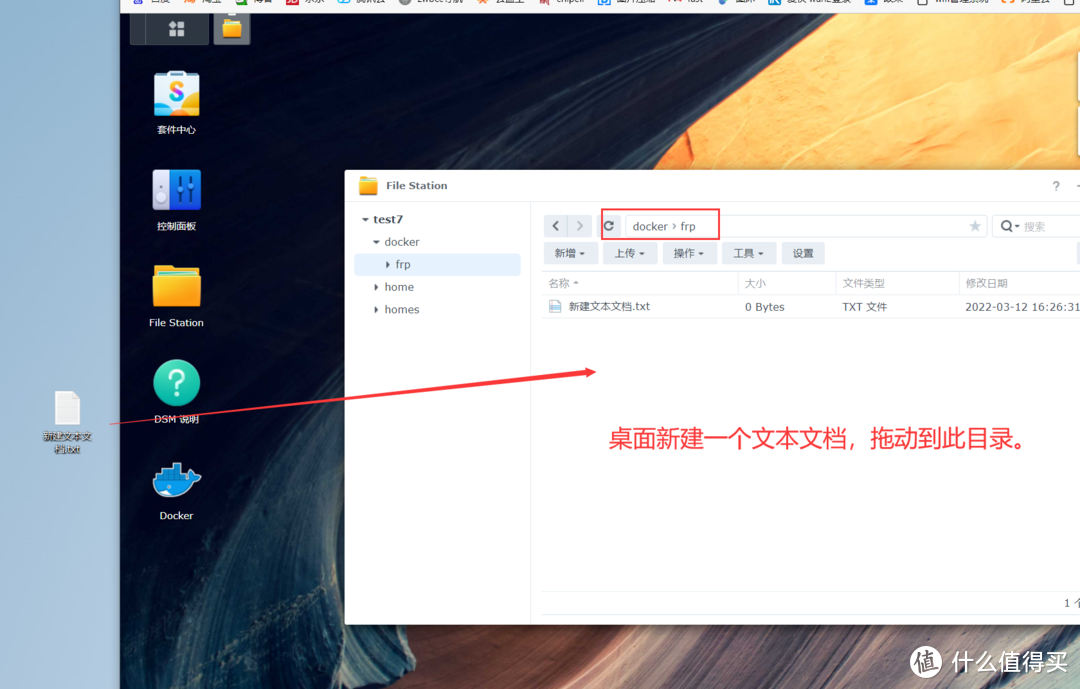
1、 登录群辉,打开file station在docker目录下新建frp文件夹,在桌面新建立一个文本文档,然后将文本文档拖动到frp目录中。
2、 双击文本文档,粘贴下如下命令,请根据自己情况灵活改变配置,这里举两个例子,一个是使用http协议访问NAS,一个是使用tcp协议登录ssh,然后ctrl+s保存,将文件重命名为frpc.ini。
[common]
# 服务器ip
server_addr = 152.136.119.20
token = 12345678
# 端口
server_port = 7000
#名字,自定义
[nas]
# 类型
type = tcp
# 局域网内设备ip
local_ip = 192.168.31.11
# 局域网内设备端口
local_port = 5000
# 监听端口*可以修改为任意字母,等号后面的数字
remote_port = 5002
#名字,自定义
[ssh]
# 类型 ssh类型为tcp
type = tcp
# 局域网内设备ip
local_ip = 192.168.31.11
# 局域网内设备端口
local_port = 22
# 监听端口*可以修改为任意字母,等号后面的数字
注意:所有监听端口都需要在服务区防火墙中开放。

3、 打开群辉docker→注册表搜索'stilleshan'选择stilleshan-frpc下载镜像,下载好以后再镜像中启动。

4、 下载完成以后启动映像,容器名称默认,勾选使用高级权限执行容器,然后点击高级设置。
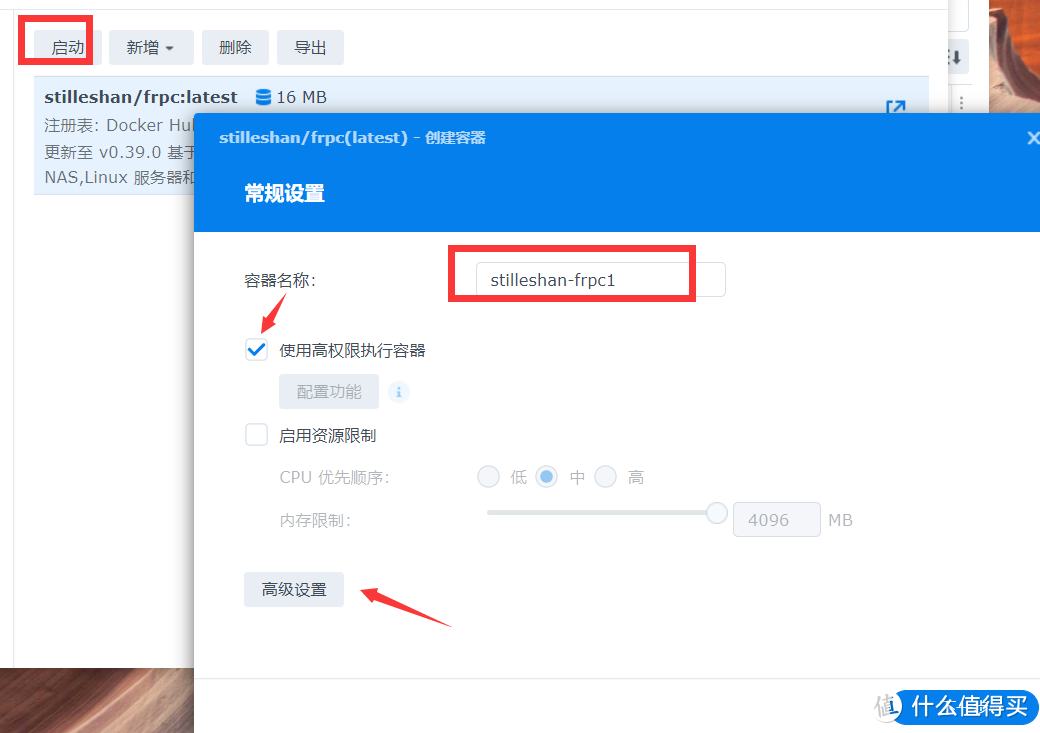
5、 按照下面设置。 高级设置:勾选启用自动重新启动 存储空间:建立如下链接
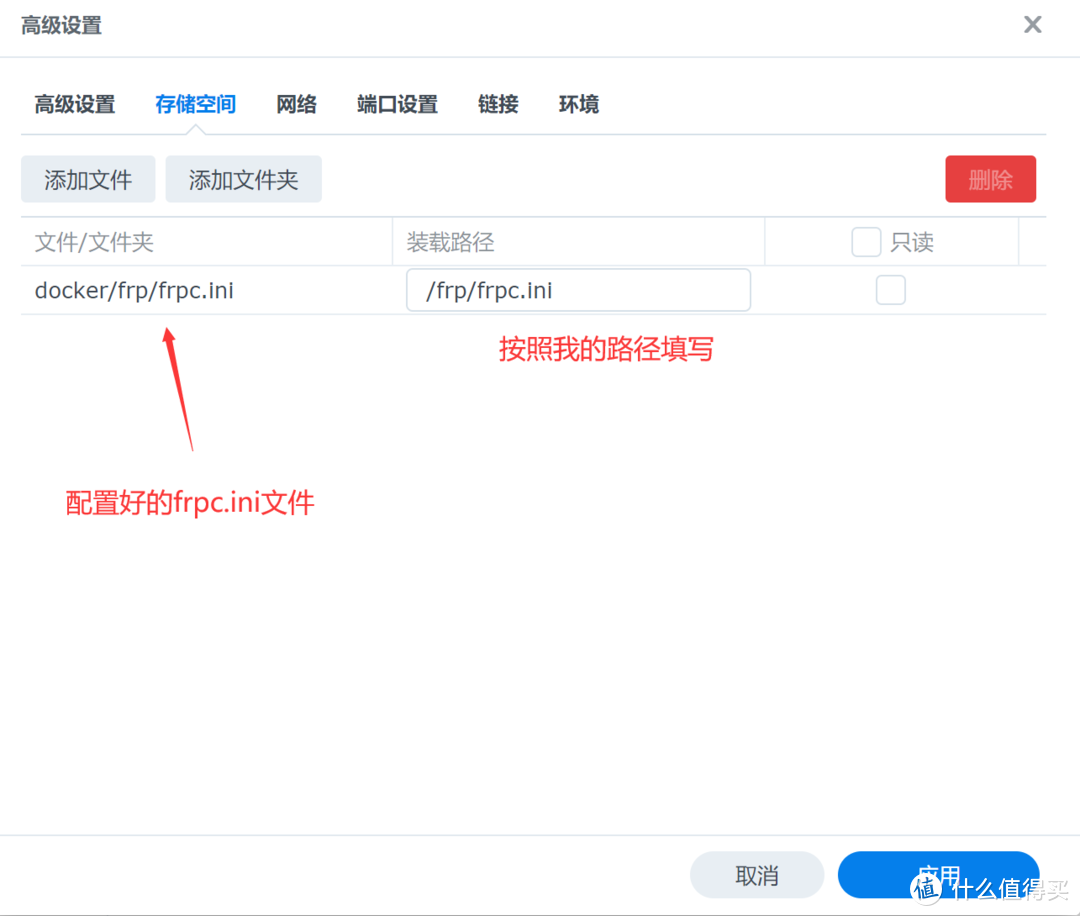
映射路径为:/frp/frpc.ini
网络:勾选与docker host相同的网络
端口设置、链接、环境保持默认设置不用修改
6、按照第5步配置完成以后,容器成功启动,如下图。

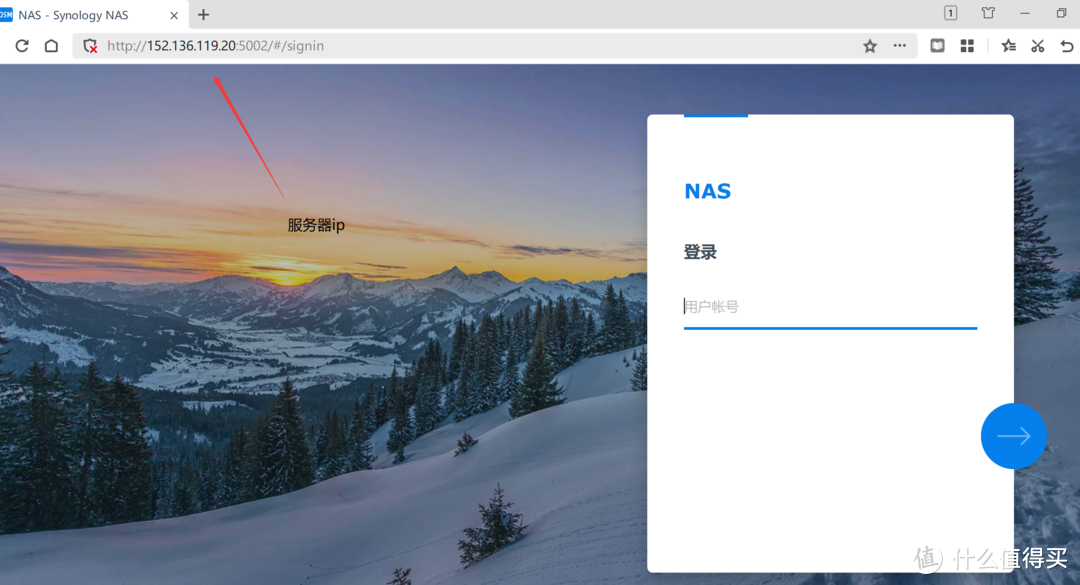
7、这时候我们在浏览器中输入(域名)服务器ip:端口号即可以成功在外网访问。 域名方式:http://152.136.119.20:5002
细节优化
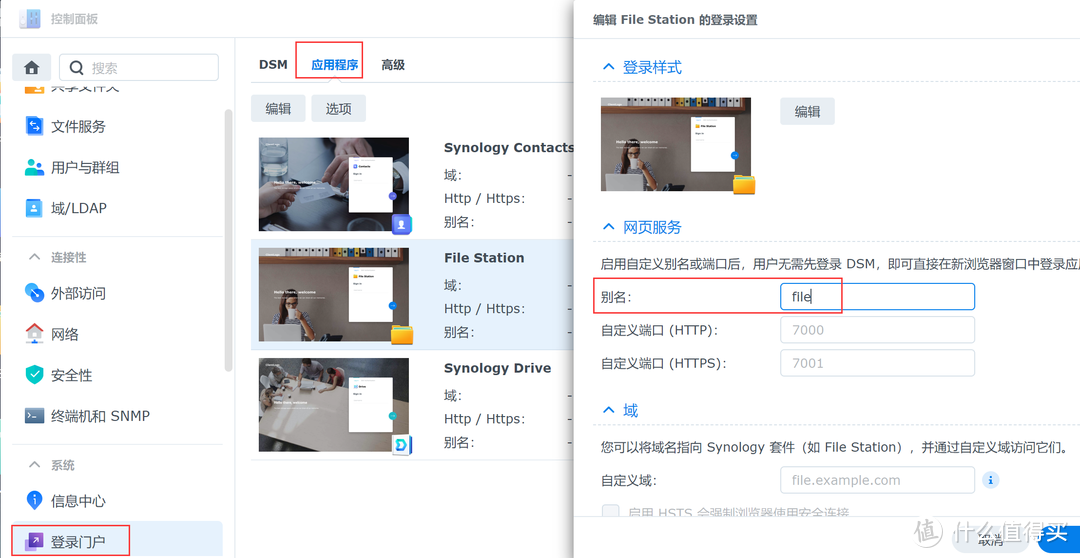
1、按照上面教程我没每个服务都需要设置一个端口还要在防火墙中开放这样过于麻烦,我们使用群晖别名登陆,登陆群晖,打开【控制面板】→【登陆门户】→【应用程序】【别名】中输入关键字。
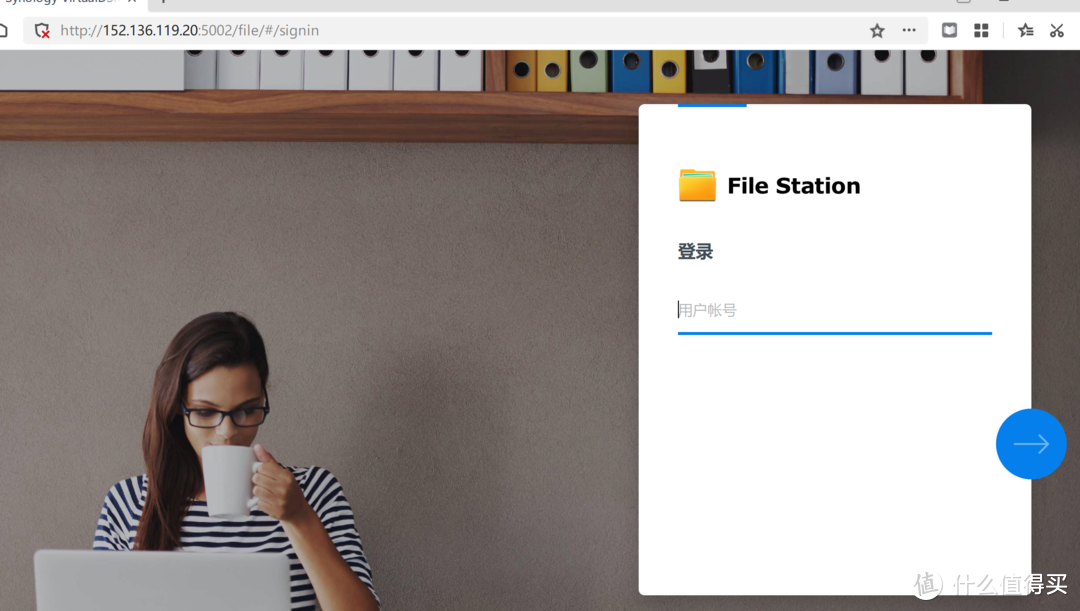
2、这样在登陆file我们可以通过http://152.136.119.20:5002/file 来实现登陆filestation,其他同理请自行添加。
总结
2021年的8月份的以前,因为在北京租的公寓房必须使用房东的网,因此无法安装宽带,访问家里的nas服务器等服务都是frp穿透来实现的,一直也很稳定,因此我对frp很有好感,即使我现在有了一条还不错的公网宽带,我也会搭建一个frp作为备用访问方式,所以写了此篇文章记录一下,不过今天在搭建的时候无论用任何端口均发现会提示备案,因此这里演示用服务器ip方式,如果国外服务器可以考虑用域名访问这样免去了记住ip的麻烦,当然记不住ip也没事,我也写过导航页服务,有兴趣的可以参考一下,谢谢大家。
作者声明本文无利益相关,欢迎值友理性交流,和谐讨论~














校验提示文案
校验提示文案
校验提示文案
校验提示文案
校验提示文案
校验提示文案
校验提示文案
校验提示文案
校验提示文案
校验提示文案
校验提示文案
校验提示文案
校验提示文案
校验提示文案
到这里不行了,已经开放服务区防火墙中开放。
另外有个疑问,比如上传10M每秒,用这个能达到多少?
ZEROTIER 是1.5M这样,蒲公英2-3m这样
校验提示文案
校验提示文案
校验提示文案
校验提示文案
校验提示文案
校验提示文案
校验提示文案
校验提示文案
校验提示文案
校验提示文案
校验提示文案
校验提示文案
校验提示文案
校验提示文案
校验提示文案
到这里不行了,已经开放服务区防火墙中开放。
另外有个疑问,比如上传10M每秒,用这个能达到多少?
ZEROTIER 是1.5M这样,蒲公英2-3m这样
校验提示文案
校验提示文案
校验提示文案
校验提示文案
校验提示文案
校验提示文案
校验提示文案
校验提示文案
校验提示文案
校验提示文案
校验提示文案