










































14
23
win10如何查看wifi密码
2025-05-16 18:58:24
1点赞
1收藏
0评论
无线网络已经成为现代生活不可或缺的一部分,无论是居家、办公还是公共场所,WiFi总是无处不在。然而,时间一长,很多人可能会忘记自己设定的WiFi密码。别担心,Win10系统内置了查看已保存WiFi密码的功能,无需下载任何第三方软件,几步操作即可找回密码,让网络共享变得轻松愉快。今天小编给大家带来了win10查看无线密码的几种方法,一起来看看吧!

方法一:
点此链接下载安装"驱动人生"软件,它不仅能检测网卡状态,还能快捷进入查看wifi密码。启动软件后打开“工具箱”页面,点击“网络和共享中心”,点击电脑正在连接的WIFI,选择“无线属性“,点击”安全“,找到在”网络安全密钥“下方的”显示字符“,勾选上就能看到wifi的密码了。

驱动人生是一款功能强大的驱动管理软件,它是帮助电脑高效运行的好助手,能自动识别你的显卡型号和当前驱动版本,为你找到并安装合适的最新驱动。只要是驱动人生会员,遇到电脑问题时,都可以免费帮你远程修复电脑故障。
方法二:
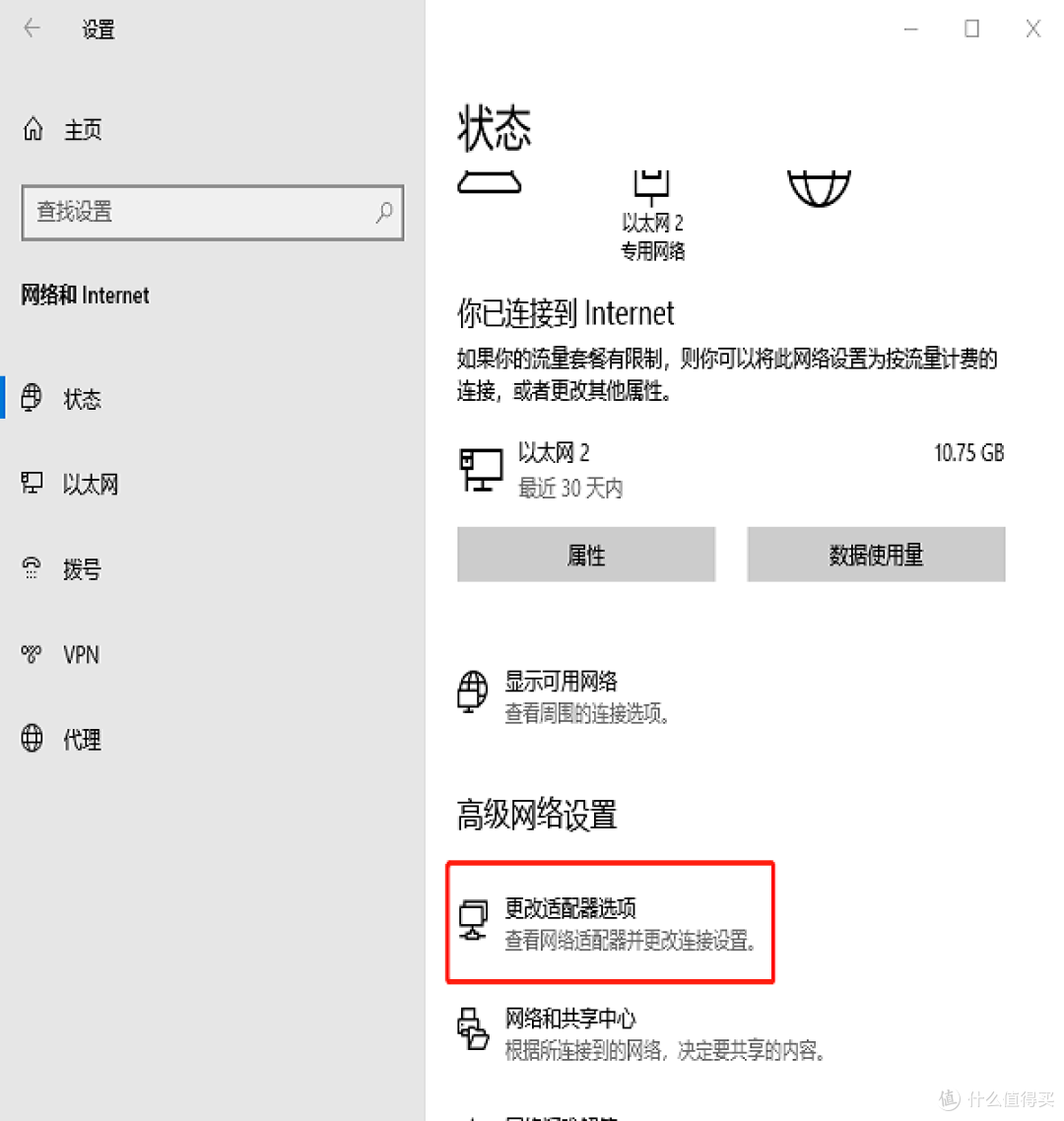
用“win+i”打开Windows设置,选择网络和Internet,选择“更改适配器选项”双击连接的WiFi,选择“无线属性”,点击“安全”页面,显示字符前打勾就可以看到当前连接的WiFi密码了。
方法三:
点击“win+R”会弹出一个“control”,点击确定,就进入了控制面板的主界面,找到“网络和Internet“,继续点击进入下一个界面,点击“网络和共享中心“,点击电脑正在连接的WIFI,会弹出一个新的对话框。
在弹出的窗中,记得点击“无线属性“,在最后的新页面最上方会有两个选项“连接“和”安全“,我们点击”安全“,找到在”网络安全密钥“下方的”显示字符“,勾选上就可以看到无线网络的密码啦!
以上就是win10查看wifi密码的方法,希望对大家有所帮助。如果遇到网卡、显卡、蓝牙、声卡等驱动的相关问题都可以下载“驱动人生”进行检测修复,同时驱动人生支持驱动下载、驱动安装、驱动备份等等,可以灵活的安装驱动。