





































2
4
一招让你无法访问的U盘起死回生
2025-03-17 14:49:15
3点赞
8收藏
0评论

如果你的U盘无法被电脑识别或访问,可能是由于逻辑错误、分区损坏或硬件故障导致。以下分步骤提供解决方案,帮助你尝试恢复U盘访问能力:
一、初步排查硬件问题
1. 更换USB接口或电脑
尝试将U盘插入其他USB接口(避免使用USB扩展坞),或换一台电脑测试,排除接口或系统驱动问题。
2. 检查物理损坏
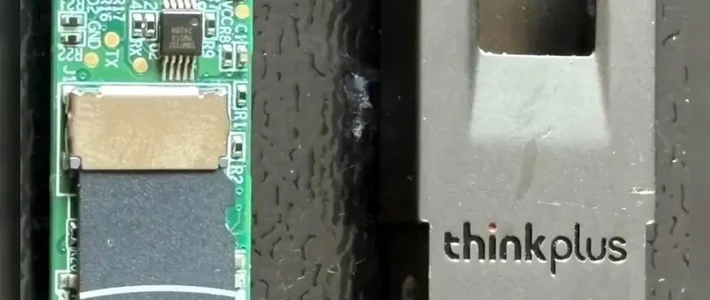
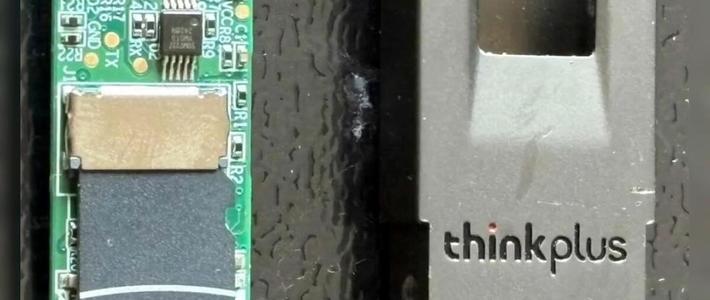
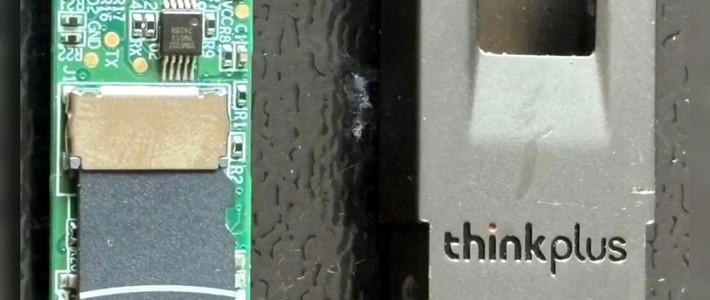
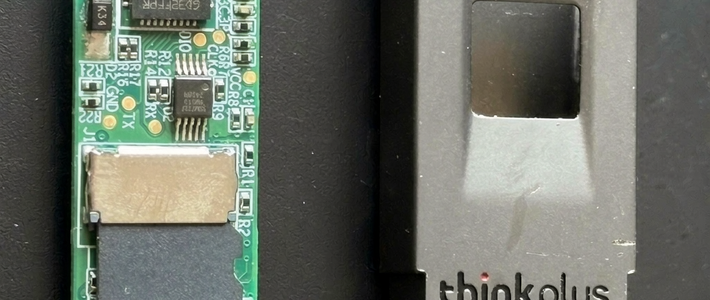
观察U盘接口是否氧化、变形,轻摇U盘是否有异响(可能内部脱焊)。若存在明显物理损坏,需送修专业数据恢复机构。
二、修复逻辑错误(不丢失数据)
方法1:通过磁盘管理修复
1. 按下Win + R,输入 `diskmgmt.msc` 打开“磁盘管理”。
2. 找到U盘对应的磁盘(注意容量标识),检查是否显示为“无媒体”或“未分配”: 若显示为“未分配”:右键选择【新建简单卷】,按向导分配盘符(可能导致数据丢失,谨慎操作)。 若显示为“RAW”格式:需使用数据恢复软件(如Recuva、DiskGenius)先提取数据,再尝试修复。
方法2:使用命令行修复文件系统
1. 以管理员身份打开命令提示符(搜索 `cmd` → 右键选择“以管理员身份运行”)。
2. 输入命令:
```bash
chkdsk X: /f /r
```
(将 `X` 替换为U盘的实际盘符)
- `/f`:修复错误
- `/r`:恢复坏扇区数据
3. 完成后重启电脑,检查U盘是否可访问。
三、强制格式化(数据会丢失!)
适用场景:U盘能被识别但提示“需要格式化”或文件系统损坏。
1. 在“磁盘管理”中右键U盘,选择【格式化】→ 选择文件系统(建议选 FAT32 或 exFAT)。
2. 若格式化失败,使用第三方工具(如 Rufus 或 HP USB Disk Storage Format Tool)进行低级格式化。
四、终极方案:量产工具修复
适用场景:U盘主控芯片故障导致无法识别。
1. 下载 ChipGenius检测U盘的主控型号和闪存类型。
2. 根据检测结果,查找对应的量产工具(如Phison、Silicon Motion等品牌工具)。
3. 使用量产工具重新初始化U盘(操作复杂,需参考具体教程,存在风险)。
五、注意事项
数据优先:若U盘内有重要数据,先尝试通过数据恢复软件(如EaseUS Data Recovery Wizard)提取文件,再进行修复操作。
硬件损坏:若U盘插入后电脑完全无反应(无提示音、无盘符),可能是主控芯片损坏,需专业维修。
避免频繁插拔:修复后建议备份数据,并定期检查U盘健康状态。
通过以上步骤,大部分逻辑故障的U盘可恢复正常使用。若问题仍未解决,可能是硬件彻底损坏,建议更换新U盘。










