








































 深耕数码、居家兴趣领域















17
50
这才叫windows桌面生产力——win10神器重装归来
2020-05-27 14:02:40
136点赞
1424收藏
37评论
前言
由于工作的原因,是重度电脑使用者,平时一直在更新win10下顺手的工具,今天把手头在用的工具做一个汇总整理分享。其实有很多工具平时很少听说,但是真的好用,是不是经常在忍受着某种既定的操作,某一天突然发现了一款软件可以很爽的解决这个痛点,有种相见恨晚的感觉。
今天推荐所有的软件都经过了反复的精选试用,绝对没有道途听说的云测评,其中也包含一些收费的软件,但是都是终身买断制,想比来说也是相当划算的支出。
从里面随便找一两款软件不仅能够省下大量的时间,还能够帮我们 “走捷径”。
本期清单预览
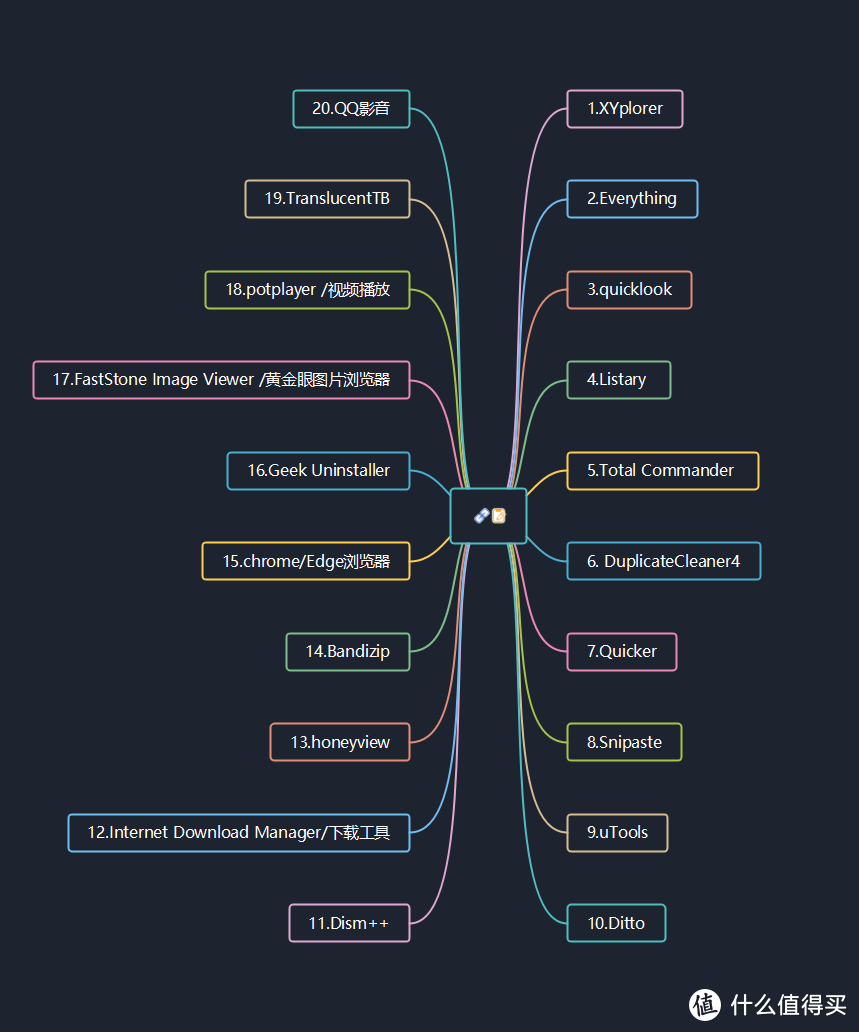
1.XYplorer
虽然windows不断在进化升级中,但是资源管理器软件一直没有让人心动的改变。上期文章不少朋友问有没有替代资源管理器软件,这里推出这款用得比较久的软件,一直没推,因为他收费,但是的确是很好用,解决了不少痛点。
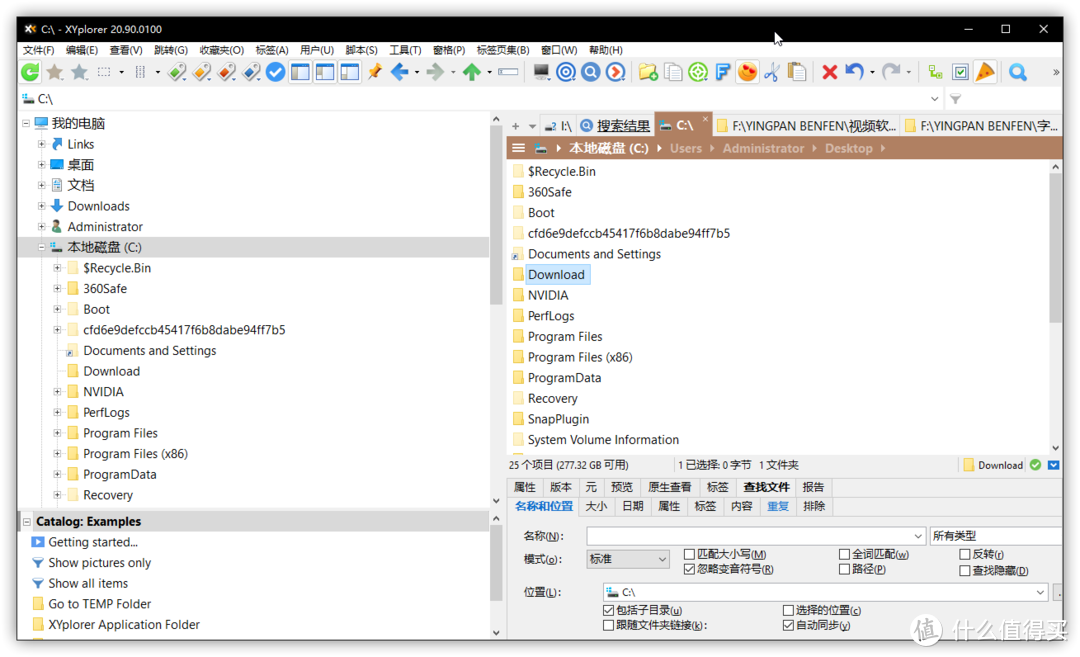
软件除了常规的资源管理作用,可以通过简单的设置直接替换资源管理器,可以执行重复搜索,批量改名等功能。
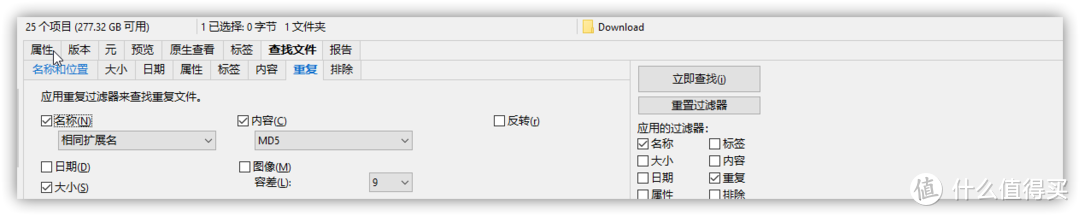
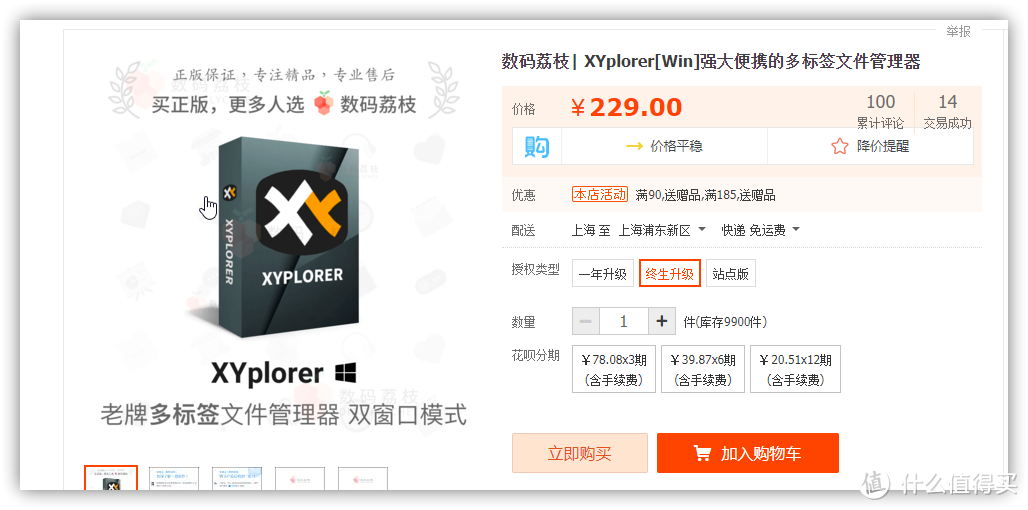
唯一的问题是不能新建office文件,只能在桌面创建。费用在229左右,也可以官网购买,价格稍微高一点。
2.Everything
费用情况:纯免费
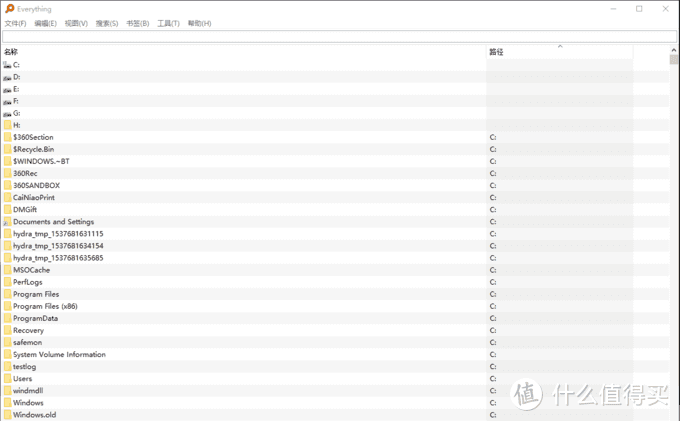
种草原因:众所周知,windows自带的资源管理在搜索文件的时候慢的要死,每次强忍暴躁灯带检索反馈很痛苦,everythin的出现完美的解决了这个痛点,每次打开用不到一分钟对文件进行预加载之后,以后每次搜索都可以做到秒出结果。
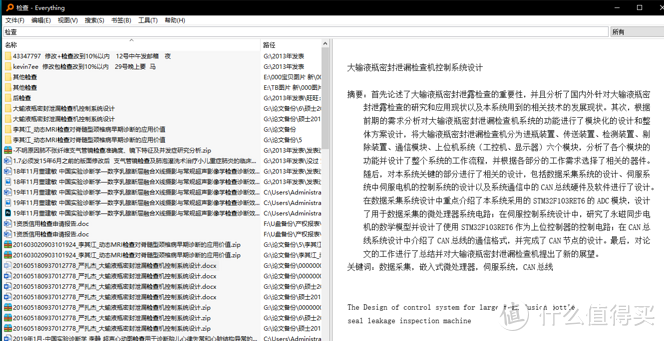
支持快速删除,拷贝,查看路径等功能。免费的、良心的软件。从软件的操作界面上就可以直接操作,拖拽就可以实现文件的合并、拷贝删除等。
3.quicklook
入坑原因:免费的文档管理的神器,前面介绍了我们用everythin解决了文件搜索的快速反馈,但是搜出来的结果有很多,一个个打开看的话也是比较痛苦,这个软件,重新定义了空格键,按空格键可以实现文件预览。下载地址

QuickLook 是一款 Windows 下的桌面快速预览工具,开源、免费。只需要用鼠标选中文件,然后点击空格,即可预览。就像 macOS 里的那样,支持图片、压缩包、PDF、Office 文档、视频等等。
支持everythin搜索框内的快速预览。在整理资料和文件的时候配合使用很方便,选中文件之后,按下空格就可以预览相关信息,不需要的文件可以直接删除掉。配合插件可以实现全系预览:可用插件地址

QuickLook支持预览的格式:
图片:.png, .jpg, .bmp, .gif, .psd, .apng 压缩包:.zip, .rar, .tar.gz, .7z2.
文档:.pdf, .txt, .html, .htm, .md, .markdown, .csv, .eml Office
全家桶:Word (.doc, .docx), Excel (.xls, .xlsx), PowerPoint (.ppt, .pptx)
视频文件:.mp4, .mkv, .m2ts5. 音频文件:.mp3, .ogg, .m4a
4.Listary
Listary 专业版在京东或淘宝 40-60 块钱可以买到终身正版。其他途径也可以做到,大家可以自行寻找。

Listary 有一点特别类似于 mac 的 Launchbar ,主打的功能是快速启动,通过双击 ctrl,呼出搜索窗口,采用的是全局快捷键,就是在任何情况按下两次 ctrl 都可以呼出。

搜索框也很简单,直接在框内输入想要检索的就可以实现搜索。通过简单的设置可以快速运行命令,我们以张大妈为例。以 “ZDM” 作为搜索的关键字。
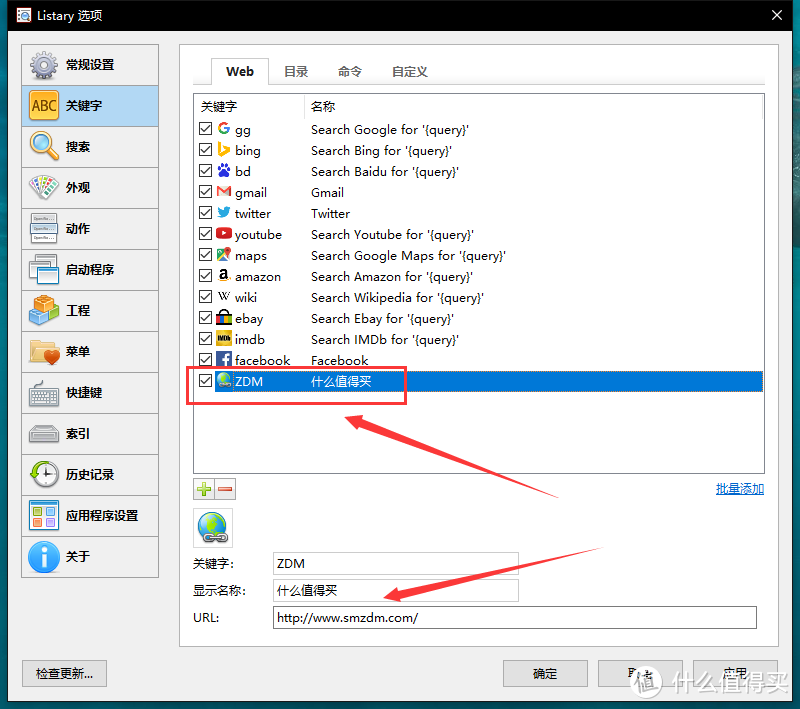
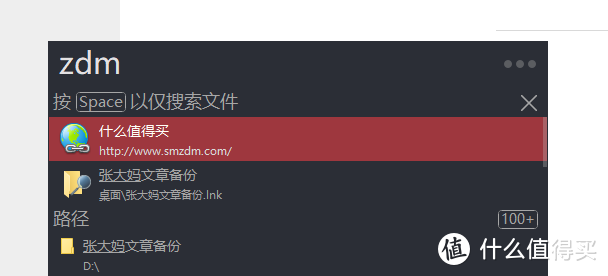
设置完毕后进入下一步:搜索框输入 ZDM,可以看到直接出来上面设置的网址,回车直接通过默认浏览器打开张大妈官网。作为键盘流是比较喜欢这个操作的。比如正在打字,想打开网站,手懒得去动鼠标,键盘操作两步就可以直接访问。
5.Total Commander
一款轻量化的资源管理器,实现文件的综合管理,windows95 的风格,别看着丑,但是的却是效率很高的一款软件,整个软件运行占内存 22.1MB。
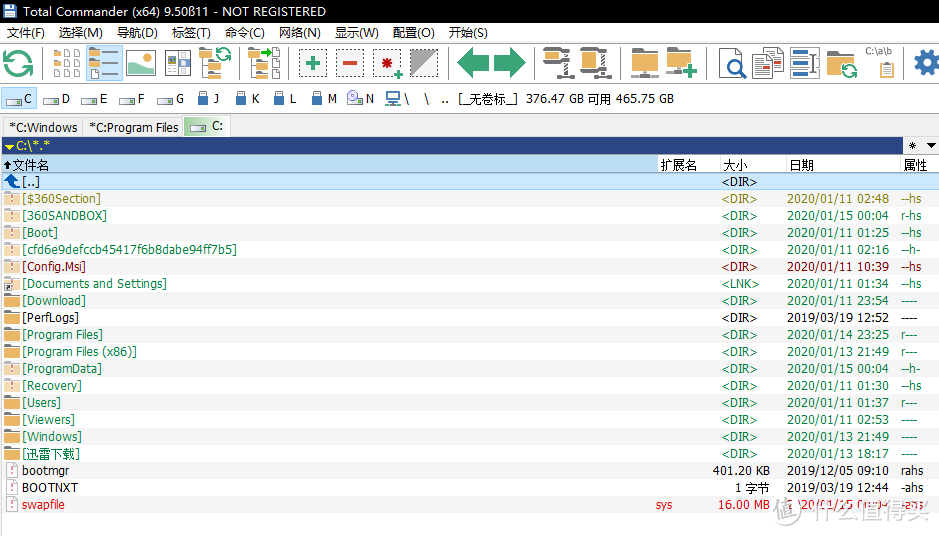
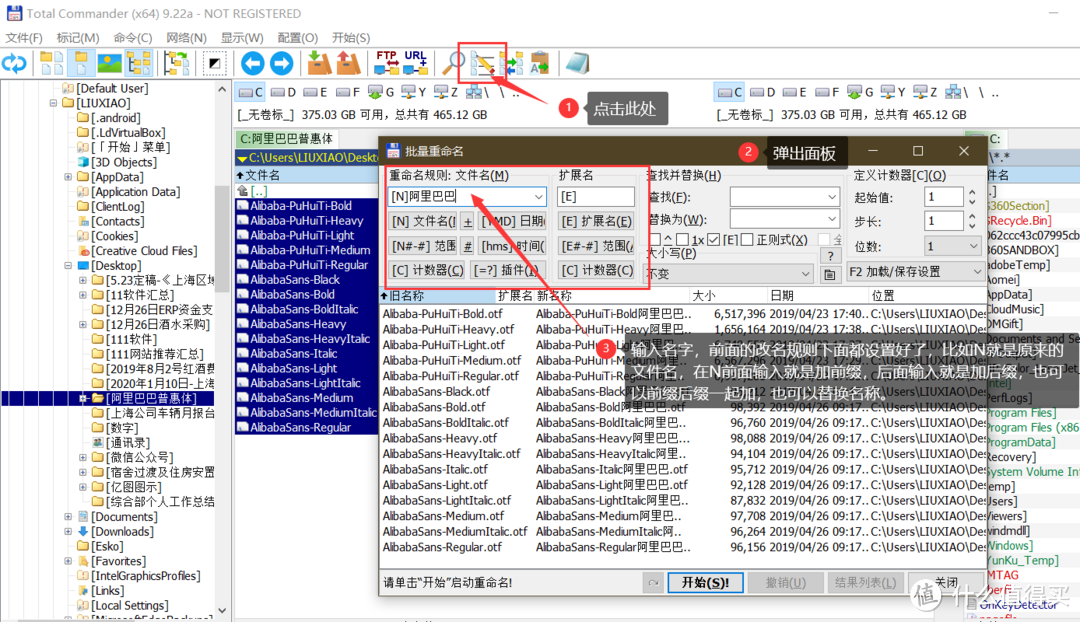
简洁的界面,有点惨吧,习惯了就好啦,着重讲一下它的批量命名功能:
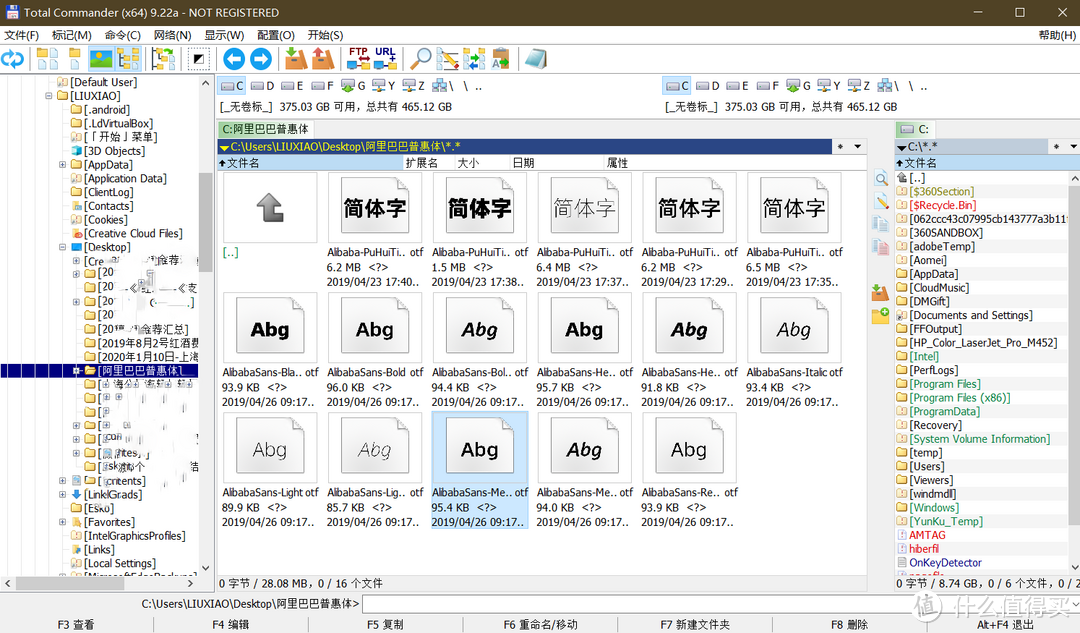
步骤如下图:输入名字,前面的改名规则下面都设置好了,比如 [N [是原来的文件名,在 [N] 前面输入就是加前缀,后面输入就是加后缀,也可以前缀后缀一起加,也可以替换名称。
6. DuplicateCleaner4
这款软件其实应用范围相对不大,知识用来查找重复文件,如果有特殊需求可以选购,批量查找重复图片,并执行删除操作。
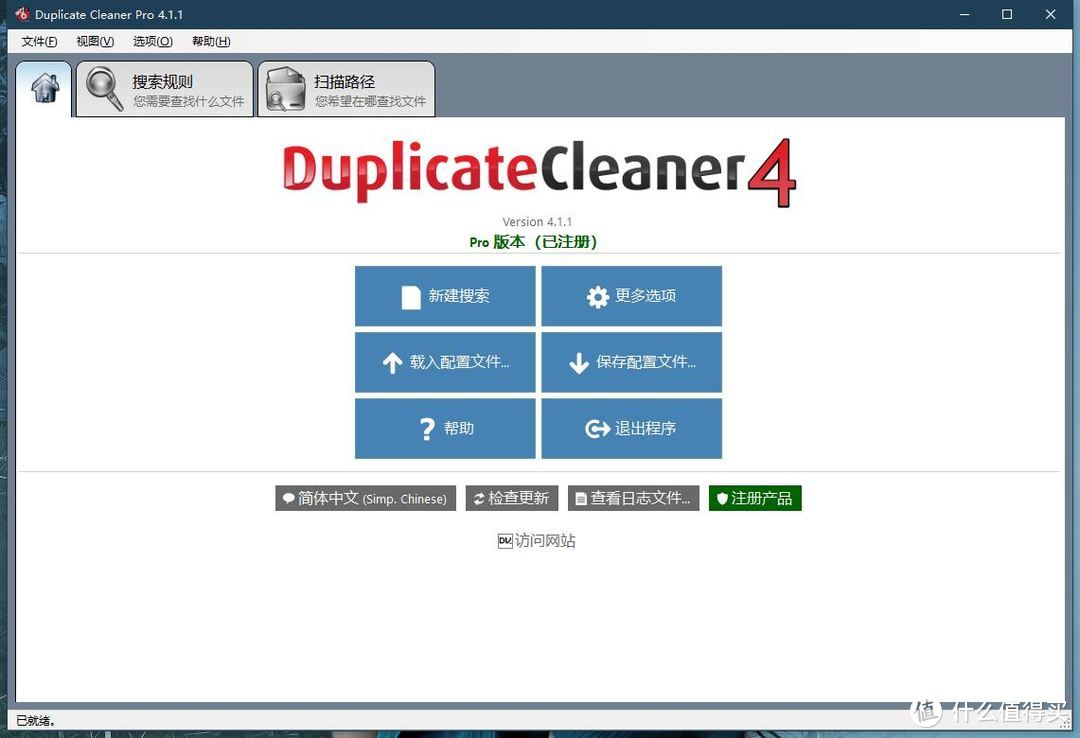
安装后进入到操作界面,我们设置搜索规则。选取左上方的搜索规则,对就是那个放大镜。
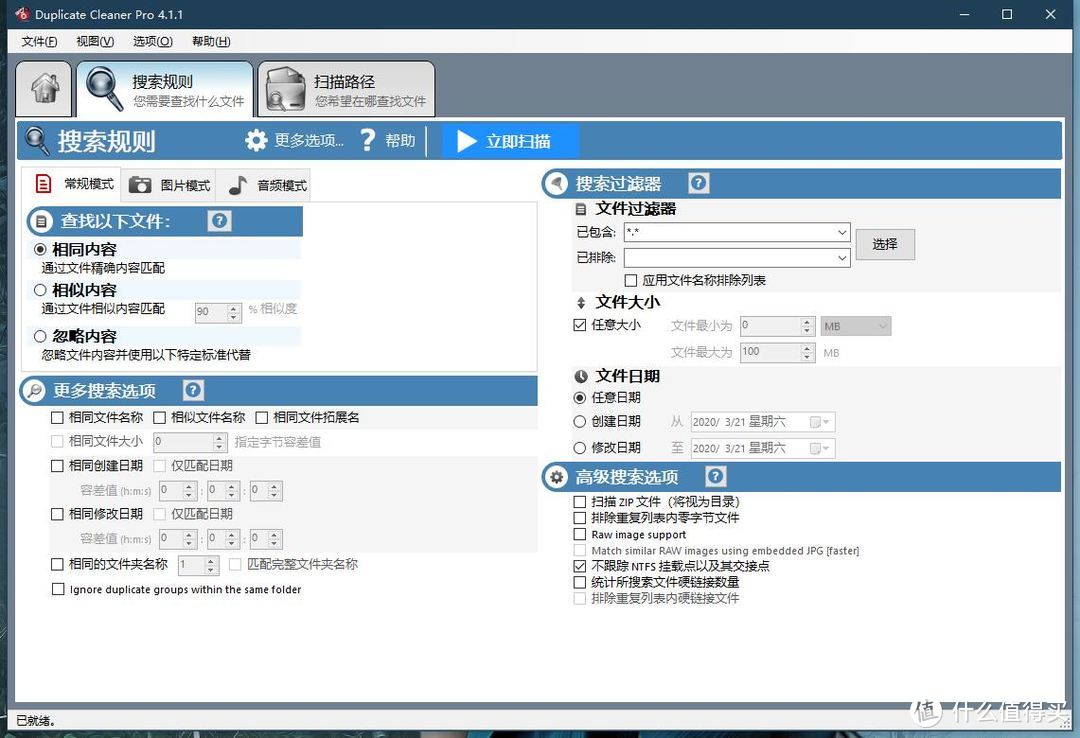
在搜索规则进行简单的设置,查找的内容,还可以设置搜索过滤。然后点击立即扫描。
在这里添加扫描路径,比如你想搜索某个盘,某个文件夹都可以进行设置,我们添加几个盘进行扫描一下。
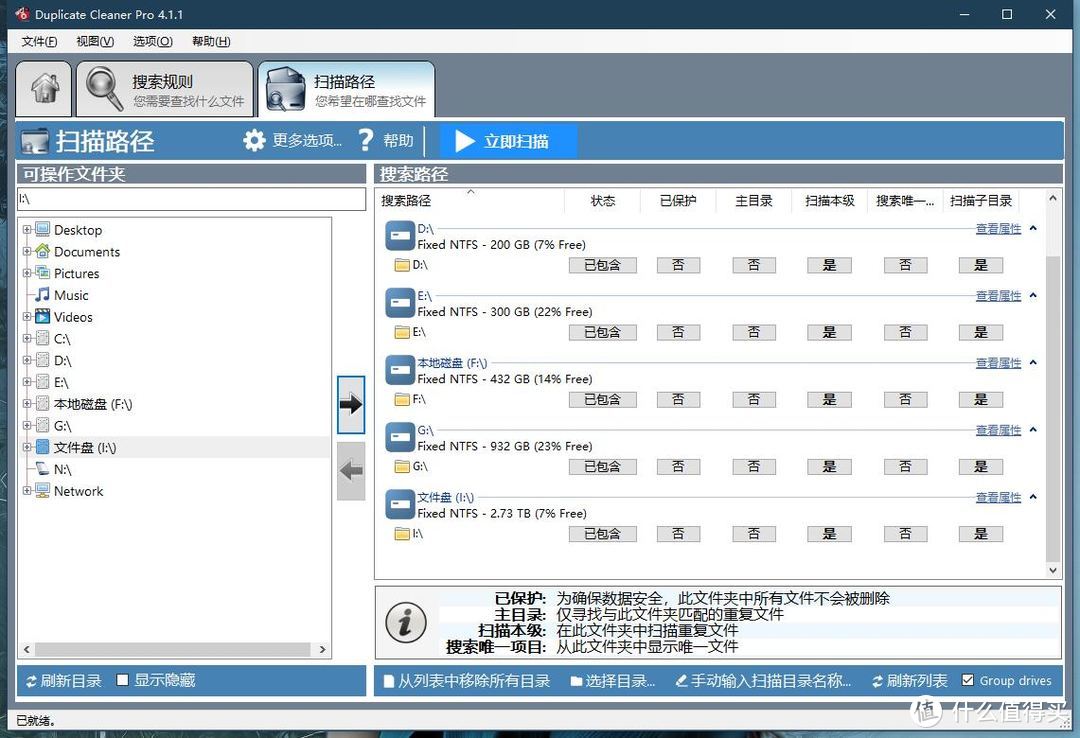
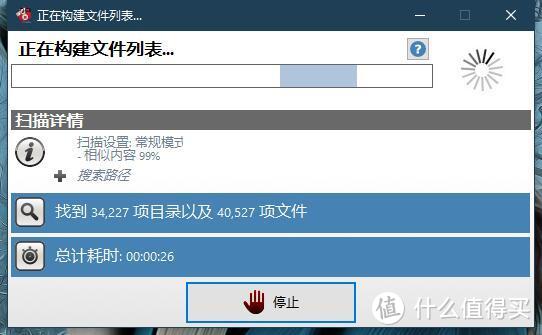
开始进行扫描操作,等待扫描完成。
扫描结果,重复的文件还是不少的。
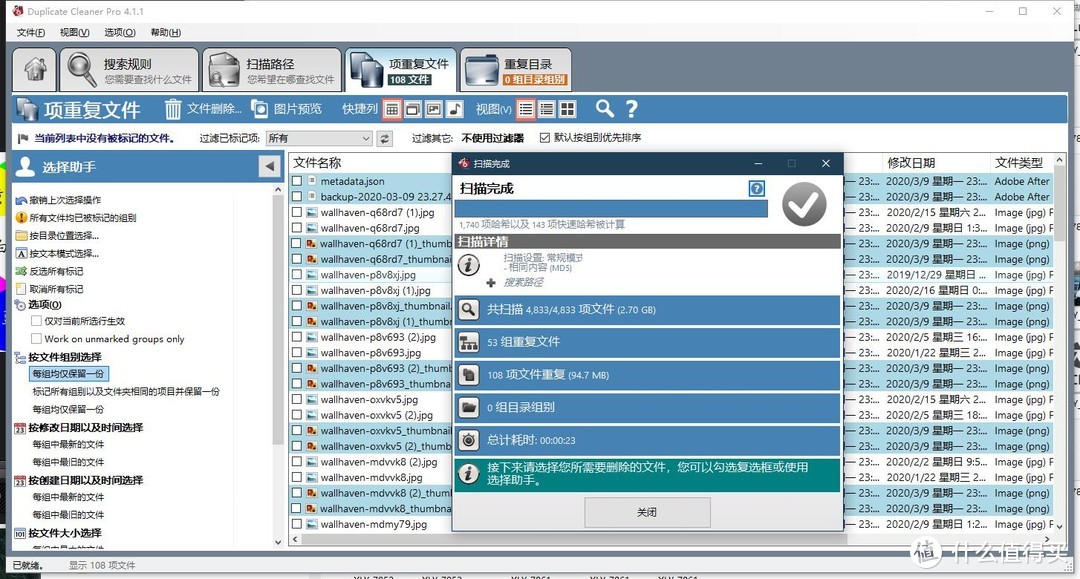
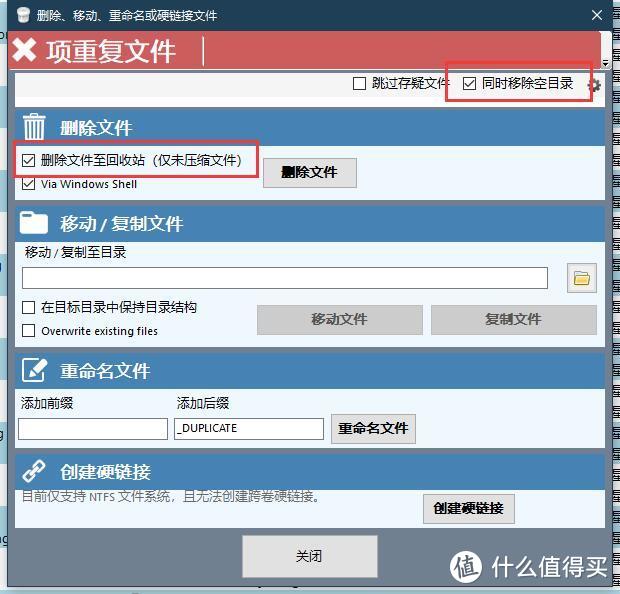
点击关闭之后,进入到操作页面,在左侧,有选择方式,比如我们选择每组仅保留一份,要删除的就被选中了,点击文件删除即可。
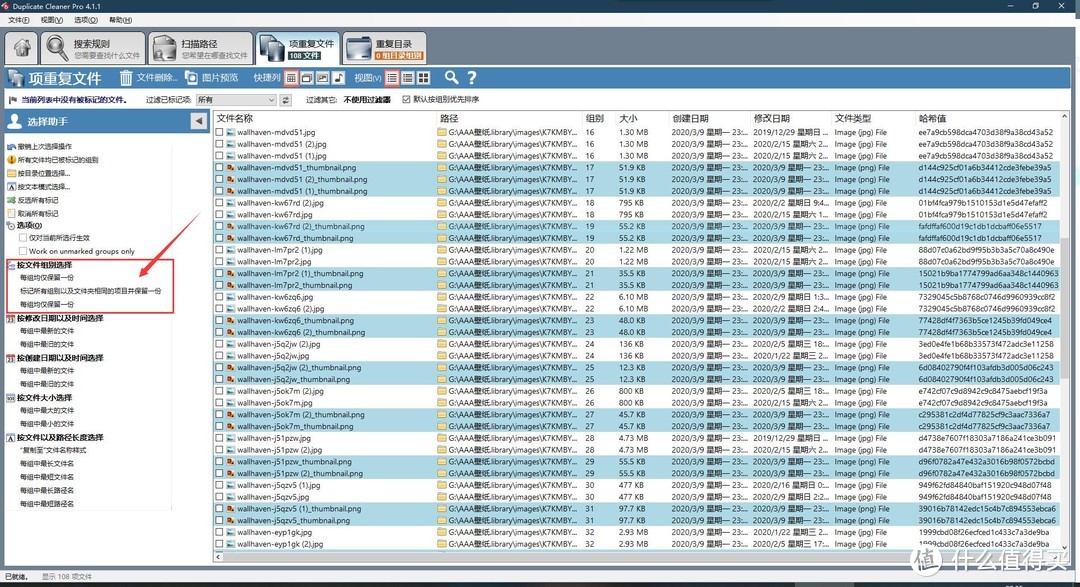
进入到下一步重复文件删除,勾选同时移除空的目录。软件对于删除相同的图片超级好用。可以快速的对电脑图片进行快速整理。
7.Quicker
这款软件是一款轻量化的鼠标功能丰富工具,在电脑操作中有键盘流,有鼠标流,我就是常说的鼠标键盘综合流,猛地一听很牛吧,其实就是鼠标键盘都用。为了方便我们的使用,这个软件可以极大的丰富我们鼠标操作,而且是便捷的快速操作。『传送门』
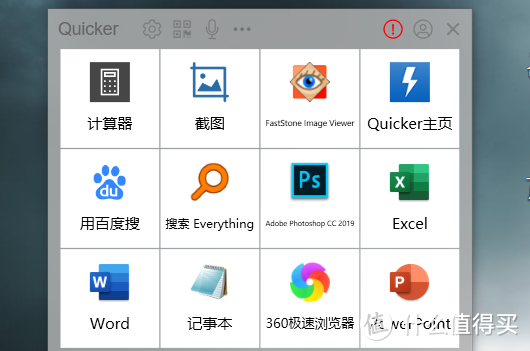
现在很多鼠标除了左键、右键、中键、滚轮之外,还会有侧键X1、X2,这个软件可以很好的,调用这些按键,实现快速操作。都能实现哪些功能呢。可以将常用的这些程序添加到操作面板上去,可以快速运行程序。这是最基本的功能。
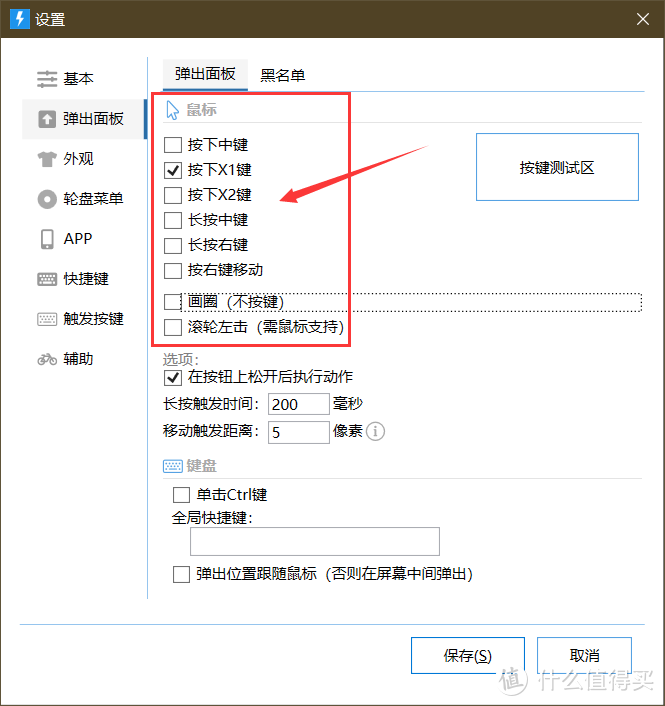
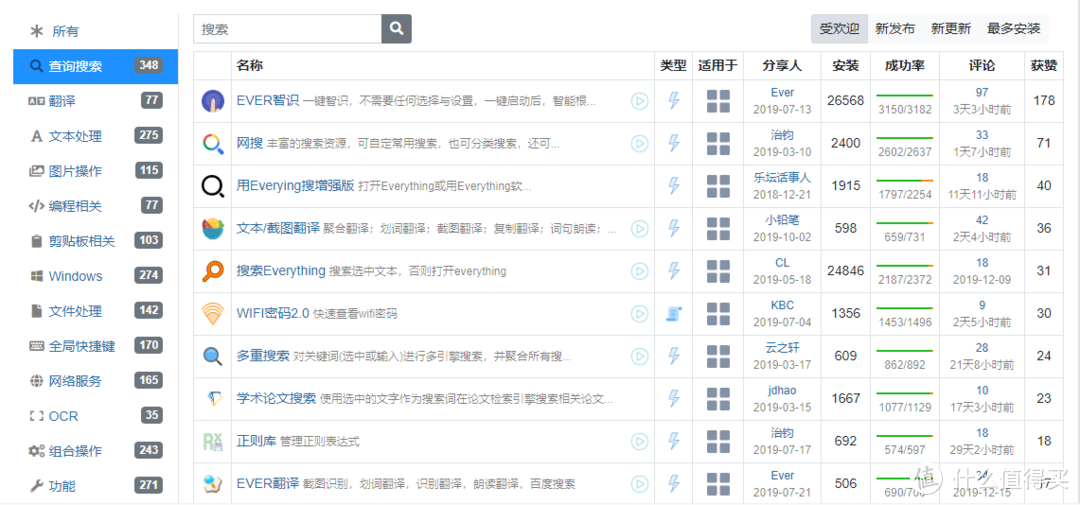
我们对软件进行简单的设置,主要是弹出面板的设置,看到下面框里面有这几种弹出方式,如果没有中键、X1、X2等键位的话,建议选择弹出方式按住鼠标右键,移动鼠标呼出面板,这个是普通鼠标最不容易冲突,而且比较方便操作的。此软件神奇的地方在于大神分享定制的快捷操作:**Quicker动作库传送门**
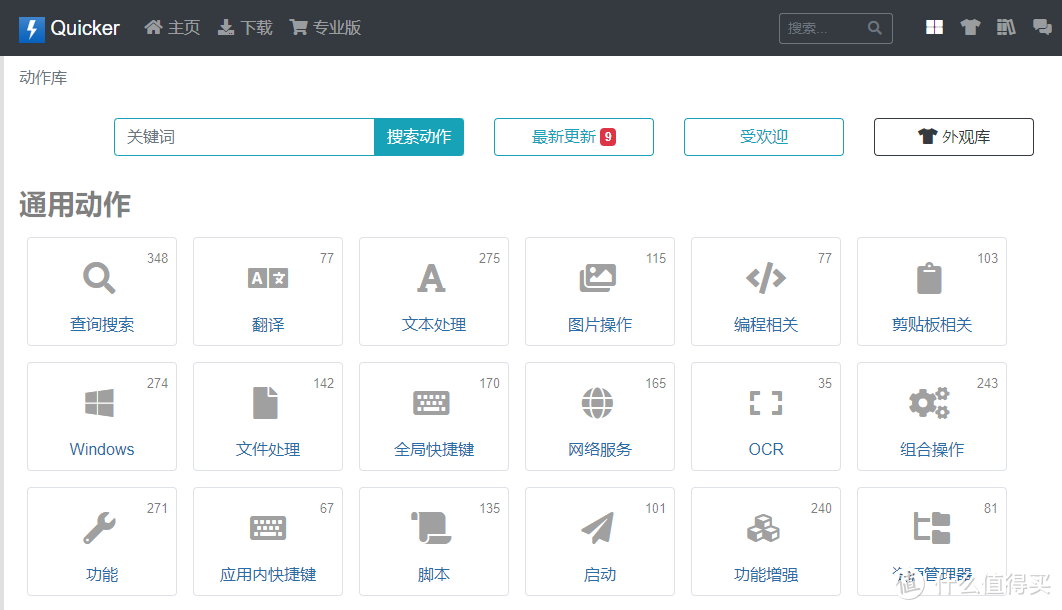
库里的这些动作都可以用,比如批量重命名、截图,功能可谓是逆天的强大,包含各种方面,比如PPT制作、没话、系统处理、word排版等,重复性的工作直接可以一键完成。
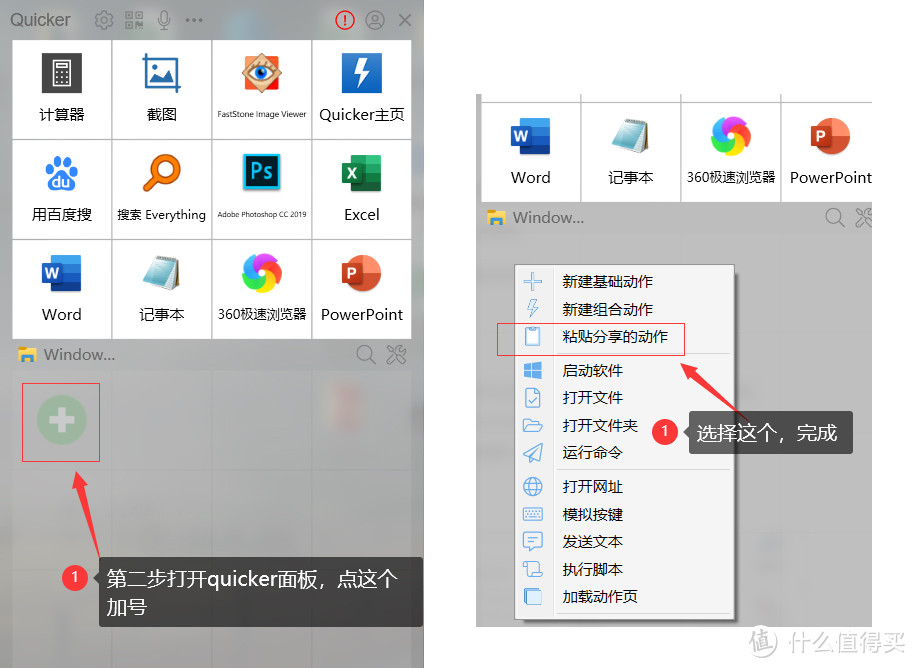
以批量重命名为例:打开这个动作,复制到粘贴板。
8.Snipaste
收费类型:免费
获取方式:微软应用商店(win10)
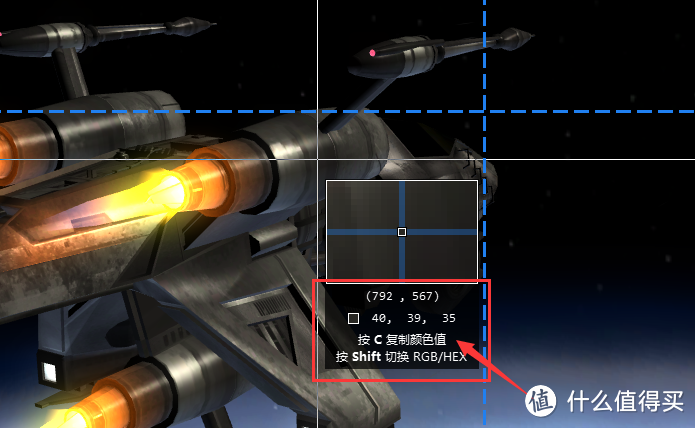
一个超级好用的截图软件,历时三年打造,基本截图窗口,跟QQ截图功能差不多,可以识别桌面上某点的色值,可以当做快速取色功能用,比如PS要填充某个颜色,PPT填充颜色都可以快速取色,按住shift切换RGB和HEX模式。
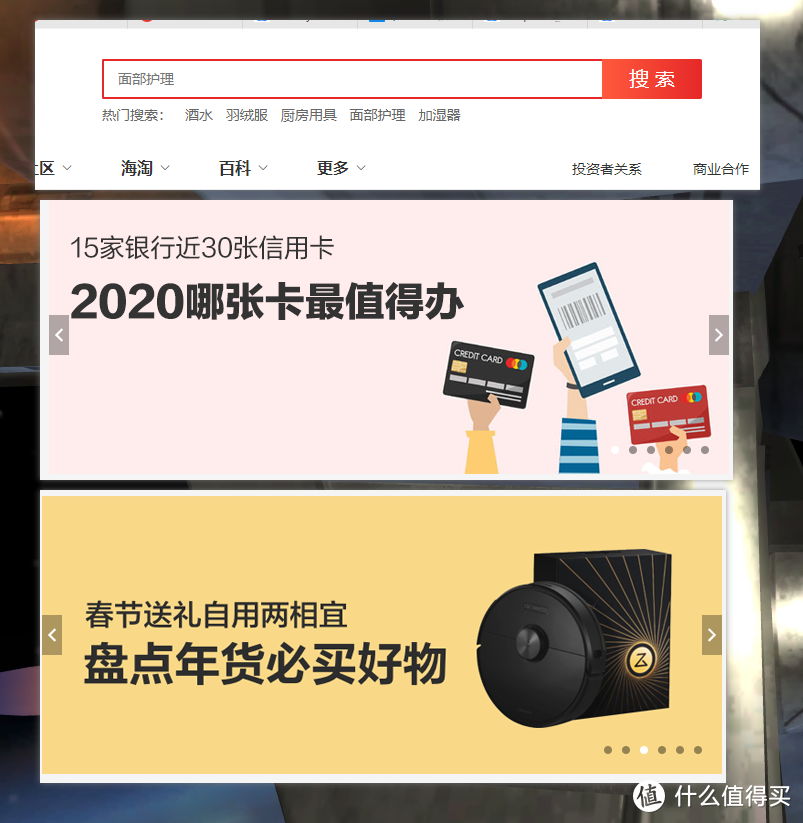
截取的图片可以这样排列到桌面上,写东西的时候可以作为快速参考。
9.uTools
这款软件可以称为软件百宝箱,丰富的工具插件,可以通过插件来实现几十种功能,可以通过快速安装实现。
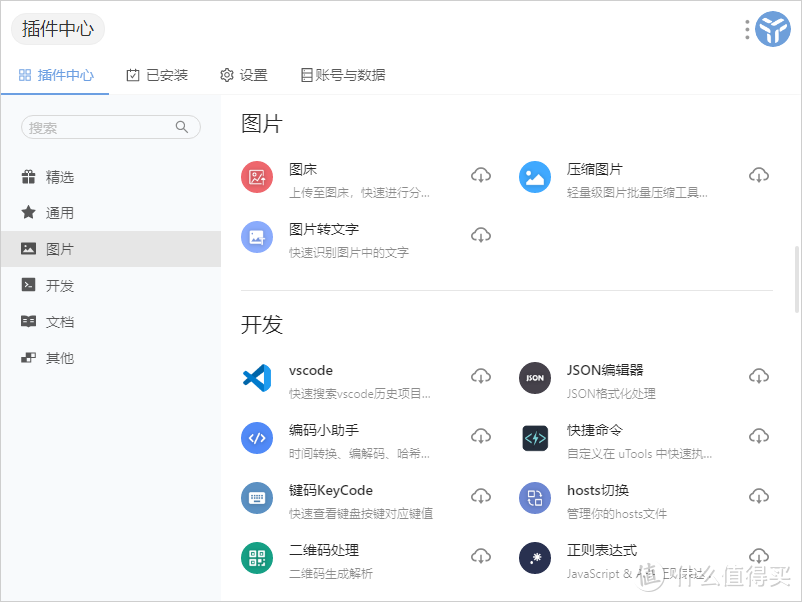
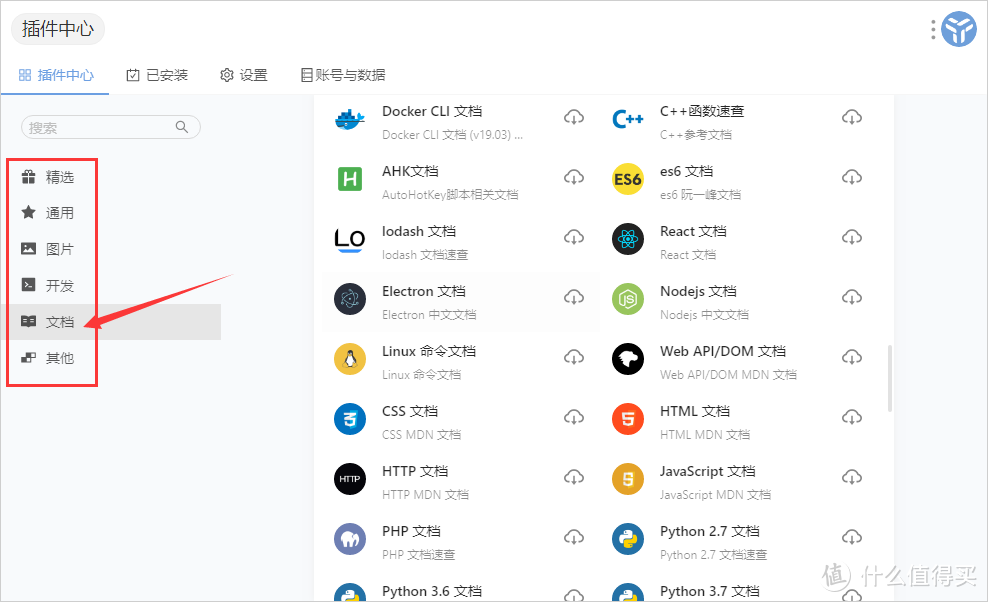
它的插件主要包括如下几类:
通用:例如二维码、翻译、待办事项、剪切板、颜色助手、本地搜索等实用的小工具。
图片:包括压缩图片、图床、图片转文字等功能。
开发:包括JSON、正则表达式、http抓包等功能。
10.Ditto
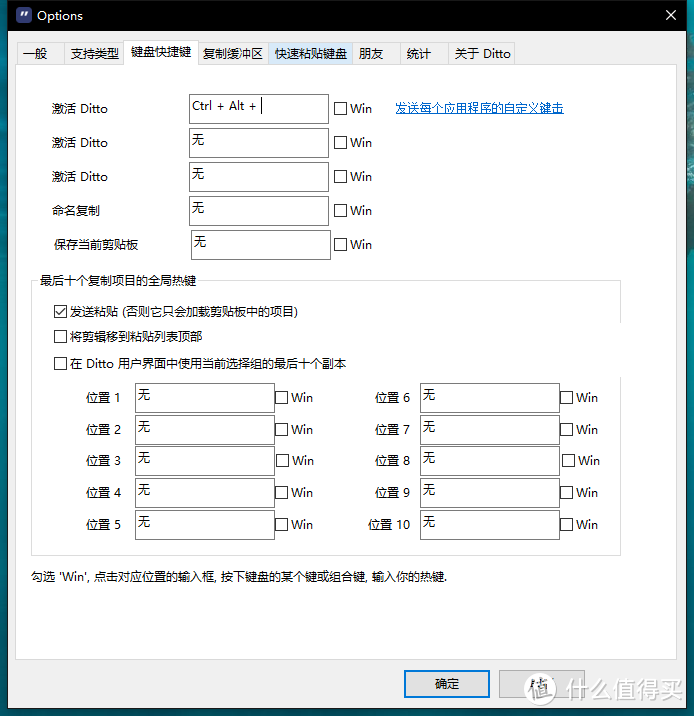
Ditto 是一款开源、免费、强大的剪贴板增强工具。可以记录复制粘贴过的网页、图片、文本等,并将内容保存起来。按下热键(默认 ctrl+`)后,会出现的粘贴主界面;再点击右键会弹出功能丰富的菜单。
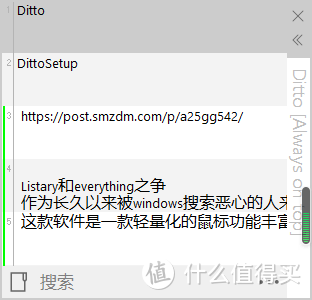
正常情况下,Ditto只是系统托盘中的图标。如果想搜索某条记录,只须在主界面的搜索框中输入文字,过滤后的结果会实时展现出来。
Ditto允许合并粘贴,就是把多条记录,一次性粘贴到目标窗口。在收集资料时,这点尤其有用。只要在这个界面,ctrl+A全选,然后就可以合并粘贴了,也可以按住ctrl跳跃选取,shift连续选取。然后粘贴。
11.Dism++
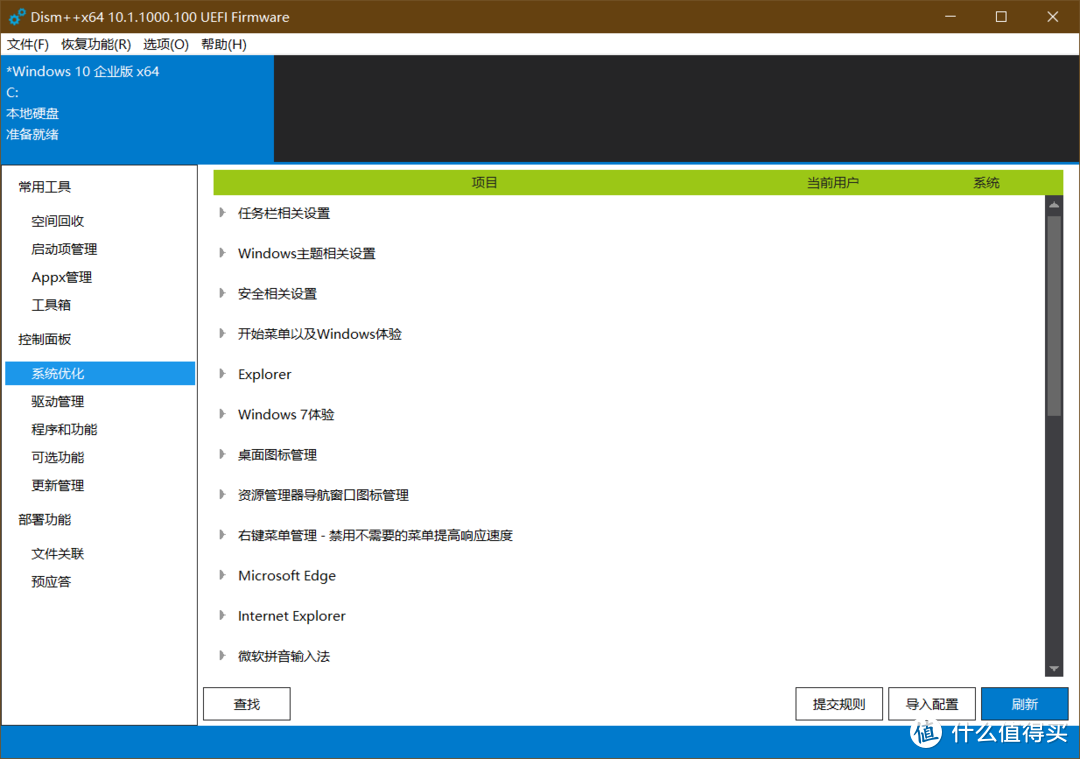
Dism++ 集成了系统优化、垃圾清理、启动项管理、软件卸载、文件关联管理、驱动管理、系统更新管理、系统修复维护等功能。
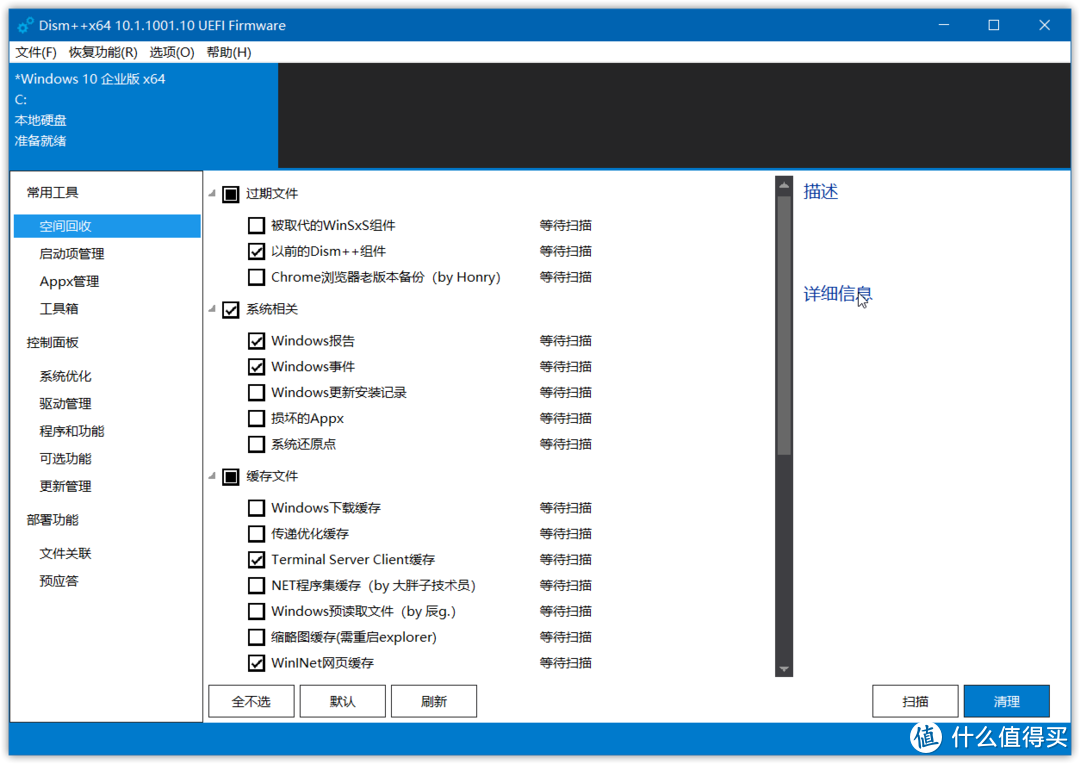
还可以禁止某些软件开机自启动,提高开机速度,这个优化软件可以很好的来控制windows的自动更新,打开软件后可以对自动更新的时机进行进行调整,或者彻底关闭。
有人觉得无所谓,但是自从自从看到某同事在工作会上,电脑自动重启更新之后就真的怕了,现场那个尴尬,大家对着windows的自动更新看了两分钟。
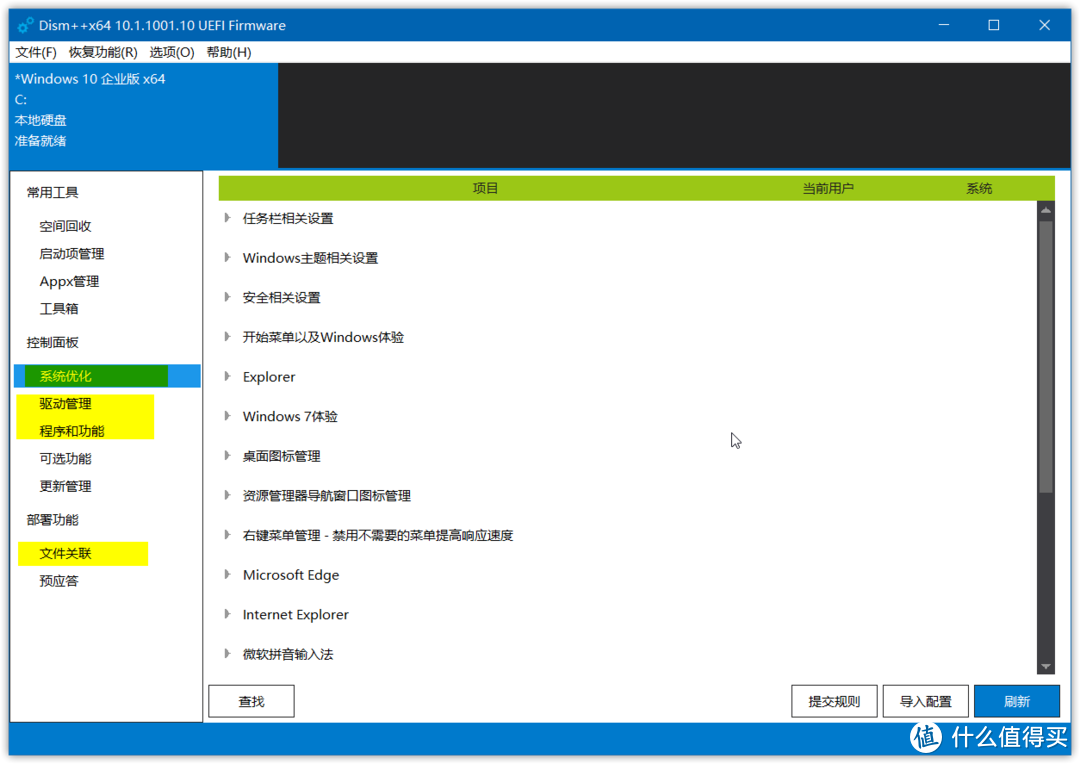
这个软件还有其他好用的优化功能,清理功能也比较好用,使用下来的感受就是一款干净整洁的软件,需要的朋友可以下载用下。
12.Internet Download Manager/下载工具
下载工具都是用电脑离不开的必备软件之一,尤其是 Windows 用户,除了迅雷似乎没有太多的选择,而 Windows 上的迅雷又充斥着大量的弹窗广告和没用的插件。Internet Download Manager常规下载功能。除了不能下磁力和种子其他的真的完美。终身版 1设备终身授权 93元

终身版1设备授权:该授权允许在一台计算机上任意使用 Internet Download Manager,且该授权没有时间限制。在3年内都可以免费升级到新版本的 IDM。 3年内还可以按照折扣价格更新。可绑定用户邮箱。换机、重装时,请先卸载原机器上已经安装的IDM,在新机器上激活即可。序列号可在官网验证和找回。享有官方优先的技术支持。
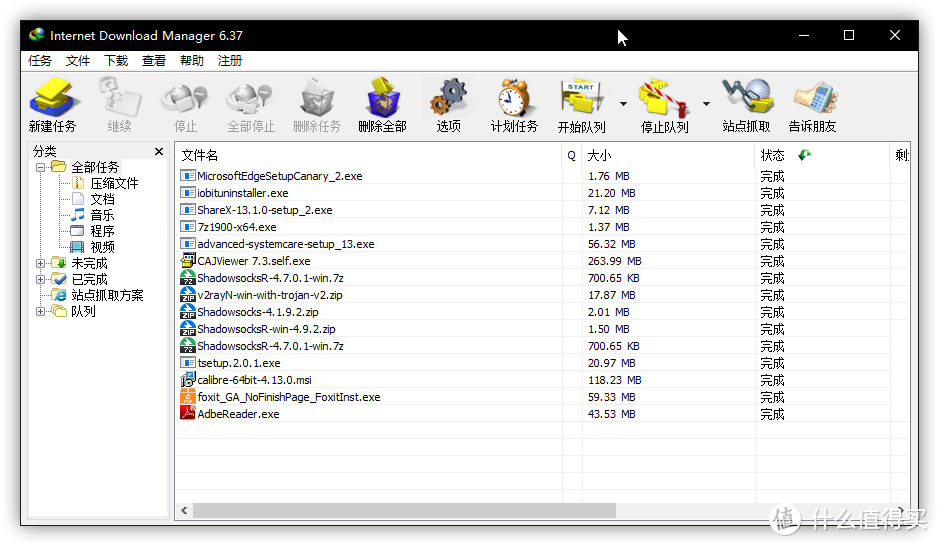
相对于其它下载管理工具,它具有独特的动态档案分区技术。它的出色之处在于,它能分析下载地址中的实际地址,但若地址无效时则跳换成失效网页,当地址重新有效可自动下载完成。智能的 in-speed 技术会动态地将所有设定应用到某种联机类型,以充分利用下载速度。
13.honeyview
收费情况:完全免费
超好用的本地图片预览器,支持简单编辑,支持中文,无广告,完全免费。 安装简单方便,无任何恶意捆绑软件。 支持几乎所有图片格式,打开速度快,操作方便。
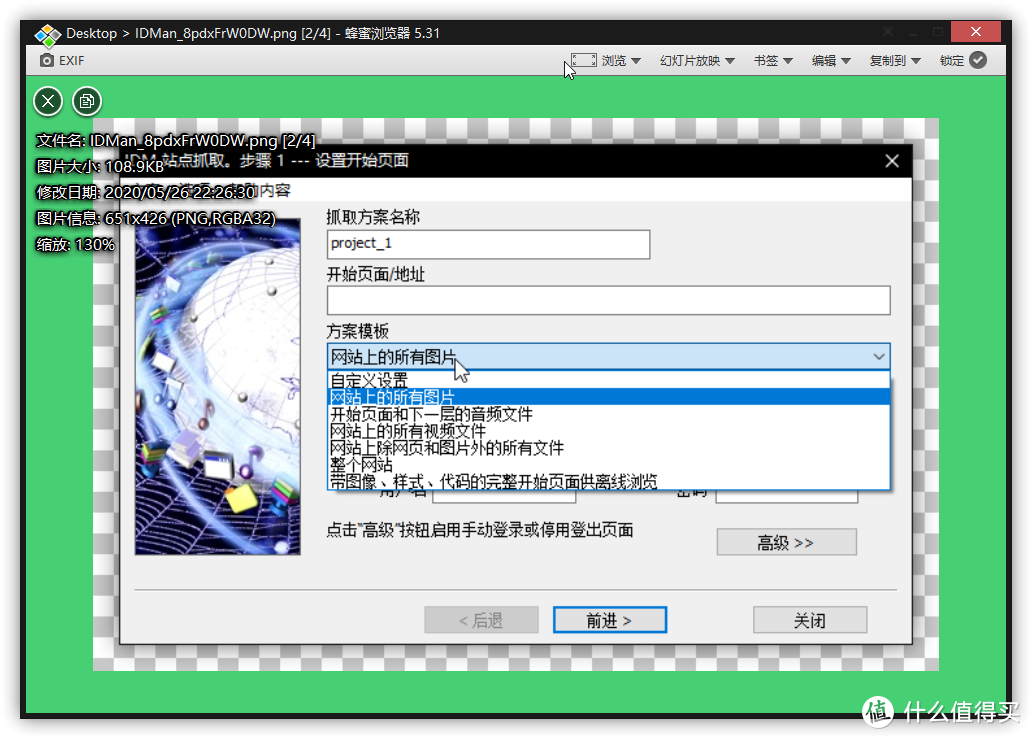
大家最关心的支持的格式
图像格式: BMP, JPG, GIF, PNG, PSD, DDS, JXR, WebP, J2K, JP2, TGA, TIFF, PCX, PGM, PNM, PPM, and BPG
Raw 图像格式: DNG, CR2, CRW, NEF, NRW, ORF, RW2, PEF, SR2, and RAF
动画图像格式: Animated GIF, Animated WebP, Animated BPG, and Animated PNG
无需解压即可直接查看压缩包中的图像: ZIP, RAR, 7Z, LZH, TAR, CBR, and CBZ
14.Bandizip
Bandizip在没收费之前呢也算是一款神级压缩软件,从今年开始个人版逐渐加入广告,终身买断制,可以去广告。企业版收费,值得一说的是Bandizip和honey view是同属于一家韩国公司,反正Bandizip在收费之前也是白嫖了好久,现在即使收费了也支持一下吧,价格不贵,199元可以获得1个用户,支持同时在5台电脑上使用。在第6台电脑安装激活时,第一台会被挤出。正版软件允许换机和重装系统!
不限重装次数。
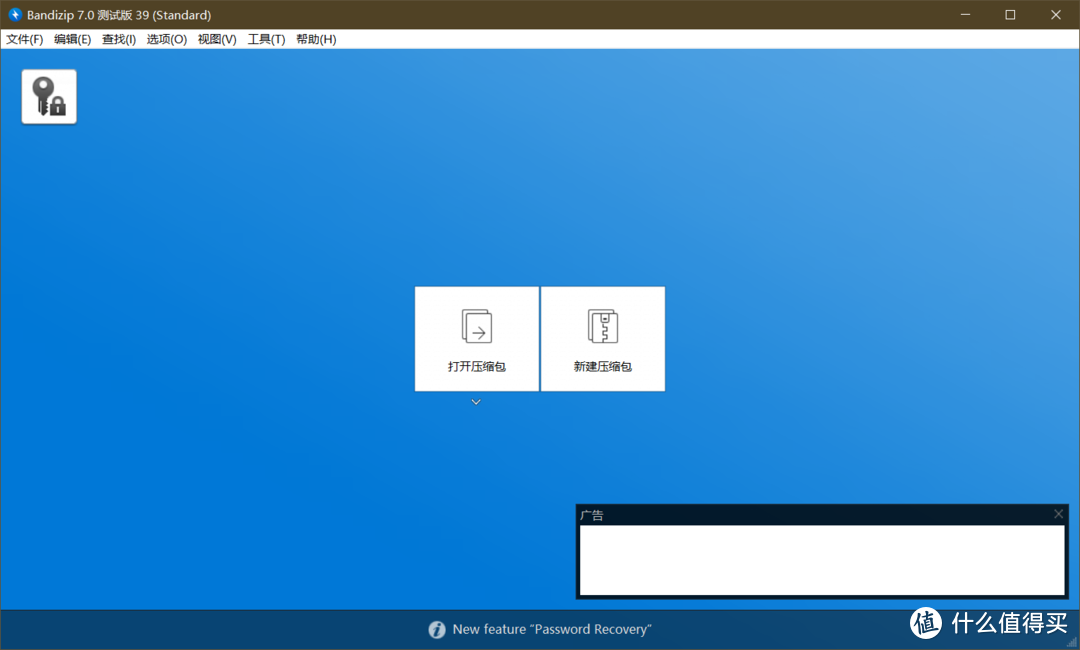

支持WinZip、7-Zip 和 WinRAR 以及其它压缩格式。它拥有非常快速的压缩和解压缩的算法,适用于多核心压缩、快速拖放、高速压缩等功能。压缩软件,基本上市面上的软件功能都差不多,但是此软件比较效率,而且有几个点算是解决了使用中的痛点。
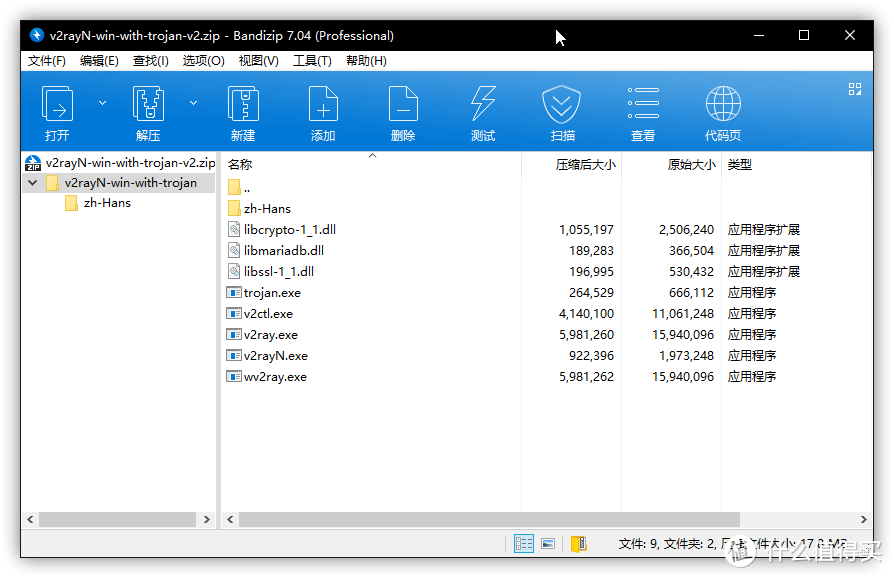
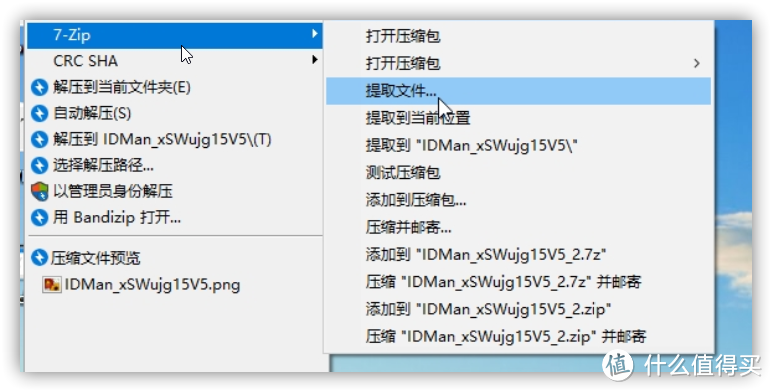
不想用这个呢可以考虑7zip,相比而言两个压缩软件没有太大的区别,最主要的就是提取的智能性,用bandizip双击可以直接解压到文件件,并且还会自动检测附近有没有相同文件名的文件件,如果没有会建立再解压,解压多个压缩文件可以把每个文件解压到单独的文件。压缩的时候也同时可以批量压缩成单独的文件夹。
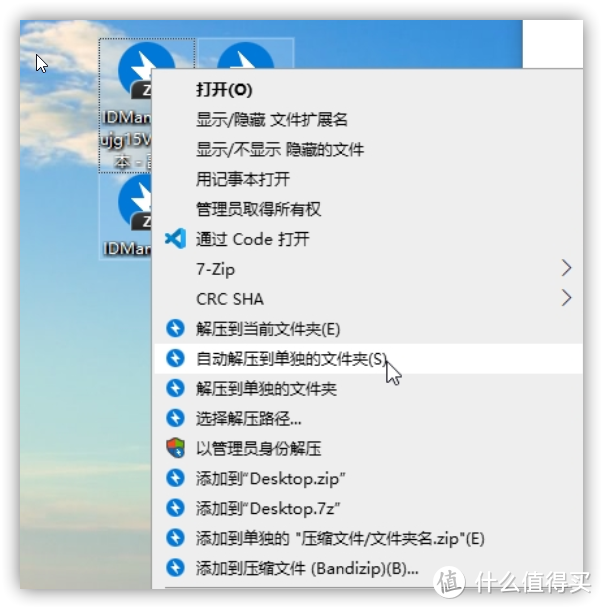
7zip相比之下压缩命令:
15.默认浏览器
浏览器部分呢,强烈推荐chrome或者是微软的Edge浏览器,随着微软退出谷歌内核的Edge后,不但保留了chrome的原汁原味还做了更新,最好的一点是国内终于不用被墙了。浏览器插件方面更是支持了google商店安装插件。

16.Geek Uninstaller
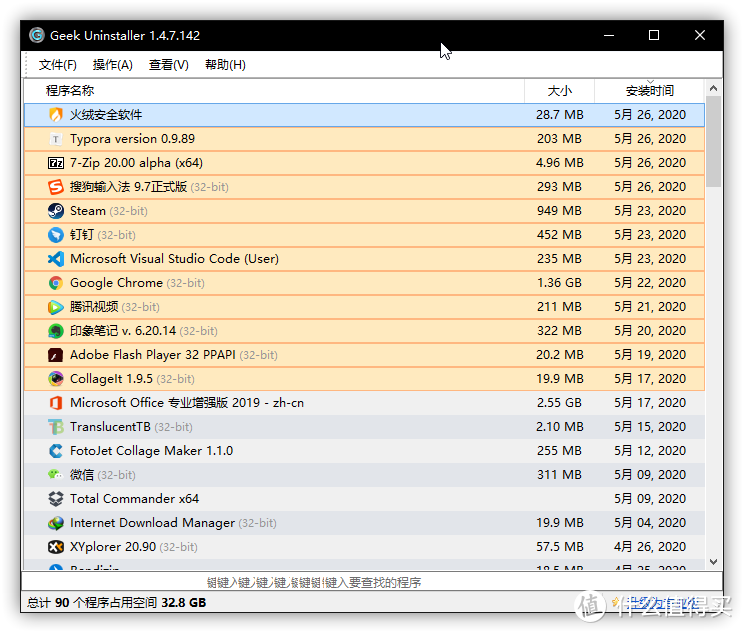
win10另外一个令人诟病的问题就是卸载不干净,再加上流氓遍地走,就成了数字卫士、企鹅卫士、某管家的温床了,这款软件免费版就足够了,精准、深度卸载。可以在 官网 免费下载 Geek Uninstaller 的绿色便携版本,如果想解锁专业版也可以支持下,可以获得批量卸载、启动项管理等功能,上面DIsm++已经有类似功能了,所以不安装也问题不大。
17.FastStone Image Viewer /黄金眼图片浏览器
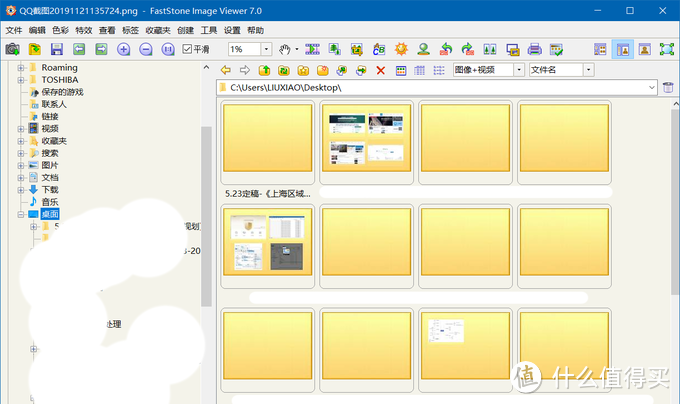
FastStone Image Viewer除了强大的看图功能之外,还提供了简易的图像编辑功能,让使用者可以对图片进行裁剪,添加文本、线条和水印以及调整各种参数等。
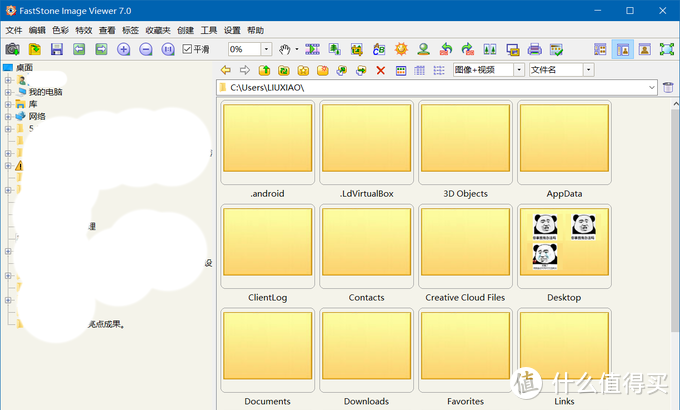
此外它还具有图像的批量转换和重命名等功能,真的可以称得上是一款麻雀虽小、五脏俱全的看图软件。强烈推荐使用!看脸的同志们请慎入^_^~~
18.potplayer /视频播放
PotPlayer 的优势在于强大的内置解码器,可以快速省心的浏览各种音视频文件。potplayer播放器可以播放网络上所有电脑视频格式文件,而且不用特别去解码,并能播放很多常见视频编码文件,不用第三方解码器就可以播放mpeg视频。
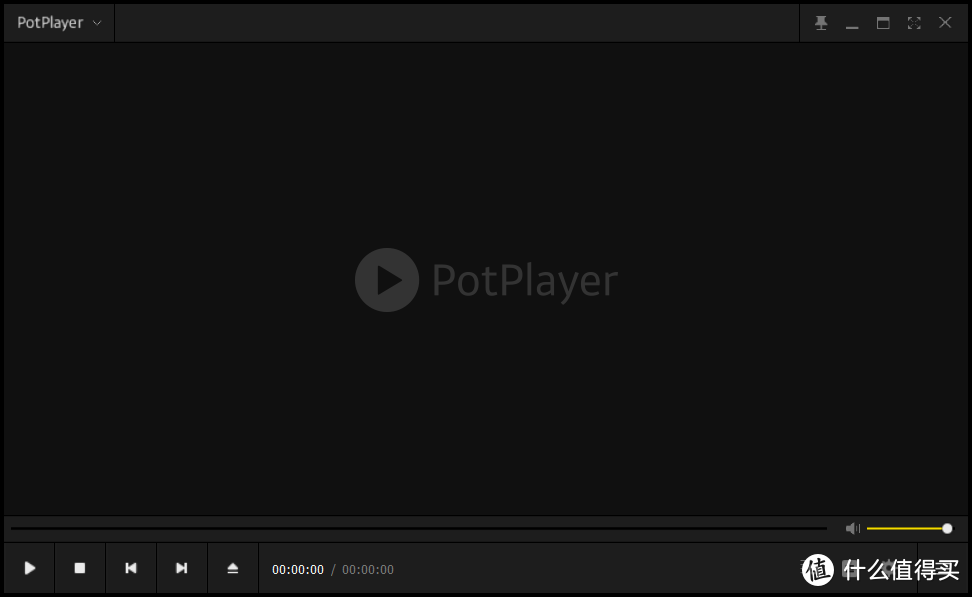
PotPlayer 是 KMPlayer 的原制作者姜龙喜先生(韩国)进入 Daum 公司后的新一代网络播放器。优势在于强大的内置解码器;而 KMPlayer 的优势在于强大的定制能力和个性化功能。PotPlayer 使用 VC++ 编写, KMPlayer 为 Delphi 编写。
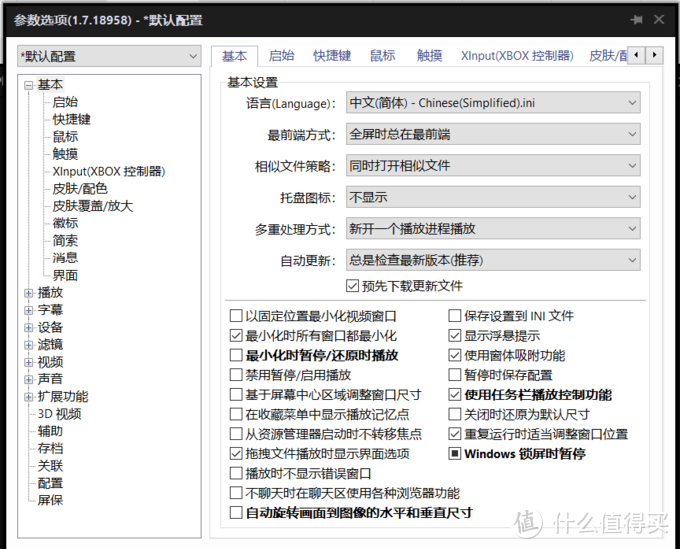
使用感受:内存低,不卡、倍速播放不变音,没有流氓广告,一软件在手,大部分格式音视频皆可以搞定。看点日语学习资料的时候很舒服。
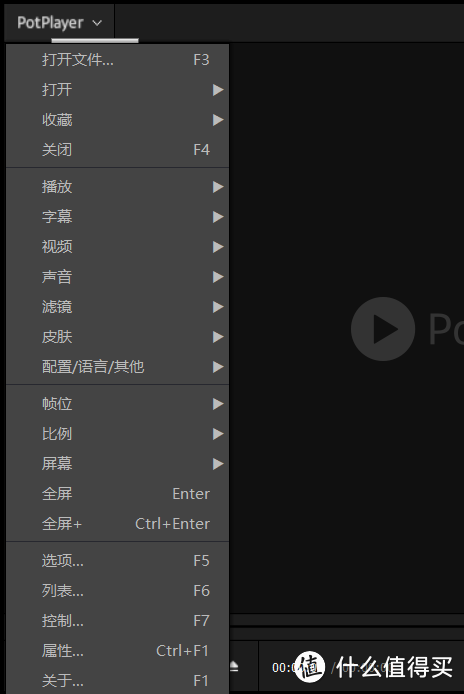
软件支持从播放列表快速删除文件,shift+delete可以直接删除文件。

19.TranslucentTB
TranslucentTB是一款非常好用的win10任务栏透明工具,可以实现任务栏、开始菜单等的透明效果,自从win10取消透明后感觉总是怪怪的。【github官网下载地址】。一款轻量级实用程序,0.2%cup占有,5.1MB,只兼容Windows 10。
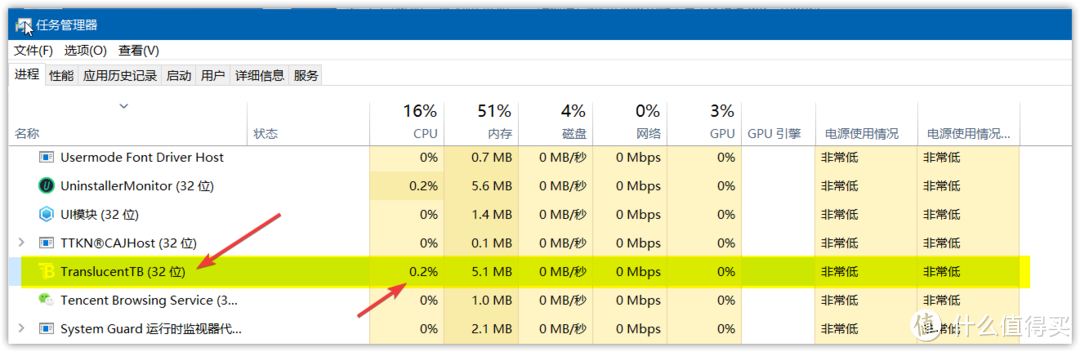
也可以去Win10应用商店,有汉化版, Win+S搜索Microsoft Store即可找到应用商店进行下载。
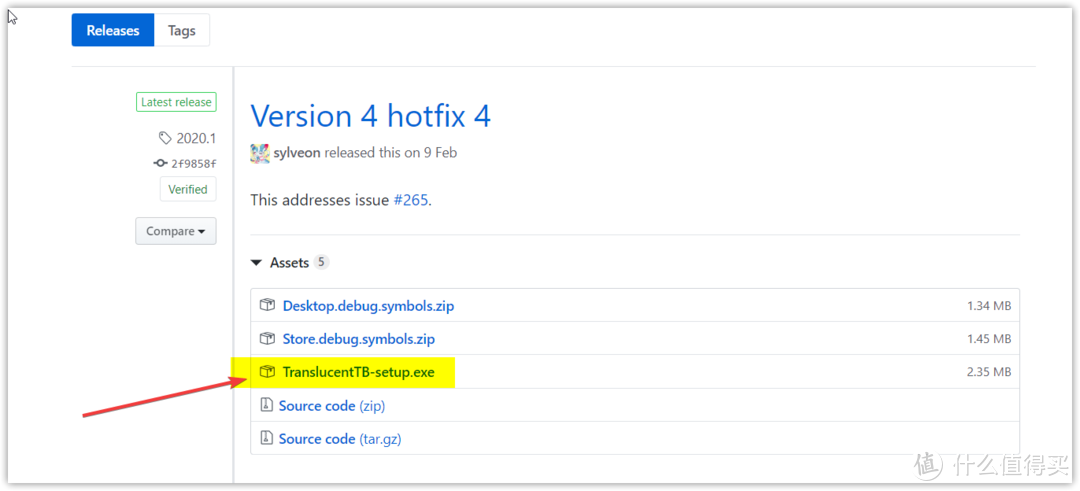
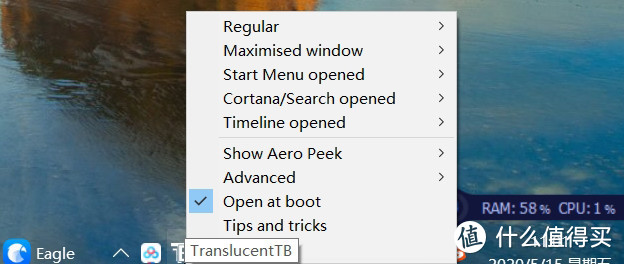
安装文成后[Open at boot],勾选开机启动。
在[Regular]选择模式,有 normal(windows常规)、clear(全透明)、opaque(不透明纯黑)、blur(模糊,类似磨砂加光圈虚化效果)、fluent(磨砂玻璃效果)。
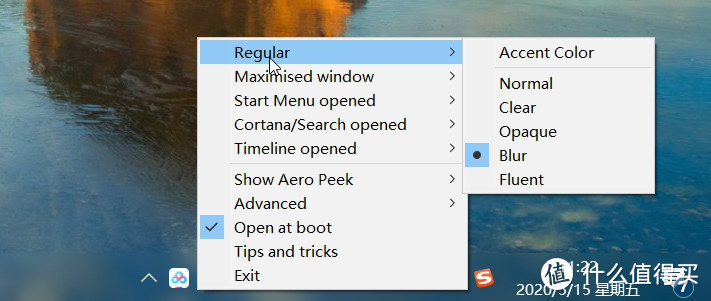
配合wallpaper engine可以实现完美透明桌面搭建。
TranslucentTB常用的设置命令
• Blur = 任务栏半透明
• Clear = 任务栏全透明
• Normal = 系统默认任务栏风格
• Opaque = 无透明度
• Dynamic Windows = 动态窗口(应用最大化时半透明效果,未最大化时为全透明,此效果可能在Win 10 预览版上失效)
• Dynamic Start = 动态启动
• Open at Boot = 开机自启
20.QQ影音
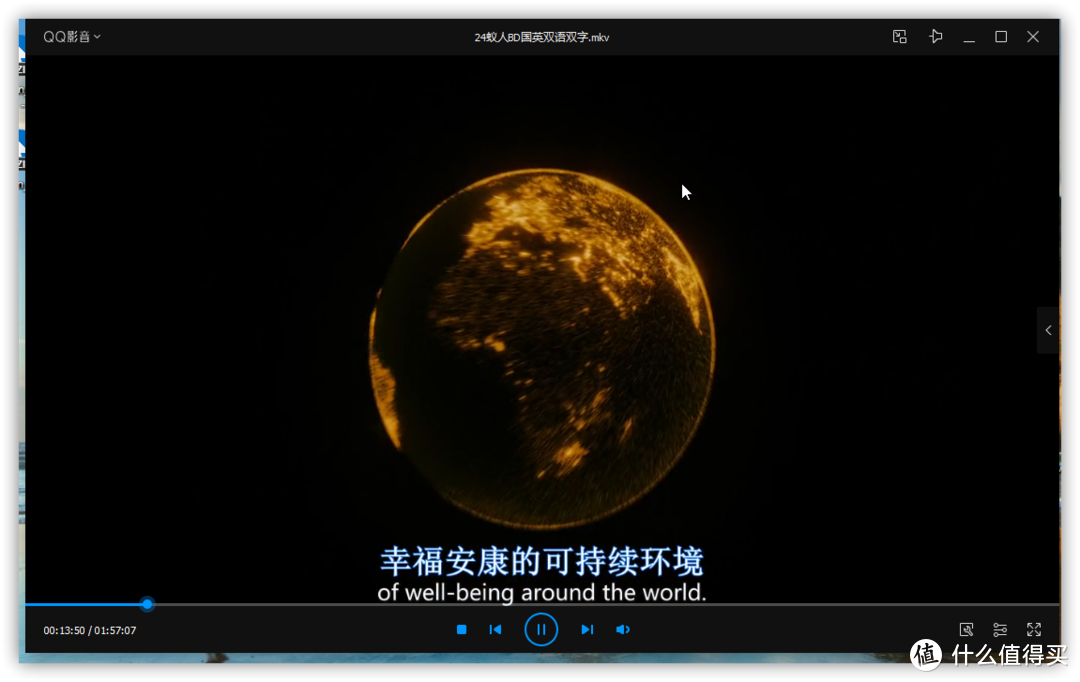
QQ影音中断过一段时间,最近焕新而来,少有的保持了原来的良心,无广告,界面干净清爽,扁平化设计。算是一款不可多得的浏览器,但是相比于Potolayer来说最大的痛点缺少了倍速播放。如果要求倍速播放效果等的,推荐potplayer。官网
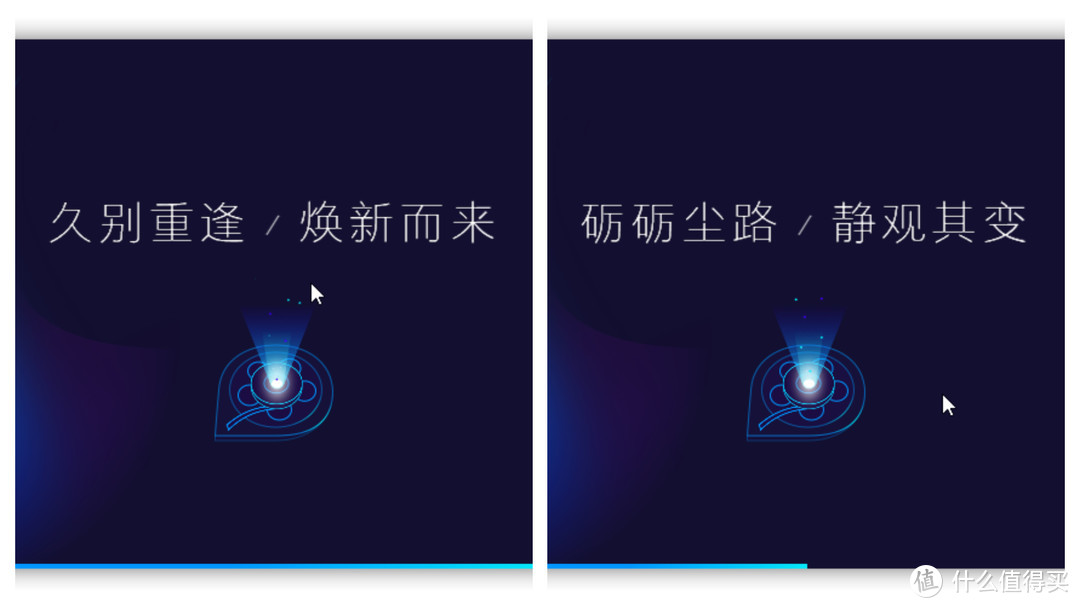
平时简单的看看影视这个够了,potplayer功能虽全,有时候也会给人比较复杂的感觉,留着换着用挺不错的。
小结:
好了,到此,这就是本文的全部内容了!
如果您觉得文章写的还不错的话,欢迎,点赞、收藏、评论一条龙!
感谢大家的观看,我们下次再见!














校验提示文案
校验提示文案
校验提示文案
校验提示文案
校验提示文案
校验提示文案
校验提示文案
校验提示文案
校验提示文案
校验提示文案
校验提示文案
校验提示文案
校验提示文案
校验提示文案
校验提示文案
除了一些命令没有,普通用没什么区别
校验提示文案
校验提示文案
提取到"IDM…"
你可以试一下什么是什么效果
校验提示文案
校验提示文案
校验提示文案
校验提示文案
校验提示文案
校验提示文案
开始国产终端 国产软件了,多少人又要发财了
深度 360 这种流氓摇绳一遍不还是流氓吗?
校验提示文案
校验提示文案
校验提示文案
校验提示文案
提取到"IDM…"
你可以试一下什么是什么效果
校验提示文案
校验提示文案
除了一些命令没有,普通用没什么区别
校验提示文案
校验提示文案
校验提示文案
校验提示文案
校验提示文案
校验提示文案
校验提示文案
校验提示文案
校验提示文案
校验提示文案
校验提示文案