











































10
8
软路由双拨千兆下行达成!家庭网络再升级!(上)
2020-06-14 18:54:05
73点赞
383收藏
87评论
创作立场声明:设备自费购入,非专业人士,若文章有疏漏错误,还望值友指点。尊重他人劳动成果,转载请注明原作者。有任何问题欢迎评论区与我讨论~
前言
氦,各位亲爱的观众姥爷们早上好、中午好、下午好、晚上好和凌晨好。
这里是鸽了好久的小唐,原本呢,草稿箱里有一堆写完还没来得及发的原创,可是因为学校上课忙,外加我懒,就一直没有发,眼看着几个月就过去了。
如果你还没见过我之前的原创
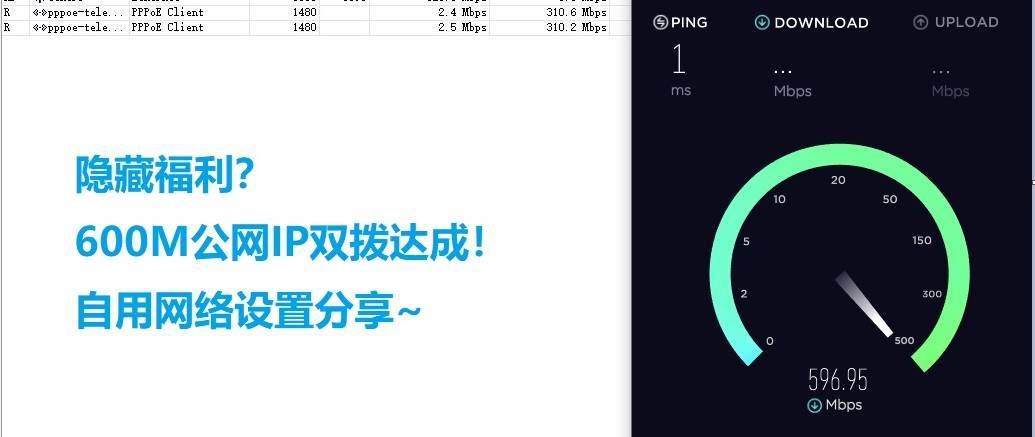
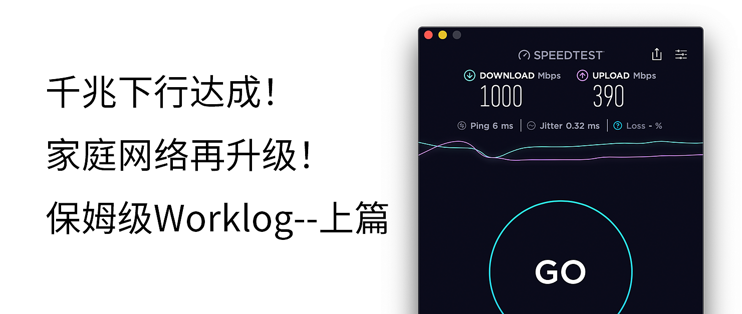
这段时间宅在家,手痒将家里的网络升级为了500M,这样算上冗余出来的100M后,双拨大约能达到1.2G的下行带宽,原来的ROS转发性能已经带不动这么大的带宽了,因此决定进行最后一次升级,直接升级到1G的网络。
那么有人可能会问了,唉你不是1.2G么,怎么到1G就不搞了呢?还请继续往下看
那么本次为各位带来的应该是笔者家庭网络的最终形态了,请看
中国电信500M宽带公网双拨(单线500M+100M冗余,双拨后理论1.2G下行,但是因为软路由只有G口所以实测大概960Mbps左右,上行实测120Mbps)
双公网IP
M93P软路由+i5-4590T+8G+改双网口
因为篇幅太长所以本文会分为上下两篇,上篇主要为软路由主机的开箱以及ESXi的安装,有关OpenWRT的设定之类的还请期待下篇(不想错过的可以趁机关注一波哟)
软路由主机选择
需求:
性能足够跑虚拟机,最起码也要能带OpenWRT+Ubuntu
需要跑满千兆的WAN带宽(负载均衡)
其实淘宝是有成品软路由主机的,不过价格嘛3865U 1k,7500U 2k,7700U 3k的价格也超出我的预算了。
如果不算成本的话,最好的选择当然是Lenovo的M920x,支持最新的9代CPU,同时官方有提供I350-T4的选配,加起来就是5口的软路由了,不过动辄3000多的价格,算了。
也有考虑过Dell Wyse 5070之类的瘦客户机,CPU是J4105,ummmmm。
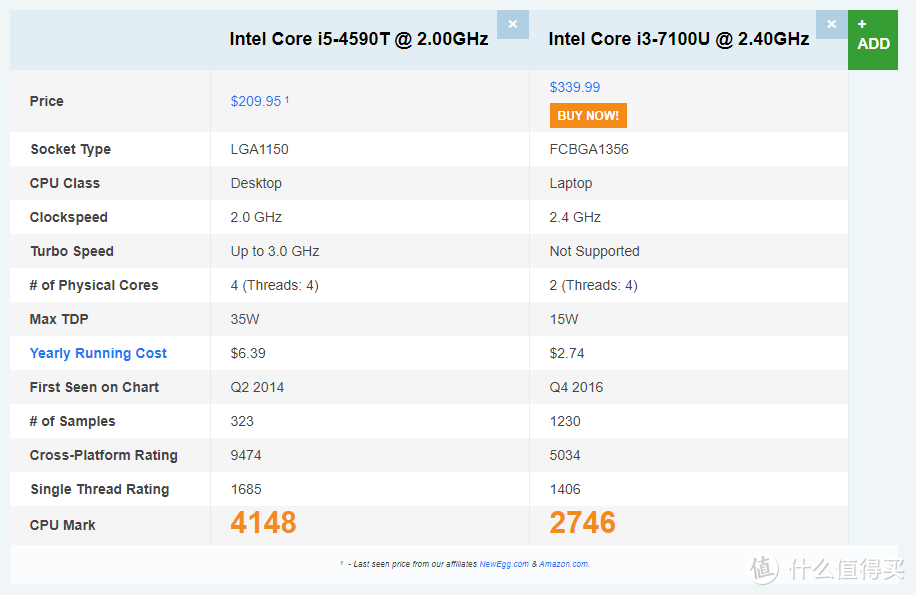
后来看见X鱼有卖家在卖M93P准系统¥300,配上i5-4590T¥300,最后配上电源600出头搞定,Mini-PCIE网卡¥130,算上家里之前换下来的硬盘内存,1000左右搞定,我个人还是比较满意的。(没有算翻车买多出来的硬件)
M93P开箱
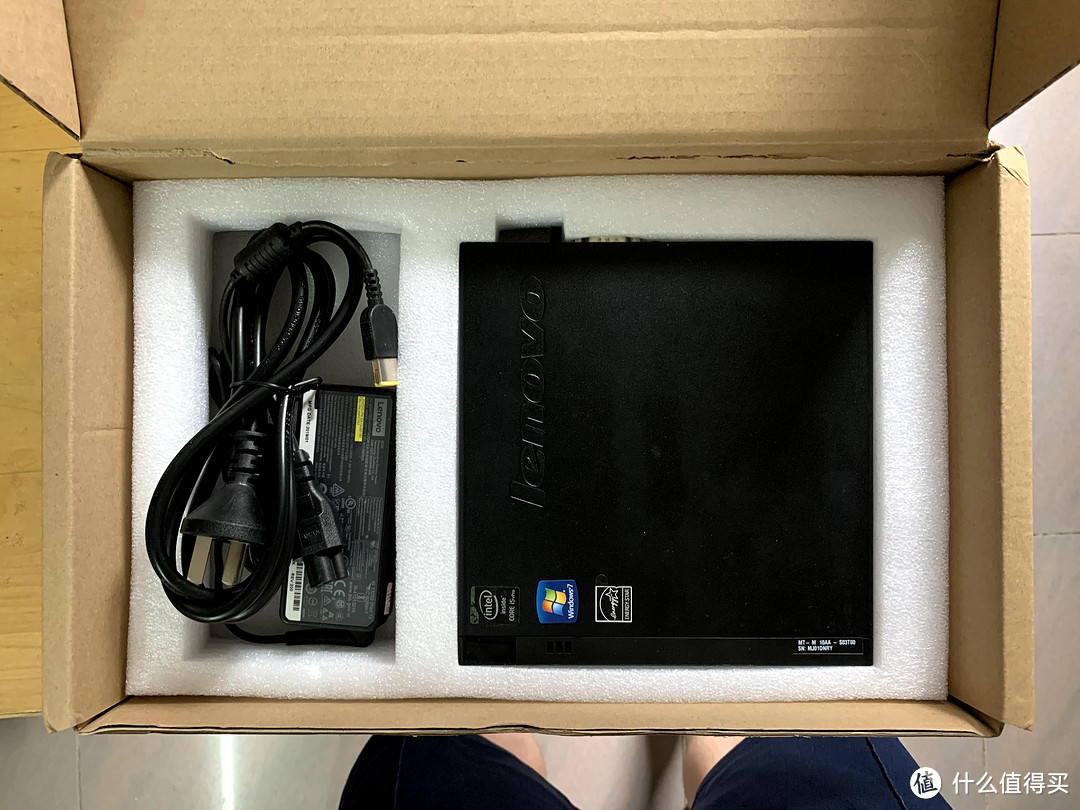
准系统我是在闲鱼上淘的,卖家应该也是电脑城那种专卖小主机的店铺,有专门的泡沫做缓冲,好评。
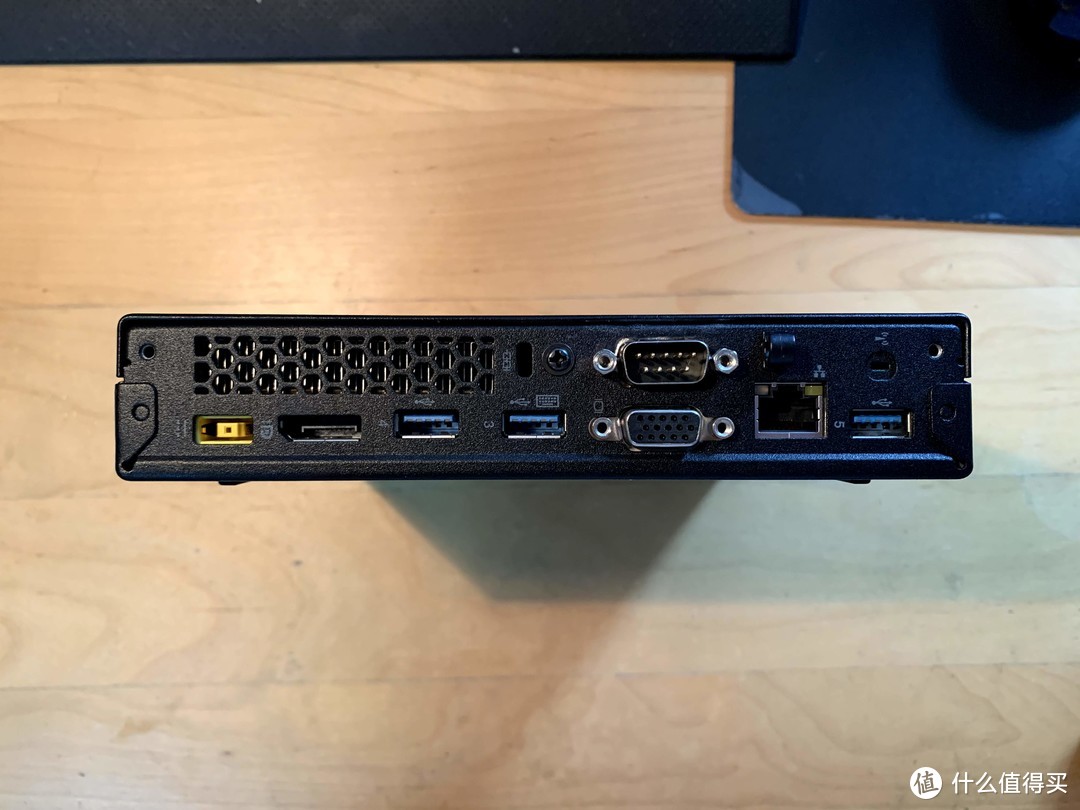
背部接口如下:第一排,防盗锁,COM口,天线(图中空置);第二排,方口的电源,DP,两个USB3.0,VGA,千兆网口,再加一个USB3.0
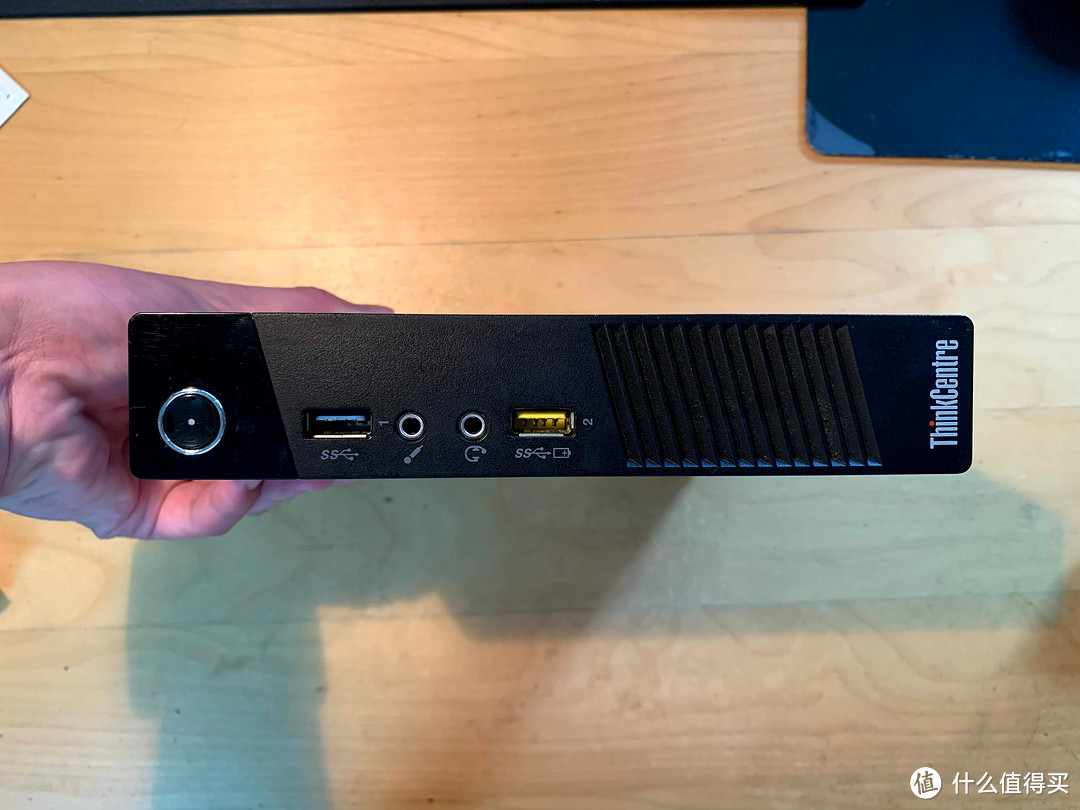
前方接口如下:电源,USB3.0,麦克风,耳机,USB3.0(支援关机充电)
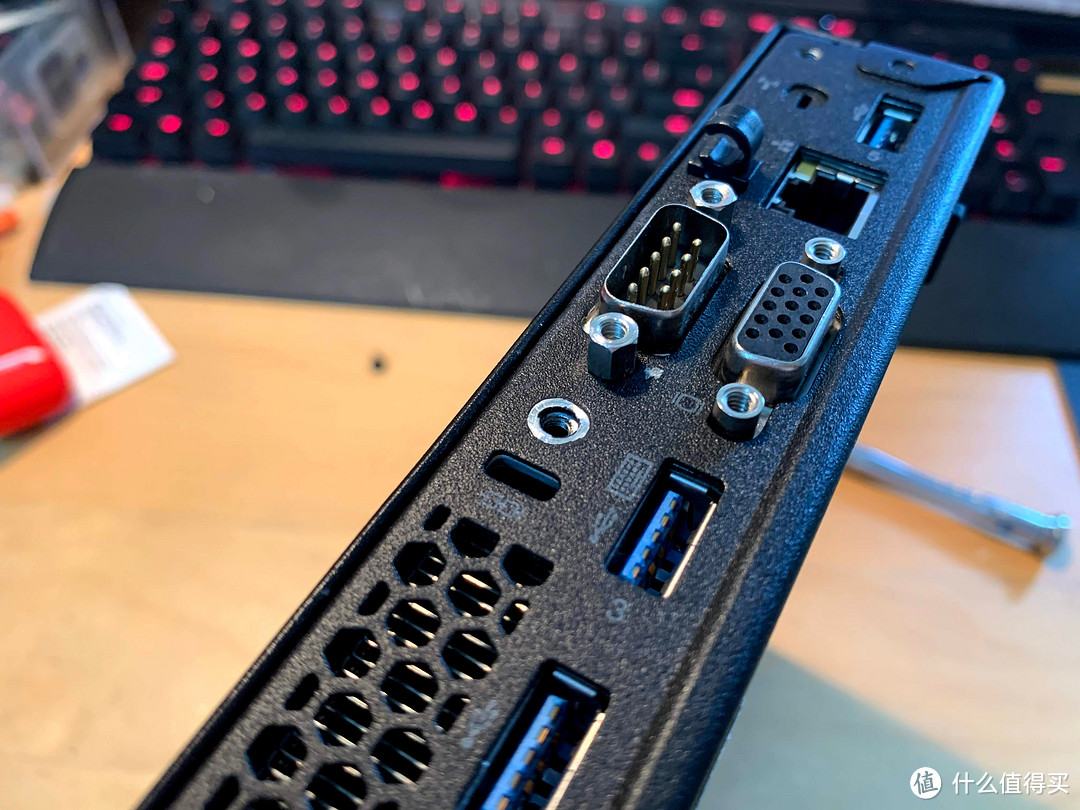
要打开机身非常简单,只需要拧下背部螺丝即可
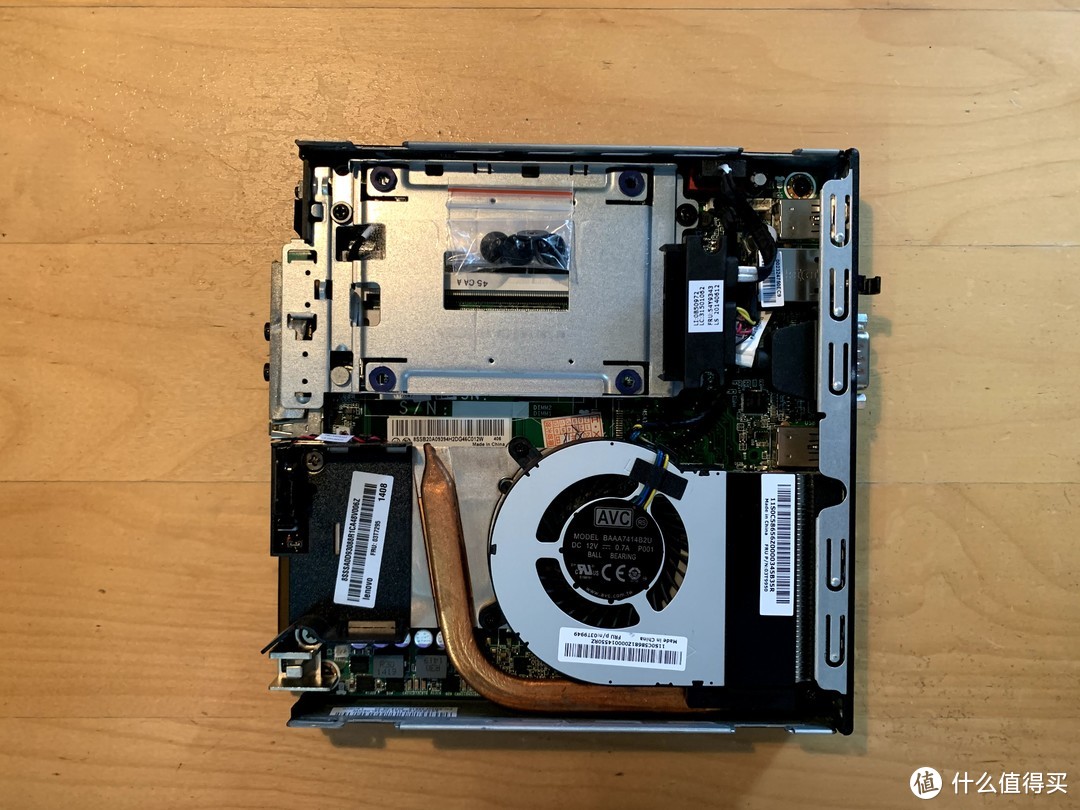
机箱内部
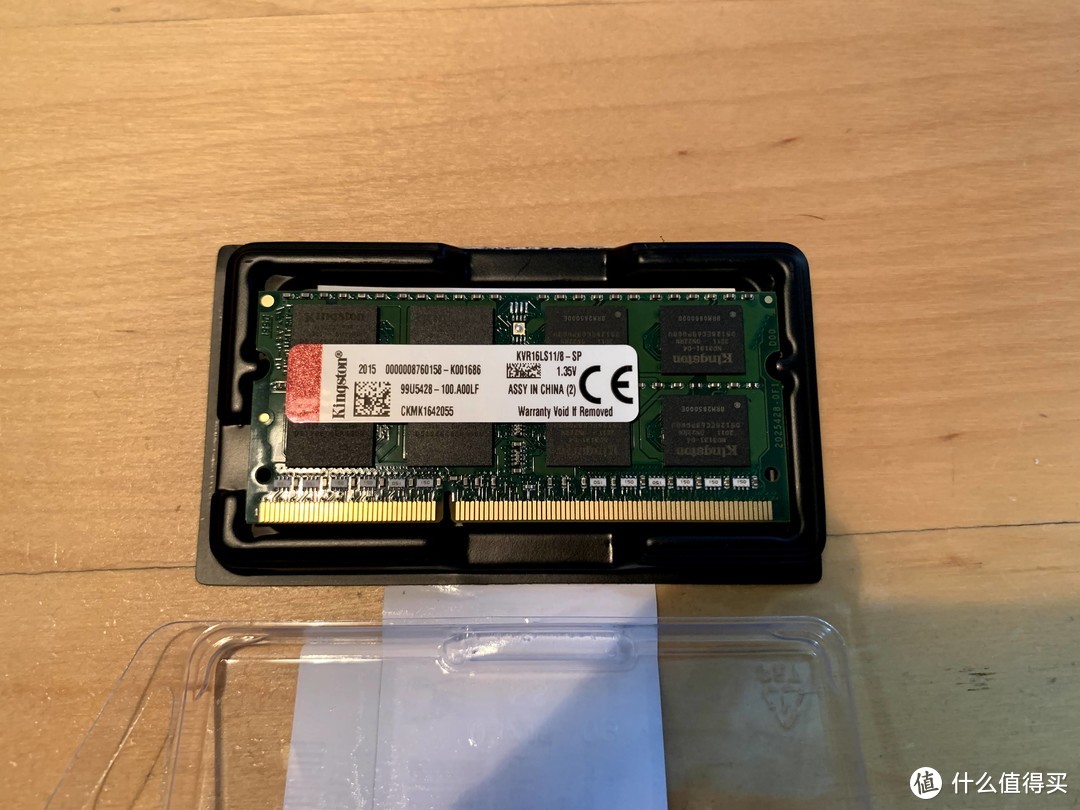
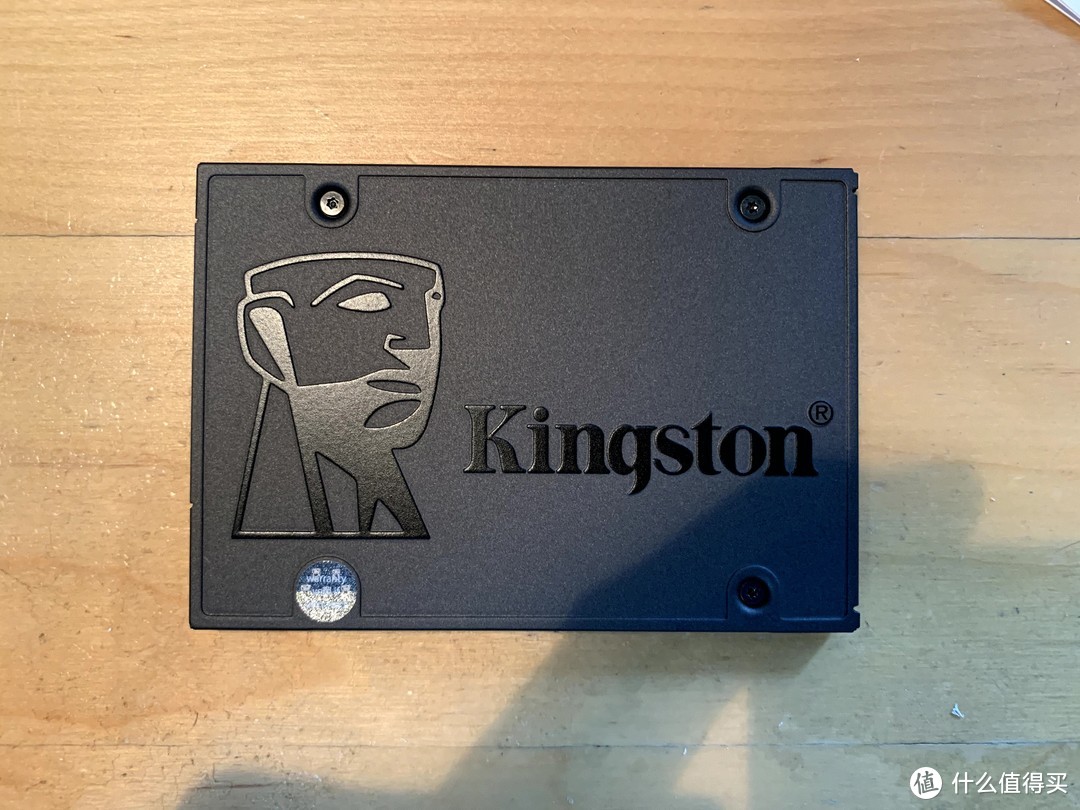
另外准备的8G内存和一条SSD
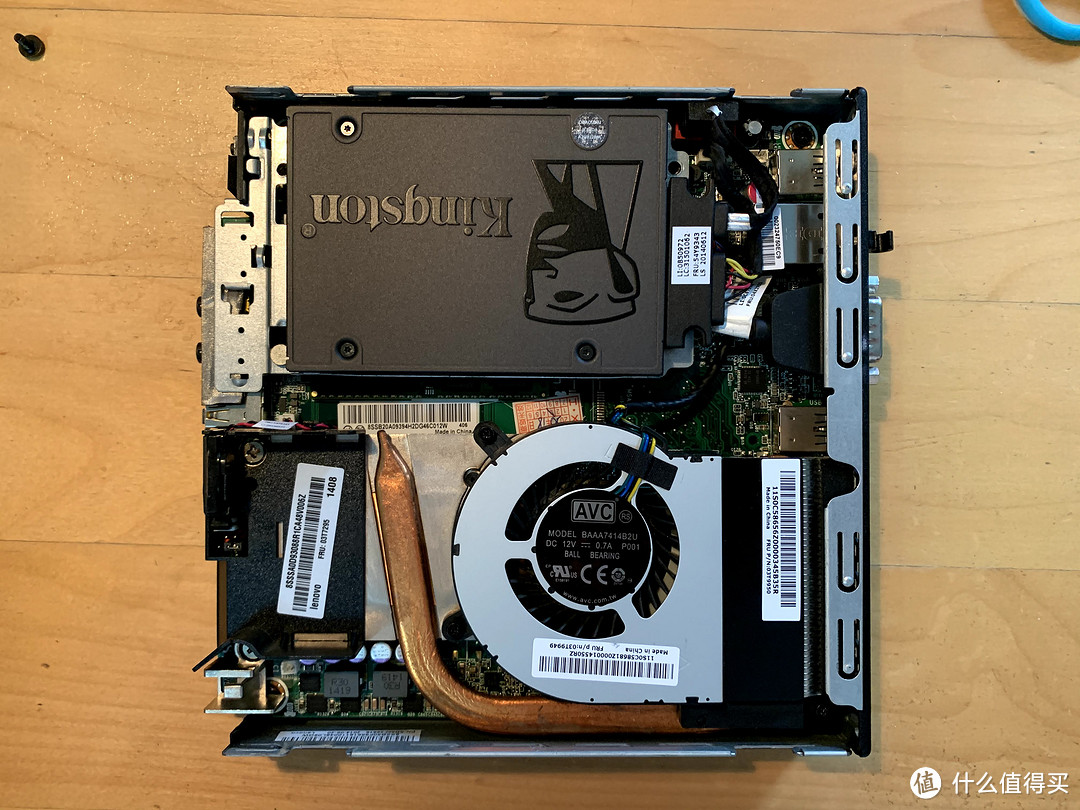
安装好后的全家福
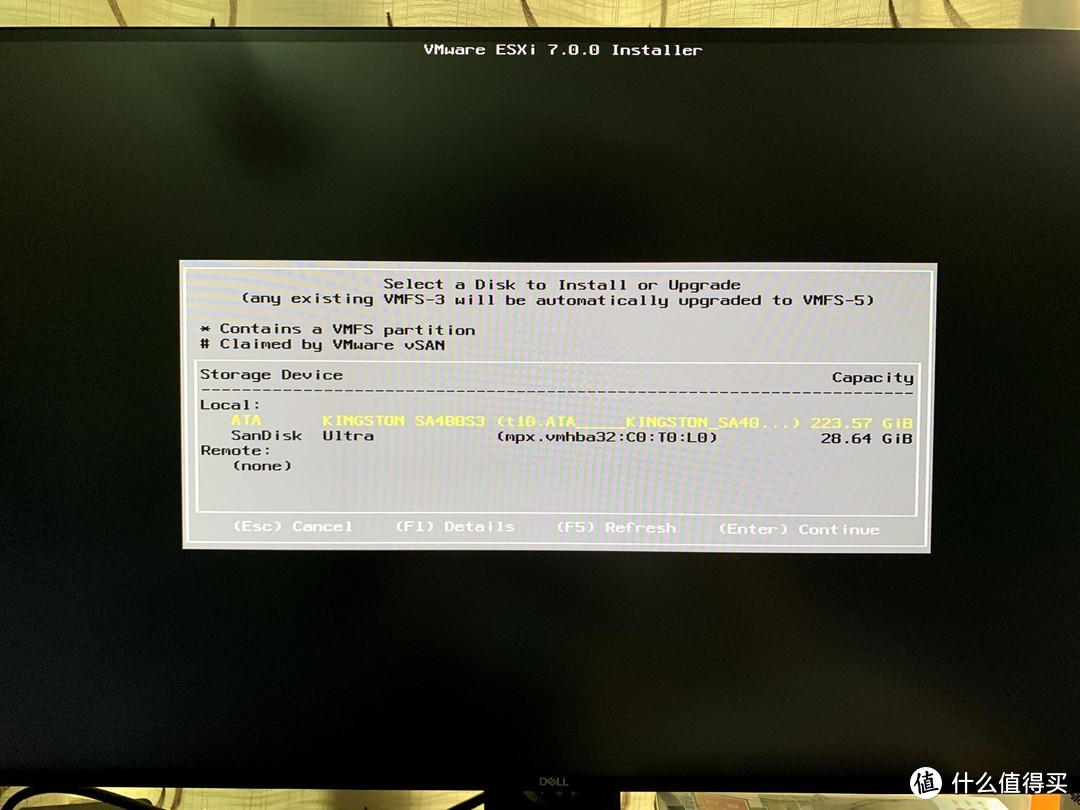
成功点亮
改装双网口
在准备改装之前,怕了几篇贴文,确定了主要改装的方式有两种:
一种为Mini-PCIE网卡然后将RJ45接口放在原来的COM口位置
一种为Mini-PCIE转PCI-E然后用FPC软排线引到机箱外,在外接一个盒子放4口的PCI-E网卡
值得一提的是
作为不折腾会死星人那当然是选择方案二(虽然最后...
Plan A.四口网卡方案
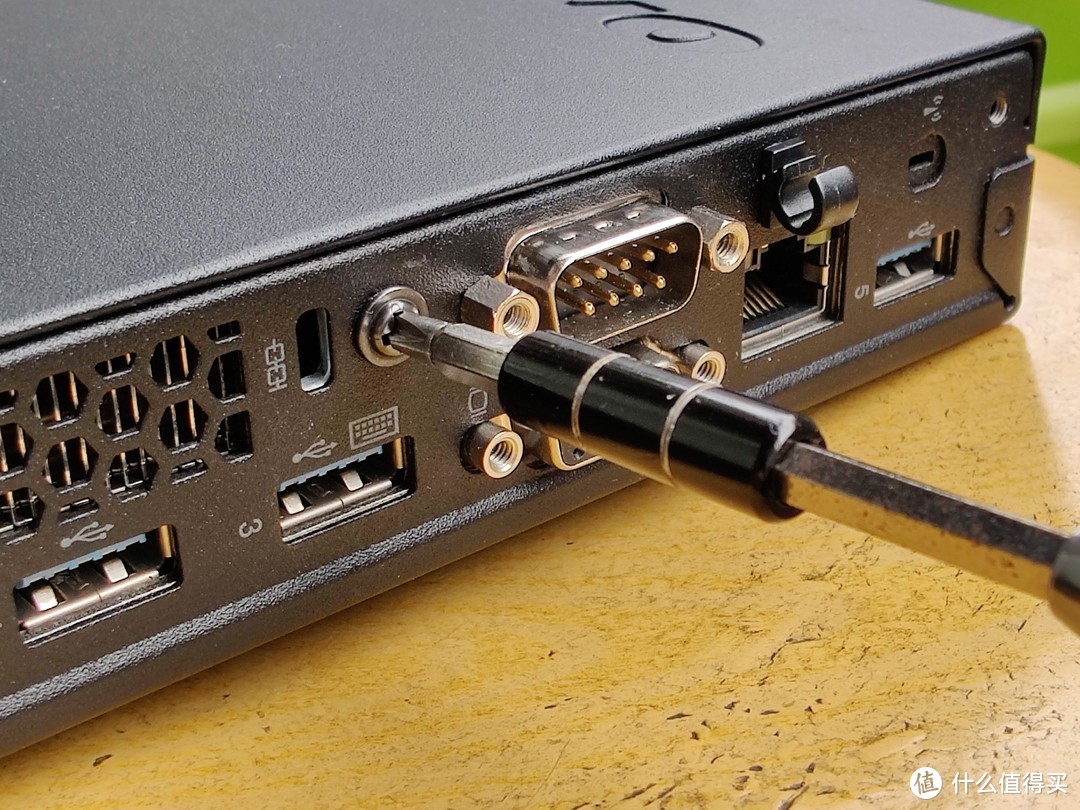
改装双网卡首先我们需要打开机箱
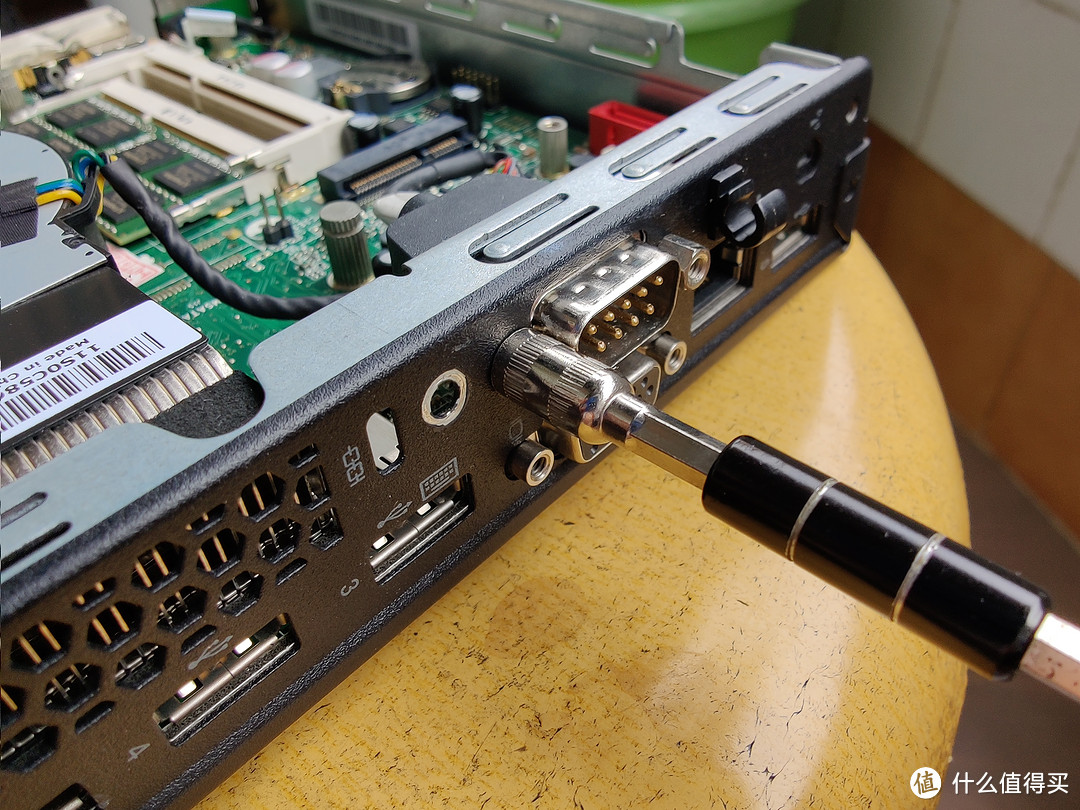
将原机的COM口拆下
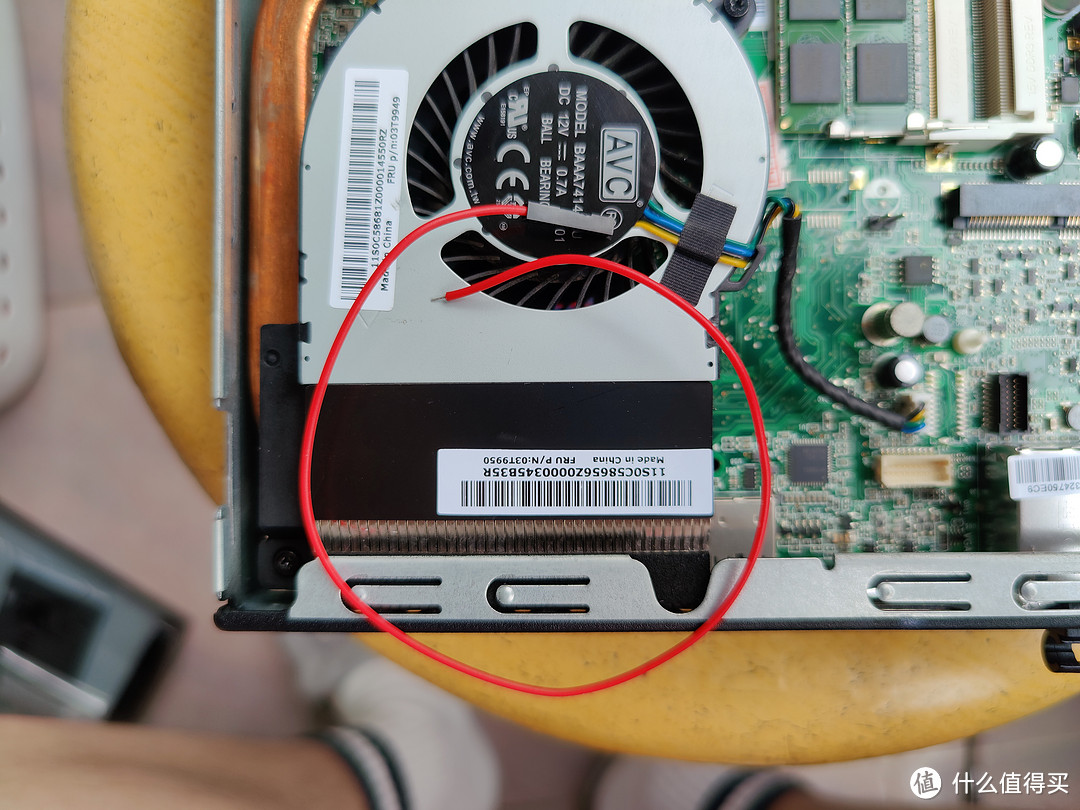
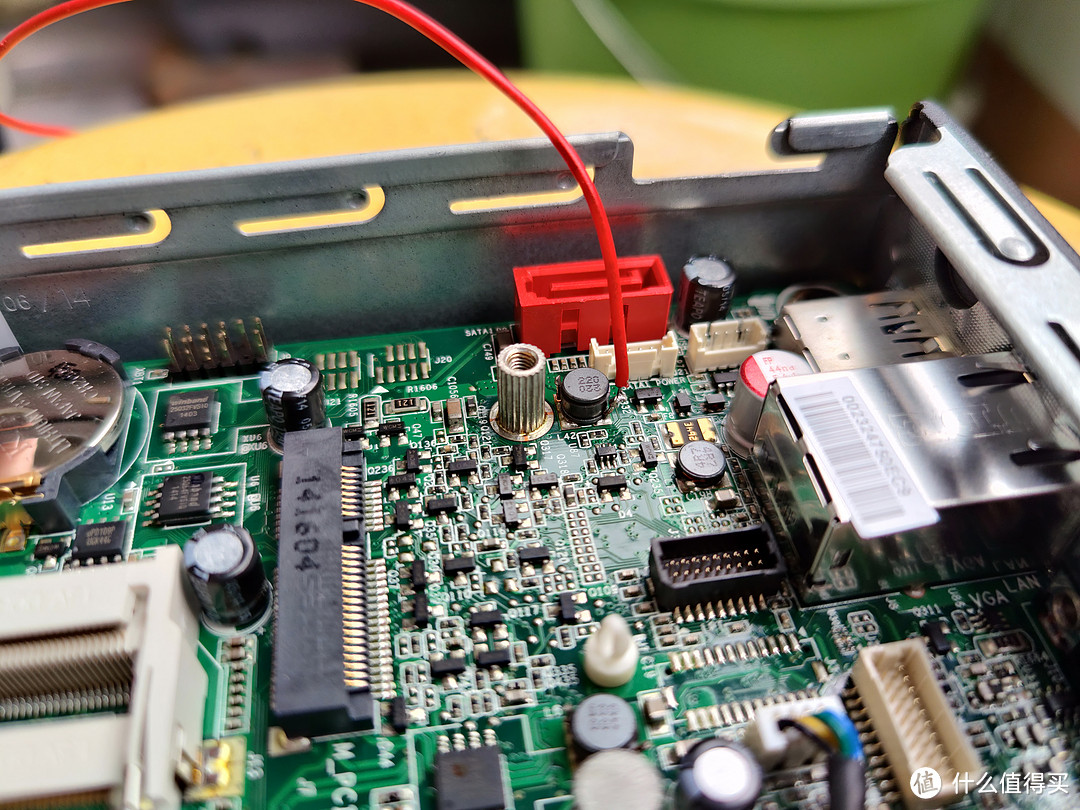
由于PCI-E需要12V的供电,因此我们需要在主板上找一个位置拉12V出来,最后发现这个电感是12V的
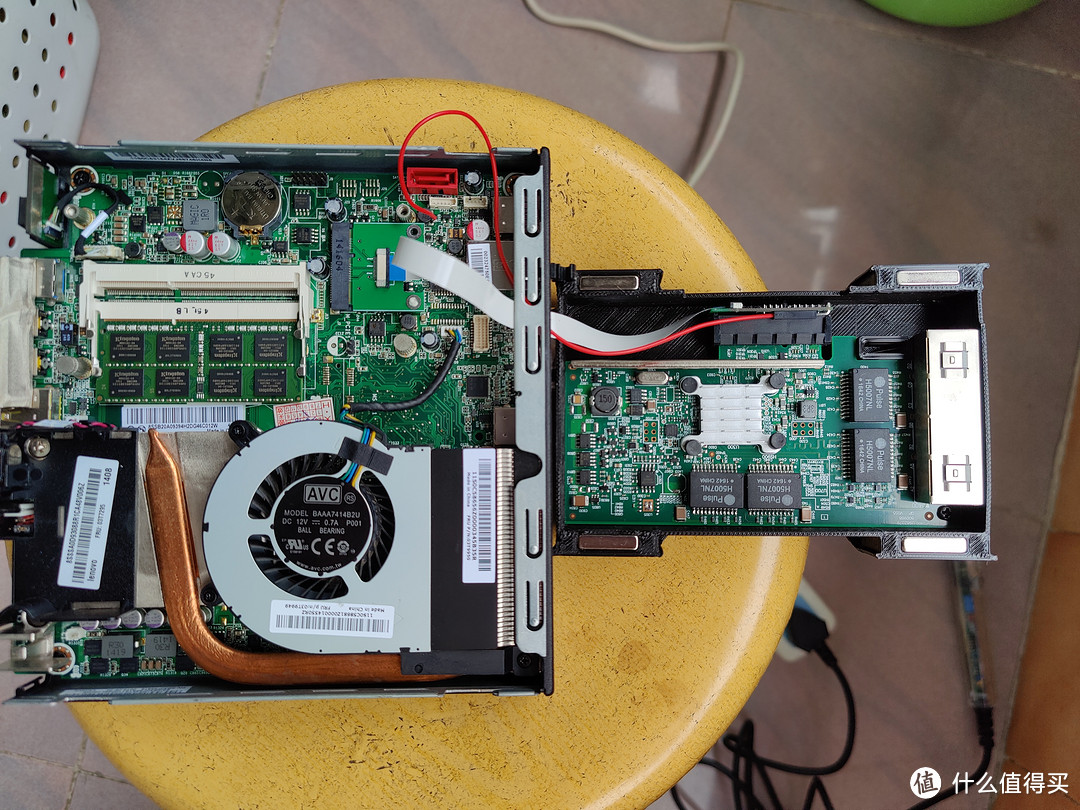
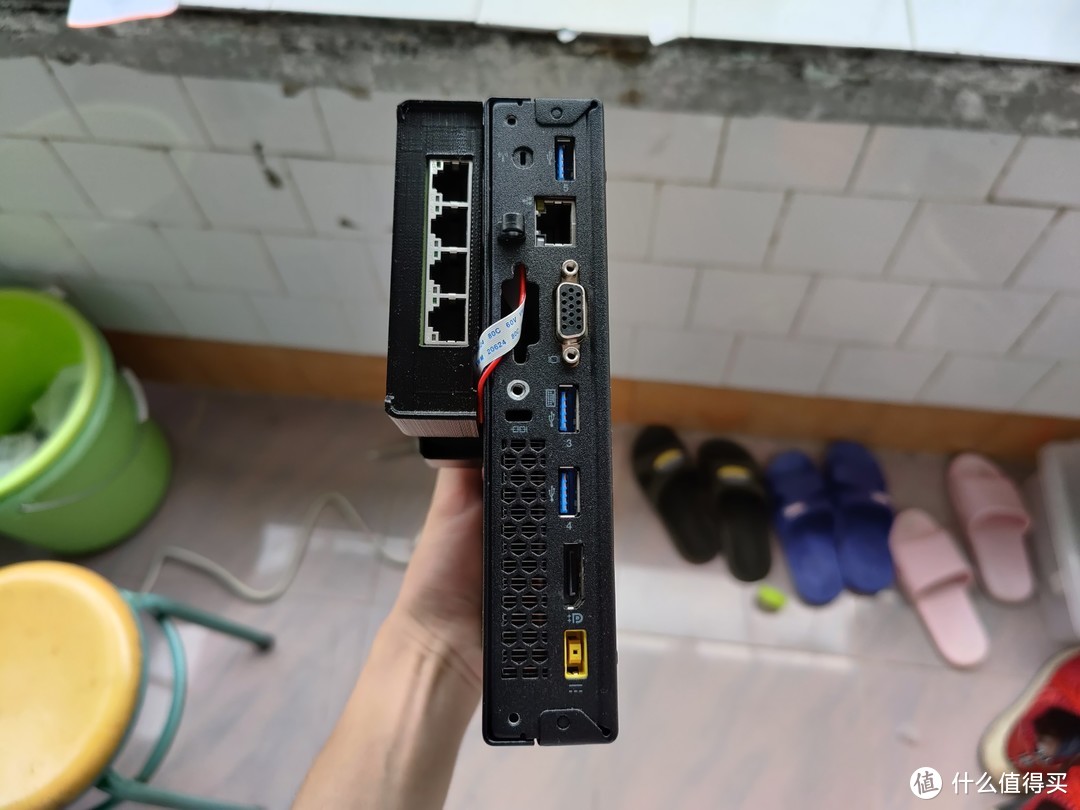
最后完成图
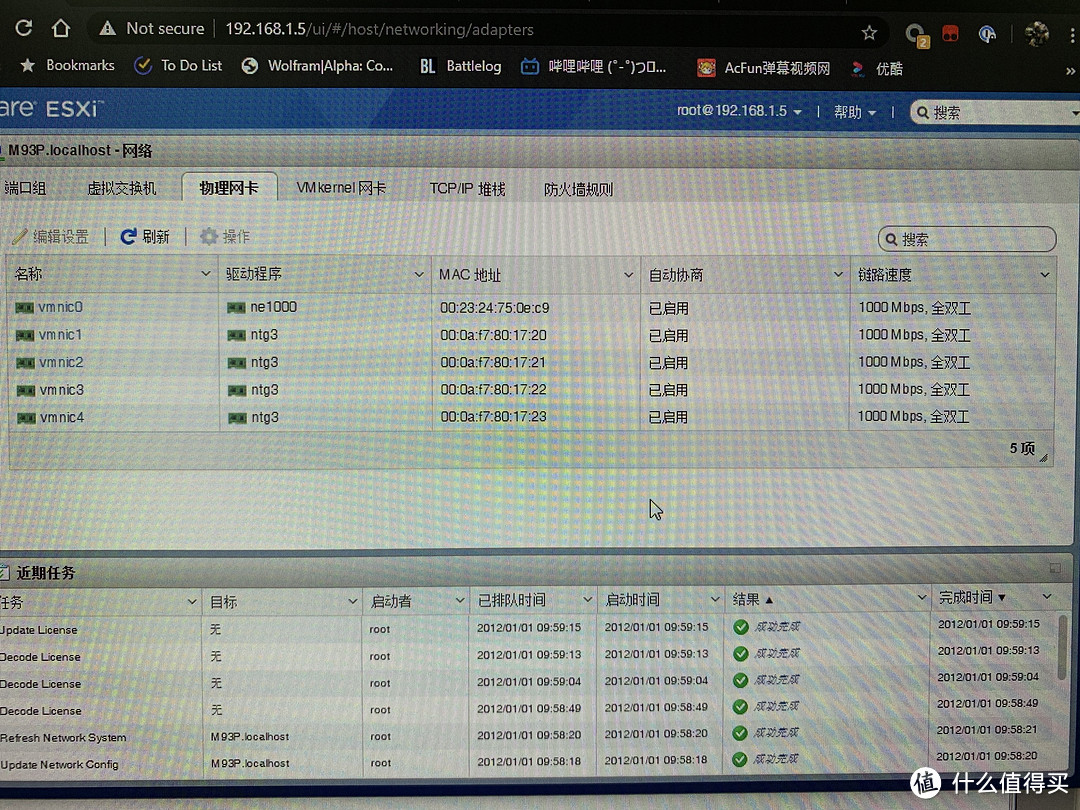
然后就翻车了...正当我兴高采烈装好ESXi并且准备安装OpenWRT的时候发现,不对,我只插了一条线怎么四个网口都全双工了?
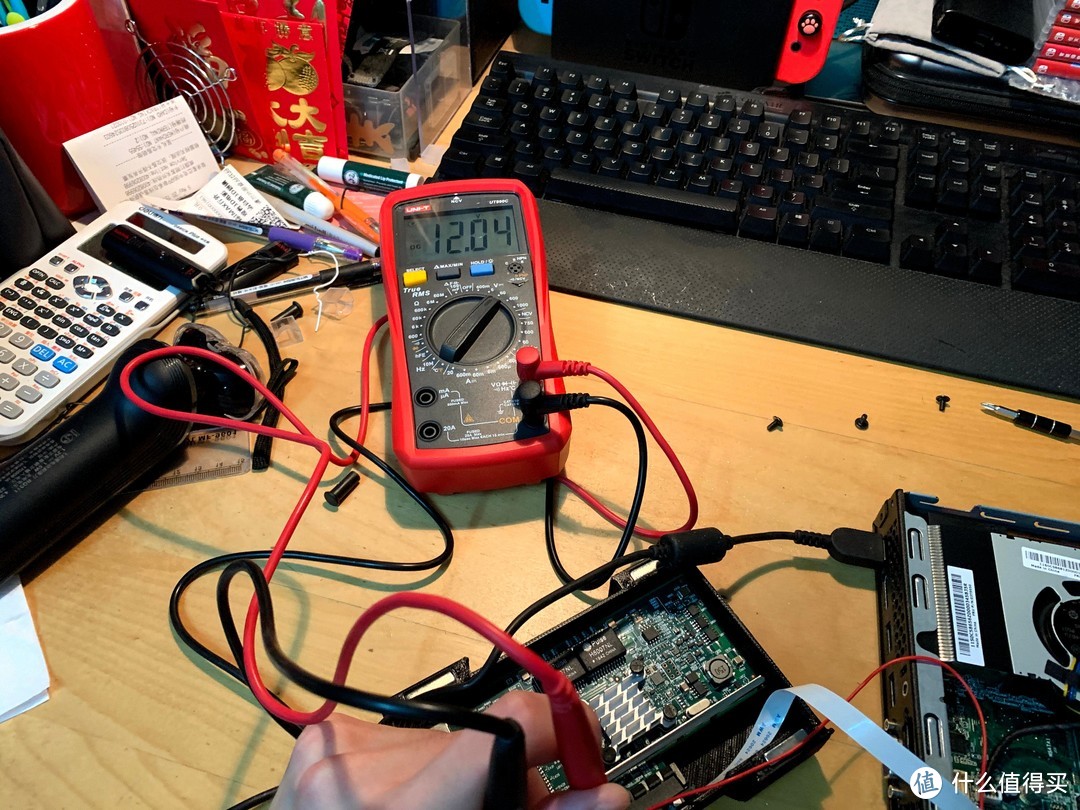
本来我怀疑是供电问题,后来用万用表量了12V的供电是有出的,不过供电电感靠光量电压可能还不行,需要上示波器,但是我家里并没有示波器(谁家里会常备示波器????),只能等回学校再看。
在这后来也更换了另一块Intel I350T4,也买过新的FPC软排线,故障依旧。
在折腾途中也有看见值友的文章

中间有提到一家ADT的店也有专门生产Mini-PCIE转PCI-E的连接线,但是有两个问题
转接线中间线缆焊死,虽然对可靠性应该有帮助,但是没办法穿过COM口,M93P机箱内也没有空间给你放网卡
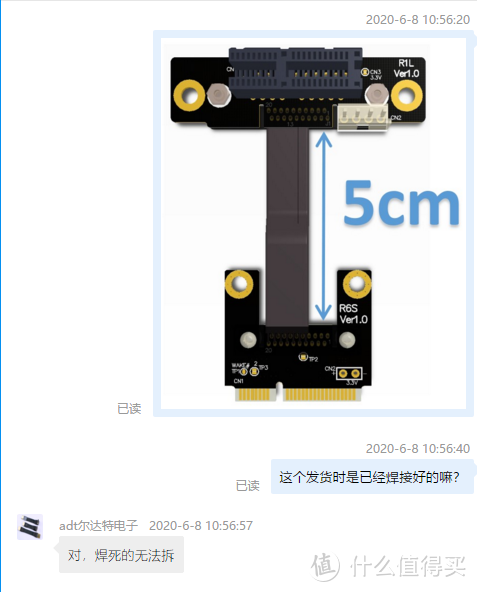
转接线要从SATA取电,而M93P SATA只有一个,并且被硬盘占用,虽然看见值友通过外接供电的方式成功驱动,但这显然不能算是无损了,遂弃用
Plan B.双网卡方案
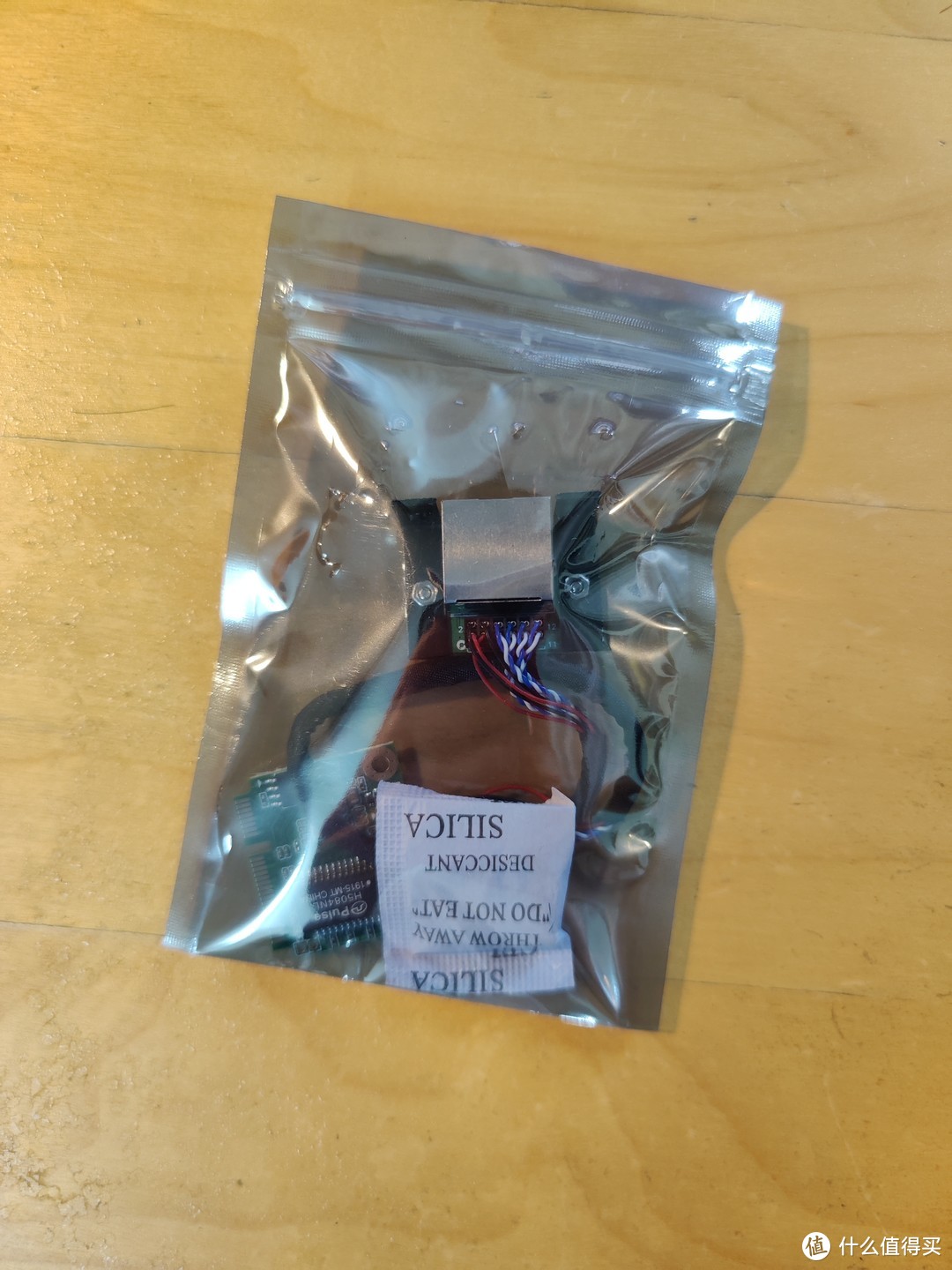
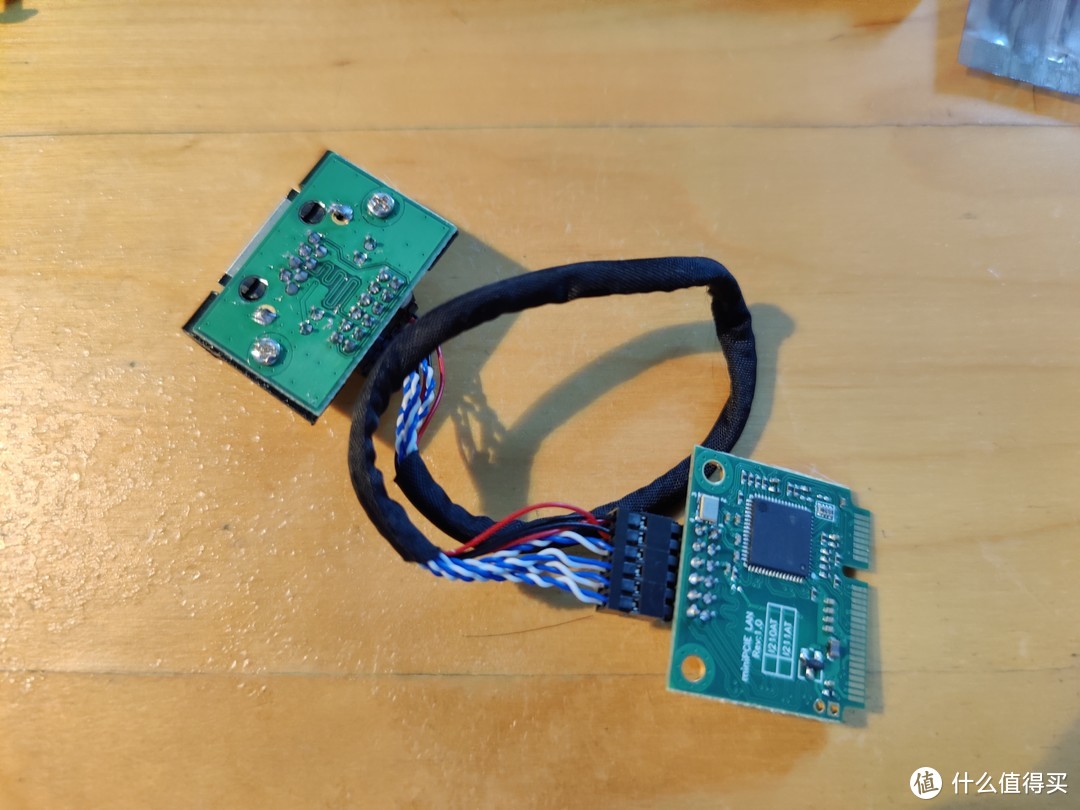
PlanB选用的是单口的I211网卡,由于直接是Mini-PCIE接口的所以插上就能用,也有适用于COM口的RJ45套件。PS:如果要选择这种建议在Mini-PCIE上的排针要选择弯头的款式,不然可能会顶硬盘。
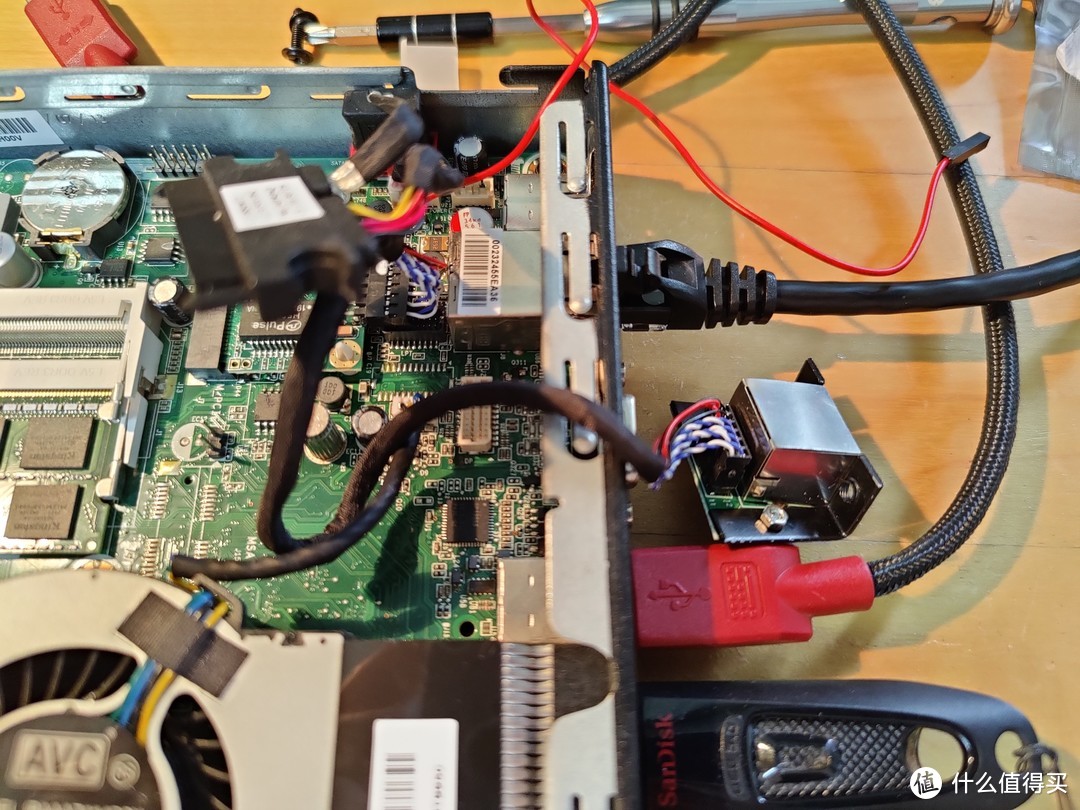
至于结果么,那当然是好了的,虽然只有双千兆对于1.2G的宽带来说还是有点损失。
千兆?就这?
至于为什么我对1.2G的带宽只上了两个千兆网卡:
考虑到如果要榨干这200M的带宽,比较经济实惠的办法是购买2.5G的USB3.0网卡,用板载+Mini-PCIE的网卡做WAN,LAN的部分用2.5G的USB网卡提供。
如果要家里主干网达成10G的速率,需要额外购买万兆的电口交换机,这种交换机往往非常昂贵,不值得。光口的万兆虽然比较便宜,但是M93P没办法通过USB拓展出万兆光口,所以也不能用。
在放弃了将家里主干网升级成10G的想法后,剩下的想法是将M93P和电脑单独连接一路,另外拉一路千兆到AP作为Wifi供全家使用,但是这样要采购2个2.5G的网卡(1USB3.0给M93P,立个给台式电脑),1个1G的网卡(USB3.0给M93P用于连接AP),感觉也非常臃肿,最后作罢,当做千兆使用好了。
ESXi安装及配置
特别提醒
本文所有安装及配置均以ESXi 7.0版本为准,ESXi 6.7及其他版本未做测试。
全新安装
自从ESXi升级到7.0后,在安装时会自动多出来一个ESX-OSData分区做coredump和其他杂七杂八的存储,这个分区最高可以占用138G,这就导致了你用138G以下的磁盘或者U盘安装后进入ESXi会发现没有可用空间,因此建议在全新安装时对ESX-OSData分区大小进行限制,以免后续调整造成不必要的麻烦。
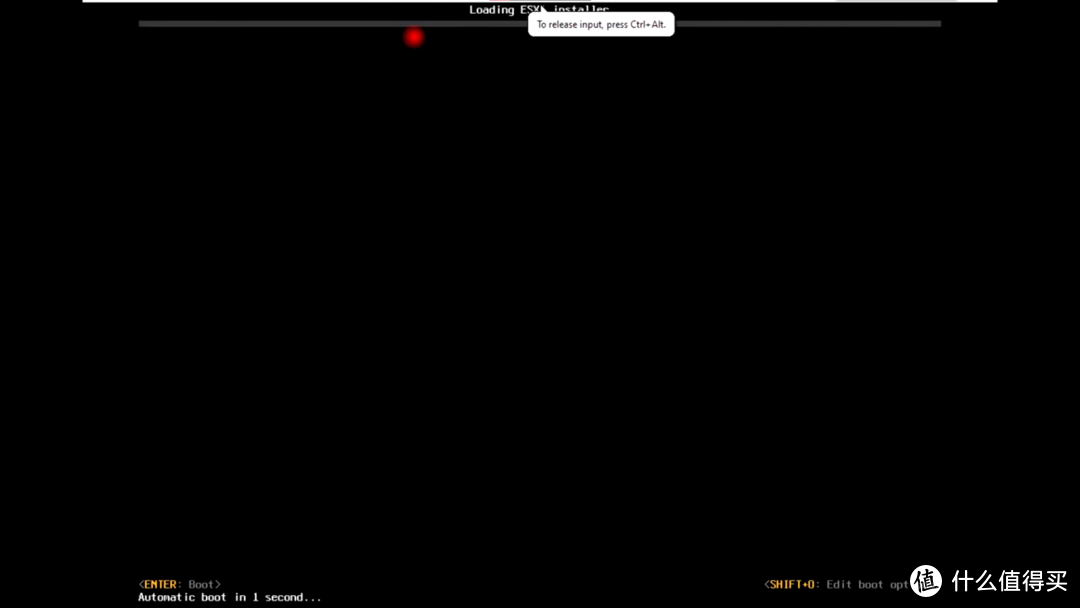 忘记截图,图片取自网络
开机进入ESXi引导的跑码后按Shift+O,在原有的启动参数后面加入一个空格,然后,autoPartitionOSDataSize=4096。这里的4096以MB为单位,用处为限制自动分区时ESX-OSData分区的大小,个人推荐为8192MB
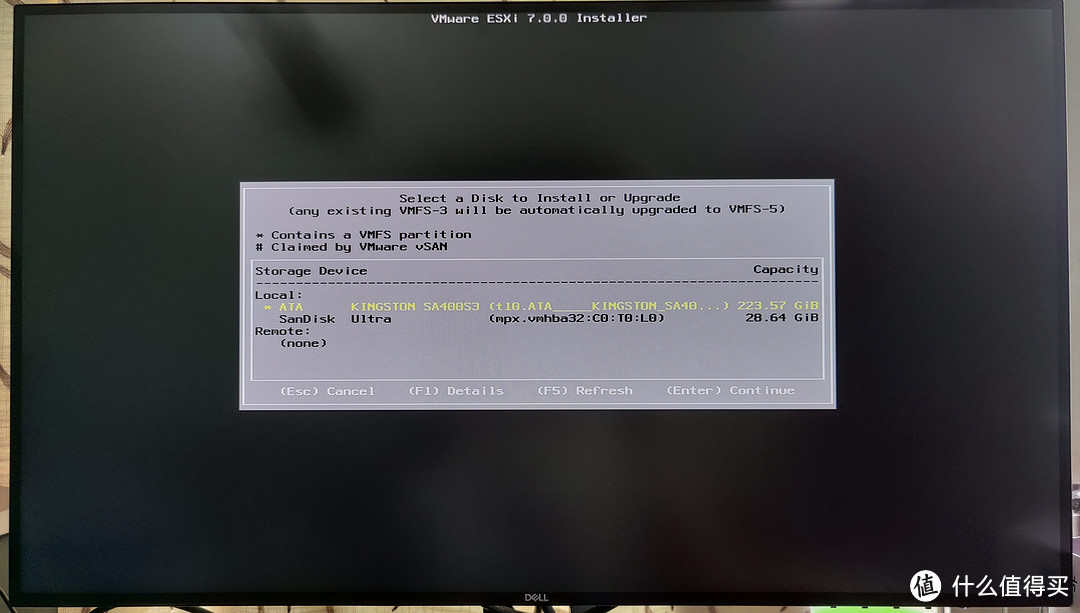
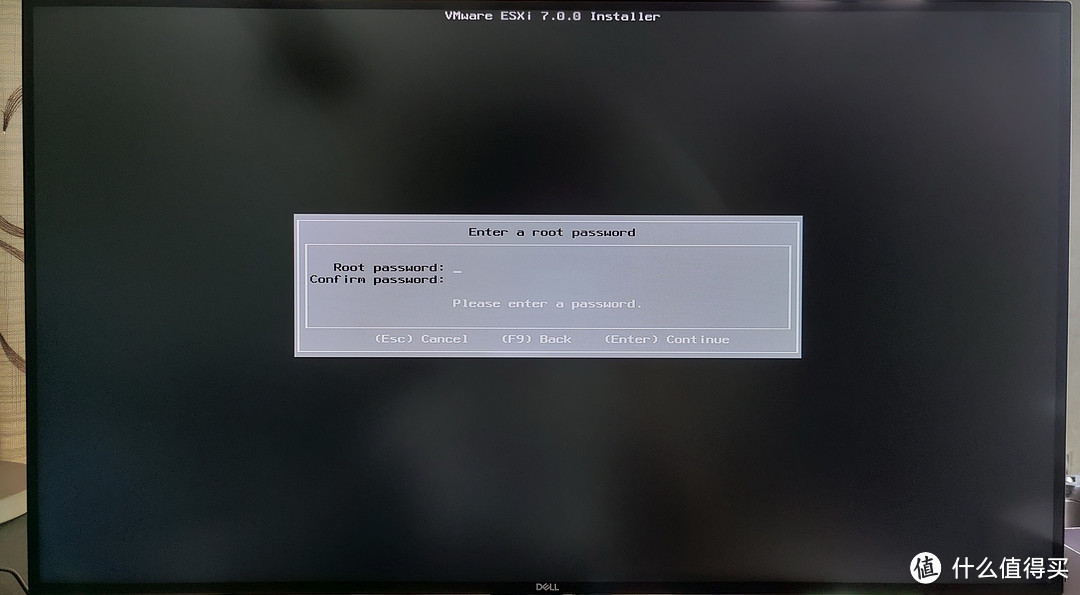
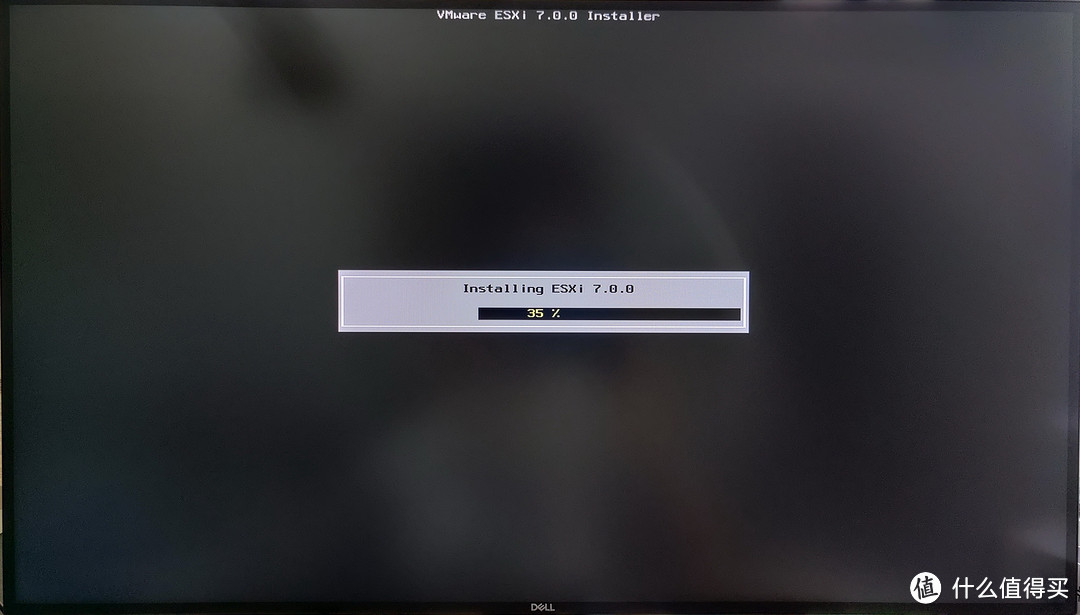
随后照常安装便可。
安装完成后,按F2,进入Management Network,为管理网口设置静态IP地址,网关设置为你软路由的IP
因为没有图,所以我就使用了ESXi官方的文档了
从控制台配置静态 IP 设置
要从控制台配置静态 IP 设置,请执行以下操作:
按 F2 检查默认配置。
按下箭头键以选择配置管理网络,然后按 Enter。
按下箭头键以选择 IP 配置,然后按 Enter。
按下箭头键以选择设置静态 IP 地址和网络配置,然后按空格键。
按下箭头键以选择 IP 地址。
按退格键以清除当前 IP 地址,然后输入新的 IP 地址。
按下箭头键以选择子网掩码。
按退格键以删除当前子网掩码。
输入新的子网掩码。
按下箭头键以选择默认网关。
删除现有默认网关。
输入新的默认网关。
安装完成启动后,就可以使用之前设置好的IP进入ESXi的网络管理界面了。
已经安装完成后如何缩小ESX-OSData分区
PS. 如果执行了上文提到的全新安装操作,则可以跳过这部分
使用U盘作为存储空间的解决办法
原分区表:
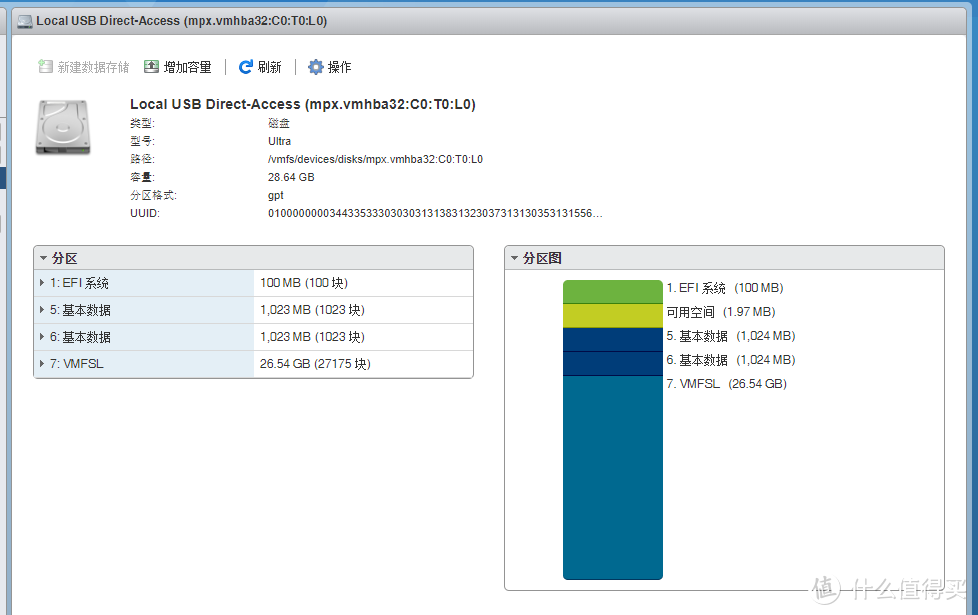
可以看到原分区表很大一部分空间被VMFSL占据,而这个分区是不能用于数据存储的,因此在这个情况下你需要外接一块硬盘或调整分区
打开ESXi的ssh并以Root登录
停止USB检查,并且不让其开机启动
/etc/init.d/usbarbitrator stop
chkconfig usbarbitrator off
进入/vmfs/devices/disks目录
cd /vmfs/devices/disks
列出磁盘分区,可以看到vmhba32的字样,这里每个人可能会不一样,你可能会出现vmhba34 35 36的情况,所以在输入命令的时候不要无脑抄作业,请自行替换。
ls
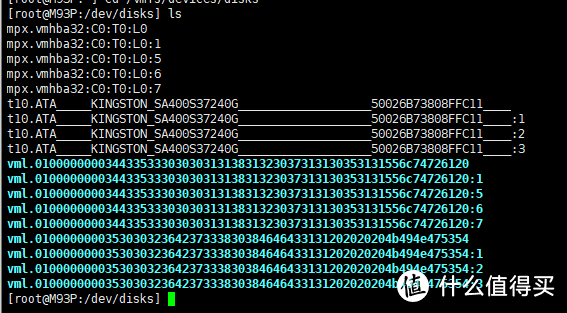
列出分区信息,你会看到1 5 6 7的字样,ESXI 7.0已经自动帮你做好减34步骤了,把图中下面那个已经减去34的数值(60063710)复制一下,然后替换到f步骤的X位置。
partedUtil getptbl mpx.vmhba32:C0:T0:L0
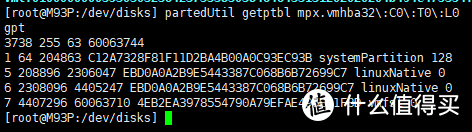
稍微对分区做一点修改
partedUtil setptbl mpx.vmhba32:C0:T0:L0 gpt
"1 64 204863 C12A7328F81F11D2BA4B00A0C93EC93B 128"
"5 208896 2306047 EBD0A0A2B9E5443387C068B6B72699C7 0"
"6 2308096 4405247 EBD0A0A2B9E5443387C068B6B72699C7 0"
"7 4407296 19087353 4EB2EA3978554790A79EFAE495E21F8D 0"
"8 19087402 60063710 AA31E02A400F11DB9590000C2911D1B8 0"
PS:这里linuxNative分区刚好是1G,也就是2306047-208896=2097151个区块,可以用这个区块作为基准单位设定其他分区
PSS:注意空格
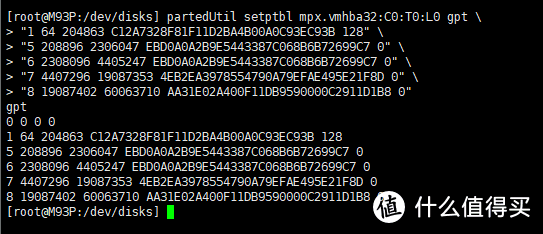
更新后的分区表:
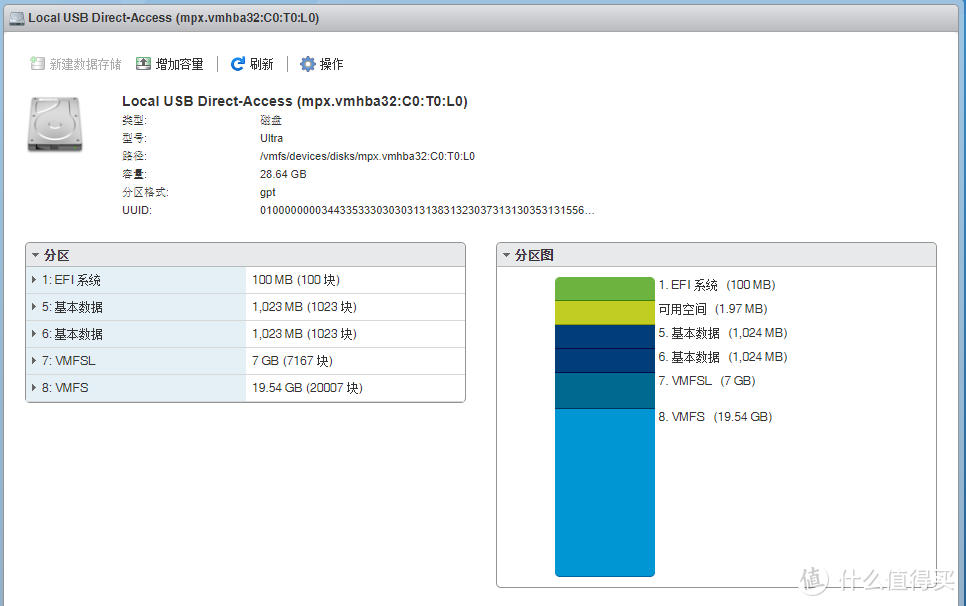
新建VMFS6分区,作为数据存储
vmkfstools -C vmfs6 -b 1m -S UsbDatastore mpx.vmhba32:C0:T0:L0:8
使用硬盘作为存储空间的解决办法
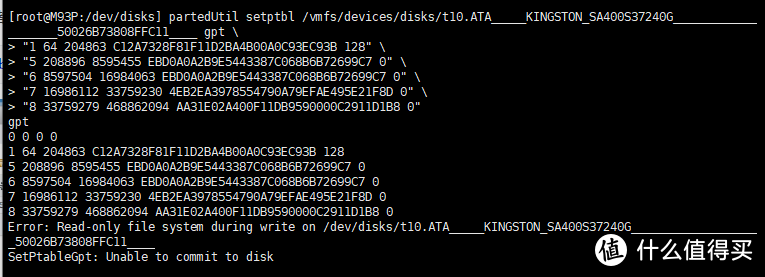
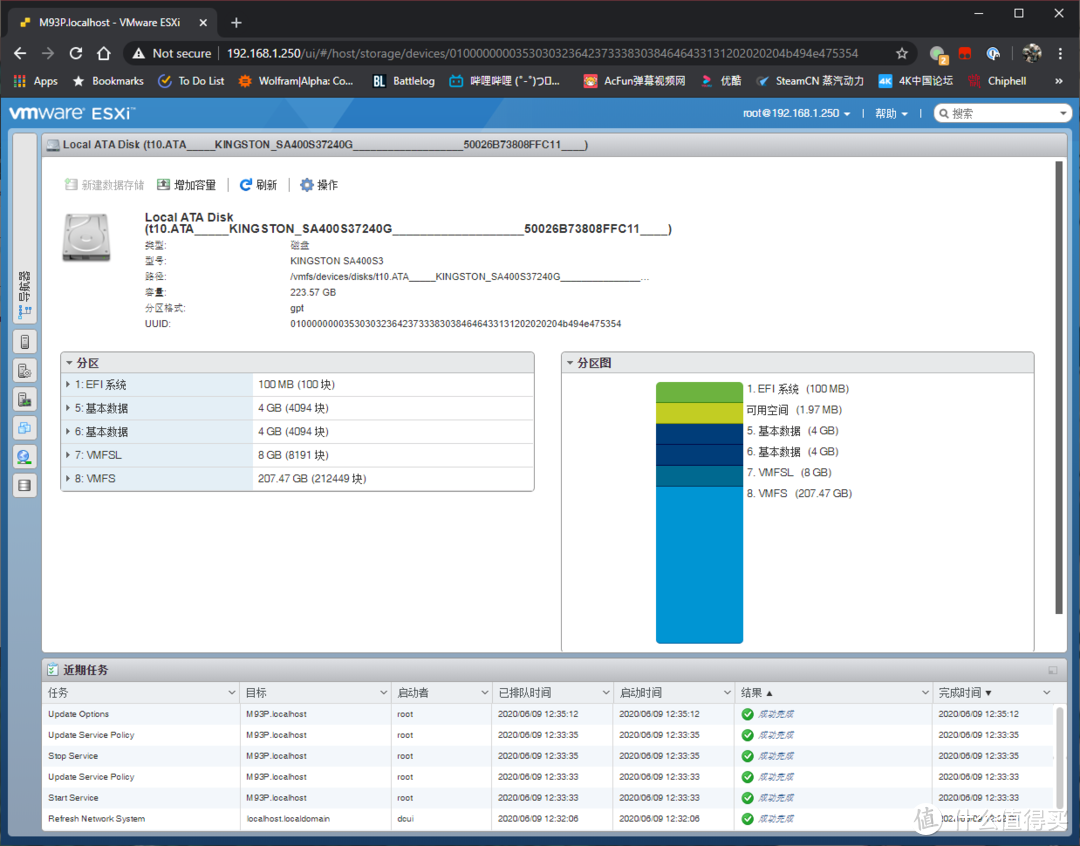
使用上面提到的U盘操作办法,但是发现如果在设置分区表的时候会存在Read-only filesystem的问题,后来直接进PE把两个最后的分区删了进ESXi重新设置分区表就可以。但其实我还是推荐重新安装。
转换硬盘镜像文件
从网上加载的OpenWRT的IMG文件是不能直接用在ESXi上面的,需要经过StarWind V2V Converter的转换。
这里采用的是eSir的OpenWRT镜像GDQ版本
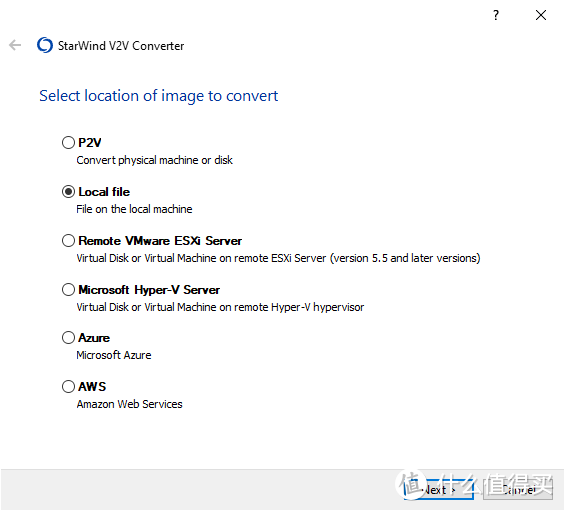
选择Local File
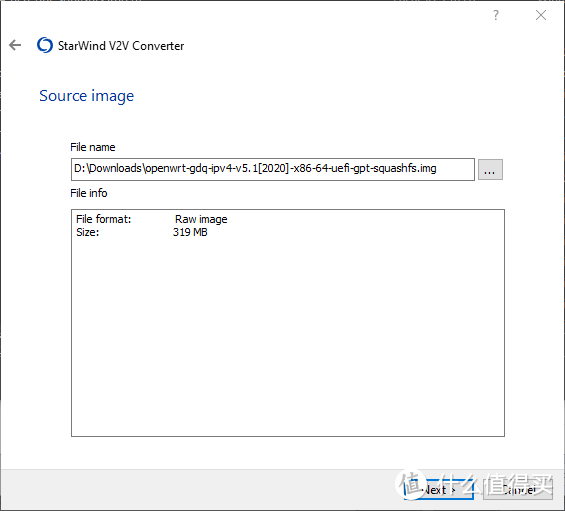
这里选择下载的IMG文件
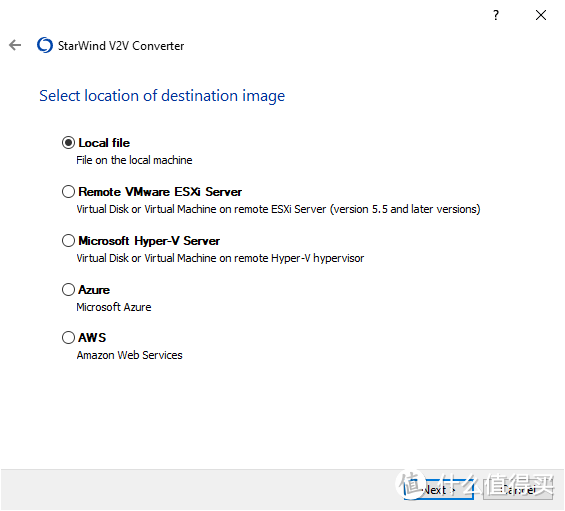
目标也选择Local File
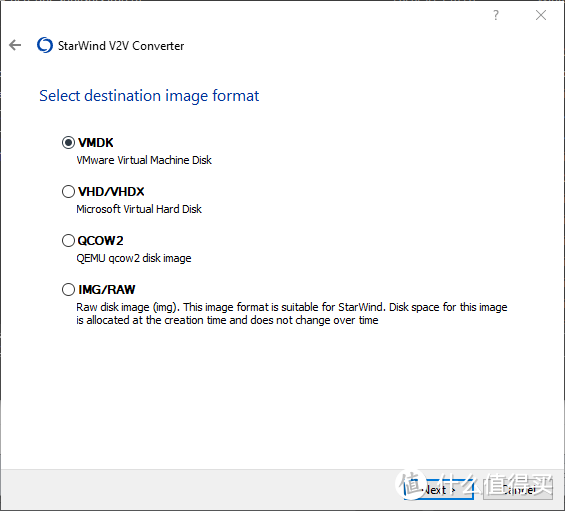
如果你是用的是ESXi就选VMDK,Hyper-V选择VHD,QEMU选择QCOW2,下面都有注解。
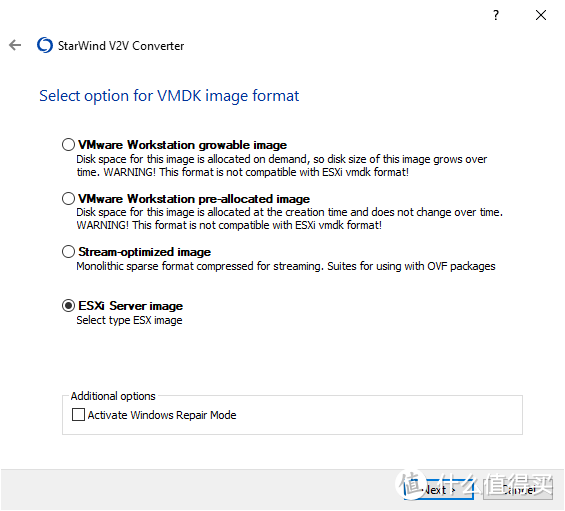
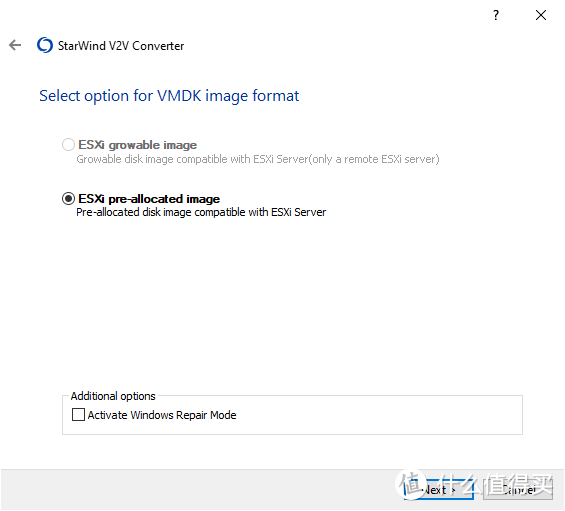
VMDK格式选择ESXi Server image
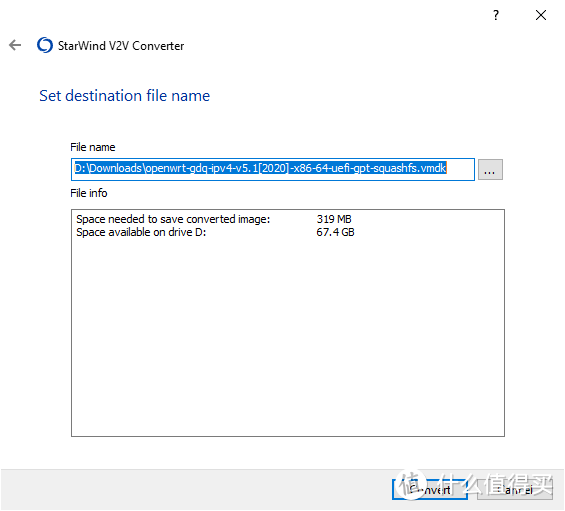
选择保存位置

保存出来会得到一个300M左右的文件和一个1KB的文件,留下来备用。
ESXi设置
网络部分
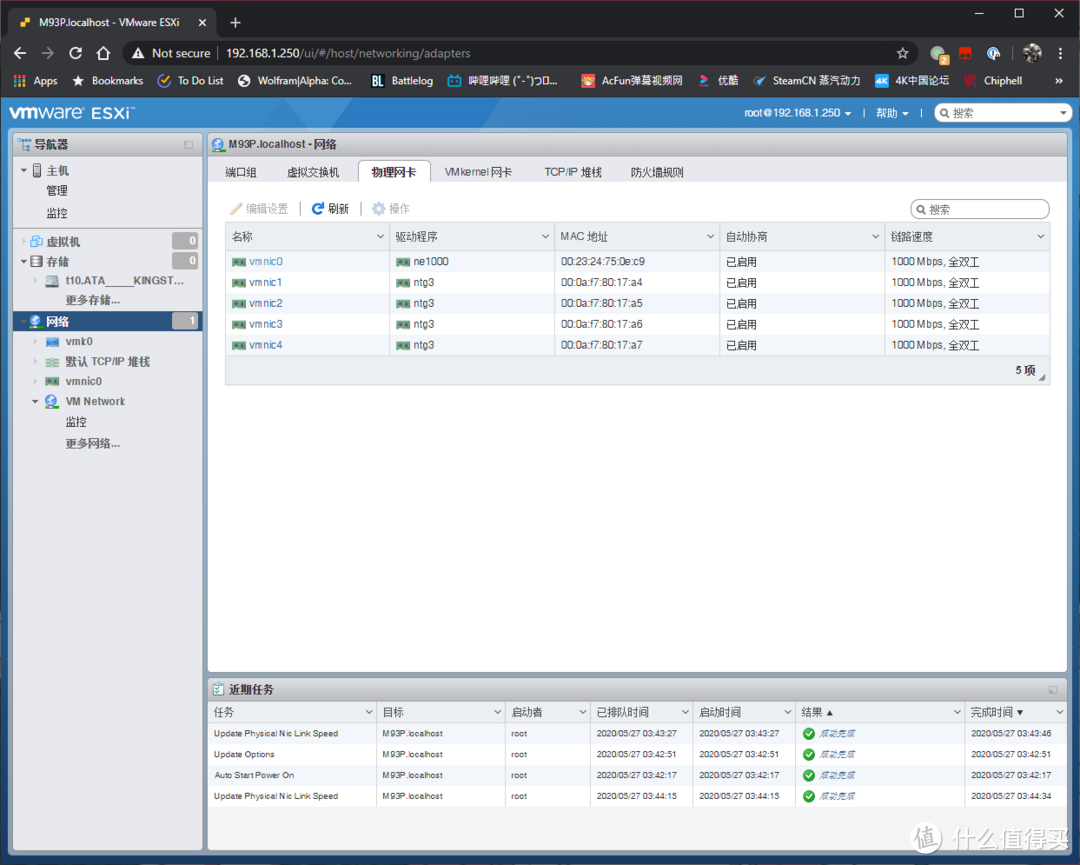
首先在物理网卡那里看是不是所有网卡都有出现
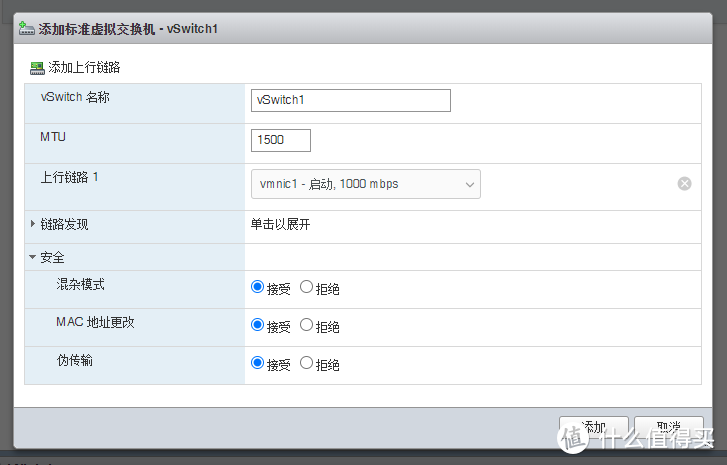
添加虚拟交换机,需要注意的是安全选项内3个设置都需要选择“允许“
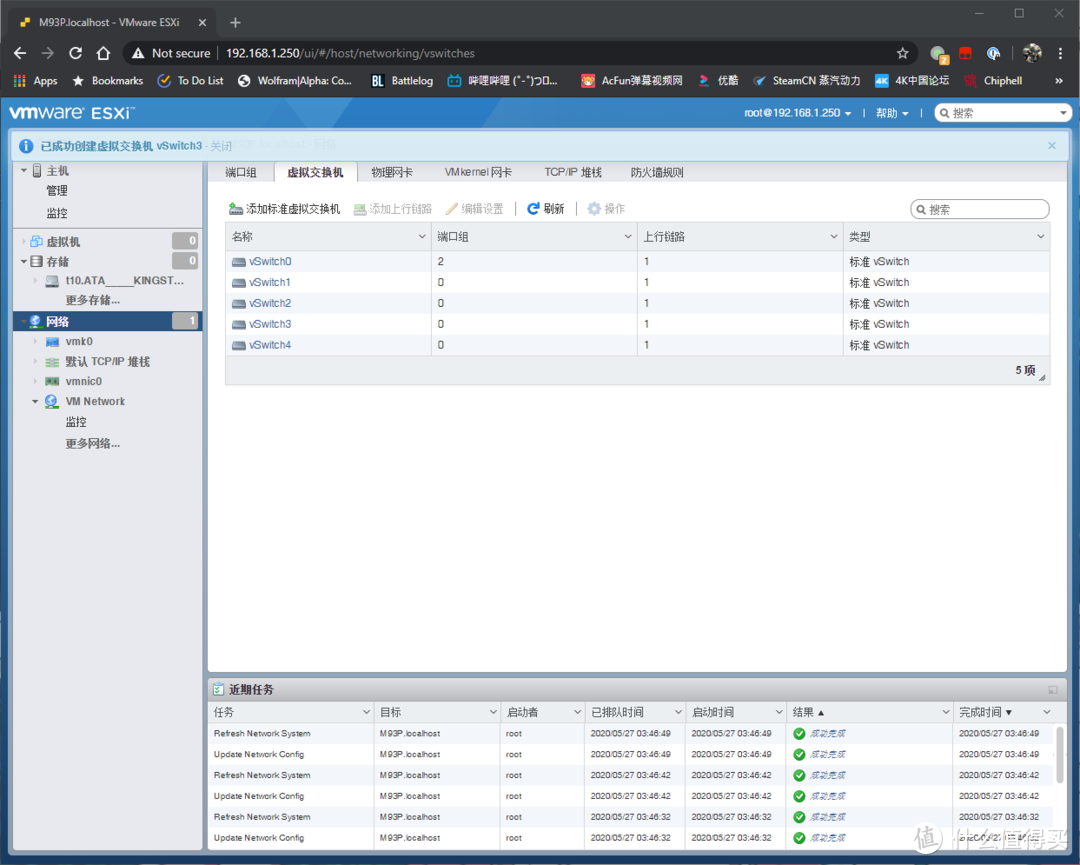
所有网卡都依次添加上虚拟交换机
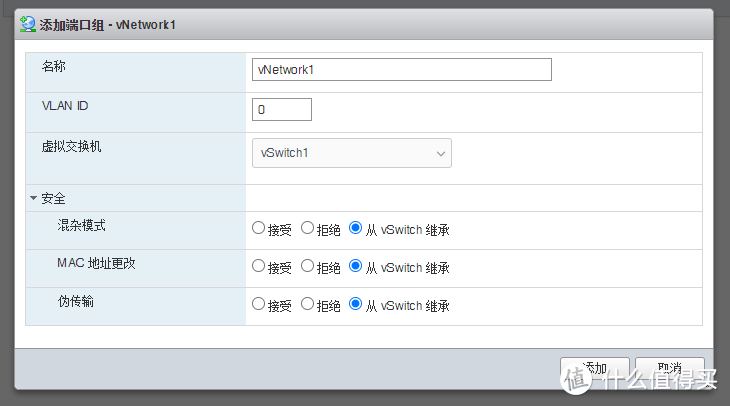
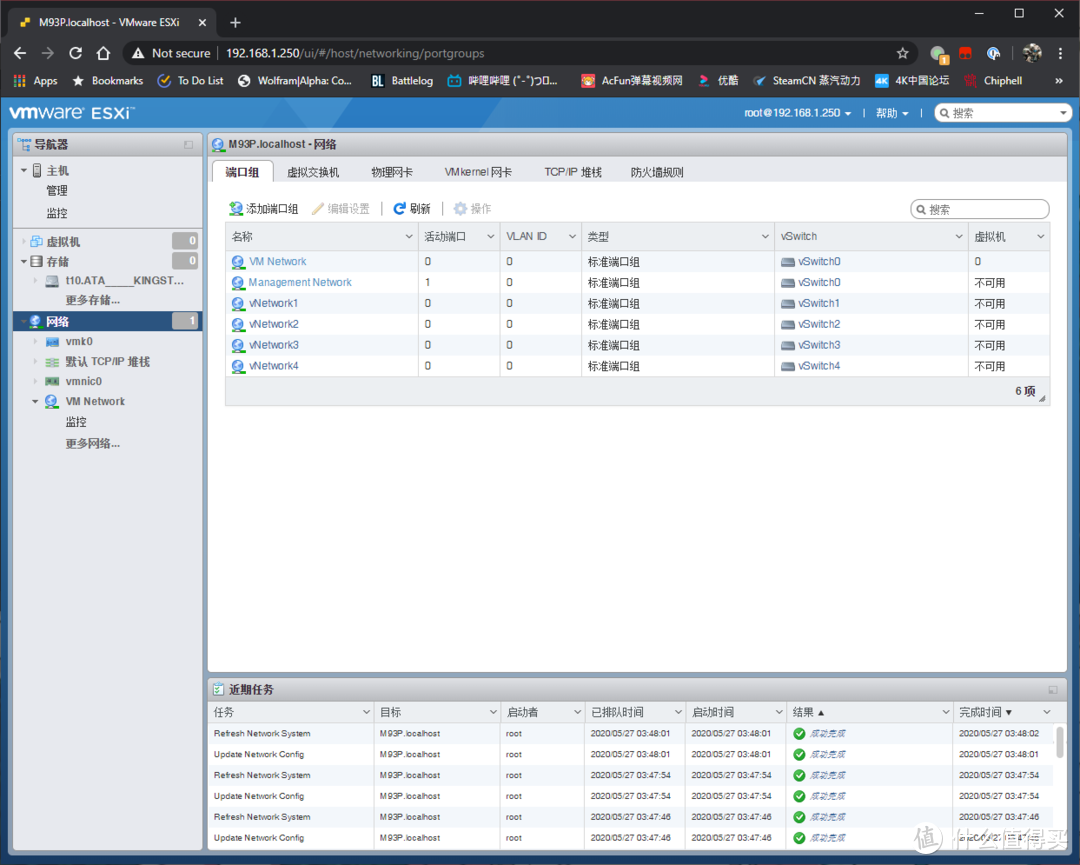
同样的操作,每个网卡都设置好虚拟端口组
新建数据存储
历史遗留章节,现在ESXi应该会自动新建数据端口组。
创建虚拟机
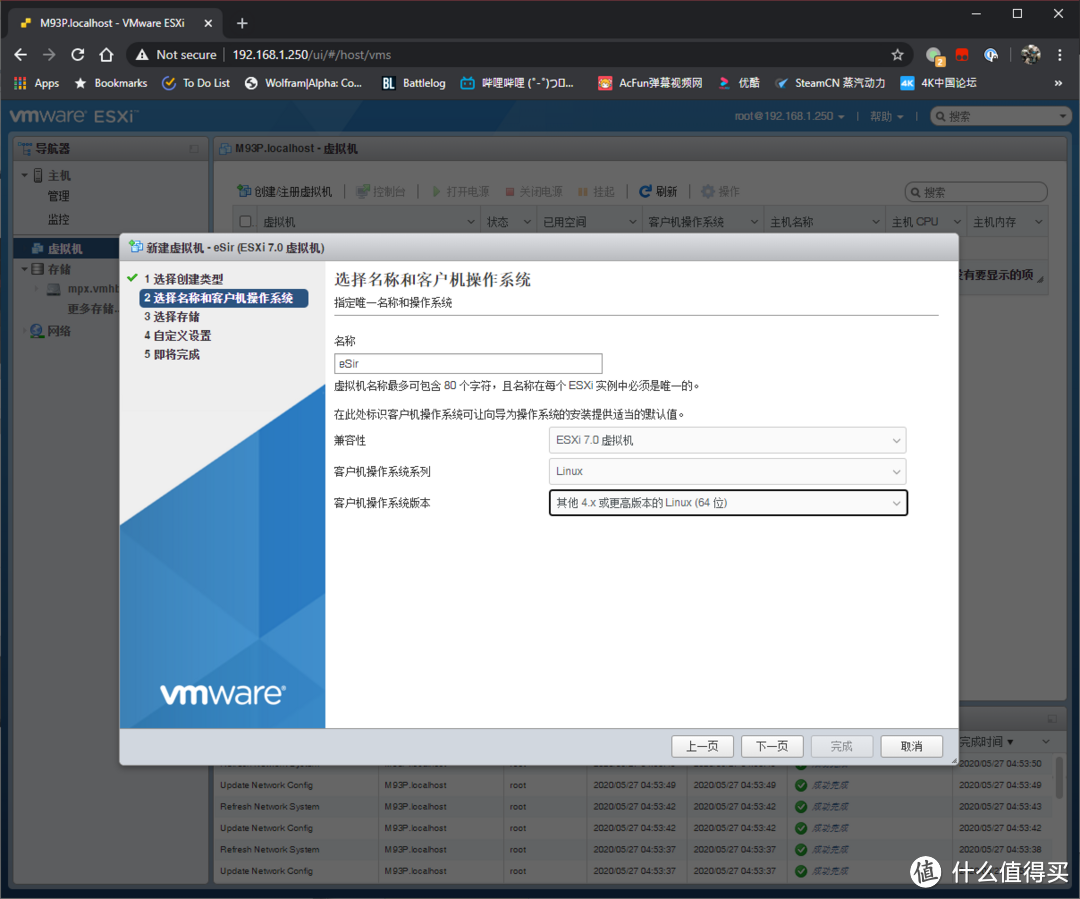
创建类型选择新建虚拟机,名称自定,兼容性选择ESXi7.0虚拟机,客户机操作系统选择Linux,操作系统版本选择其他4.0(64位)
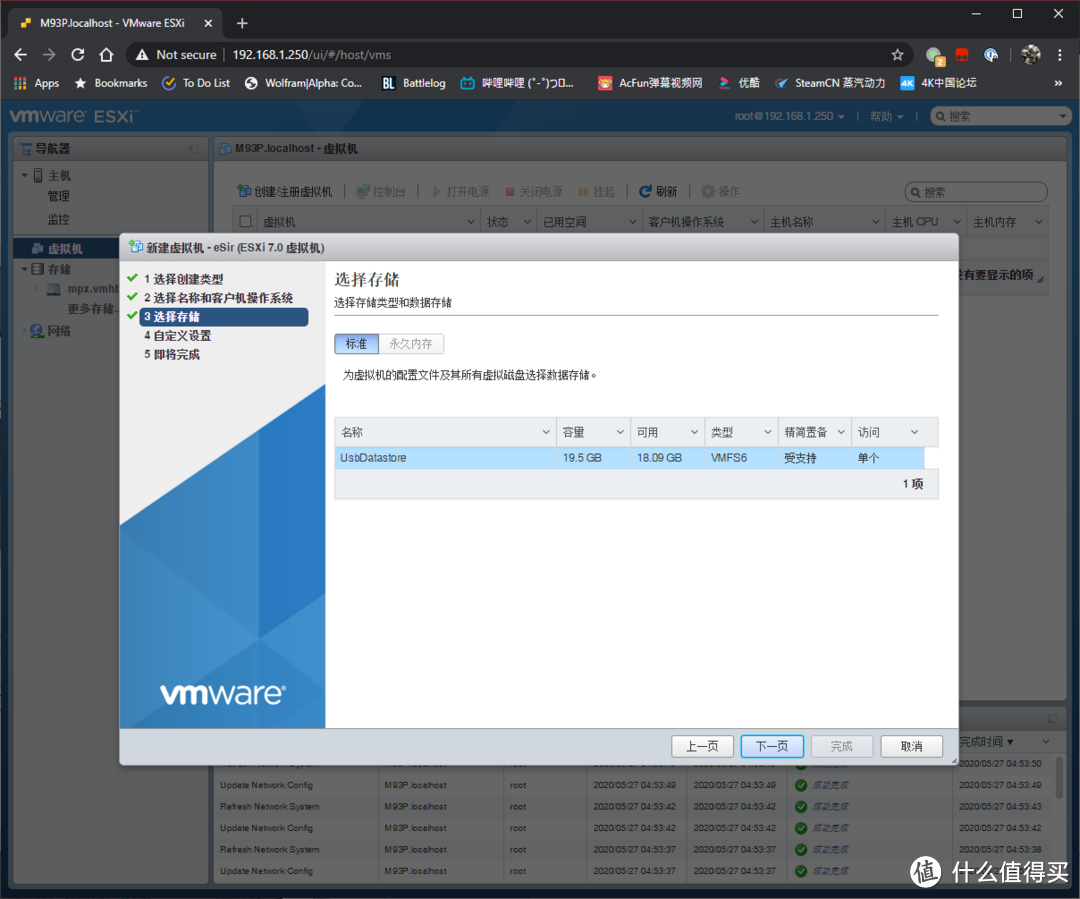
选择存储,默认就好
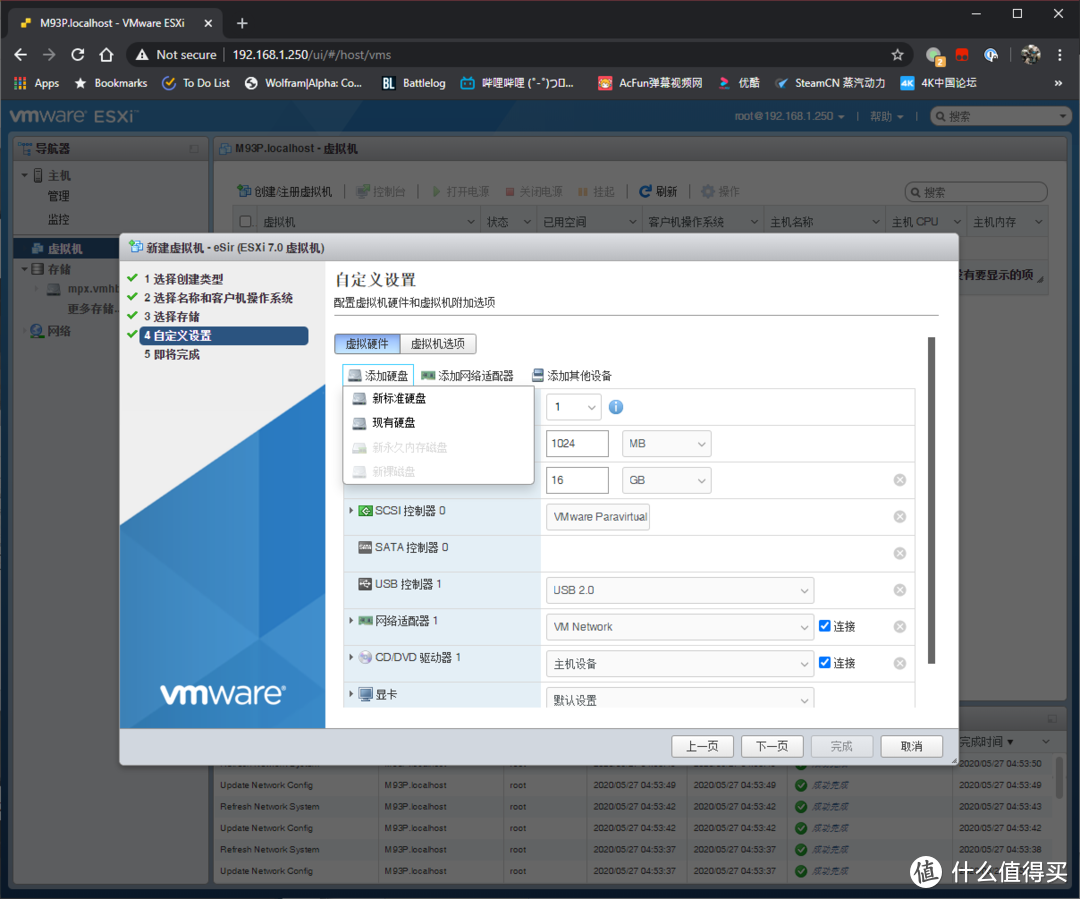
在这个界面,首先我们现将原有的16GB新硬盘删除,然后选择添加硬盘-现有硬盘
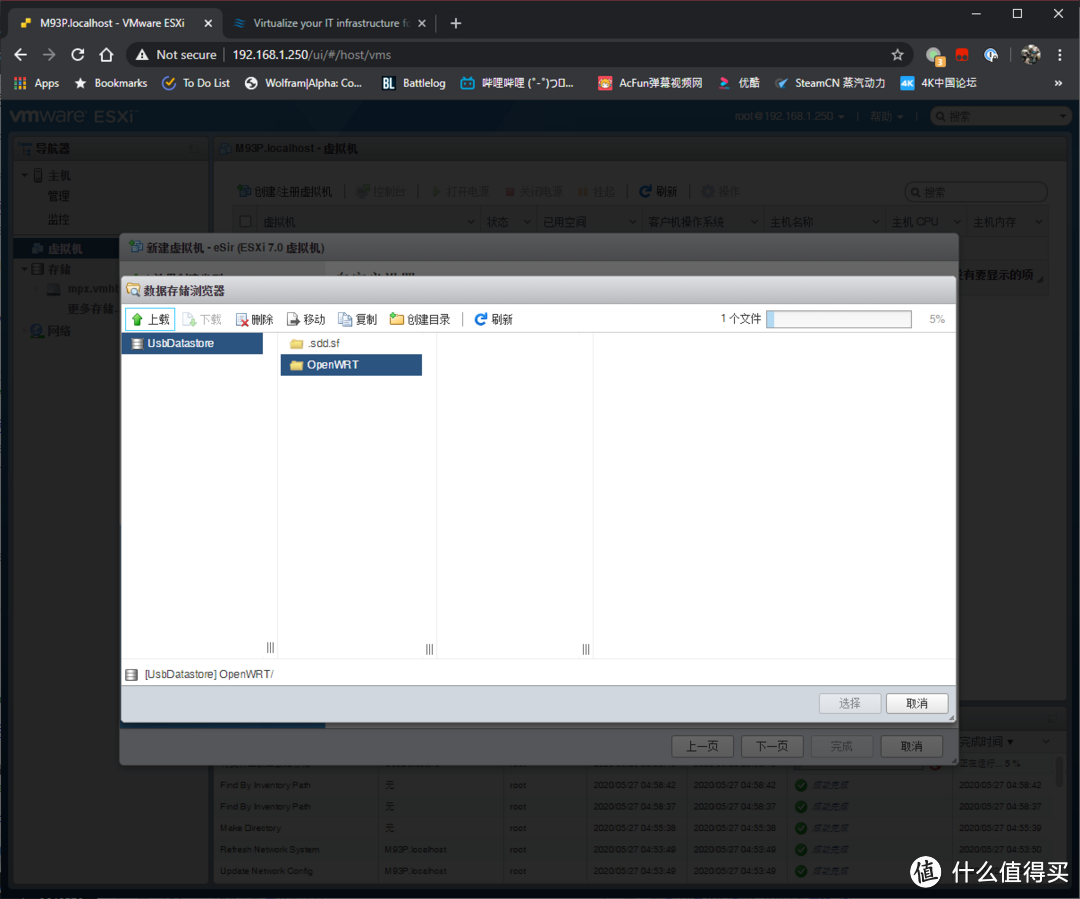
上传我们刚刚制作好的两个文件,先上传1k的,再上传大的文件
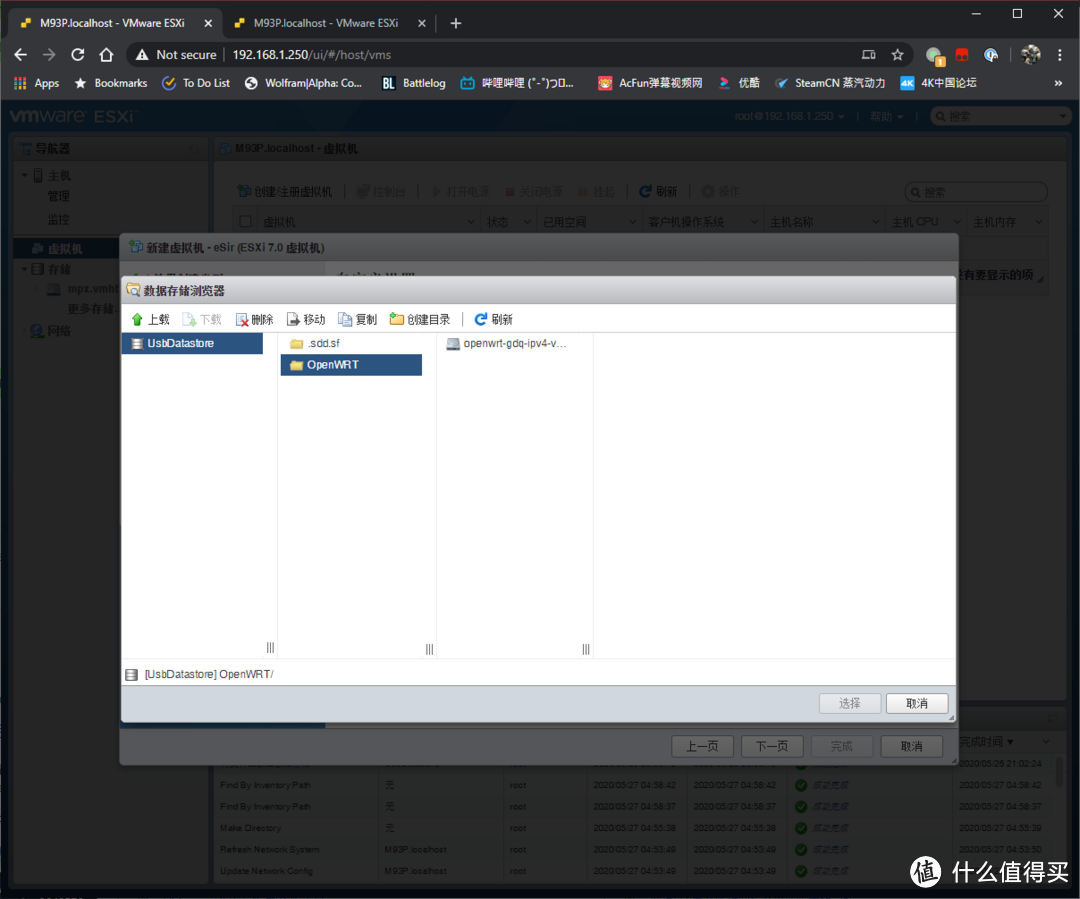
当两个文件都上传好后,你应该可以看见新增的虚拟磁盘
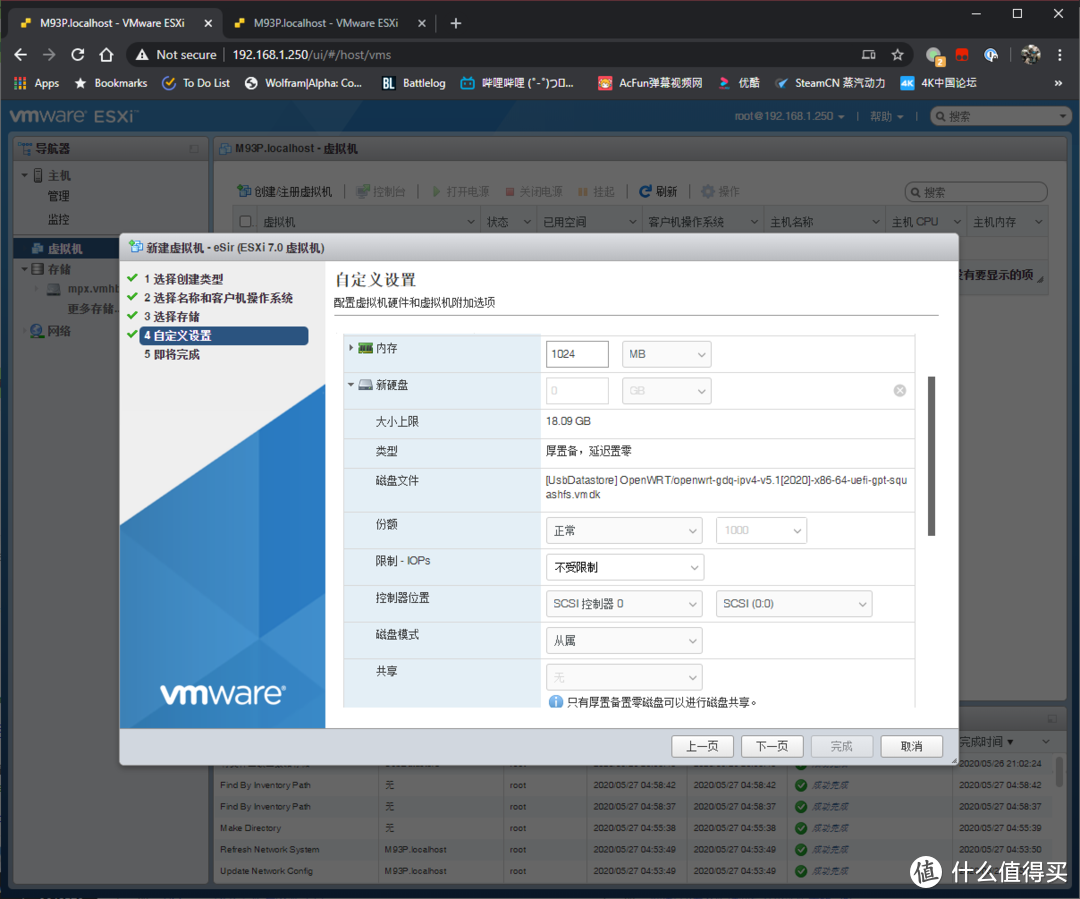
选择虚拟磁盘并添加
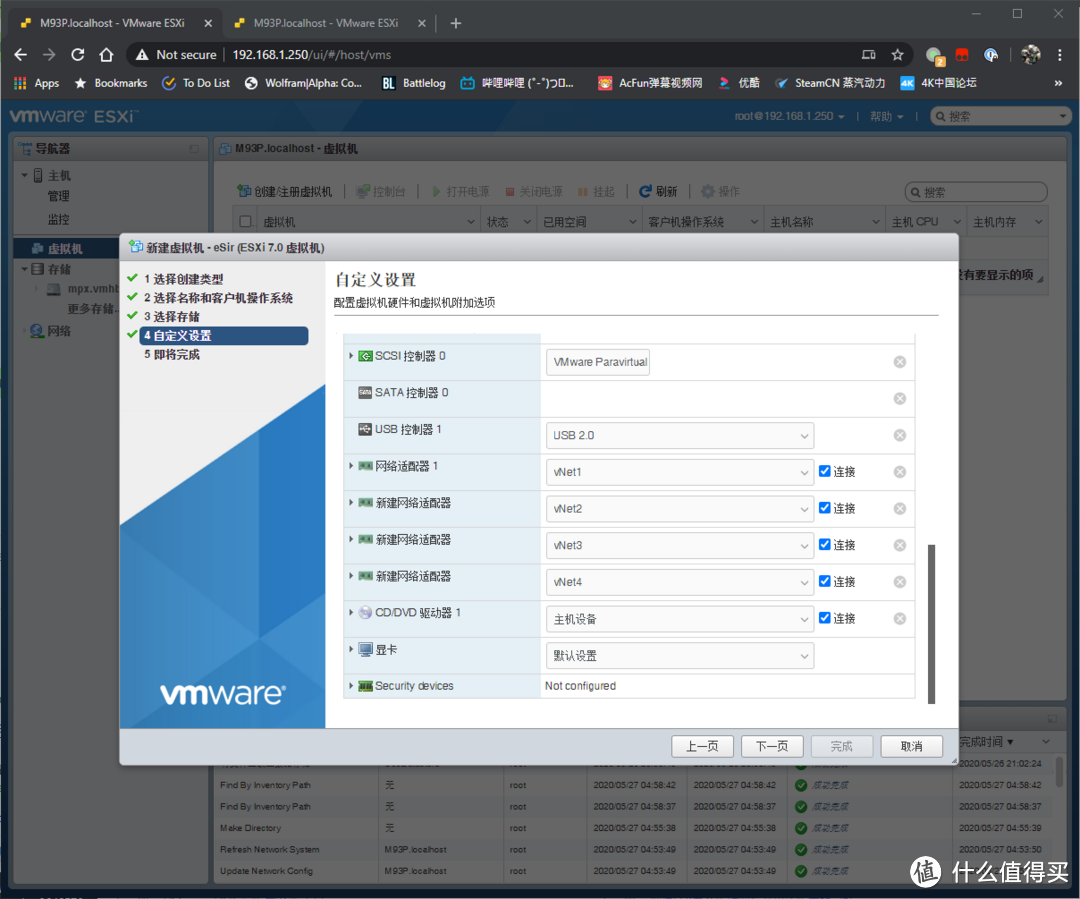
然后,别忘了把网络中新增的虚拟端口组也添加上去
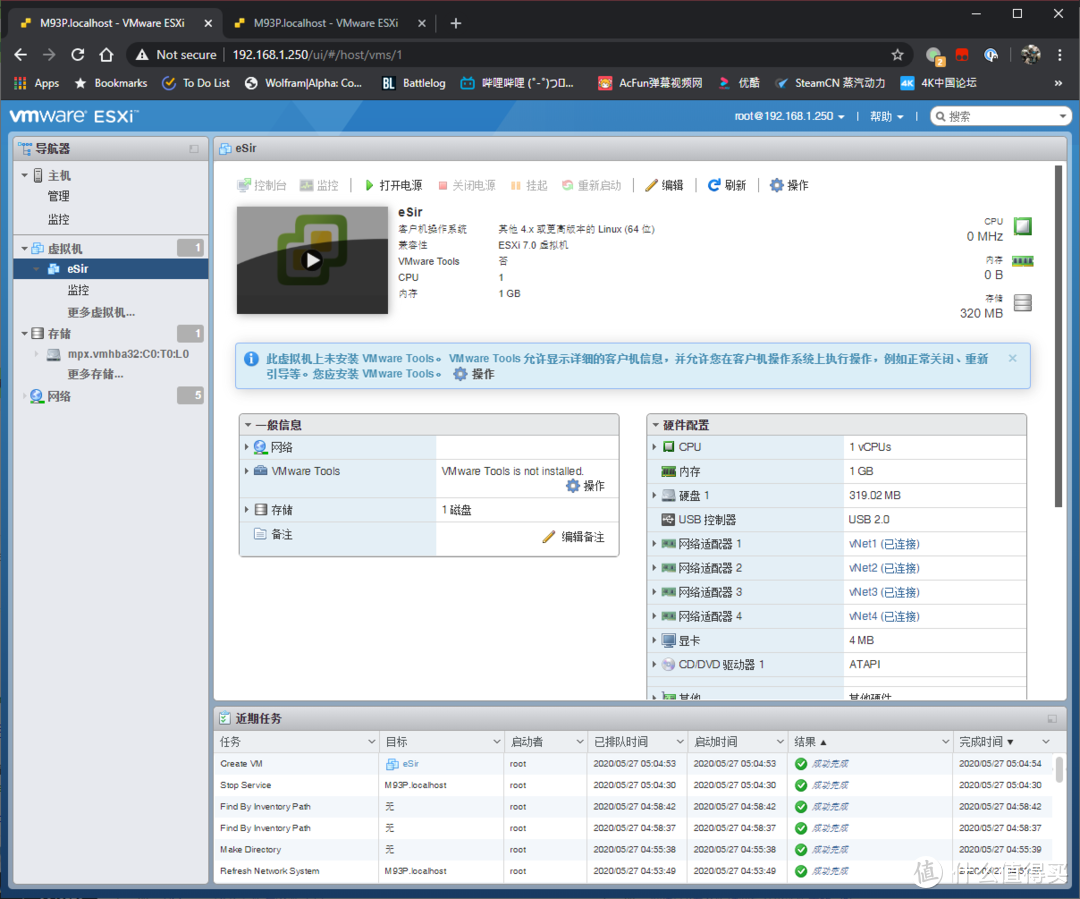
然后就可以看见我们创建的虚拟机了
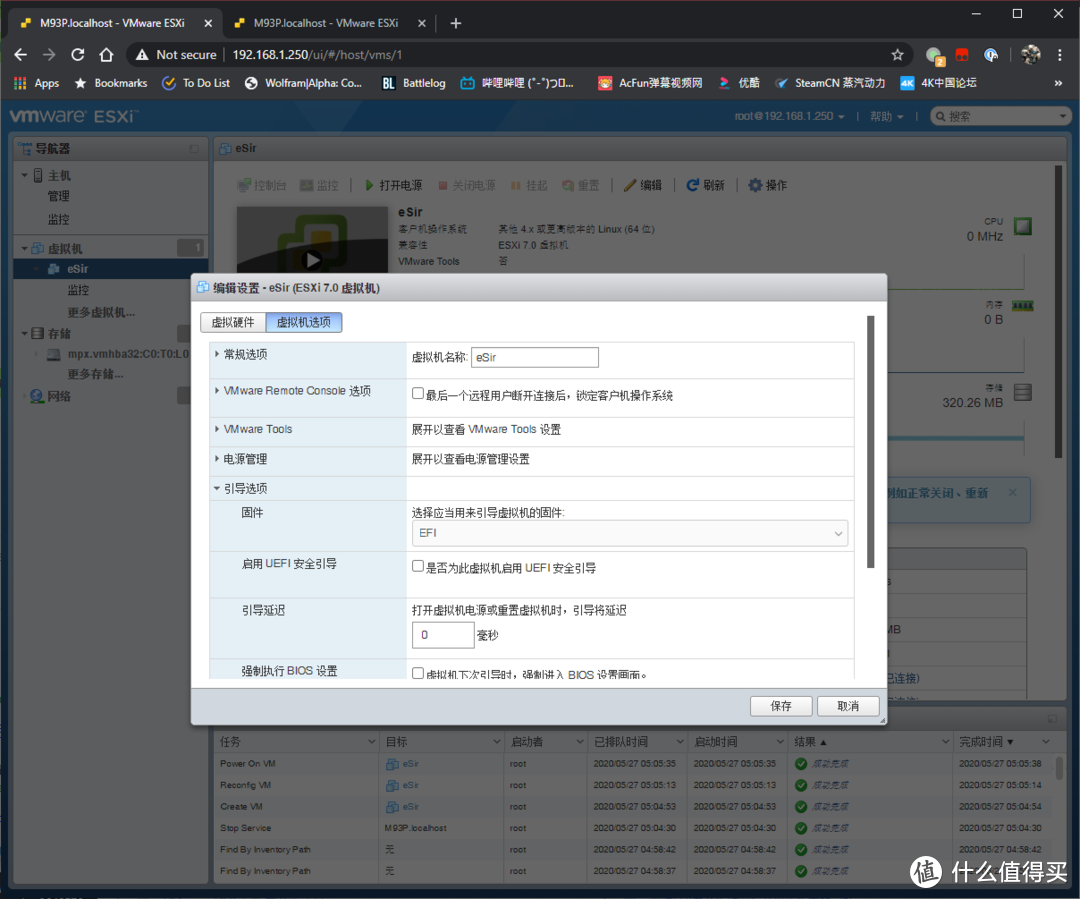
在开机前,检查虚拟机选项-引导选项固件是否为EFI,并且将启用EFI安全引导的勾去掉。
参考资料
Changing the default size of the ESX-OSData volume in ESXi 7.0, https://www.virtuallyghetto.com/2020/05/changing-the-default-size-of-the-esx-osdata-volume-in-esxi-7-0.html
ESXI 7.0 使用系统U盘做存储教程, https://koolshare.cn/thread-180336-1-1.html
后记
好的,那么到这里就是上篇的全部内容了。
由于篇幅很长,请允许分为上下篇发布~笔者再次感谢各位的理解!
好的以上就是本文的全部内容了,码字不易,如果各位看官姥爷看了之后觉得还可以,就请赏个留言、收藏、点赞、关注一条龙吧~ 拜托啦,也可以将本文分享给你所有需要软路由的朋友。各位看官的支持是我更新的动力 好那我们下次再见。(下次一定,嘿嘿
 )
)
下次真的不鸽了














校验提示文案
校验提示文案
校验提示文案
校验提示文案
校验提示文案
校验提示文案
校验提示文案
校验提示文案
校验提示文案
校验提示文案
校验提示文案
校验提示文案
校验提示文案
校验提示文案
校验提示文案
校验提示文案
校验提示文案
校验提示文案
校验提示文案
校验提示文案
校验提示文案
校验提示文案
校验提示文案
校验提示文案
校验提示文案
校验提示文案
校验提示文案
校验提示文案
校验提示文案
校验提示文案
校验提示文案
校验提示文案
校验提示文案
校验提示文案
校验提示文案
校验提示文案
校验提示文案
校验提示文案
校验提示文案
校验提示文案