






 深耕数码兴趣领域









3
4
买了群晖不会用?看这篇就够了:让群晖NAS成为你的影视中心(上)
2018-10-28 20:55:05
354点赞
5075收藏
391评论
家庭娱乐系统的核心--群晖NAS
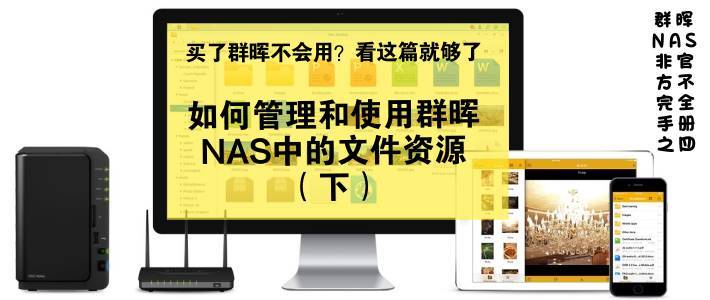
上文《如何管理和使用群晖NAS中的文件资源》立足于让大家能够对NAS中的文件进行访问,这是使之发挥效能的第一步。
发布后,有读者提问怎样将群晖NAS与电视机或投影仪连接起来,播放其中的影视节目:
你好,我想咨询一下,群辉能够无线连接投影仪吗?还是一定要有线?家里想弄个群辉存电影但是投影仪是明基w1070+没有内置系统,所以想请教一下。
在内容消费日益个性化的当下,一家人闲暇时不再是围坐在唯一的电视机前看某某晚会,想象一下这样的家庭场景:
老爸老妈在欣赏的,可能是经久不衰的地方戏剧或综艺
女主人在厨房跟着美食教学片,忙着自制烘焙糕点
而你瘫在沙发上,观看热门的美剧或大片
孩子用iPad观看的,一定是小朋友口中流行的卡通片

全家各有所好、其乐融融,而在幕后支撑起这全方位家庭娱乐场景的,则是你特意购置的群晖NAS私有云服务器。
那么,就来分享一下,如何将群晖NAS作为家庭影音系统的中心,来打造不同组合方案的家庭影视娱乐系统。
群晖NAS与数码家电的配合
在客厅里,我们主要使用群晖NAS的高性能存储与网络共享功能,而播放任务则交给播放器来承担。
这里的播放器可以是电视盒、高清播放器或者智能设备(智能手机、平板电脑、智能投影仪等)。
在群晖NAS和播放器之间,数字媒体内容的传输,主要依靠家庭局域网的高速有线/无线连接。
推荐:
- 群晖NAS与路由器之间必须使用千兆有线连接,出厂附赠的一条千兆线缆,就是让我们用在这个地方的。
- 各播放器与路由器之间,可灵活选择无线/有线连接。
所以,整个家庭娱乐系统,有各种灵活的组合方案:
群晖NAS <---->
电视盒 --> 电视/投影仪
群晖NAS <----> 高清播放器 --> 电视/投影仪
群晖NAS <----> 智能手机/平板电脑等移动终端
群晖NAS <----> 智能投影仪/电视等数码家电
并且,得益于群晖NAS的高速传输和吞吐量,上述方案是可以并存的。即,家人可以使用各自的设备同时访问群晖NAS中的娱乐内容。
影视资源库的规划与准备
在群晖NAS服务器上安装必须的套件,然后将影视资源传输到群晖NAS的相关共享文件夹中,就完成了影视资源库的准备工作。
一、群晖NAS安装Video Station套件
在以群晖NAS为中心的家庭娱乐系统中,Video Station是必装的套件。官方的介绍是:
Video Station可以让您直观、方便地观看和管理您的视频集,包括电影、电视节目、家庭视频和录制的电视节目。它将视频串流至您的计算机、Airplay设备、iOS/Android设备、Windows10平板电脑/笔记本电脑、Apple TV、Android TV等,从而让您获得即时观看体验。
此外,它还可以借助网上的字幕和海报丰富您的视频,并创建可快速访问的观看列表或收藏列表。--这就是广大发烧友特别喜爱的海报墙功能。此功能极大地提升了群晖NAS的使用价值,所以,说群晖是买软件送硬件,此言不虚。
 初始化群晖NAS时,选择安装Video Station
Video Station套件一般是在开箱、初始化群晖NAS时,直接选择安装的。大家可以登录DSM系统,打开套件中心查看一下。
 这是已安装好的Video Station
若Video Station图标下方的按钮是打开,说明已安装;若未安装,点击安装即可。
 安装后,显示的按钮是打开
二、影视资源的组织
无论是电影、纪录片还是美剧、影剧,各类影视文件要存储在群晖NAS中,还是要简单规划一下的。这里我们的需求主要有:
无论在内网还是外网,都能方便地访问和播放群晖NAS中的影视资源
能充分发挥群晖NAS影视海报墙的效能
支持各类智能家电对群晖内容资源的访问
 分类建立Movie文件夹
Video Station的默认文件夹是video。如果不加区分地把各类影视文件都放在这里,虽然不影响播放,但会给后期的使用和管理带来麻烦。
建议在video文件夹下,分别新建几个文件夹,比如Movies(电影)、TVshow(电视剧)等,然后将各类资源分门别类地放入相应文件夹中【1】。
【注1】:后续还需要在Video Station中简单设置一下各类资源所对应的文件夹。
三、Video Station的简单设置
通常,默认设置已经能让我们正常地管理、访问影视资源。但对于用户新建的Movies、TVshow等文件夹,还是要在Video Station中简单设置一下,以便海报墙能正常使用。
 DSM中,点击左上角的主菜单按钮,再点击打开Video Station
 新标签页自动打开了Video Station的首页,点击右上角齿轮按钮进入设置页
 在设置页,为电影指定专属文件夹
在电影分类,点击右侧的添加按钮
指定/video/Movies为存放电影的专属文件夹
 同样的步骤,可以为每一类影视节目指定专属的文件夹
四、将各类影视节目存入相应文件夹
在规划、创建了影视资源库的目录结构后,就可以把电影、电视剧、纪录片、家庭录像等存入各自的文件夹了。
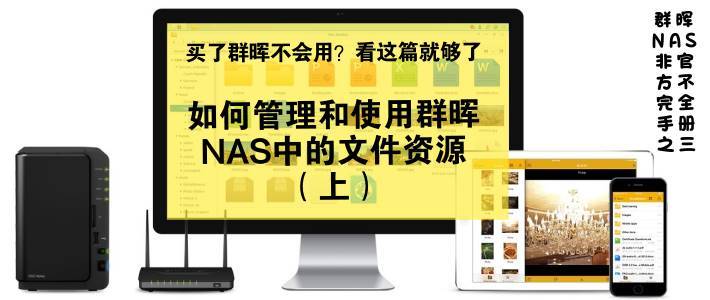
我们可以在计算机、智能手机、平板电脑等设备上,对群晖NAS中的文件进行管理,详见上面卡片。
待续
各类影视资源上传到群晖NAS中的相应文件夹之后,再次在浏览器中打开Video Station。
 期待已久的海报墙终于展现在我们面前
至此,群晖NAS上已经安装了Video Station套件,并上传了大量全家人喜爱的各类影视资源。那么,如何在各种各样的智能设备上播放、欣赏这些精彩节目呢?敬请期待本系列的下一篇。
若觉得本文对您有参考价值,请以点赞、收藏、打赏、评论来支持作者,谢谢!






校验提示文案
目前pc上是直接映射了网络驱动器用potplayer播放,盒子是kodi(刮削器好很多),移动端是nplayer,很舒服
校验提示文案
校验提示文案
校验提示文案
校验提示文案
校验提示文案
校验提示文案
校验提示文案
校验提示文案
校验提示文案
校验提示文案
校验提示文案
校验提示文案
校验提示文案
校验提示文案
校验提示文案
校验提示文案
校验提示文案
校验提示文案
校验提示文案
校验提示文案
校验提示文案
校验提示文案
校验提示文案
校验提示文案
校验提示文案
校验提示文案
校验提示文案
校验提示文案
校验提示文案
校验提示文案
校验提示文案
校验提示文案
校验提示文案
校验提示文案
校验提示文案
校验提示文案
校验提示文案
校验提示文案
校验提示文案