




































17
6
告别Docker折腾!腾讯WorkBuddy来了,小白也能上手AI办公神器
2026-03-14 09:07:30
16点赞
182收藏
11评论
最近OpenClaw(俗称“小龙虾”)年前就火了一次,那时候导致苹果电脑卖空。现在又彻底火了,其实在号称能自动处理文档、操控浏览器、对接办公软件,让小白也能实现自动化办公,解放双手不再是口号。
但无数小白跟风尝试后,却纷纷栽在了“安装”这第一关—从Docker部署到应用商店一键安装,看似简单的步骤,藏着无数坑,折腾大半天还未必能成功,最后只能无奈放弃。
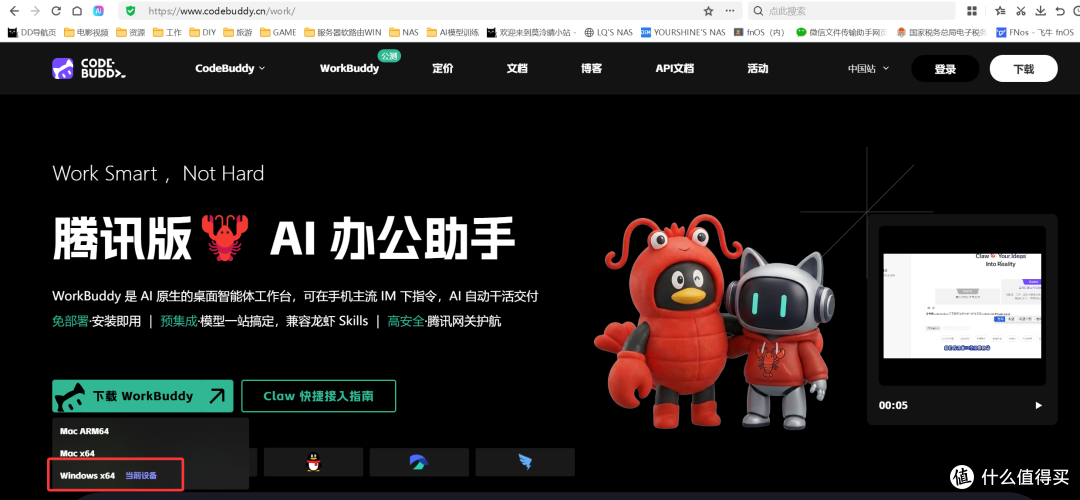
腾讯及时出手,正式推出全场景AI智能体「WorkBuddy」一键安装,接入QQ微信也很简单。飞书和企微我没试。
下载安装
https://www.codebuddy.cn/work/
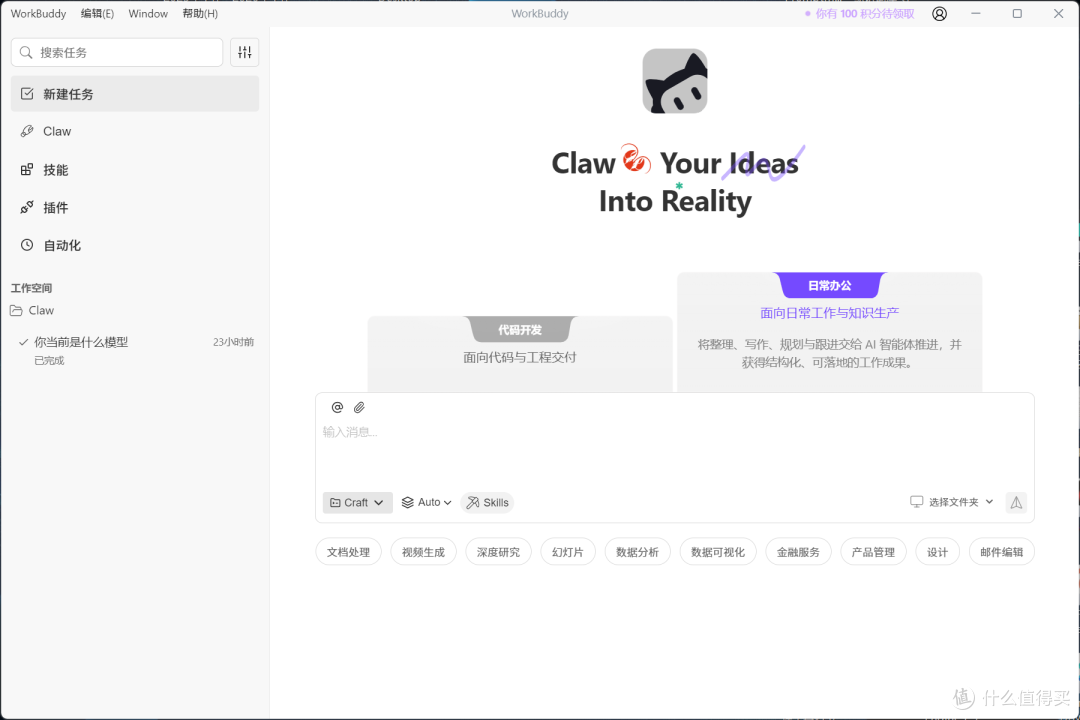
接入微信/QQ(WorkBuddy 接入微信指南 | 腾讯云代码助手 CodeBuddy – AI 代码编辑器 配置指南)

打开 WorkBuddy
点击右上角头像,进入「Claw 设置」
在集成列表中找到「微信客服号集成」
点击右侧的「配置」按钮
 打开 Claw 设置并选择微信客服号集成
1.2 等待绑定初始化
点击配置后,WorkBuddy 会先创建一条用于绑定的客服会话,按钮会短暂显示为「绑定中...」。
 绑定初始化中
2. 扫码完成绑定
2.1 使用微信扫描二维码
初始化完成后,页面会展示一个二维码。使用手机微信扫描该二维码,即可将当前微信账号与 WorkBuddy 绑定。
 使用微信扫码绑定客服会话
注意
二维码有时效限制。如果二维码过期或扫码失败,请重新点击「配置」生成新的二维码后再试。
2.2 确认绑定成功
扫码完成后,WorkBuddy 会展示当前已绑定的微信头像和昵称,右侧状态会变为「已绑定」。如果后续需要更换账号,也可以在这里点击「解绑」后重新绑定。
 绑定成功后显示微信账号信息
3. 开始使用
绑定完成后,您就可以直接在微信里和 WorkBuddy 对话,例如:
帮我总结今天桌面上最新的会议记录
帮我检查这个项目最近改过的接口有没有明显问题
帮我生成一个登录页原型
WorkBuddy 会在电脑上自动执行任务,并把执行过程和最终结果同步回微信聊天窗口。
 在微信中与 WorkBuddy 对话
恭喜
如果您已经能在微信里收到 WorkBuddy 的执行结果,说明微信接入已经完成。
WorkBuddy 接入 QQ 指南
本指南将帮助您将 WorkBuddy 接入 QQ,让您可以通过 QQ 随时随地远程操控电脑上的 WorkBuddy 完成任务。
前提条件
在开始之前,请确保您已满足以下条件:
已在电脑上安装 WorkBuddy,并开启了 Claw 远程控制功能
拥有一个已完成实名认证的 QQ 账号
提示
QQ 开放平台要求账号完成实名认证。如未认证,请先在 QQ 中完成实名认证后再进行后续操作。
1. 注册 QQ 开放平台账号
如果您是首次使用 QQ 开放平台,需要先完成账号注册和入驻。
(这个是官方指导,其实没这么复杂直接有个QQ接入openclaw点这个直接结束了)
1.1 访问开放平台
打开浏览器,访问 QQ 开放平台,点击注册或登录。
 QQ 开放平台注册
1.2 设置超级管理员
按照页面提示,为平台设置超级管理员。您可以设置自己或其他人为管理员。
 设置超级管理员
1.3 填写主体信息
根据您的实际情况,选择主体类型(企业、个体户或个人)并填写相关信息。以下以个人开发者为例:
 填写主体信息
1.4 完成入驻
提交信息后,完成审核和人脸识别验证,即可成功入驻 QQ 开放平台。
 审核通过
审核通过2. 创建 QQ 机器人
2.1 登录开放平台
使用已注册的账号扫码登录 QQ 开放平台。
2.2 选择创建机器人
在资源类型选择页面,点击「机器人」选项。
 选择机器人类型
2.3 填写机器人信息
填写机器人的基本信息:
配置项
说明
名称
机器人的显示名称,建议不要包含特殊符号
头像
上传一个机器人头像
描述
简单描述机器人的功能
 创建机器人
创建机器人2.4 提交审核
确认信息无误后,点击提交。
注意
机器人名称中不要包含特殊符号,否则可能导致创建失败。
 提交信息
提交信息2.5 等待审核通过
提交后,机器人会出现在您的应用列表中,等待审核通过即可使用。
 机器人列表
机器人列表3. 获取应用凭证
3.1 进入机器人配置页面
审核通过后,点击机器人图标进入配置页面。
 进入机器人配置
3.2 获取 AppID 和 AppSecret
在左侧菜单中点击「开发管理」
复制页面上显示的 AppID
点击 AppSecret 旁边的「生成」按钮,获取密钥
 获取 AppID 和 AppSecret
重要提示
AppSecret 只会显示一次,请务必立即保存
如果忘记 AppSecret,需要重新生成,之前的密钥会失效
 复制凭证
复制凭证4. 在 WorkBuddy 中配置 QQ
将获取的凭证配置到 WorkBuddy 中:
打开 WorkBuddy,进入 Claw 设置
选择 QQ 集成
填入刚才获取的 AppID 和 AppSecret
点击保存
保存成功后,系统会生成 Webhook 地址,用于下一步配置。
 WorkBuddy 配置 QQ
5. 获取并配置 Webhook
5.1 复制 Webhook 地址
在 WorkBuddy 的 Claw 设置中,找到系统生成的 Webhook 地址,点击复制。
 WorkBuddy Claw 设置中的 Webhook 配置区域
5.2 配置 QQ 机器人回调地址
返回 QQ 机器人后台
选择需要配置的机器人
提示
如果您创建了多个机器人,请确保选择正确的机器人进行配置。
 选择机器人
选择机器人访问 Webhook 设置页面
在「请求地址」输入框中粘贴 Webhook 地址
 配置 Webhook
注意
粘贴时需要去掉 URL 开头的 https://,只保留域名和路径部分。
 去掉 https 前缀
点击确认保存配置
5.3 添加消息权限
在回调配置页面,勾选所有「单聊」相关的权限,确保机器人能够接收和发送消息。
 添加权限
添加权限6. 开始使用
配置完成后,您可以通过以下方式开始使用:
6.1 进入沙箱测试
访问 沙箱配置页面
点击「沙箱配置」,然后扫描消息列表配置处的二维码
 沙箱配置
沙箱配置6.2 与机器人对话
在 QQ 中打开与 WorkBuddy 机器人的对话窗口,直接发送您的需求,例如「帮我写一个网页」。
 发送需求
发送需求6.3 查看执行结果
WorkBuddy 会在电脑上自动执行任务,您可以实时查看执行进度和结果。
恭喜
您已成功将 WorkBuddy 接入 QQ!现在可以通过 QQ 随时随地远程控制 WorkBuddy 完成各种编程任务了。
其他的接入飞书和企微看指导配置就可以了。


总结:
别乱给命令,最好用虚拟机或者隔离玩下,感觉还要N个版本后才可以,我相当于只用了智能体,skill安全没配置,现在可以试着玩玩,token消耗玩了就结束,毕竟也尝过鲜。
作者声明本文无利益相关,欢迎值友理性交流,和谐讨论~















九幽之烬
校验提示文案
小澄澄j
校验提示文案
FEON
校验提示文案
小澄澄j
校验提示文案
FEON
校验提示文案
九幽之烬
校验提示文案