































 深耕数码、AI兴趣领域










64
51
磁盘噪音过大?占用100%?也许你该对电脑进行这几个简单设置
2021-11-15 17:30:09
2点赞
22收藏
1评论
这两天我偶然间发现了一个问题,那就是我电脑只要开着不管它,电脑的机械硬盘就会突然发出很大的噪音,而凭借我这么多年的电脑经验,这很明显是电脑磁盘在疯狂读写的声音。但是,只要我动下电脑,哪怕是动下鼠标,声音就会马上停止。如果不还是不操作电脑让它空闲,过几分钟电脑的机械硬盘又出现了疯狂读写的噪音,如此反复~~
然后我索性打开了电脑的任务管理器,然后等了几分钟,当电脑磁盘又发出了很明显的噪音的时候,果然我猜得没错!电脑磁盘正在疯狂的读写,并占用100%!
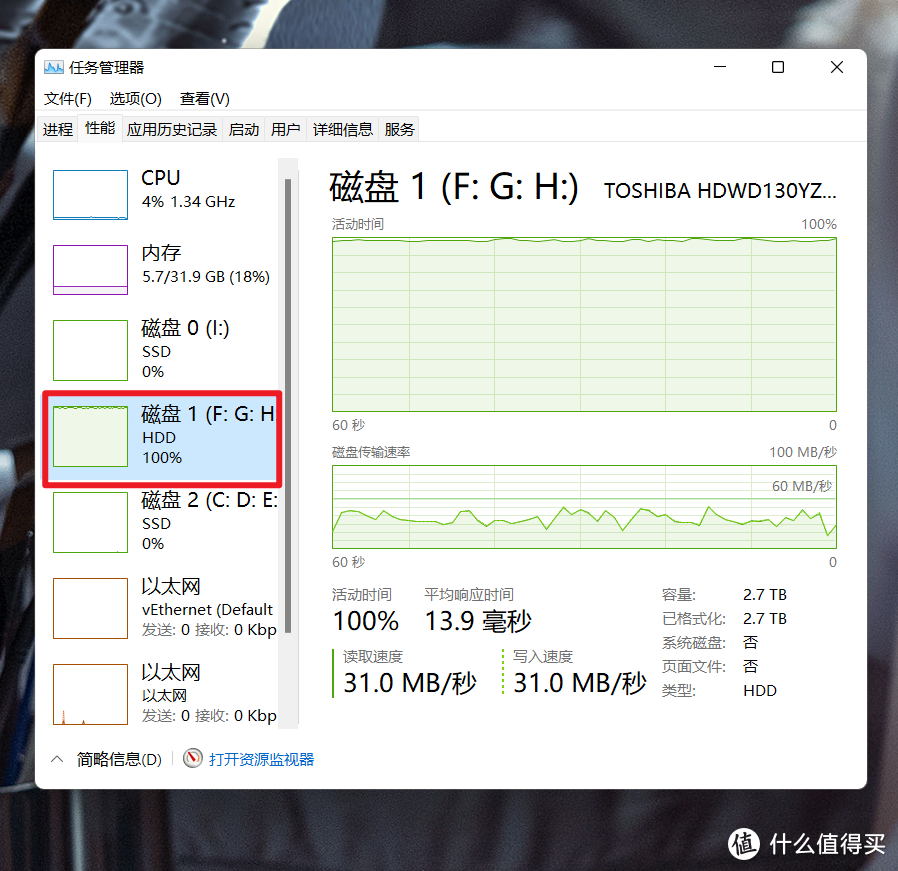
其实关于Windows电脑磁盘占用100%这个现象从Win10就一直存在,它也是系统功能存在的一部分,比如说我这种情况,它其实是Windows电脑磁盘碎片整理和自动维护计划任务功能,而我们所要做的就是直接关闭就能解决。
今天,就针对Windows电脑磁盘占用100%这个问题,结合我自己出现的这个情况,给大家列出相关的解决方法!
NO.1 关闭磁盘碎片整理和自动维护计划任务
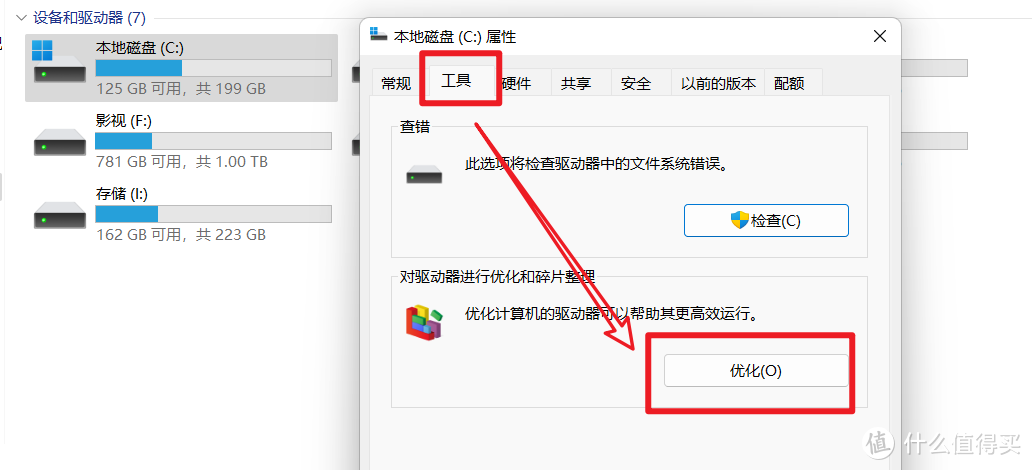
🔺对着电脑C盘鼠标右键,选择“属性”,点击【工具】——【优化】
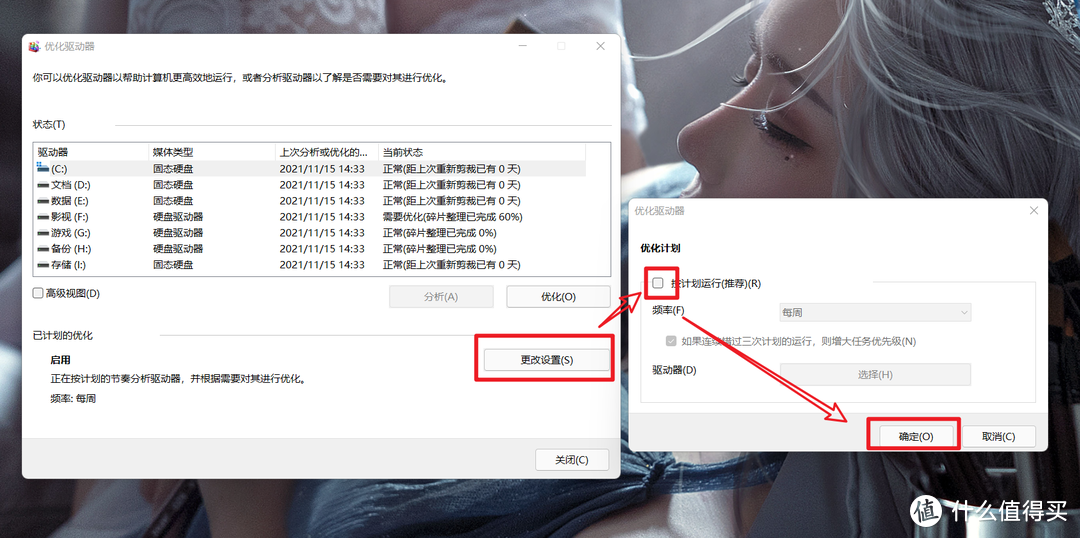
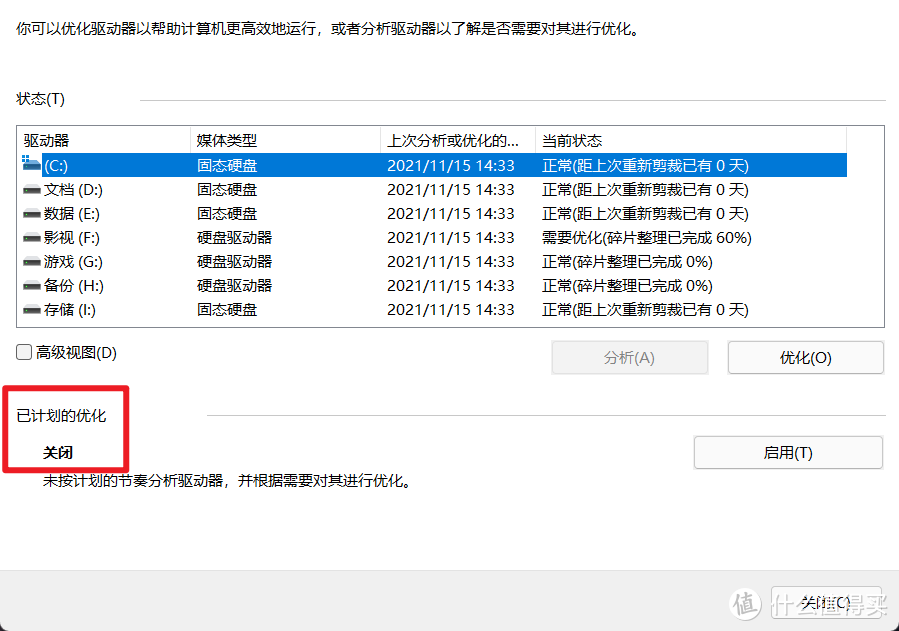
🔺在优化驱动器页面中取消勾选【按计划运行】,然后点击“确定”,回到优化界面,可以看到“已计划的优化”显示为“关闭”即可。
我文章中开头出现的情况我就是这么简单的几步设置后,问题就解决了!
NO.2 降低虚拟内存的大小
虚拟内存就是物理内存不够用的时候把一些很少访问的内存数据转存到硬盘上,然后把这部分内存腾出来分配给其它应用。然而当电脑用上虚拟内存以后,也会对硬盘进行频繁的读写,造成硬盘占用过高,最后导致电脑卡顿。
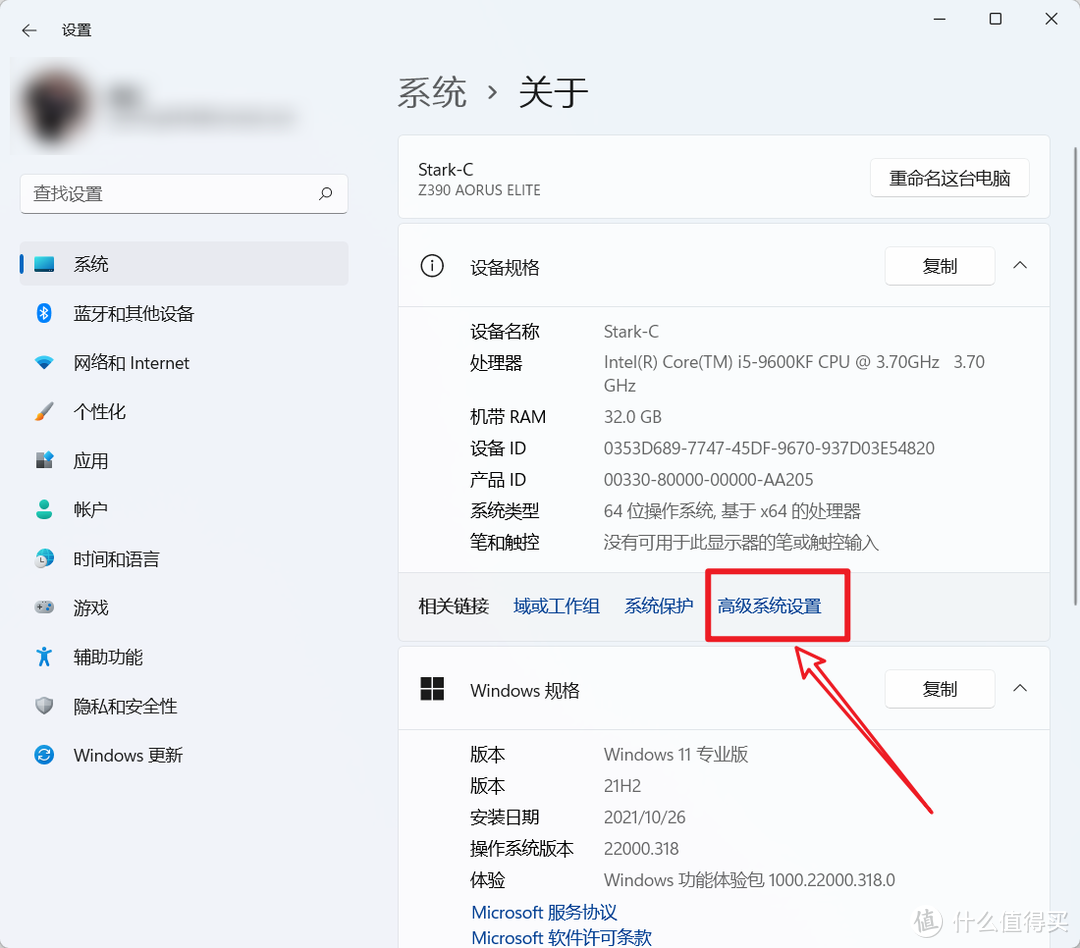
🔺在电脑设置中选择【高级系统设置】
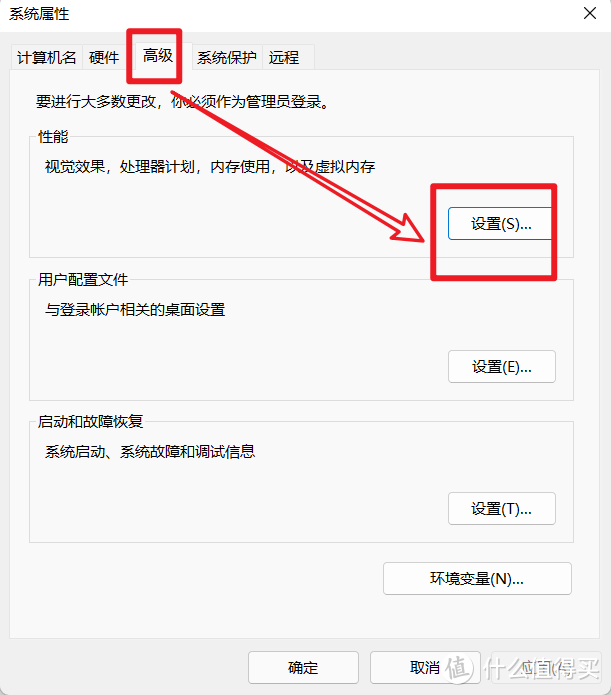
🔺选择【高级】——【设置】
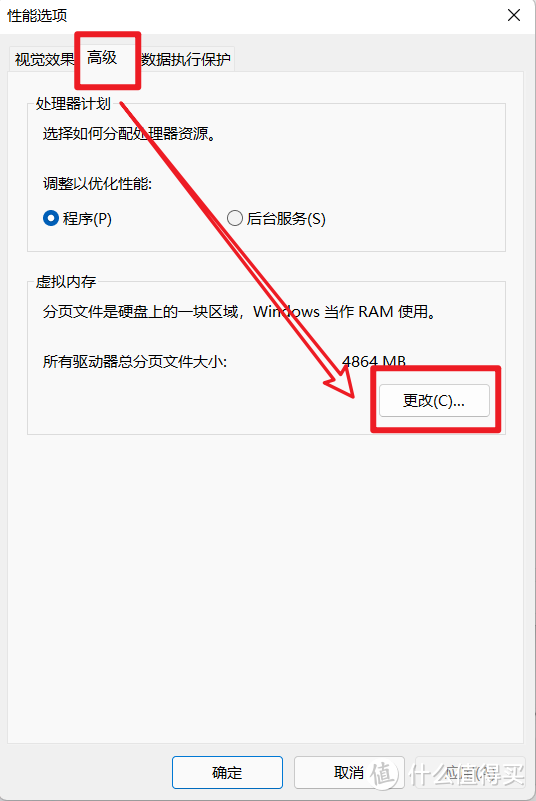
🔺接着选择【高级】——【更改】
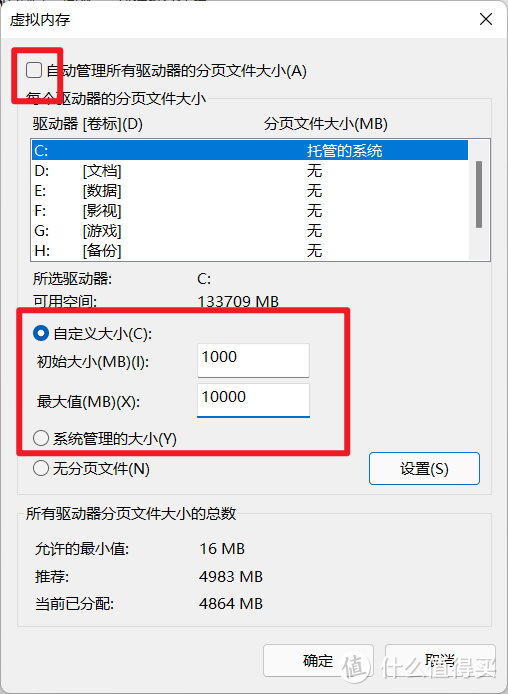
🔺取消勾选【自动管理所有驱动器分页文件大小】——选择【自定义大小】,根据实际情况在输入框输入你想要的数值即可。
NO.2 进行必要的磁盘清理
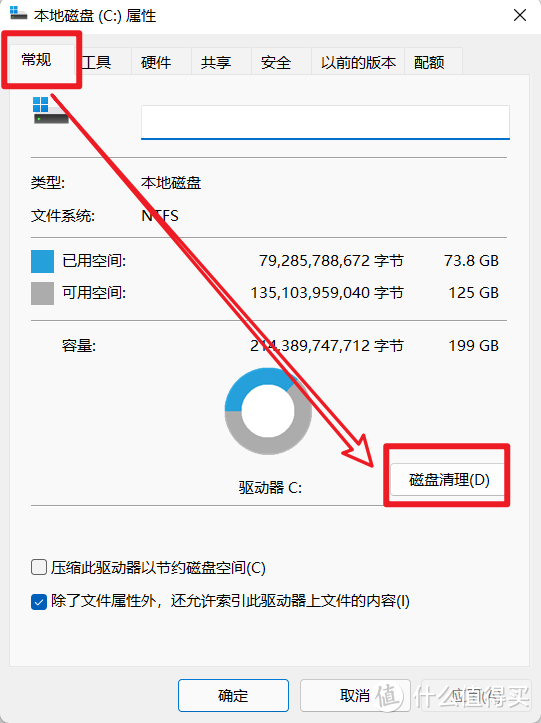
🔺还是进入C盘属性界面,点击【常规】——【磁盘清理】
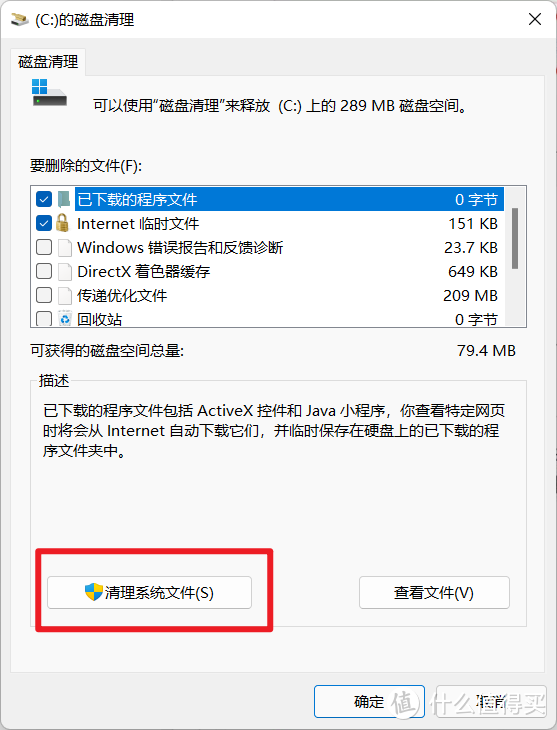
🔺选择【清理系统文件】
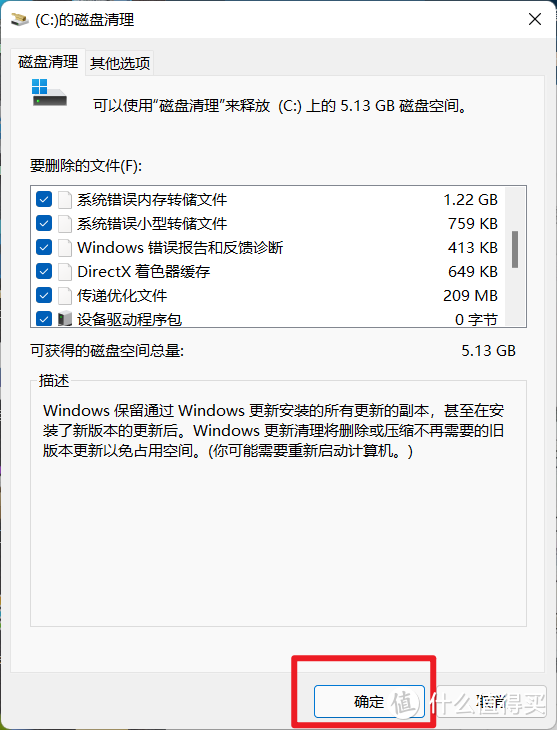
🔺这里面一般都是系统用不着的文件。反正我每次是全选并清理的。
NO.4 暂停更新Windows Update
当磁盘占用率为100%时,其实Windows Update进程的磁盘使用率是最高的。我们可以通过暂停更新来让某段时间内磁盘的利用率降下来。
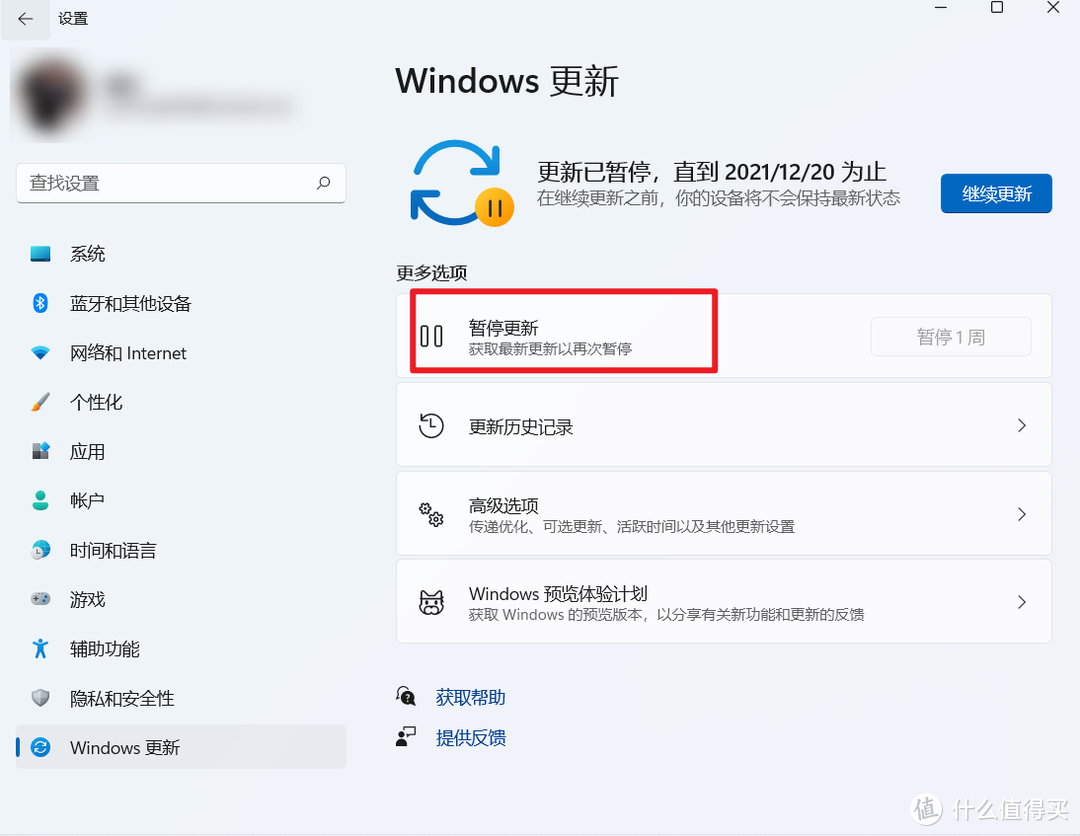
🔺直接在设置界面的“Windows”更新设置即可!
好了,以上就是今天给大家分享的内容,我是爱分享的Stark-C,如果今天的内容对你有帮助请记得收藏,顺便点点关注,我会经常给大家分享各类有意思的软件和免费干货!谢谢大家~~














GoldsteinHan
校验提示文案
GoldsteinHan
校验提示文案