96
46
拾光坞G2私有云开启SSH教程,解锁无限可能!
2025-08-06 10:38:17
0点赞
2收藏
0评论
拾光坞G2已于2025年6月正式发售。这款开箱即用的X86架构NAS搭载了Intel N150处理器,标配8GB内存并可灵活扩展至16GB。设备内置双SATA 3.0盘位,并在底部贴心预留了一个M.2接口(SSD),方便您进一步扩展存储空间或提升性能。更令人惊喜的是,G2支持开放刷机且不影响硬件保修,同时默认开启SSH全权限访问! 下面,我们就来详细介绍一下拾光坞G2的SSH基础使用方法。
说明:拾光坞G2的SSH默认采用的管理员账号密码验证方式,仅内网访问是相对安全的,如果自行穿透到外网了建议做好安全防护。拾光坞app中也搭配了白名单功能作为基础防护,较为安全。
01、客户端开启ssh远程连接
电脑端
拾光坞私有云 > 桌面 > 云盘管理 > 远程连接 > 开启 > 设置端口与白名单 > 生效
手机端
拾光坞云盘APP > 首页 > 全部应用 > 云盘管理 > 远程连接 > 开启 > 设置端口与白名单 > 生效
拾光坞SSH说明:
1、未设置白名单地址将无法远程连接到拾光坞。
2、设置*表示允许全部来源远程连接到拾光坞。
3、支持设置IP地址和IP地址段,如192.168.1.1 或 192.168.1.0/24 4、若需要使用拾光穿透功能将端口对外暴露需设置白名单127.0.0.1
02、使用电脑终端SSH远程连接
Windows和Mac电脑都是自带终端的,可以直接使用终端ssh工具连接。
2.1 Windows
按快捷键Win+R,输入 cmd回车,打开win的命令行。
输入 ssh -p 10000 userName@192.168.10.110。
首次连接输入 yes ,回车确认连接。
输入当前管理员账号的密码验证。
回车确认连接,连接成功。
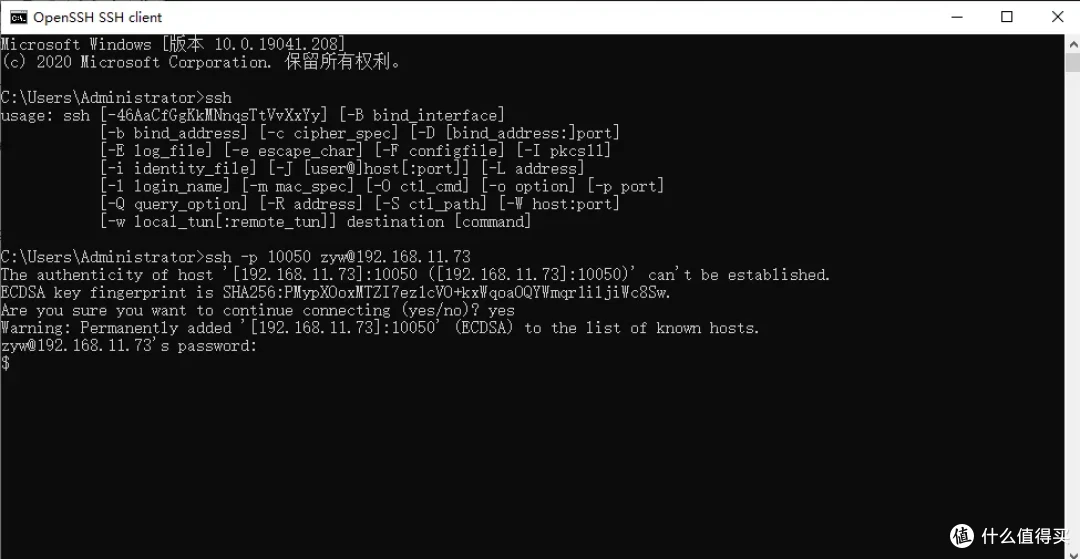 picture8.jpg
2.2 Mac
点击右上角菜单栏中的【放大镜】图标,或者同时按住快捷键【Command + 空格】,然后在搜索栏中输入【终端】,回车即可打开终端。
输入 ssh -p 10000 userName@192.168.10.110。
首次连接输入 yes ,回车确认连接。
输入当前管理员账号的密码验证。
回车确认连接,连接成功。
注:需要将10000修改为您的实际设置的端口; 需要将userName修改为您的实际管理员账号; 需要将192.168.10.110修改为您的实际设备内网IP。
使用ROOT权限
$ sudo ls   # sudo 后面加执行的命令 可临时使用root权限执行该命令

$ sudo su   # 切换为ROOT用户

 #   # '$'变为'#',说明切换root成功
Copy
03、搭配拾光穿透外网SSH
3.1 追加白名单127.0.0.1或者直接设置*
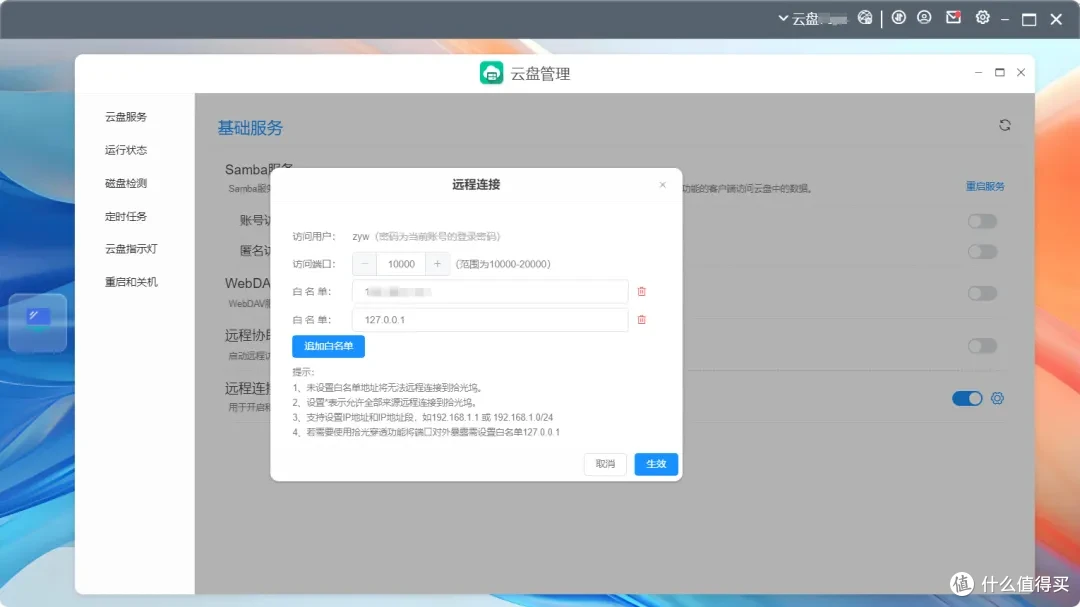 20250624104648.png
3.2 拾光穿透映射端口
开启拾光穿透,步骤详见 拾光穿透:让设备触手可及
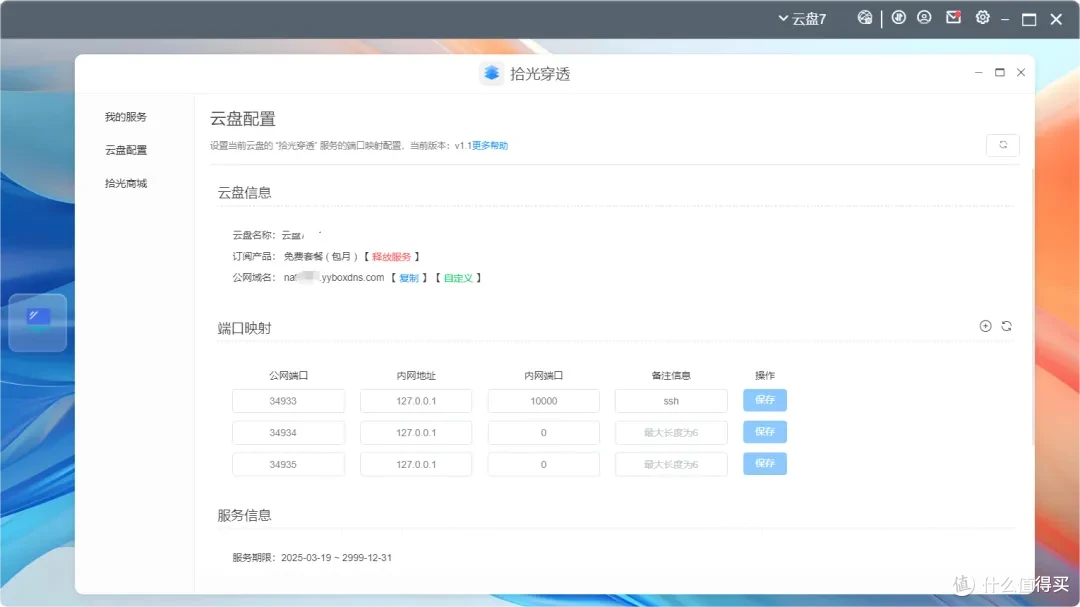 20250624105529.png
注:我们强烈建议该功能配合拾光穿透提供的白名单设置进行使用。未设置白名单的用户请注意及时设置好端口对应服务的密码策略,做好安全工作。对于因未设密码导致的数据泄露,拾光坞概不承担责任。
3.3电脑终端ssh连接
命令行输入ssh -p 34933 username@nat*.yyboxdns.com 连接
注:需要将34933修改为您的实际设置的公网端口; 需要将userName修改为您的实际管理员账号; 需要将nat*.yyboxdns.com修改为您的实际拾光穿透域名。
 20250624105808.png
04、可能遇到的问题
4.1Windows终端提示不支持SSH命令
在Windows操作系统中,默认情况下SSH服务并不启用。如果你需要通过SSH远程访问或管理你的Windows电脑,你需要手动启动并配置SSH服务。以下是详细的步骤和一些有用的提示。
安装SSH客户端 如果SSH服务没有安装,你可以通过Windows功能来安装它:
打开 设置 > 系统 > 可选功能
添加可选功能 > OpenSSH客户端 > 选中 > 下一步 > 添加
等待安装完成
可以尝试使用PowerShell来安装SSH客户端
按下Win + X,选择Windows PowerShell(管理员)。
确认是否安装 SSH 服务:
Get-WindowsCapability -Online | ? Name -like 'OpenSSH*'
安装 OpenSSH Client:
Add-WindowsCapability -Online -Name OpenSSH.Client~~~~0.0.1.0