























UNRAID篇!tldraw轻量绘图工具

2022-10-14 15:03:20 7点赞 55收藏 3评论

该篇教程主要讲解tldraw轻量绘图工具的安装和简单使用

tldraw演示站

UNRAID篇!tldraw轻量绘图工具

主要流程目录:

1.安装

2.使用

1.安装

先创建一个容器

UNRAID篇!tldraw轻量绘图工具


进入高级视图进行编辑

UNRAID篇!tldraw轻量绘图工具

参考填写

tldraw

wbsu2003/tldraw:latest

https://mmbiz.qpic.cn/mmbiz_png/5xFLia3A3km5RJsqwEofXve5FrkUK9PfvQStbnA3ffveliaYia40dlPGp2HNjSp0wUYXCQ1lMVI7x5DP2nKL1VbNA/0?wx_fmt=png

http://[IP]:[PT:7900]

UNRAID篇!tldraw轻量绘图工具


添加其他参数

UNRAID篇!tldraw轻量绘图工具

3000

7900

UNRAID篇!tldraw轻量绘图工具


安装完成

UNRAID篇!tldraw轻量绘图工具

2.使用

初次进入程序

UNRAID篇!tldraw轻量绘图工具


左上角第一个是设置项(好像没有中文,不够都挺简单的不影响),可以切换深色模式

UNRAID篇!tldraw轻量绘图工具


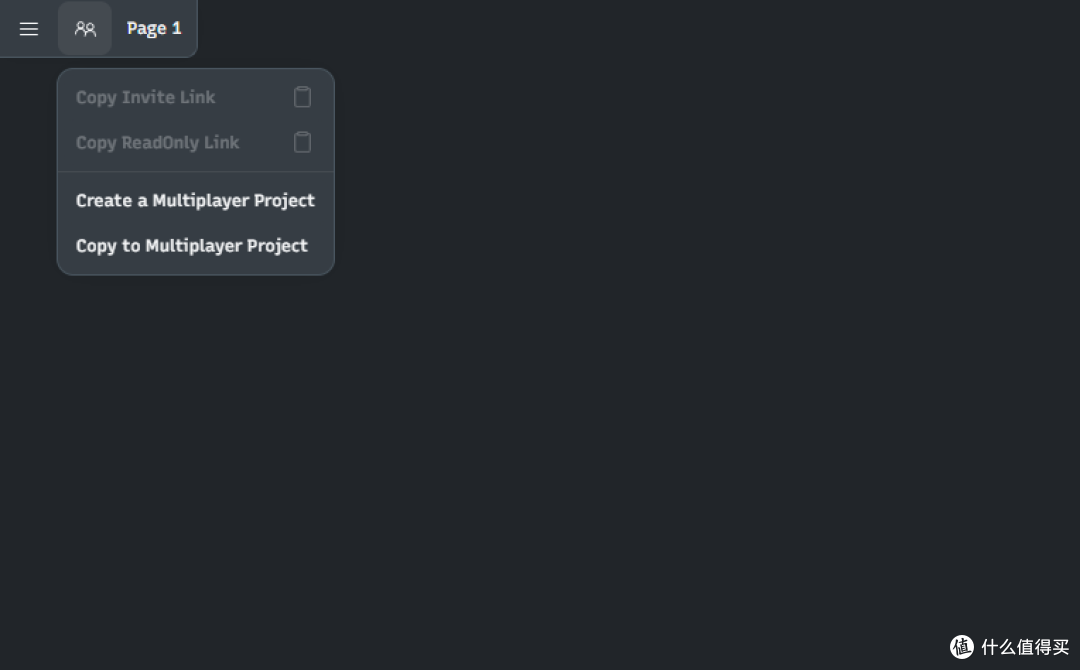
多人模式,可惜这个好像用不了(可能大佬移植出现Bug,官网上的是正常的)

UNRAID篇!tldraw轻量绘图工具


页码,可以在不用清空的情况下创建多个页面

UNRAID篇!tldraw轻量绘图工具


右上角是风格设置

UNRAID篇!tldraw轻量绘图工具


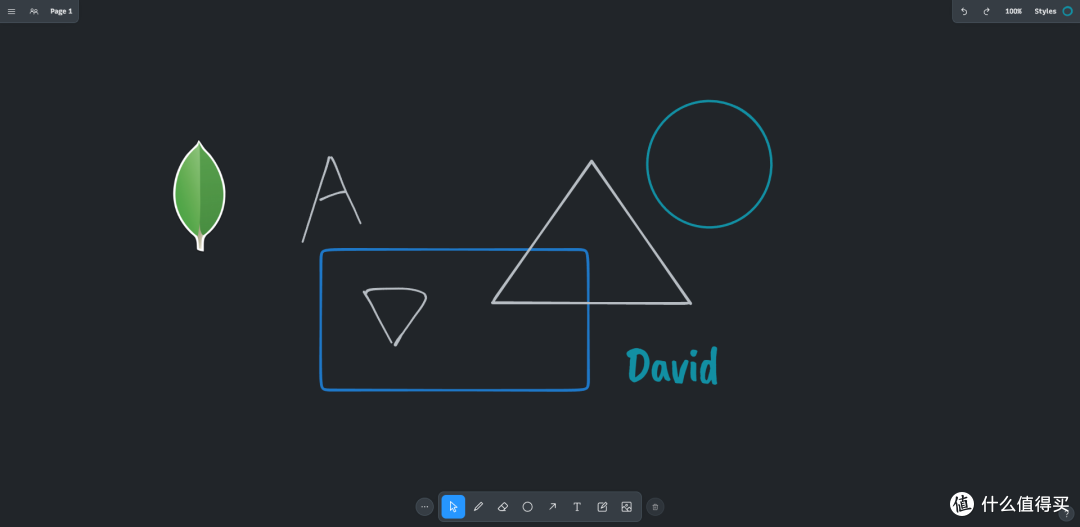
底部工具栏

UNRAID篇!tldraw轻量绘图工具


非常的简单易上手

UNRAID篇!tldraw轻量绘图工具


导出源文件,可以方便保存下次继续编辑

UNRAID篇!tldraw轻量绘图工具


导出图片,可以选择格式也挺多的

UNRAID篇!tldraw轻量绘图工具


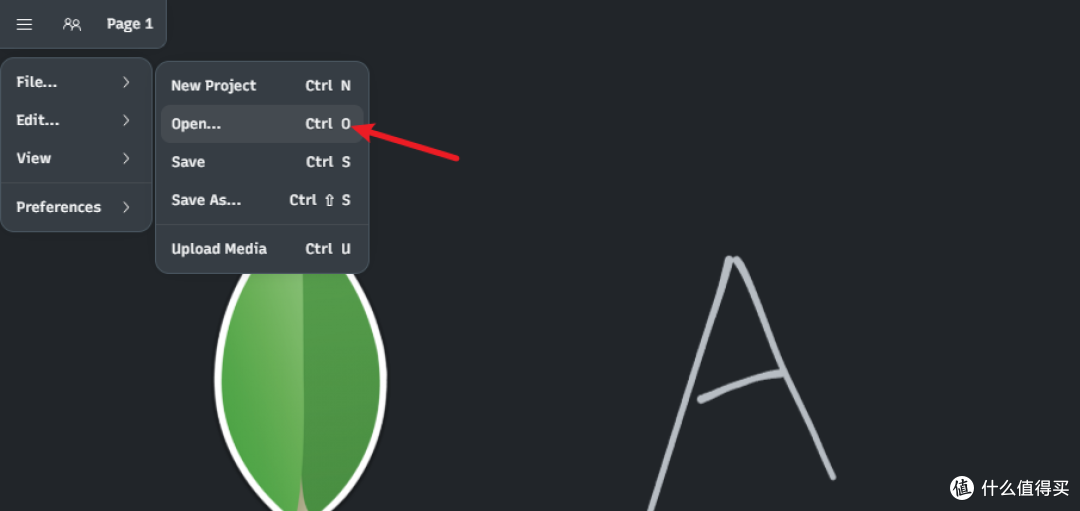
导入文件,继续上次编辑的文件

UNRAID篇!tldraw轻量绘图工具

作者声明本文无利益相关,欢迎值友理性交流,和谐讨论~

展开 收起
3评论

  • 精彩
  • 最新
  • 又骗我来折腾docker,这玩意有啥用

    校验提示文案

    提交
  • 有平板可以远程操作使用,或者共享小黑板。一般用不到,我试试先

    校验提示文案

    提交
  • 给孩子涂鸦挺好的

    校验提示文案

    提交
提示信息

取消
确认
评论举报

相关文章推荐

更多精彩文章
更多精彩文章
最新文章 热门文章
55
扫一下,分享更方便,购买更轻松