









































28
37
Win11系统hyper-v部署OpenWrt单臂旁路由
2023-06-15 20:17:58
3点赞
90收藏
3评论
目的:
在不改变局域网内光猫、路由器等设备的配置下,将普通单网口电脑用作旁路由安装openwrt,实现一些特殊功能。
网络配置情况:光猫拨号、DHCP,无线路由器作AP,局域网全部设备属于一个网段。
电脑配置情况:win11商业版,realtek板载千兆网卡单网口,i5处理器,8g内存。
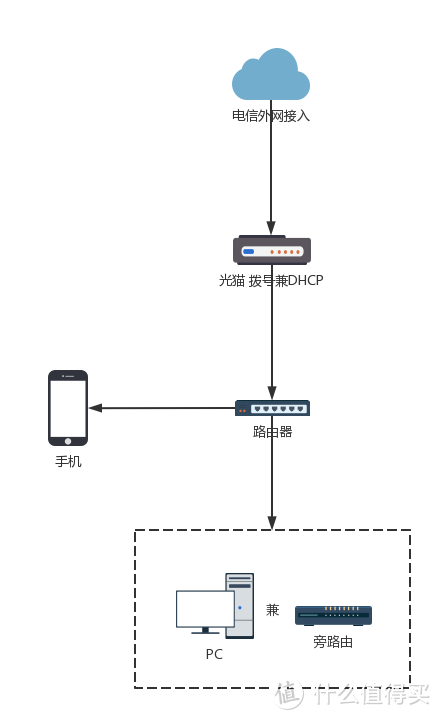 网络拓扑图
网络拓扑图
下面开始正式教程:
1.启用win11的[hype-v]功能
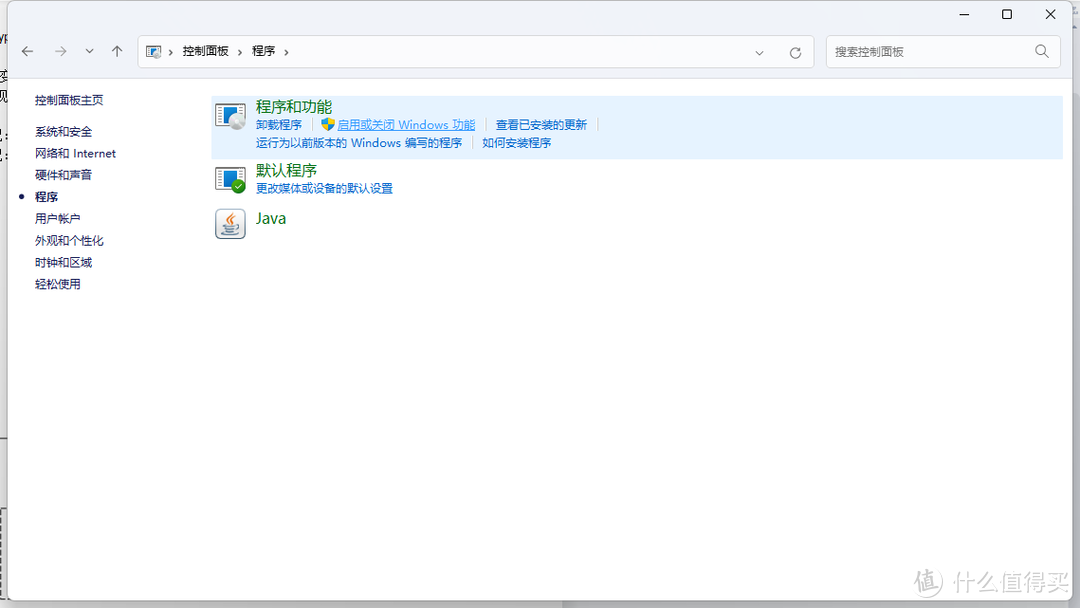 控制面板
控制面板
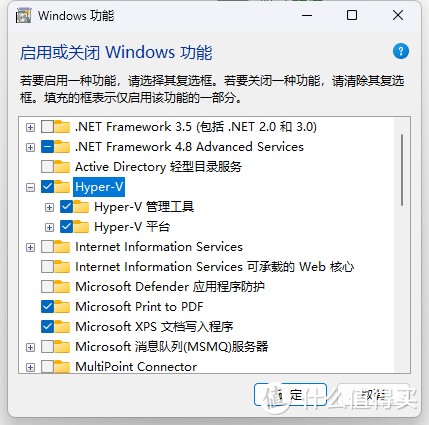 勾选hyper-v
2.打开[hyper-v管理器]
 打开管理器
打开管理器
3.打开右侧[虚拟交换机管理器]
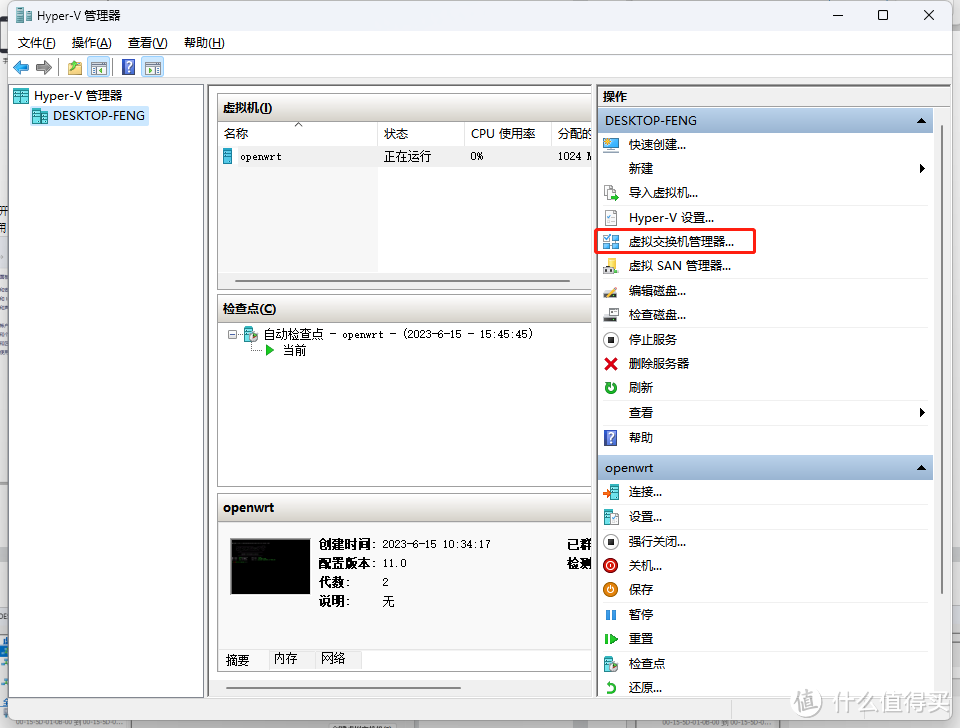 虚拟交换机管理器
4.新建[外部][虚拟网络交换机]
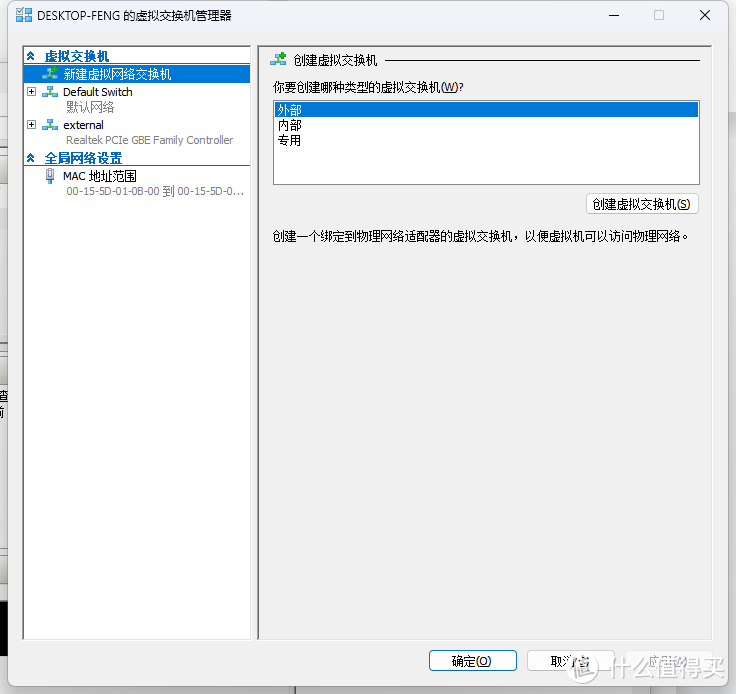 外部
外部
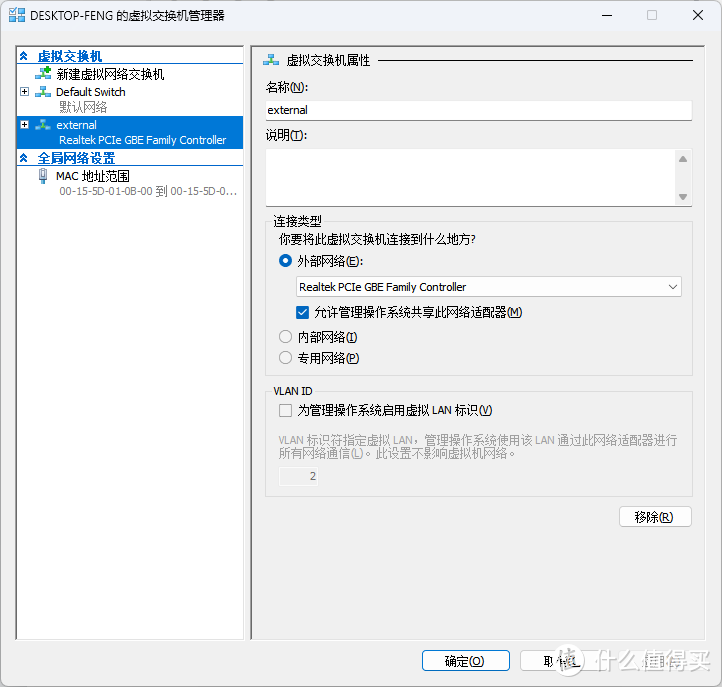 设置如图
设置如图
5.下载openwrt镜像,vhdk格式的网上搜
6.在[hyper-v管理器]中新建虚拟机,步骤如图
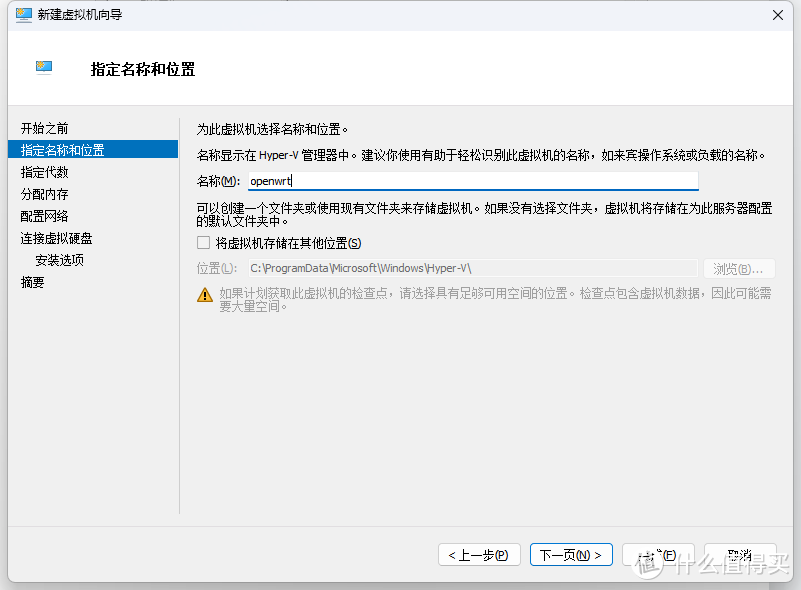 新建虚拟机
新建虚拟机
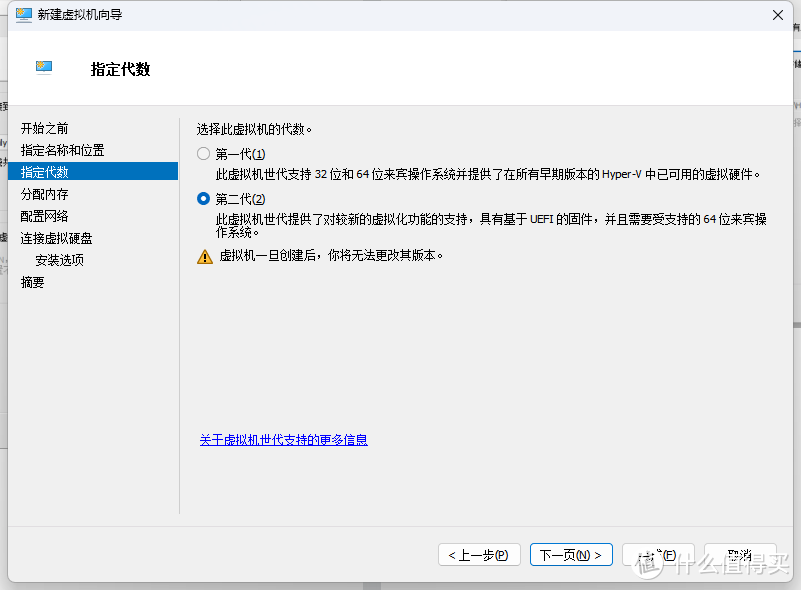 第二代
第二代
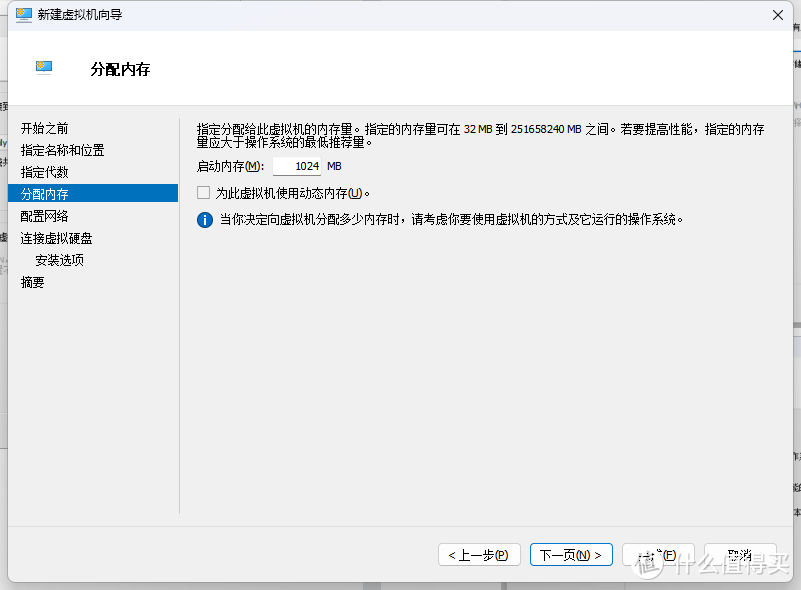 内存
内存
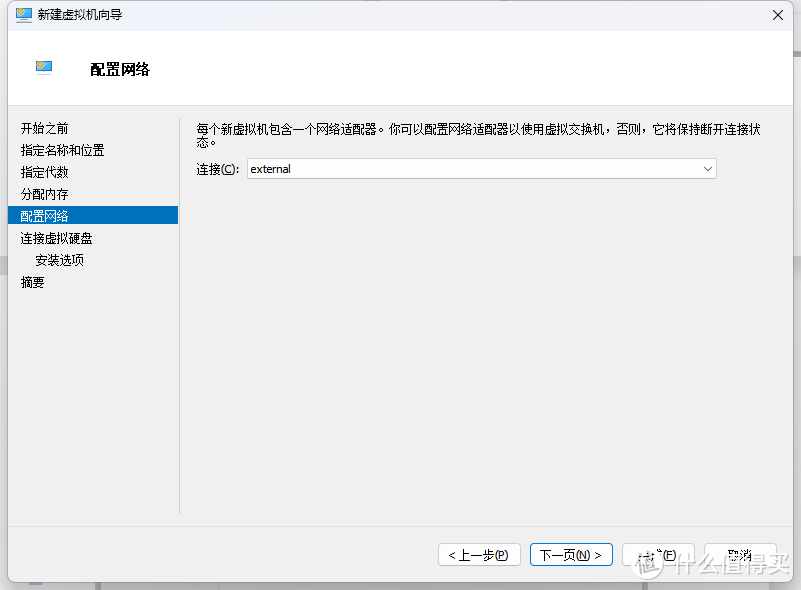 网络
网络
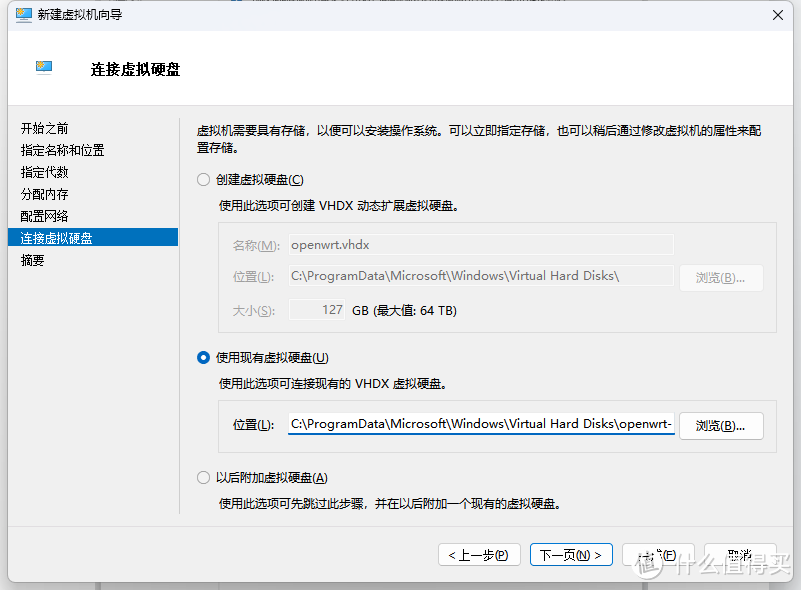 选择下载的镜像
7.完成后,配置虚拟机
![取消勾选[启用安全启动]](https://am.zdmimg.com/202306/15/648ac7015dc15675.png_e1080.jpg) 取消勾选[启用安全启动]
取消勾选[启用安全启动]
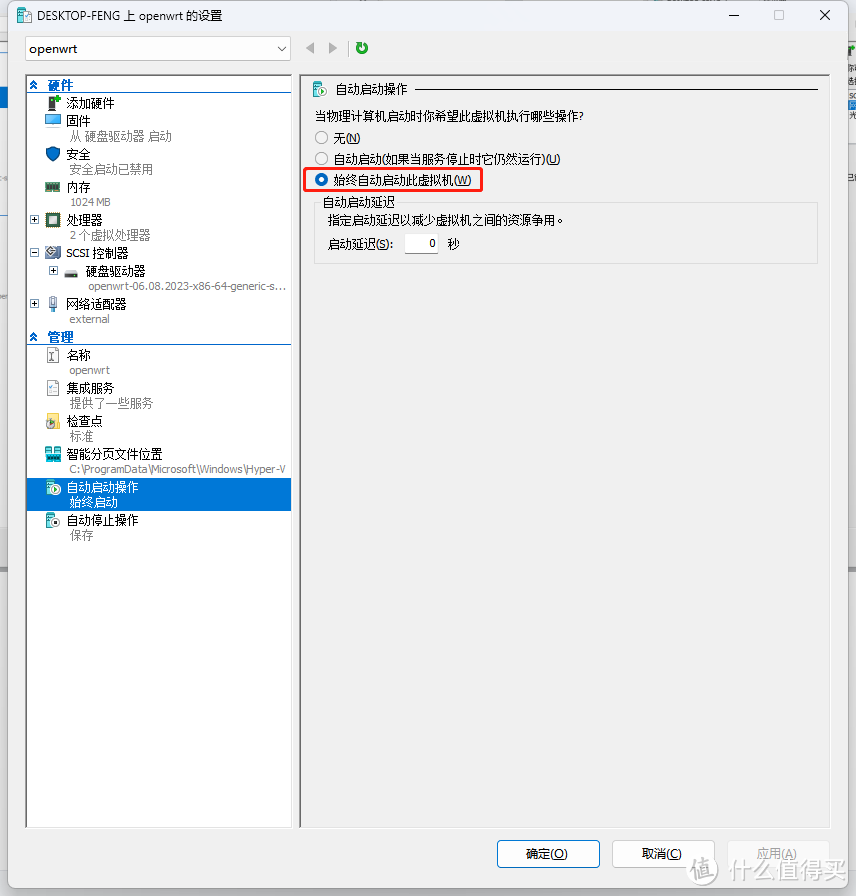 选择始终启动
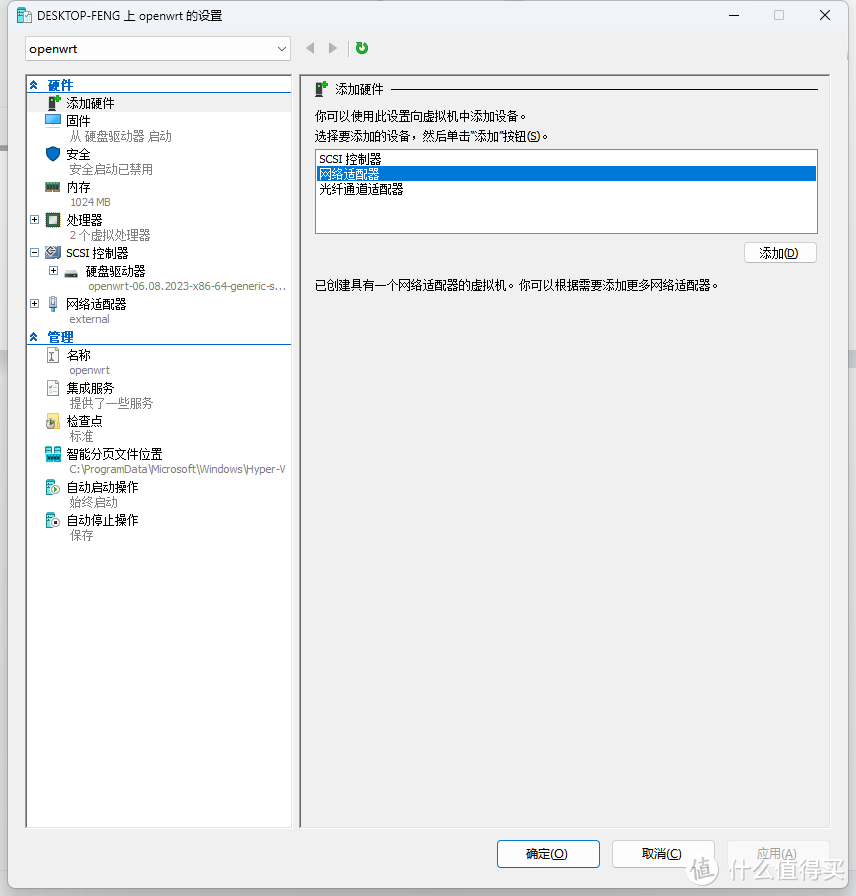 添加网络适配器
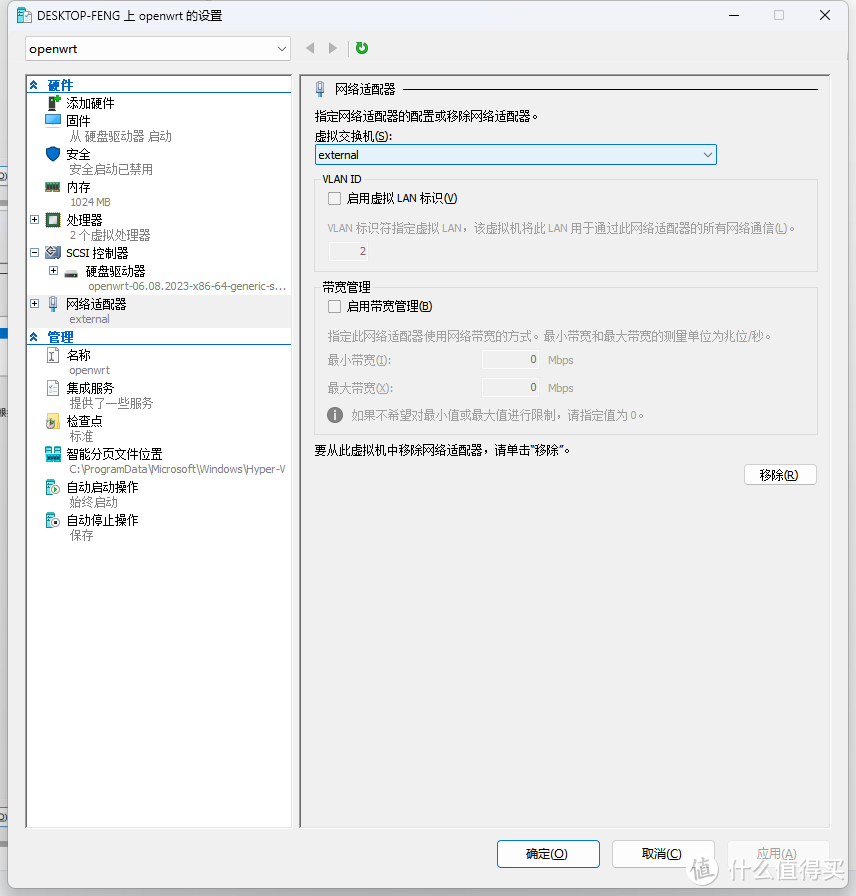 选择刚刚新建的虚拟交换机
8.启动并连接虚拟机
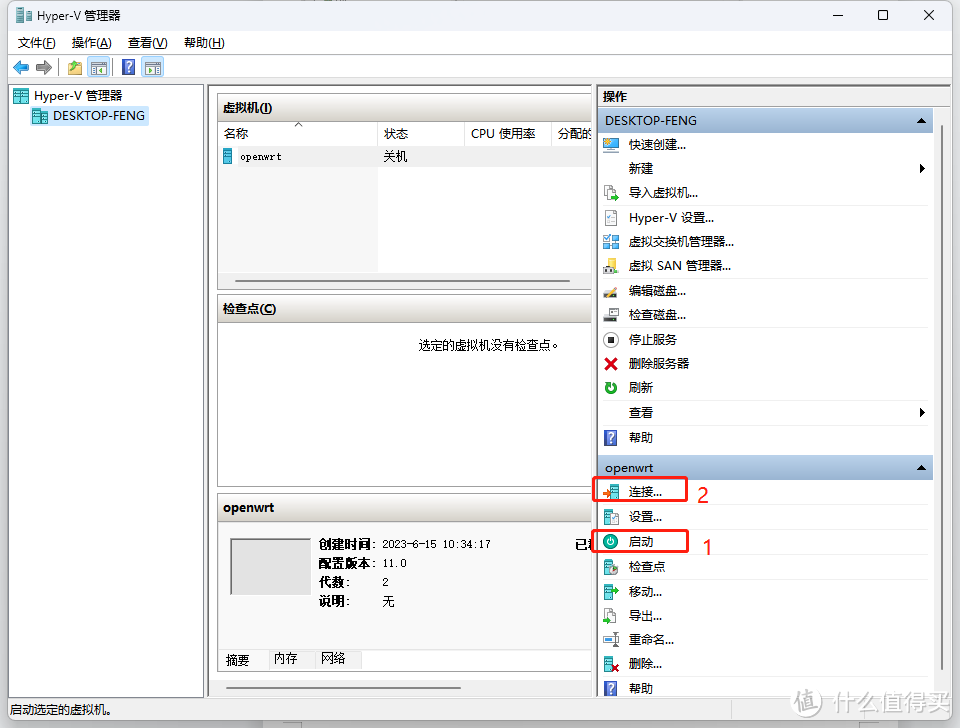 按顺序点
按顺序点
9.配置openwrt,输入vi etc/config/etc 按i进入编辑模式,按ESC,输入:wq退出编辑
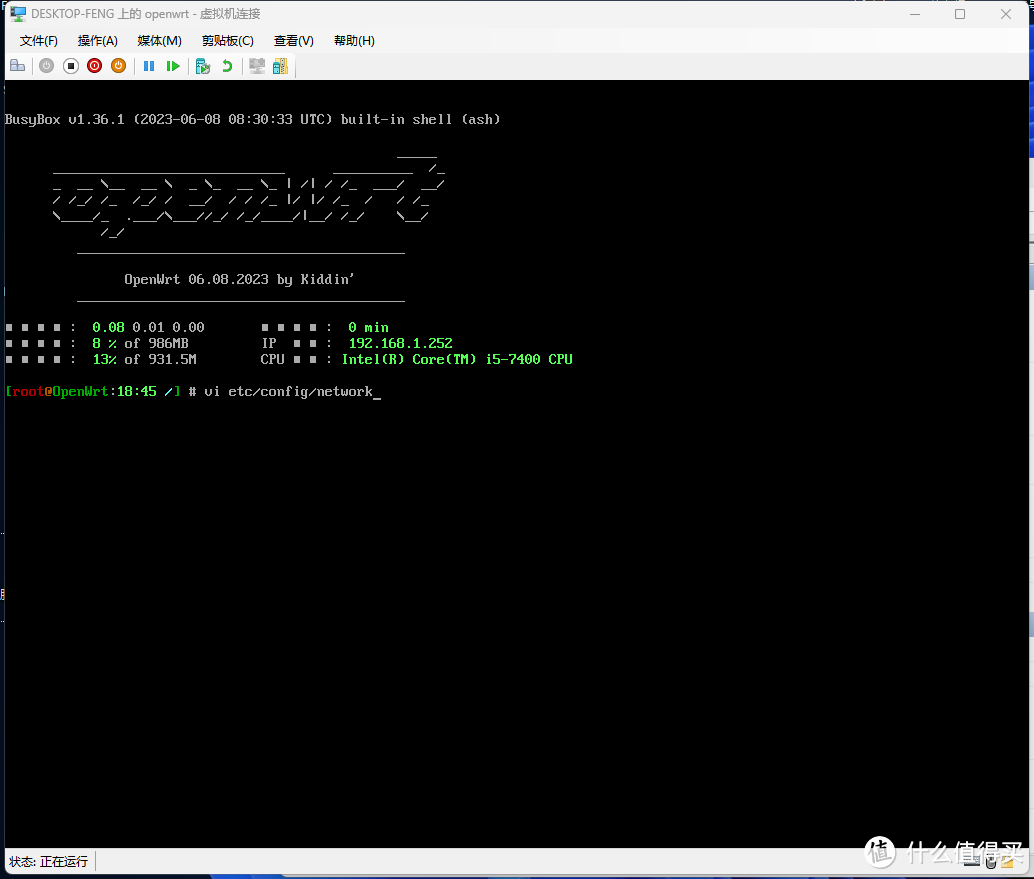 vi etc/config/etc
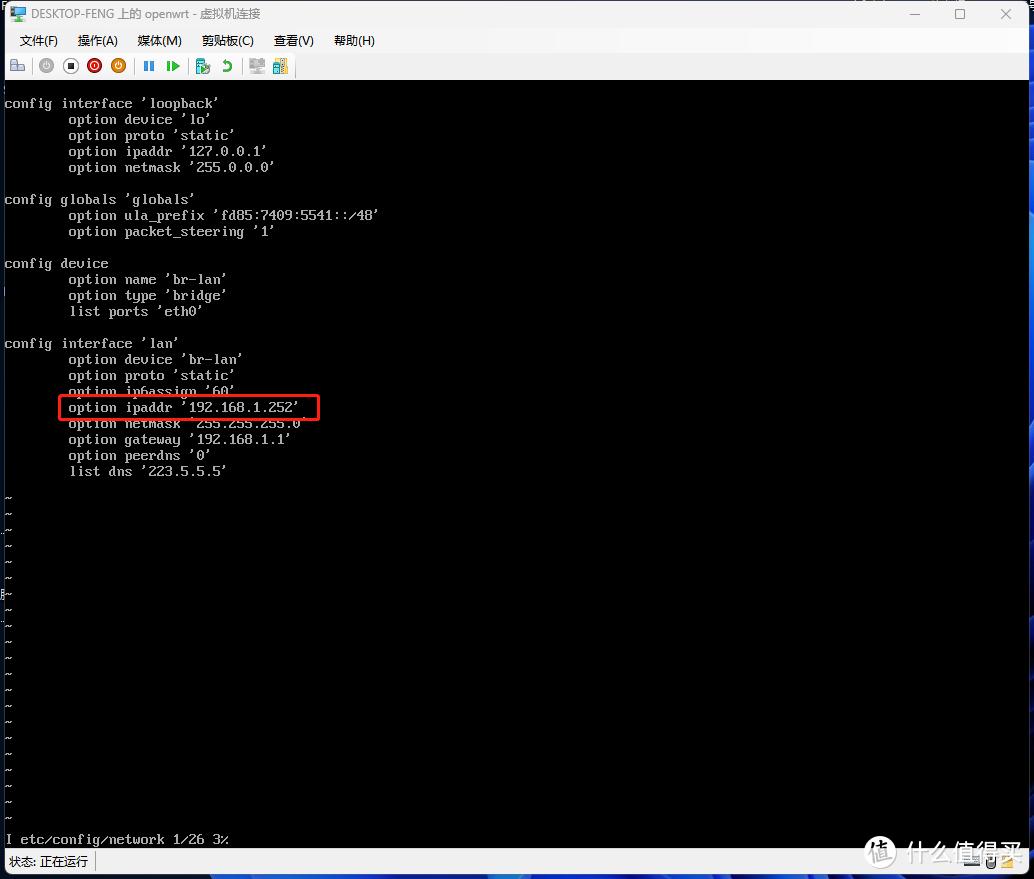 只用看红框部分
在这里解释一下,我用的是光猫拨号兼DHCP分配IP,光猫的IP是192.168.1.1,因此为了让电脑能访问到虚拟机中的openwrt后台,需要设置到同一网段,也就是192.168.1.X,我这里设置成192.168.1.252,路由器拨号的同理类推,我这是不改变原有局域网拓扑的简易方法。
设置完成后输入reboot重启openwrt虚拟机
10.打开浏览器输入192.168.1.252进入openwrt后台,默认密码root
 后台
后台
 旁路由
旁路由
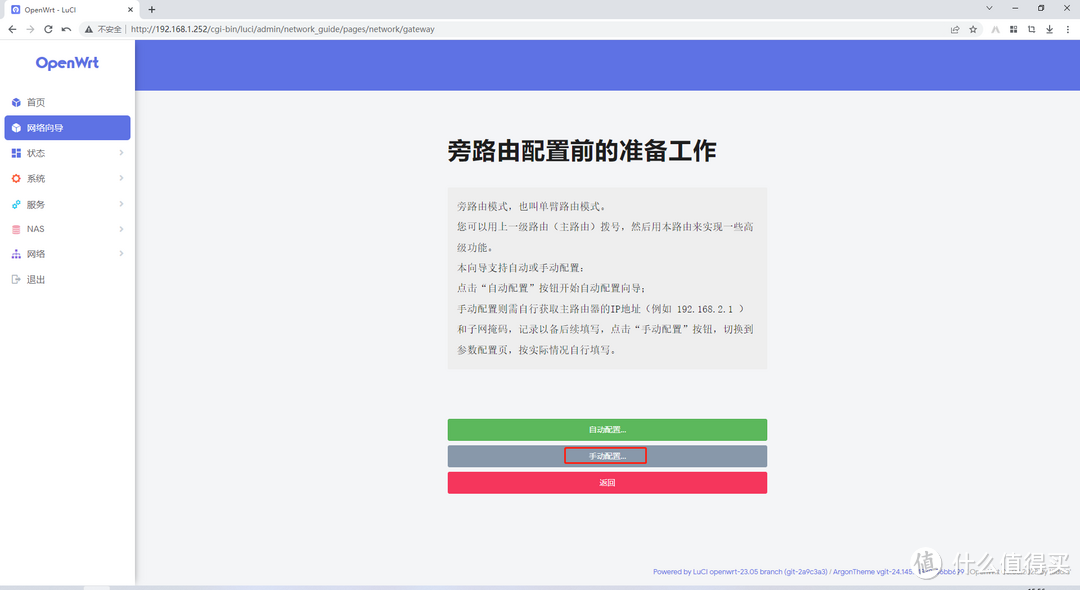 手动配置
手动配置
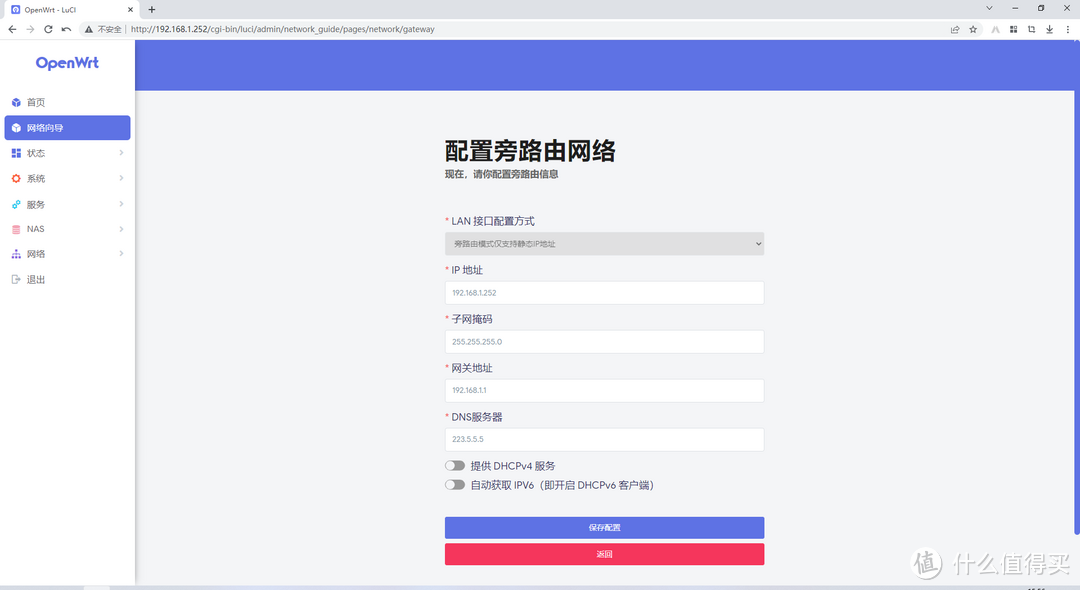 设置如图
设置如图
在此说明,
IP地址即为openwrt虚拟机后台访问地址,我这里是192.168.1.252
子网掩码默认255.255.255.0
网关地址即光猫后台访问地址,我这里是192.168.1.1
由于是光猫提供DHCP服务,因此取消[提供DHCPv4服务]
设置完成后自动重连
11.由于是旁路由模式,因此需要在手机上设置一下才能使用,如图
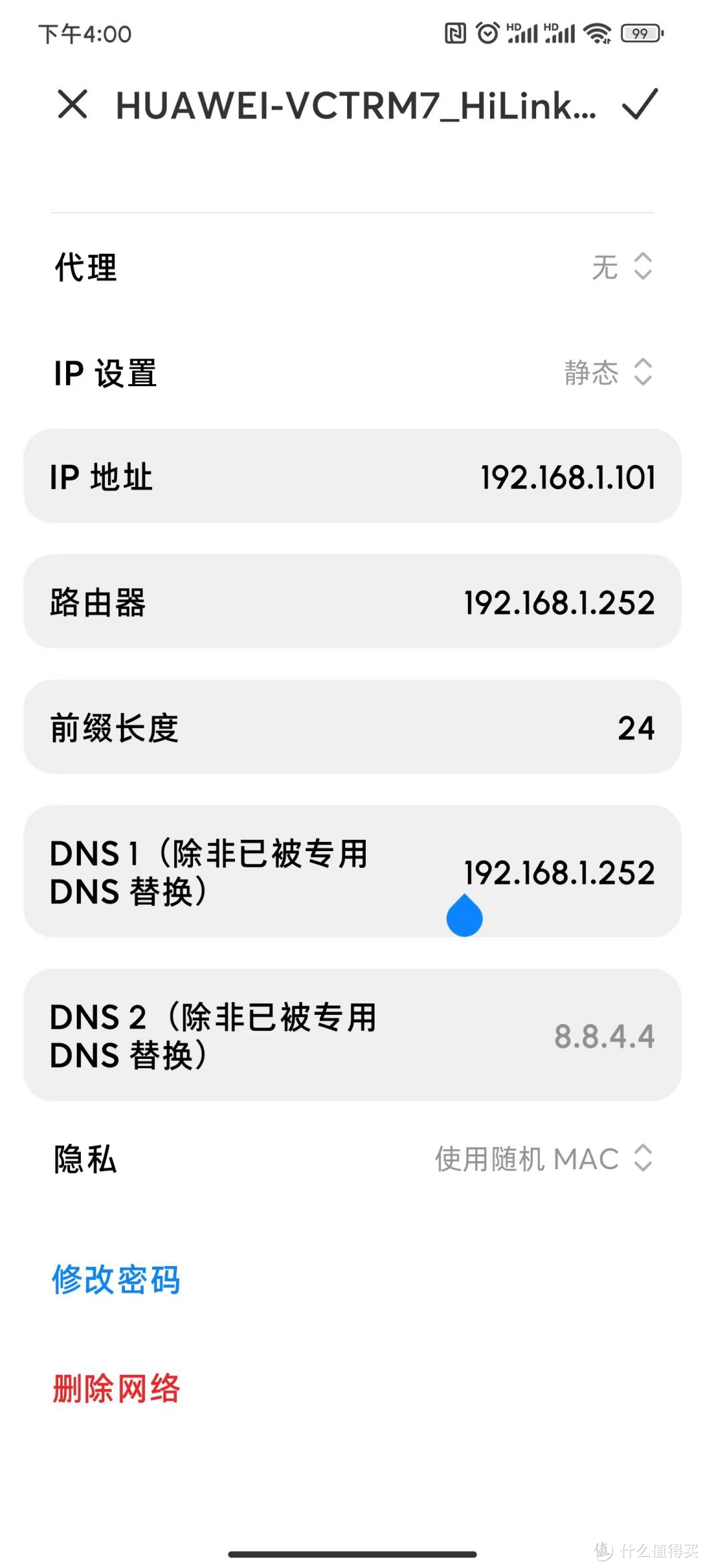 手机配置
手机配置
手机连的还是原来的wifi,不影响其他网络设备,
至此,全部设置完成,可以开始网上冲浪了
作者声明本文无利益相关,欢迎值友理性交流,和谐讨论~











校验提示文案
校验提示文案
校验提示文案
校验提示文案
校验提示文案
校验提示文案