









































2
4
还在为 hyper-v虚拟机磁盘设置发愁?一文带你全掌握!
2025-02-22 10:45:52
0点赞
0收藏
0评论

企业战略实施的过程中,批量管理如同战略落地的坚实基石,确保战略目标的逐步实现。今天小编要带来hyper-v虚拟机磁盘设置。
在Hyper-V中设置磁盘可以通过以下步骤进行:
1.创建虚拟硬盘
打开Hyper-V管理器:
在开始菜单中搜索并打开“Hyper-V管理器”。
新建虚拟硬盘:
在Hyper-V管理器中,点击右侧操作栏的“新建”>“虚拟硬盘”。
在向导中选择虚拟硬盘类型(VHD或VHDX),并指定大小和存储路径。
选择“动态扩展”或“固定大小”磁盘类型,根据需求决定。
2.附加虚拟硬盘到虚拟机
选择目标虚拟机:
在Hyper-V管理器中,选择你希望添加硬盘的虚拟机。
编辑虚拟机设置:
右键点击虚拟机,选择“设置”。
在设置窗口中,选择“添加硬件”>“硬盘驱动器”。
配置硬盘:
选择“虚拟硬盘(VHD/VHDX)”或“物理硬盘”。
指定虚拟硬盘的路径和大小。
点击“确定”保存设置。

3.初始化和格式化新硬盘
启动虚拟机:
在Hyper-V管理器中,右键点击虚拟机并选择“启动”。
初始化磁盘:
在虚拟机的操作系统中,打开“磁盘管理”工具。
右键点击新添加的磁盘,选择“初始化磁盘”。
创建新分区并格式化:
右键点击未分配的空间,选择“新建简单卷”并按照向导完成新分区的创建和格式化。
4.管理和优化磁盘
调整磁盘大小:
使用Hyper-V管理器或PowerShell命令(如Resize-VHD)可以增加或减少虚拟硬盘的大小。
压缩虚拟硬盘:
对于动态扩展的虚拟硬盘,可以通过工具(如Defrag)整理磁盘空间,释放未使用的空间。
使用SSD存储:
SSD的高I/O性能可以显著提升虚拟硬盘的读写速度,尤其适用于高负载场景。
“hyper-v批量管理工具”可对大量hyper-v主机和虚拟机进行集中管理,能同时部署多个虚拟机,提高部署效率。并且能全面管理Hyper-v集群的计算、存储和网络资源,实现资源的动态分配和优化。接下来我来教大家使用“hyper-v批量管理工具”。
1.工具安装:
首先从官方渠道找到“hyper-v批量管理工具”,进行安装,按照向导提示完成安装。安装完后,打开工具。
2.批量操作执行:
然后在工具界面中,可以选中多个虚拟机,实现对虚拟机的批量开机、关机、重启等功能,如图所示:
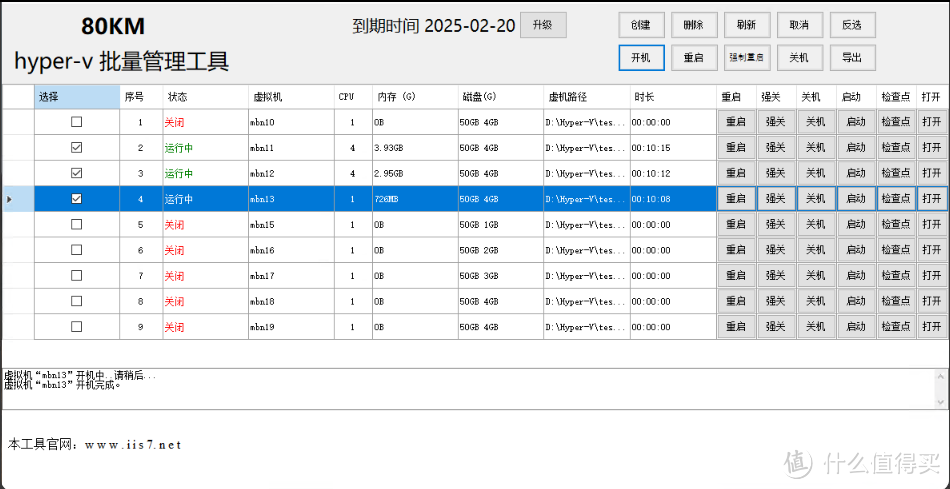
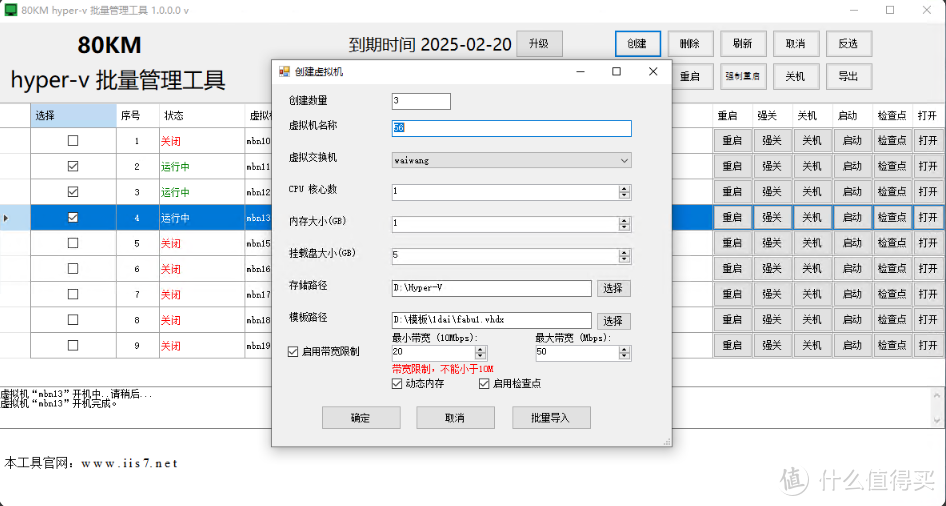
注意:如果要创建多个虚拟机,只需点击创建,然后设置创建数量、虚拟机名称、CPU数、存储路径、模板路径等,设置好之后,点击创建即可。可以做到批量导入,导出,十分方便。
如下图所示:
可以说,批量管理是企业打造核心竞争力的关键要素。通过优化批量管理,企业能够在资源利用、流程优化等方面形成独特优势,提升市场竞争力。










