























































10
19
一文搞懂!hyper - v 虚拟机正确使用方法
2025-02-25 10:27:17
0点赞
0收藏
0评论

随着客户群体的不断扩大,批量管理犹如客户关系管理的贴心助手,维系着与每一位客户的良好关系。今天小编要讲解如何正确使用hyper-v虚拟机。
要正确使用Hyper-V虚拟机,可以按照以下步骤进行操作:
启用Hyper-V功能
1.检查系统要求:
确保你的Windows系统是专业版、企业版或旗舰版。
确保CPU支持虚拟化技术,并在BIOS中启用该功能。
2.启用Hyper-V:
打开“控制面板”,选择“程序和功能”。
点击“启用或关闭Windows功能”。
勾选“Hyper-V”选项,并确保所有子选项也被勾选。
点击“确定”并重启计算机。
安装Hyper-V管理器
1.打开Hyper-V管理器:
重启计算机后,打开“开始菜单”。
搜索并打开“Hyper-V管理器”。
创建虚拟机
1.新建虚拟机:
在Hyper-V管理器中,点击“操作”菜单,选择“新建”->“虚拟机”。
按照向导提示,设置虚拟机的名称、存储位置、内存大小、网络连接方式等。
选择操作系统镜像文件(如ISO文件),完成虚拟机的创建。
配置虚拟机
1.配置网络:
在Hyper-V管理器中,右键点击服务器,选择“虚拟交换机管理器”。
创建新的虚拟交换机,选择合适的网络适配器(如外部、内部或专用)。
在虚拟机设置中,将虚拟网络适配器连接到创建的虚拟交换机。
2.调整虚拟机配置:
右键点击虚拟机,选择“设置”。
根据需要调整虚拟机的硬件配置,如添加或删除网卡、设置硬盘控制器等。
启动和使用虚拟机
1.启动虚拟机:
在Hyper-V管理器中,选中虚拟机,点击“启动”按钮。
虚拟机启动后,点击“连接”按钮,进入虚拟机的操作界面。
2.安装操作系统:
在虚拟机启动过程中,按照屏幕提示安装操作系统。
安装完成后,可以在虚拟机中安装应用程序和进行其他操作。

管理虚拟机
1.备份和恢复:
使用Hyper-V管理器创建虚拟机快照,以便在需要时恢复到某个特定状态。
定期备份虚拟机文件,防止数据丢失。
2.性能监控:
使用Hyper-V管理器监控虚拟机的CPU、内存、磁盘和网络使用情况。
根据需要调整资源分配,优化虚拟机性能。
“hyper-v批量管理工具”可对大量hyper-v主机和虚拟机进行集中管理,能同时部署多个虚拟机,提高部署效率。并且能全面管理Hyper-v集群的计算、存储和网络资源,实现资源的动态分配和优化。接下来我来教大家使用“hyper-v批量管理工具”。
1.工具安装:
首先我们将“hyper-v批量管理工具”,进行安装,按照向导提示完成安装。安装完后,打开工具。
2.批量操作执行:
然后在工具界面中,可以选中多个虚拟机,实现对虚拟机的批量开机、关机、重启等功能,如图所示:
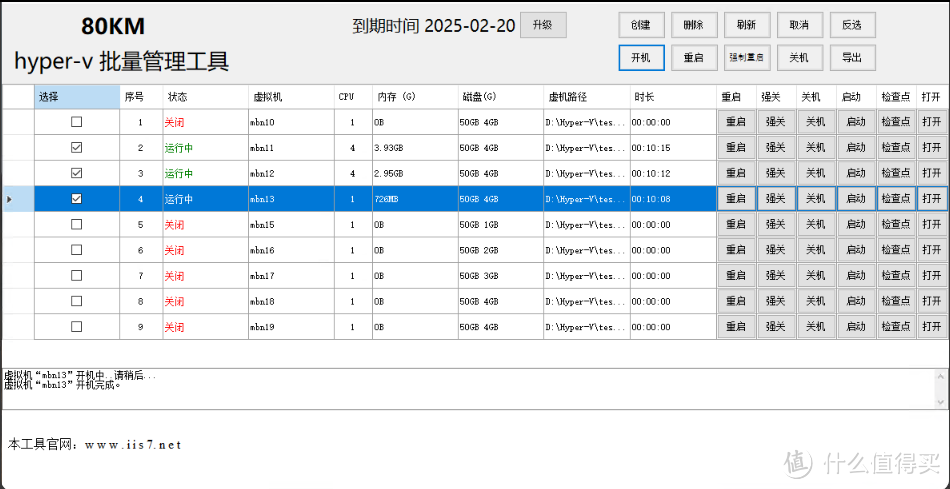
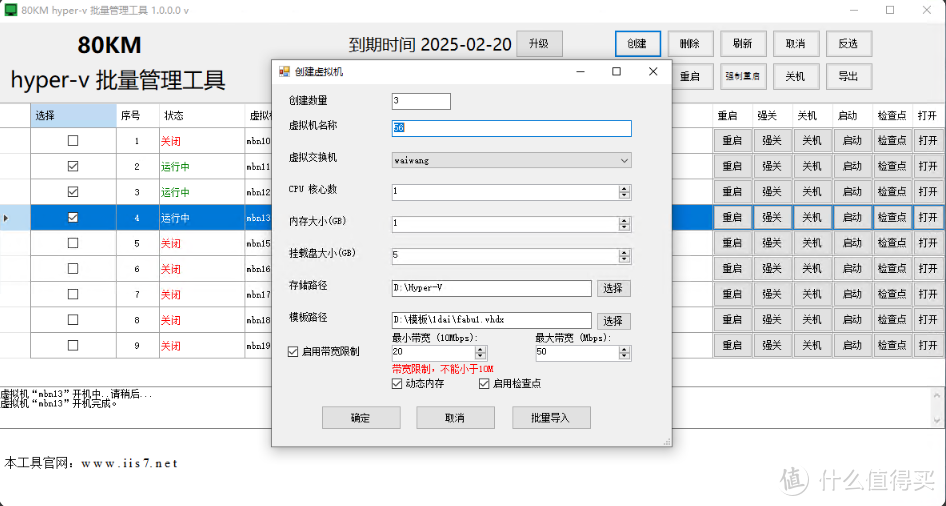
注意:如果要创建多个虚拟机,只需点击创建,然后设置创建数量、虚拟机名称、CPU数、存储路径、模板路径等,设置好之后,点击创建即可。可以做到批量导入,导出,十分方便。
如下图所示:
综上所述,批量管理宛如企业管理的灵动画笔,能在企业运营的画卷上描绘出高效、有序的精彩画面。不断磨砺这只画笔,企业将绘就更加绚丽的发展蓝图。