










































5
5
macOS & Windows 通吃,一套键鼠就能控制多台电脑
2021-02-16 13:07:47
33点赞
196收藏
19评论
创作立场声明:本人为 Referline 签约作者,有机会学到一些专业知识。然而每个人站在不同立场,内容就会有所偏重,客观与否还请大家指正,期待深入探讨交流。
作为一名主力使用 macOS 办公的果粉,偶尔碰到一些功能比较顺手的软件,但却只提供 Windows 版本,这就不得不面临两个选择:要么给 Mac 装虚拟机运行 Windows,要么再配一台 Windows 电脑。存储空间只有 256GB 的我果断选择了第二条路。
有了第二台电脑,就不得不在两台电脑、两套键鼠反复横跳,影响了工作心情不说,办公效率也大大降低,那有没有什么办法可以让一套键鼠同时控制两台电脑呢?

说到这,肯定有不少小伙伴会说 “用罗技的 Flow 不就好了?”,没错,罗技的 Flow 确实是个不错的选择,但这就要就购买一套价格不菲的罗技蓝牙键鼠,同时罗技 Flow 也并不算完美,切换时的延迟问题比较明显,跨系统文件传输时也会出现乱码的情况。

而我要推荐的这款软件,不限设备,有线键鼠也能用,同时免费版就能满足大多数人在不同系统电脑上无缝切换鼠标的需求,它就是大名鼎鼎的 ShareMouse。废话不说,先来看看:
・ 效果怎么样?

使用 ShareMouse 在 macOS 和 Windows 上切换鼠标
在 macOS 上按 “command” 键,唤出 Windows 上的开始菜单
・ 价格怎么样?
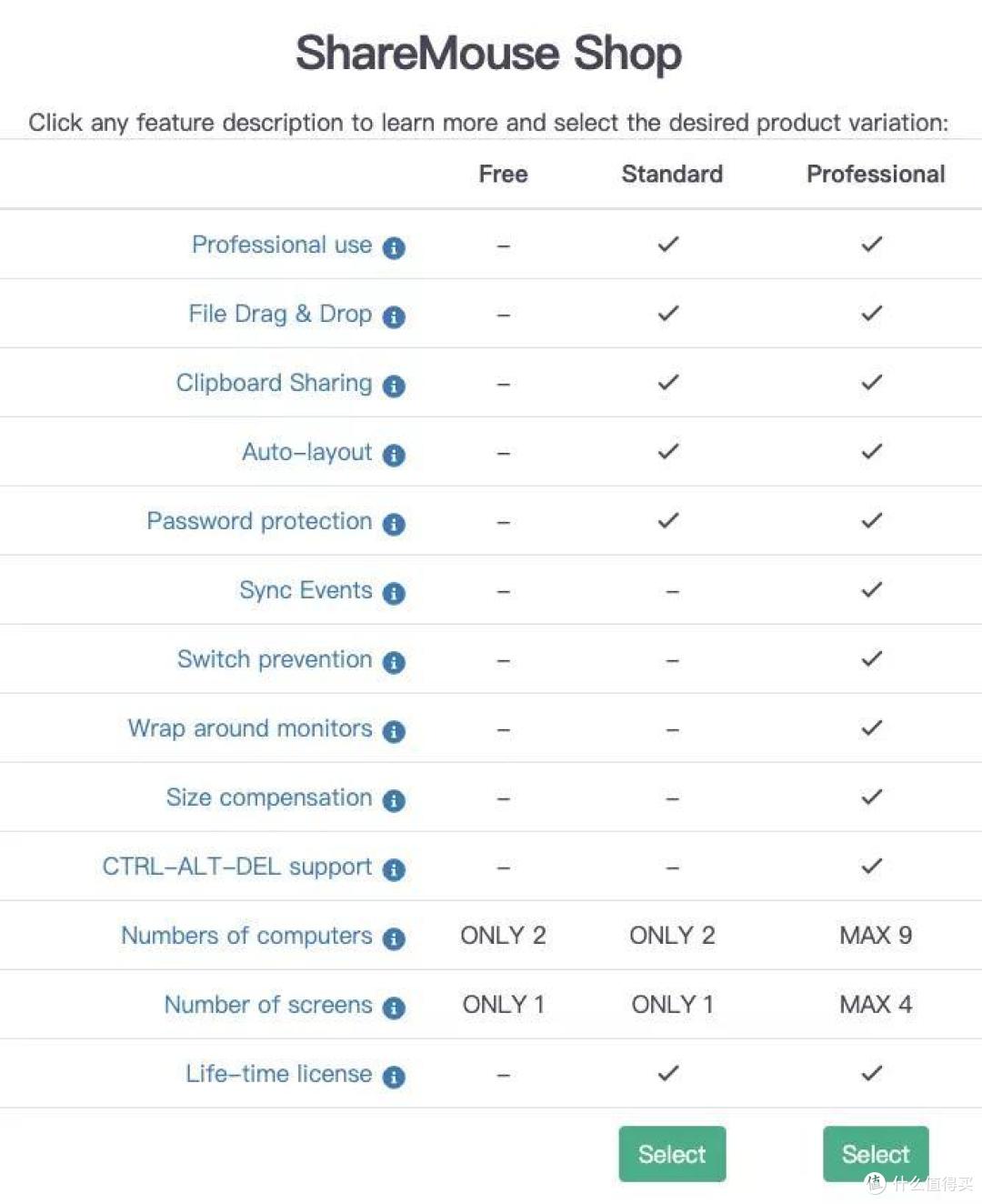
ShareMouse 提供了免费版、标准版($29.95)和专业版($49.95)三种,免费版支持两台不同系统设备的鼠标切换,标准版在免费版基础上提供了文件拖拽、复制粘贴、密码保护等功能,专业版则是最多支持在 9 台电脑上同时使用。
・ 怎么设置?
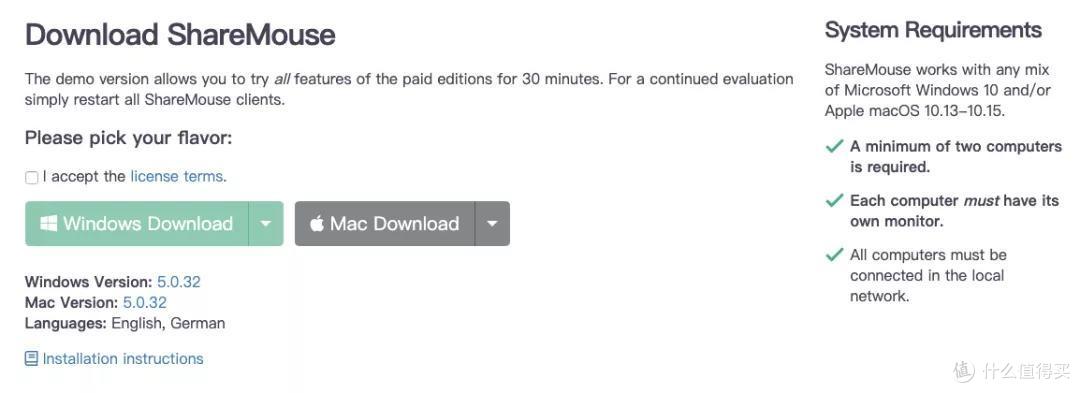
首先需要在 ShareMouse 官网(sharemouse.com)上下载这款软件,分为 macOS 和 Windows 版本,之后分别安装。
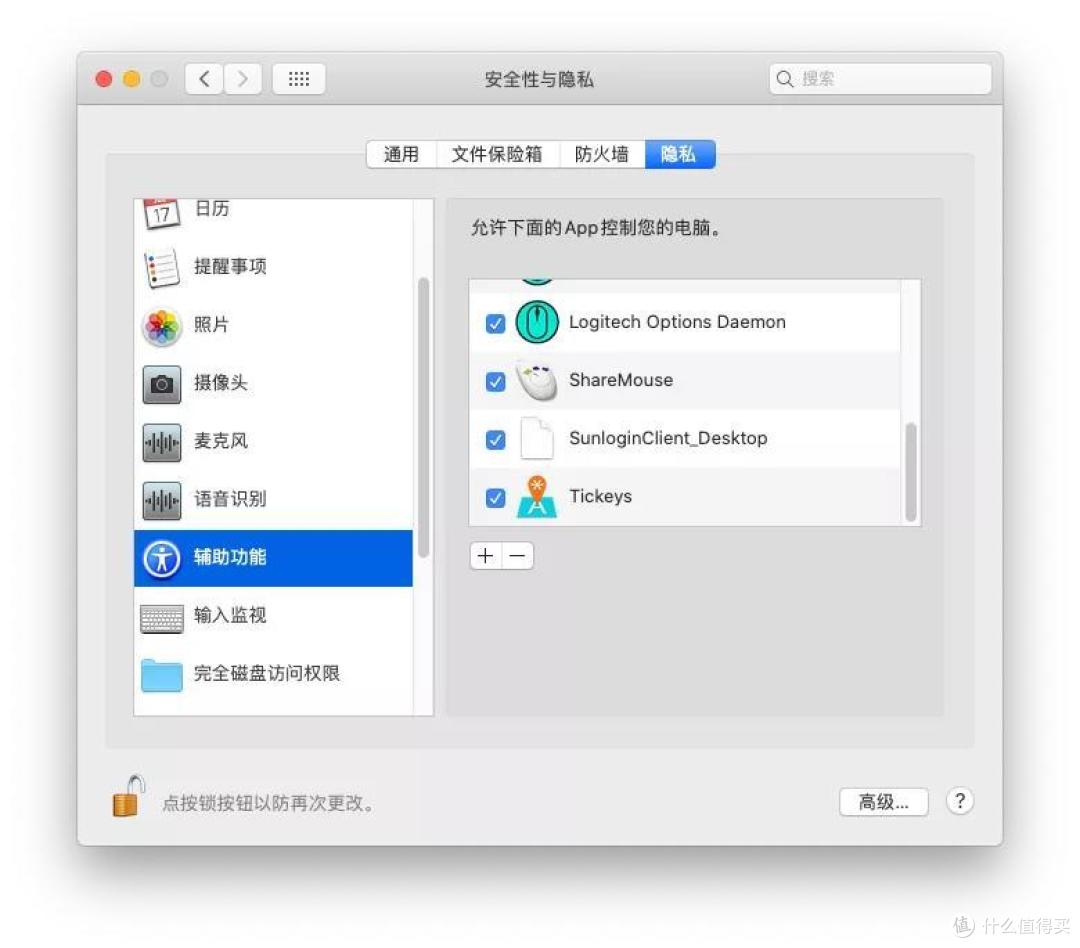
Windows 这边的安装可以说是一路畅行,macOS 这边需要在「安全与隐私 - 隐私 - 辅助功能」中开启 App 控制电脑的权限。
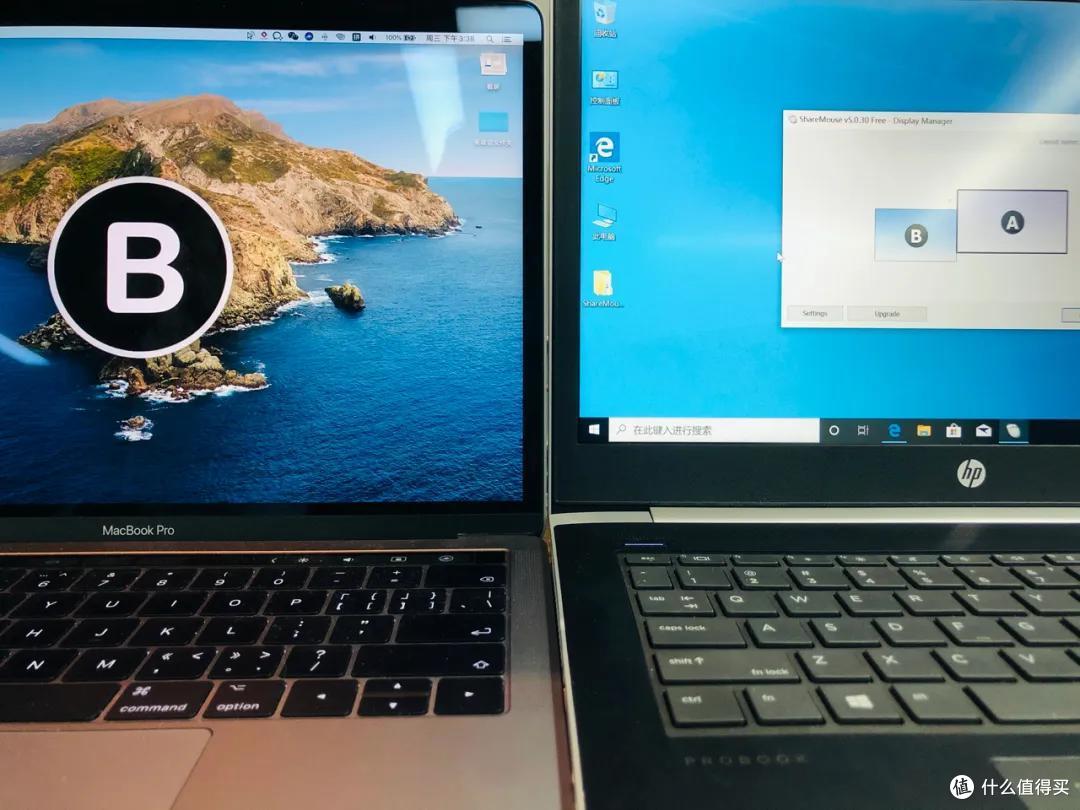
安装完成后,将 macOS 和 Windows 设备连接至同一局域网下(网络质量决定键鼠延迟),打开系统托盘中的「Display Manager」后,就能识别两台电脑的屏幕了。

同时在设置页面中还可以设置两台电脑屏幕的位置等信息,很像 macOS 上调整显示器排列的选项,非常直观简单。
设置完成后鼠标和键盘就可以自由的在两台不同系统的电脑上流畅切换了,如果你像我一样有这种多设备连接苦恼,不妨试试这款软件,好用的话别忘记多多给我点赞哟~😉










校验提示文案
校验提示文案
校验提示文案
校验提示文案
校验提示文案
校验提示文案
校验提示文案
校验提示文案
校验提示文案
校验提示文案
校验提示文案
校验提示文案
校验提示文案
校验提示文案
校验提示文案
校验提示文案
校验提示文案
校验提示文案
校验提示文案
校验提示文案
校验提示文案
校验提示文案
校验提示文案
校验提示文案
校验提示文案
校验提示文案
校验提示文案
校验提示文案
校验提示文案
校验提示文案
校验提示文案
校验提示文案
校验提示文案
校验提示文案
校验提示文案
校验提示文案