




































9
11
NAS小白成长日记,我捡到一个即装即用的保姆式高级玩具!
2021-12-08 19:42:42
20点赞
84收藏
19评论
创作立场声明:本次分享是个人真实体验,因为鄙人是完全小白,学霸大佬们可能稍有不耐,望各路大神jio下留情,不吝赐教!
废话写在前面
忍住激动的心颤抖的手,趁着下午老板不在摸个鱼,我赶紧来敲打几个字,分享一下上次捡到那个小玩意儿的使用体验。
实在太太太激动了,上次就随便写写,没想到张大妈太给力了,啊~有点坐立不安(wo hen kuai le),感谢张大妈的teng爱,感谢大神们的指点...

作为新时代青年,我要敢于承认错误,上次的分享确实有点草率,就就~~ 写了个开箱,我接受批评,这不就赶紧来写使用过程。
瞒不住了,我真的是个菜鸡,话说我也没打算瞒呐~
原本我是想找个软路由来着,莫名其妙掉进nas的坑里,然后稀里糊涂又捡了easepi ars2这个小东西,本来也是有点忐忑的,虽然官方教程很详细,架不住我菜啊,也怕玩不动,那不就白瞎了这几百大板吗~
然后,安装完成了,我就要开始大胆尝试,准备秀秀小白本白的学习能力~~

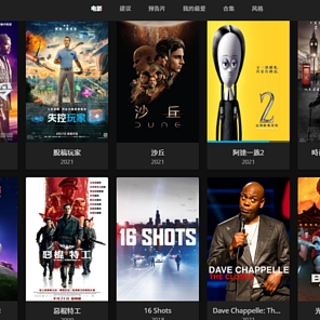
鉴于本小白的菜鸡程度,再结合自身的使用需求考虑,我重点研究了变身NAS充当私人网盘使用、用Aria2远程下载电影资源、用Jellyfin远程看个电影、用DDNSTO远程内网穿透这几个功能(软路由就不放上来了~),更多的还没来得及研究(毕学习能力有限~~ )。
)。

菜鸡的使用体验
绑定设备
首先我要在PC端连接我的小玩意,打开易有云官网https://www.linkease.com/ ,点进教程区“指南”

来到保姆式教程页面了

然后我点击了easepi,跳转到这个讲小东西玩法的页面,真的非常友好~

原来我没有下载APP

赶紧装一个易有云APP~~

再装一个Windows的客户端

注册登录以后呢,接着看教程~

去到手机端教程页面

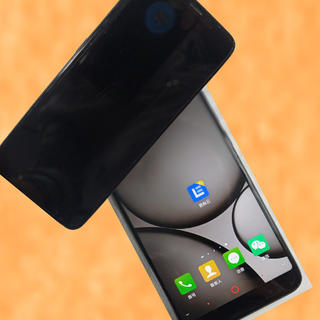
然后掏出手机,绑定我的easepi ars2小东西

我的私人网盘
现在我的小东西绑定好了,就这样开始我的私人网盘之旅~~

电脑端和手机端都可以控制

然后开始研究其它功能啦~~
这是小东西的参数,上次忘了放~


我知道我错了,没有把探索的全部写出来,但是要下班了,找机会再摸鱼吧~~我下次一定改










校验提示文案
校验提示文案
校验提示文案
校验提示文案
校验提示文案
校验提示文案
校验提示文案
校验提示文案
校验提示文案
校验提示文案
校验提示文案
校验提示文案
校验提示文案
校验提示文案
校验提示文案
校验提示文案
校验提示文案
校验提示文案