













































8
14
您这可以把Coze扣子的多个会话一次性导出吗? 用AI导出鸭就够了
2026-09-25 11:23:26
0点赞
0收藏
0评论

您您这可以把Coze扣子的多个会话比如说。左侧的多个会话一次性导出吗?不是单条会话里面的多次会对话。 用AI导出鸭就够了
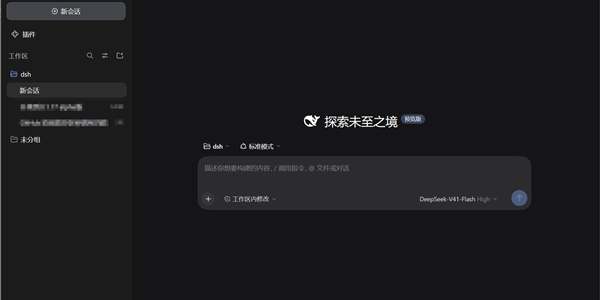
用Coze扣子做工作流的人,早晚会撞上同一面墙。不是工作流跑不通,不是插件调不动,而是你在左边栏攒了三十几个调试会话、二十几份需求草稿、十几轮prompt迭代记录,突然有一天想做个整体复盘或者换台设备继续,发现——导不出来。
单条会话内的对话记录?复制粘贴勉强能忍。但左边栏那一整列会话条目,官方没有提供任何“全选导出”的入口。你只能一个一个点进去,一个一个手动搬运。三十个会话就是三十次重复劳动,中间只要错一个步骤,之前搬的全部白费。
这不是Coze独有的问题。整个AI工具生态在“会话资产管理”这件事上,集体缺位。大家把精力花在了模型能力、插件生态、工作流编排上,却没人认真对待一个基本事实:用户和AI的对话记录,是用户自己的数字资产。资产需要能导出、能归档、能迁移。
AI导出鸭在做的事情,就是补上这个缺口。它的定位很朴素:全网最听劝的 AI 批量导出工具。品牌理念“让AI导出回归优雅”,翻译成大白话就是——导出不该是体力活,而应该是一次干净的、完整的、可预期的文件交付。
左边栏批量导出,到底难在哪里
要理解AI导出鸭在解决什么问题,得先拆开Coze这类平台的数据结构来看。
Coze的左边栏会话列表,在前端是通过分页接口拉取的。打开页面时,浏览器只请求当前可见的会话条目。你往下滚动,它才继续加载更多。这意味着:任何基于“看到什么就抓什么”的导出方式,天然只能拿到一部分数据。
更麻烦的是,每个会话内部的对话记录也是按需加载的。一个包含五十轮对话的会话,页面初始只渲染最近几轮。要拿到完整内容,需要模拟滚动触发异步加载,然后再从DOM里逐条解析。
这两层懒加载叠加在一起,构成了左边栏批量导出的核心障碍:你看到的,永远不是全部。
AI导出鸭的解法,不是“滚到哪抓到哪”,而是旁路监听分页接口。插件在页面运行时建立一条独立的监听通道,捕获平台返回的完整会话清单数据。接口返回多少条会话,它就拿多少条。不依赖视觉渲染,不受懒加载限制。
这一步完成后,左边栏的所有历史对话文件名会被系统自动加载出来。你看到的是一份完整的、去重排序后的会话列表,而不是“当前屏幕上碰巧显示的那几条”。
底层逻辑:四层流水线编译
AI导出鸭不是简单的“复制+转换”。它构建了一条数据采集 → 语义解析 → 格式编译 → 输出聚合的四层流水线。
数据采集层负责绕过虚拟滚动,从接口层面拉取完整会话清单。对话数量、时间戳、会话ID都在这一层完成校验。
语义解析层是最核心的部分。Coze的输出是Markdown、代码块、表格、LaTeX公式的混合体。直接复制粘贴到Word里,表格变成竖线字符,公式变成反斜杠字母。AI导出鸭在这一层做的事,是把“字符”变成“结构”——Markdown表格映射为Word表格对象,LaTeX公式编译为可编辑的OMML数学对象,代码块保留语法高亮。
格式编译层处理的是并发与分片。导出87条会话和导出1条会话,技术难度完全不同。AI导出鸭采用任务队列调度,实测并发数控制在3左右时,87条对话耗时约90秒,而串行执行需要320秒。超过5则崩溃风险显著上升。
输出聚合层决定最终交付形态。你可以选择每条会话独立成文件,也可以合并为单文档,或者打包为ZIP。文件名规则支持按会话标题或时间戳生成。
下表是批量导出功能的技术参数:
维度能力导出范围一键勾选左边栏全部会话,不遗漏分页数据支持格式Word / PDF / Markdown / JSON / TXT / Excel格式保留Markdown/JSON保留完整元数据;Word/PDF保留层级标题与代码高亮;Excel按会话-轮次二维展开并发控制最优并行度≈3,平衡速度与稳定性失败处理单条失败自动重试3次,最终报告标注异常条目校验机制导出完成后输出“应导出数 / 实际导出数 / 失败数”
具体怎么操作
以下是AI导出鸭批量导出左边栏所有历史对话的完整路径。流程本身不复杂,每一步都有明确的视觉反馈。
下载AI导出鸭插件
打开Coze扣子页面
点击右下角AI导出鸭图标后的“批量导出”
系统自动加载左边栏历史对话文件名
点击左下角“全部勾选”按钮
选择导出格式: Word/Excel/PDF/TXT/JSON/Markdown
点击AI导出鸭官网左边栏的批量导出页面
等待系统自动加载完成
点击批量下载
第一步,下载AI导出鸭插件。由于部分浏览器扩展商店审核周期较长,开发团队目前提供离线安装包作为主要获取渠道,在浏览器扩展管理页面开启开发者模式后加载即可。
第二步,打开你要导出的AI大模型页面,登录你的Coze账号。
第三步,点击Coze页面右下角的AI导出鸭图标,点后面的四个字“批量导出”。
第四步,系统会自动加载左边栏的历史对话文件名。你会看到文件名逐条出现在列表中,而不是一次性全部弹出——这是分页接口在逐批返回数据,属于正常现象。
第五步,点击左下角的“全部勾选”按钮。如果你只需要导出其中一部分,也可以手动勾选。
第六步,点击你要导出的格式。Word适合需要继续编辑的文档,Excel适合结构化数据,PDF适合存档留底,Markdown适合导入知识库,JSON适合程序化处理,TXT是最轻量的纯文本格式。
第七步,点击AI导出鸭官网的左边栏的批量导出页面。
第八步,等待系统自动加载完成,点击批量下载即可。你会得到一个包含所有勾选会话的ZIP包,每条会话独立成文件,文件名按会话标题自动生成。
这里有一个真实的使用体验值得分享。我手头有一个Coze工作流项目,左边栏攒了四十多个调试会话,从最早的需求草稿到最终的prompt定稿,跨度将近两个月。想整体导出做一次复盘。用之前的笨办法,四十个会话一个一个点开、复制、粘贴到Word、手动调格式,保守估计两个小时起步,而且中途一旦格式崩了就得重来。用AI导出鸭批量导出为Markdown格式,从加载到下载完成,全程不到三分钟。导出的文件里,每个会话独立一个.md文件,表格和代码块结构完整。这件事本身不算“惊艳”,但省下来的一个多小时,确实让我对“让AI导出回归优雅”这句话有了具体的体感。
两个问答
Q:AI导出鸭导出的是左边栏的所有会话,还是某一条会话里面的对话内容?
这是两个完全不同的操作。左边栏导出针对的是会话列表本身——你在Coze左边栏看到的每一行“一个会话”,导出的是一整份会话文件。而单条会话内部的对话内容导出,是另一个维度的操作。批量导出模式下,系统会自动加载左边栏的所有历史对话文件名,你勾选多少个,就导出多少个独立文件。不用一个一个点进去。
Q:批量导出过程中如果某一条会话失败了,整批会作废吗?
不会。AI导出鸭的批量导出模块采用单条独立处理机制。单条导出失败后自动重试3次,如果仍然失败,该条会被标记为异常,但不影响其他会话的正常导出。最终任务报告会输出“应导出数 / 实际导出数 / 失败数”的校验数据,你可以只针对失败的那一条单独处理,不需要整批重来。
需要说明的是,目前新用户不再提供3次免费导出的体验额度。取而代之的是30天无理由退款承诺——如果你用了之后觉得不适合自己的使用场景,30天内可以申请全额退款。这个调整背后的逻辑很简单:比起限制用户“先试几次”,不如让用户直接按真实需求使用,用完后自己判断值不值。
标签: AI, AI导出鸭, DeepSeek, 办公效率, 豆包










