






7
5
如何把照片分辨率调整为300dpi?照片分辨率修改教程
2026-03-14 22:21:28
0点赞
0收藏
0评论
在报考、证件办理等场景中,我们经常会遇到 “照片分辨率需为 300dpi” 的要求。很多小伙伴不知道如何调整,其实用手机就能轻松搞定。下面就为大家带来详细的图文操作步骤,跟着做就能快速完成修改。
步骤 1:找到工具入口
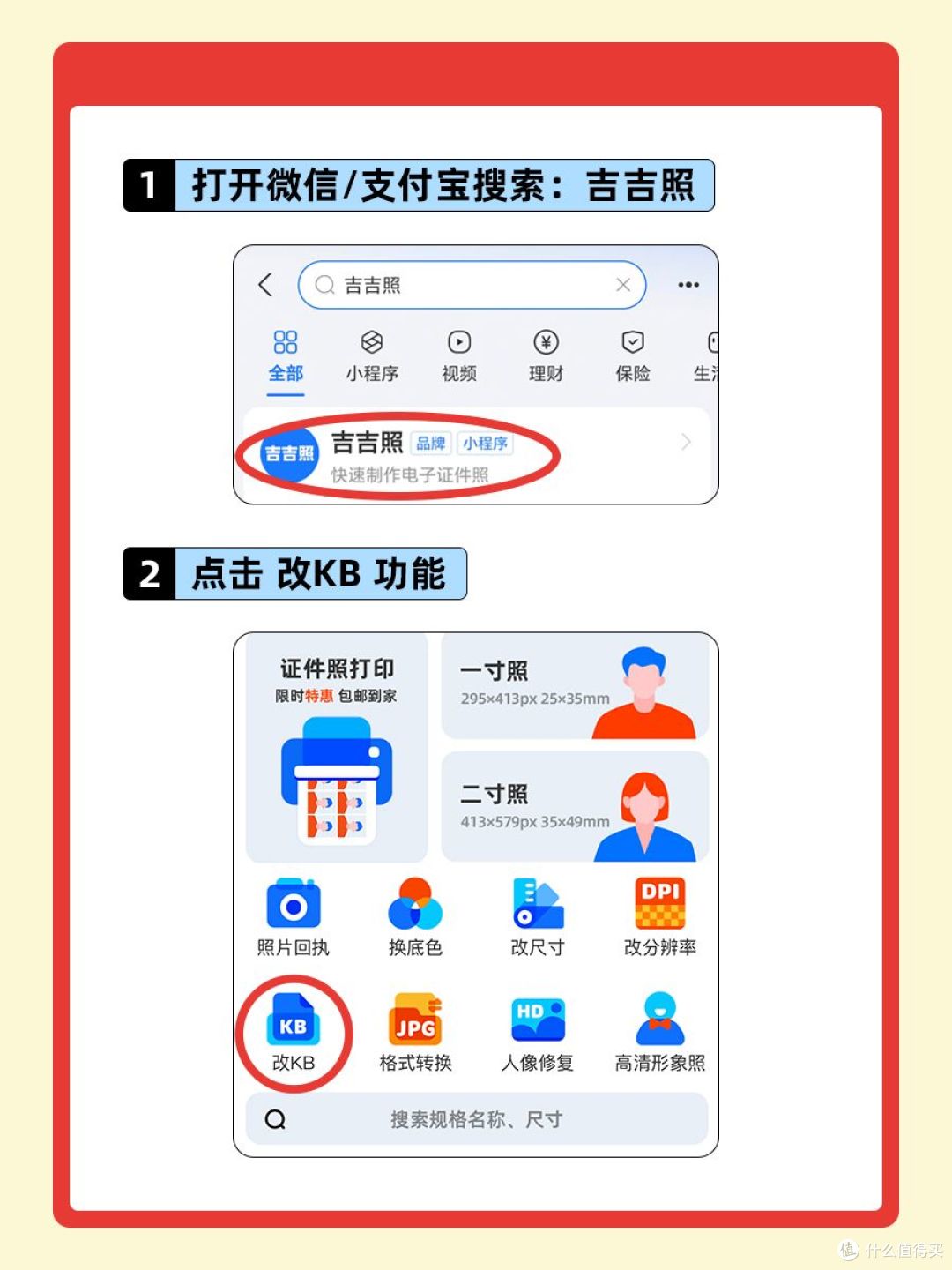
打开微信或支付宝,在顶部搜索栏输入 【吉吉照】,点击搜索按钮。这个小程序是专门处理证件照的工具,支持修改分辨率、调整文件大小等功能,操作简单且无需下载 APP。
步骤 2:进入图片编辑功能
在搜索结果中找到 “吉吉照” 小程序并进入。在功能列表里,找到并点击 【图片改 kb】 选项(也可选择 “照片改尺寸” 入口),这就是修改分辨率和文件大小的核心功能区。
步骤 3:上传待处理照片
进入功能页面后,点击页面中间的 “点击上传图片” 按钮,从手机相册中选择需要调整分辨率的证件照或照片。上传过程很快,等待几秒即可完成。
步骤 4:设置 300dpi 分辨率
上传完成后,在下方设置栏中进行参数调整:
文件大小:可根据需求设置范围(如 20kb~30kb),满足不同平台的大小要求;分辨率:点击 “分辨率” 选项,在弹出的列表中选择 300dpi,这是证件照、考试报名等场景的通用标准分辨率;确认参数无误后,点击 【开始制作】 按钮,系统会自动处理图片。
步骤 5:下载处理好的照片
等待几秒处理完成后,页面会显示预览效果。确认照片清晰度和参数符合要求后,点击下载按钮,将调整为 300dpi 的照片保存到手机相册,就可以直接用于报名、证件办理等场景了。
通过以上 5 个步骤,就能轻松把照片分辨率调整为 300dpi,完美满足各类证件照、考试照片的官方要求。再也不用为 “分辨率不达标” 而烦恼啦!