










































41
65
Docker 部署 NetBox:轻松搭建 IPAM / DCIM 网络资产管理平台
2026-08-04 23:25:03
0点赞
1收藏
0评论
本文基于 netboxcommunity/netbox:v4.6-5.0.2(实测显示 NetBox Community v4.6.7-Docker-5.0.2),用 自包含 Docker Compose 部署。面向 Ubuntu 24.04 等 Linux。
机房又加了两排机柜、业务要划新 VLAN、运营商刚下发一段公网地址——这些变更往往散落在 Excel 表格、Wiki 页面、工单附件,甚至运维群聊天记录 里。表格一人一改、版本对不上;Wiki 写了「已分配」实际 ping 不通;排障时才发现同网段被两个人各划过一次。网络与机房资产没有「单一事实来源」时,对账和变更都会变成猜。
商业 IPAM / DCIM 授权贵、还常要求数据上云或出域;很多团队其实只需要:资产台账自己掌控、浏览器能查能改、接口能对接自动化。内网机房拓扑、公网地址池、专线电路归属,通常也不适合丢到第三方 SaaS。
NetBox 正是为此而生的开源 IPAM(IP 地址管理)+ DCIM(数据中心基础设施管理) 平台:在浏览器里统一管理站点与机柜、设备与接口、IP 前缀与地址、VLAN / VRF、电路与租户,并把这些数据作为后续 Ansible、脚本、监控、CMDB 对接的「网络源数据」。社区维护的 Docker 镜像坐标为 netboxcommunity/netbox(见 镜像页),配套 PostgreSQL 与 Valkey(Redis 兼容)即可跑通完整栈。
本文按「能跟做」写完整链路:用 轩辕镜像 加速拉取 netboxcommunity/netbox:v4.6-5.0.2 及依赖镜像,本地自包含 Compose 启动(无需访问 GitHub / clone 官方仓库),到浏览器创建管理员、登录仪表盘并开始录入资产——全程零基础可跟做,文内附 2 张实测界面截图。
上手要点
端口:宿主机 8000 → 容器 8080
账号:无默认管理员;
SKIP_SUPERUSER=true时需createsuperuser(密码默认至少 12 位且含数字)标签:生产优先钉
vX.Y.Z-a.b.c/vX.Y-a.b.c;本文实测v4.6-5.0.2踩坑:首次建库迁移常需数分钟,期间
ps可能显示unhealthy,日志仍在Applying …时不要急着down -v;记得配置API_TOKEN_PEPPER_1,并更换示例库密与SECRET_KEY
一、NetBox 是什么?
一句话:NetBox = 给网络与机房资产用的「单一事实来源(Source of Truth)」——先在库里建模,再驱动自动化与变更。
1.1 它能管什么
模块典型对象DCIM站点 / 机房、机柜、设备类型与设备、接口、线缆IPAMIP 前缀、IP 地址、VLAN、VRF、AS 号电路 / 租户专线电路、供应商、租户与组织归属自动化REST / GraphQL API、Webhook、自定义脚本与报表、插件生态
1.2 为什么不用 clone 官方仓库?
官方 Getting Started 常用「clone netbox-docker + override」。国内大量环境 无法稳定访问 GitHub,本文改为:
只写本地
docker-compose.yml+env/*.env镜像全部走轩辕:
docker.xuanyuan.run/...不挂载宿主机
configuration/:镜像内已含默认配置(/etc/netbox/config/),环境变量即可驱动实验室部署
1.3 架构(跟做时先记住这条链)
浏览器 :8000 ──▶ netbox(Web / API,容器内 8080)
                    │
                    ├── postgres(业务库)
                    ├── redis / redis-cache(Valkey,队列与缓存)
                    └── netbox-worker(后台任务)
二、环境要求
项目建议系统Linux,建议 Ubuntu 24.04(本文按此写)DockerEngine ≥ 20.10.10;containerd ≥ 1.5.6;Compose V2内存建议 ≥ 4 GB(Web + Worker + PostgreSQL + 两个 Valkey)磁盘建议 ≥ 20 GB(镜像 + 数据库 + 媒体文件)端口宿主机 8000 → 容器 8080(可在 Compose 中修改)
docker --version
docker compose version
Linux 未装 Docker 可使用轩辕镜像一键安装脚本:
bash <(wget -qO- https://xuanyuan.cloud/docker.sh)
更多见 轩辕镜像使用手册。
三、标签怎么选
镜像约每 24 小时自动构建。生产环境建议使用带版本后缀的发布标签。
标签形态含义推荐vX.Y.Z-a.b.c / vX.Y-a.b.cNetBox vX.Y(.Z) + Docker 支持文件 a.b.c生产首选vX.Y.Z / vX.Y指向上述带后缀标签的最新构建可用latest-a.b.c / latest最新稳定 NetBox尝鲜 / 非关键环境snapshot-a.b.c / snapshot预发布仅测试,勿上生产
本文跟做固定 v4.6-5.0.2。完整标签见:xuanyuan.cloud/r/netboxcommunity/netbox/tags。
四、自包含 Compose 部署
工作目录:/www/wwwroot/netbox(权限不足可改 $HOME/netbox)。
4.1 创建目录并生成密钥
sudo mkdir -p /www/wwwroot/netbox/env
sudo chown -R "$USER:$USER" /www/wwwroot/netbox
cd /www/wwwroot/netbox

# 生成 SECRET_KEY(至少足够长的随机串;下面写入 env 时替换)
openssl rand -base64 48
把 openssl 输出记下来,下一步写入 env/netbox.env 的 SECRET_KEY=。
4.2 编写环境变量
以下密码为实验室示例,生产务必全部更换,且 多文件中同一用途的密码保持一致。
cd /www/wwwroot/netbox

cat > env/postgres.env << 'EOF'
POSTGRES_DB=netbox
POSTGRES_USER=netbox
POSTGRES_PASSWORD=ChangeMe_NetboxDb_2026
EOF

cat > env/redis.env << 'EOF'
REDIS_PASSWORD=ChangeMe_Redis_2026
EOF

cat > env/redis-cache.env << 'EOF'
REDIS_PASSWORD=ChangeMe_RedisCache_2026
EOF

# 再生成一串给 API Token Pepper(与 SECRET_KEY 不同即可)
openssl rand -base64 48

cat > env/netbox.env << 'EOF'
API_TOKEN_PEPPER_1=请替换为第二段 openssl 输出
CORS_ORIGIN_ALLOW_ALL=True
DB_HOST=postgres
DB_NAME=netbox
DB_USER=netbox
DB_PASSWORD=ChangeMe_NetboxDb_2026
REDIS_HOST=redis
REDIS_DATABASE=0
REDIS_PASSWORD=ChangeMe_Redis_2026
REDIS_SSL=false
REDIS_CACHE_HOST=redis-cache
REDIS_CACHE_DATABASE=1
REDIS_CACHE_PASSWORD=ChangeMe_RedisCache_2026
REDIS_CACHE_SSL=false
SECRET_KEY=请替换为第一段 openssl 输出
SKIP_SUPERUSER=true
GRAPHQL_ENABLED=true
WEBHOOKS_ENABLED=true
MEDIA_ROOT=/opt/netbox/netbox/media
# 小规格 VPS(1~2 核)建议限制 worker,避免启动警告
GRANIAN_WORKERS=2
EOF
用编辑器把 SECRET_KEY=、API_TOKEN_PEPPER_1= 换成两段 openssl 的真实输出(各一行、勿换行截断)。未设置 API_TOKEN_PEPPER_1 时日志会反复提示 API_TOKEN_PEPPERS is not defined(不影响先登录用 Web,但 v2 API Token 不可用)。
配图待补(图 2):目录含
docker-compose.yml与env/。建议:netbox-2.png。
4.3 编写 docker-compose.yml
cat > /www/wwwroot/netbox/docker-compose.yml << 'EOF'
services:
  netbox: &netbox
    image: docker.xuanyuan.run/netboxcommunity/netbox:v4.6-5.0.2
    depends_on:
      postgres:
        condition: service_healthy
      redis:
        condition: service_healthy
      redis-cache:
        condition: service_healthy
    env_file: env/netbox.env
    user: "netbox:root"
    healthcheck:
      test: curl -f http://localhost:8080/login/ || exit 1
      # 首次建库迁移在慢机器上可达数分钟;过短会被判 unhealthy,worker 起不来
      start_period: 600s
      timeout: 5s
      interval: 15s
      retries: 20
    volumes:
      - netbox-media-files:/opt/netbox/netbox/media:rw
    ports:
      - "8000:8080"
    restart: unless-stopped

  netbox-worker:
    <<: *netbox
    depends_on:
      netbox:
        # 用 started 而非 healthy:避免首次长迁移拖垮整栈
        condition: service_started
    ports: []
    command:
      - /opt/netbox/venv/bin/python
      - /opt/netbox/netbox/manage.py
      - rqworker
    healthcheck:
      test: ps -aux | grep -v grep | grep -q rqworker || exit 1
      start_period: 40s
      timeout: 3s
      interval: 15s
      retries: 5

  postgres:
    image: docker.xuanyuan.run/library/postgres:18-alpine
    env_file: env/postgres.env
    volumes:
      - netbox-postgres:/var/lib/postgresql
    healthcheck:
      test: pg_isready -q -t 2 -d $$POSTGRES_DB -U $$POSTGRES_USER
      start_period: 20s
      timeout: 30s
      interval: 10s
      retries: 5
    restart: unless-stopped

  redis:
    image: docker.xuanyuan.run/valkey/valkey:9.1-alpine
    command:
      - sh
      - -c
      - valkey-server --appendonly yes --requirepass $$REDIS_PASSWORD
    env_file: env/redis.env
    volumes:
      - netbox-redis-data:/data
    healthcheck: &redis-healthcheck
      test: '[ $$(valkey-cli --pass "$${REDIS_PASSWORD}" ping) = ''PONG'' ]'
      start_period: 5s
      timeout: 3s
      interval: 1s
      retries: 5
    restart: unless-stopped

  redis-cache:
    image: docker.xuanyuan.run/valkey/valkey:9.1-alpine
    command:
      - sh
      - -c
      - valkey-server --requirepass $$REDIS_PASSWORD
    env_file: env/redis-cache.env
    volumes:
      - netbox-redis-cache-data:/data
    healthcheck: *redis-healthcheck
    restart: unless-stopped

volumes:
  netbox-media-files:
  netbox-postgres:
  netbox-redis-data:
  netbox-redis-cache-data:
EOF
核对解析结果:
cd /www/wwwroot/netbox
docker compose config | grep image
应全部为 docker.xuanyuan.run/...。
五、拉取镜像并启动
可先单独拉主镜像验证网络:
docker pull docker.xuanyuan.run/netboxcommunity/netbox:v4.6-5.0.2
Ubuntu 24.04 实测本地镜像(docker images):
IMAGE                                                   DISK USAGE   CONTENT SIZE
docker.xuanyuan.run/netboxcommunity/netbox:v4.6-5.0.2   1.26GB       255MB
docker.xuanyuan.run/library/postgres:18-alpine          433MB        121MB
docker.xuanyuan.run/valkey/valkey:9.1-alpine            65.7MB       18.8MB
官方镜像(Docker Hub)轩辕镜像加速拉取netboxcommunity/netbox:v4.6-5.0.2docker.xuanyuan.run/netboxcommunity/netbox:v4.6-5.0.2postgres:18-alpinedocker.xuanyuan.run/library/postgres:18-alpinevalkey/valkey:9.1-alpinedocker.xuanyuan.run/valkey/valkey:9.1-alpine
一键拉齐并启动:
cd /www/wwwroot/netbox
docker compose pull
docker compose up -d
首次会跑完整库迁移,常需数分钟(日志持续 Applying … OK 属正常)。请等到初始化结束并出现 Granian 监听后再测登录页:
docker compose ps
docker compose logs -f netbox
# 另开终端探测(返回 200/302 即 Web 已起来)
curl -I http://127.0.0.1:8000/login/
说明:迁移未完成前 healthcheck 会失败,
ps可能长期显示unhealthy;只要容器仍是 Up 且日志在推进,不要down -v。Web 起来后健康状态会陆续变绿;再执行一次docker compose up -d可补起netbox-worker。
Ubuntu 24.04 实测:启动成功日志(节选)
⚙️ Applying database migrations
…(大量 Applying xxx... OK)
⚙️ Running trace_paths
… Finished.
⚙️ Removing stale content types
⚙️ Removing expired user sessions
⚙️ Building search index (lazy)
Reindexing 93 models.
… Completed. Total entries: 7
↩️ Skip creating the superuser
✅ Initialisation is done.
[INFO] Starting granian (main PID: 8)
[INFO] Listening at: http://:::8080
[INFO] Spawning worker-1 with PID: …
[INFO] Started worker-1
…
判读要点:
日志含义Applying … OK首次建库迁移进行中,耐心等待Skip creating the superuserSKIP_SUPERUSER=true,需手动 createsuperuser✅ Initialisation is done.初始化完成Listening at: http://:::8080Web 已监听,可访问宿主机 8000API_TOKEN_PEPPERS is not defined未配 API_TOKEN_PEPPER_1;补上后 docker compose up -d 重建 netbox 即可number of workers … higher than … CPU cores小机器可在 env/netbox.env 设 GRANIAN_WORKERS=2
当 curl 已通或日志出现 Listening at 后,浏览器打开:
http://服务器IP:8000/
本机可访问 http://127.0.0.1:8000/。应能看到 NetBox 登录页。
Ubuntu 24.04 实测 docker compose ps(healthy 示例):
NAME                   IMAGE                                                   STATUS
netbox-netbox-1        docker.xuanyuan.run/netboxcommunity/netbox:v4.6-5.0.2   Up (healthy)   0.0.0.0:8000->8080/tcp
netbox-postgres-1      docker.xuanyuan.run/library/postgres:18-alpine          Up (healthy)
netbox-redis-1         docker.xuanyuan.run/valkey/valkey:9.1-alpine            Up (healthy)
netbox-redis-cache-1   docker.xuanyuan.run/valkey/valkey:9.1-alpine            Up (healthy)
若缺少 netbox-worker,再执行一次 docker compose up -d 即可补起。
无默认登录账号:
SKIP_SUPERUSER=true时不会自动建管理员,须按下一节createsuperuser。
5.1 停止与清理
# 停止(保留数据卷)
docker compose stop

# 再启动
docker compose start

# 删除容器与网络(保留卷)
docker compose down

# 危险:连数据卷一并删除(清空库与媒体)
docker compose down -v
六、创建管理员并登录
默认 SKIP_SUPERUSER=true,无内置默认账号,需手动创建管理员:
cd /www/wwwroot/netbox
docker compose exec netbox /opt/netbox/netbox/manage.py createsuperuser
按提示输入用户名、邮箱、密码。密码策略默认要求:至少 12 位,且包含数字;不满足时可提示 Bypass password validation…,实验室可输入 y 强行创建(生产建议设合规强密码)。
Ubuntu 24.04 实测(节选):
Username: admin
Email address: …
Password:
Password (again):
This password is too short. It must contain at least 12 characters.
Password must have at least one numeral.
Bypass password validation and create user anyway? [y/N]: y
Superuser created successfully.
看到 Superuser created successfully. 后,浏览器打开:
http://服务器IP:8000/
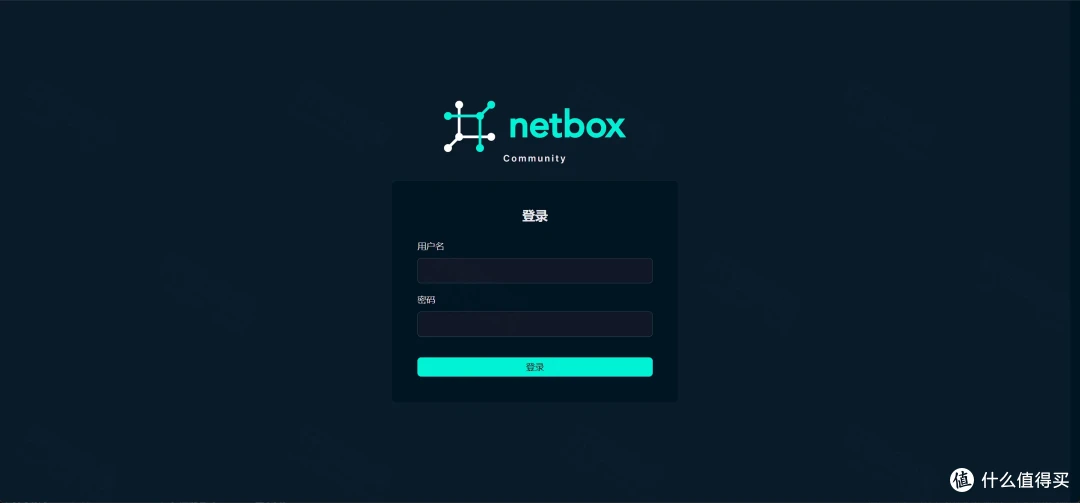
未登录会进入中文界面的 登录 页(深色主题):输入刚才创建的用户名与密码,点击青色 登录 按钮。
 picture.image
6.1 可选:自动创建超级用户(适合反复重建实验环境)
编辑 env/netbox.env,将:
SKIP_SUPERUSER=true
改为:
SKIP_SUPERUSER=false
SUPERUSER_NAME=admin
SUPERUSER_EMAIL=admin@example.com
SUPERUSER_PASSWORD=请换成强密码
然后:
docker compose up -d
勿把真实生产密码写进会公开的文档或仓库。
七、登录后怎么用(仪表盘与第一批资产)
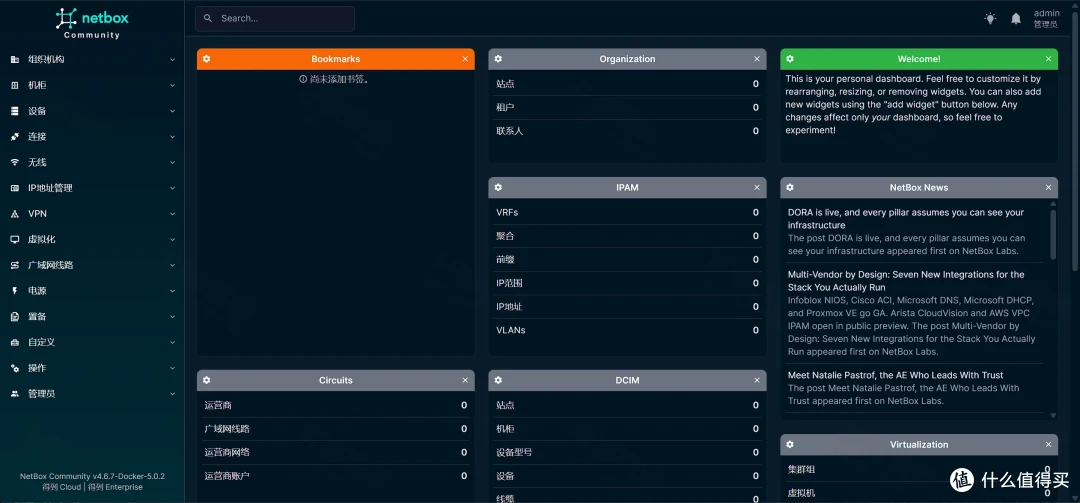
登录成功后进入 仪表盘(Dashboard)。左侧是按业务拆好的模块导航,中间是可定制的统计小部件;全新安装时各计数多为 0,右下角可见版本号(实测:NetBox Community v4.6.7-Docker-5.0.2)。右上角显示当前用户(如 admin 管理员),顶部搜索框可按对象名快速跳转。
 picture.image
7.1 左侧菜单在管什么
对照仪表盘侧栏,日常运维最常用的入口如下(界面为中文时):
侧栏模块典型用途常见子项组织机构物理/逻辑归属站点、租户、联系人机柜机房空间与上架机柜、机柜角色、海拔视图设备物理设备台账设备、设备类型、厂商、平台、接口连接线缆与端口对接线缆、控制台/电源等连接IP地址管理地址与二层规划前缀、IP 地址、VLAN、VRF、AS虚拟化集群与虚机集群、虚拟机、虚拟磁盘广域网线路专线与运营商电路、提供商、电路终端无线 / VPN / 电源扩展场景WLAN、隧道、电力馈电等管理员系统与权限用户、组、API Token、作业、插件配置
中间部件(组织机构、IPAM、DCIM、电路、虚拟化)会实时显示各对象数量;录完第一批数据后,这里会从 0 变成实际统计。欢迎部件提示仪表盘可拖拽改布局——个人习惯不同可自行调整,不影响数据。
7.2 推荐录入顺序(从大到小)
顺序操作侧栏路径(中文界面)1创建 站点组织机构 → 站点2(可选)机房位置 / 机柜机柜 → 机柜3创建 厂商 / 设备类型设备 → 厂商 / 设备类型4创建 设备 并挂到站点(或机柜)设备 → 设备5创建 前缀(如 10.10.0.0/24)IP地址管理 → 前缀6给设备接口分配 IP 地址IP地址管理 → IP 地址(或设备详情里加接口再绑 IP)
7.3 最小演示路径(跟做)
组织机构 → 站点:新建站点,名称如
DC1,状态选 Active,保存。IP地址管理 → 前缀:新建
10.10.0.0/24,状态 Active;需要时可先建 RIR/角色,实验室可先跳过细项。设备 → 厂商 / 设备类型:先建一个厂商(如
Demo)和设备类型(如Demo-Router),再在 设备 → 设备 里新建一台设备,站点选DC1。打开该设备详情,添加接口(如
eth0),再分配地址10.10.0.10/24(归属刚才的前缀)。
完成后回到仪表盘:组织机构 / IPAM / DCIM 相关计数应大于 0;在前缀页可看到已用地址,在设备页可看到关联 IP——这就是 IPAM 与 DCIM 联动的最小闭环。
后续可按同样思路补:VLAN(IP地址管理)、机柜上架(机柜)、专线(广域网线路)、虚机(虚拟化)。需要对外给脚本用时,到 管理员 里为用户创建 API Token。
7.4 API 快速验证(可选)
在 Web 界面为用户创建 API Token 后(若仍提示 API_TOKEN_PEPPERS is not defined,先补 API_TOKEN_PEPPER_1 并重建 netbox 容器):
curl -s -H "Authorization: Token 你的Token"
  http://127.0.0.1:8000/api/dcim/sites/ | head
八、生产加固要点(必读摘要)
项说明更换密钥与密码修改 env/netbox.env 的 SECRET_KEY、DB_PASSWORD,以及 postgres / redis* 环境文件,保持一致后重建/迁移ALLOWED_HOSTS按实际域名/IP 在配置或环境中收紧(默认实验室较宽松)HTTPS前置 Nginx / Caddy / Traefik 终结 TLS钉标签使用 vX.Y.Z-a.b.c,避免盲目追 latest / snapshot备份定期备份 PostgreSQL 卷与媒体卷(netbox-media-files 等)
文中示例凭据仅适合实验室;任何可被他人访问的环境都必须轮换。
九、更新与维护
到 标签列表 选定目标版本。
修改
docker-compose.yml中netbox/netbox-worker的镜像标签。docker compose pull && docker compose up -d。关注
netbox健康检查与迁移日志;重大版本升级前先备份卷。
十、常见问题 FAQ
Q1:docker compose 不可用?
安装 Compose V2 插件;验证:docker compose version。
Q2:为什么不用 git clone 官方仓库?
国内常无法访问 GitHub。镜像已内置默认配置,本地 Compose + env/ 即可跟做。
Q3:netbox 报 unhealthy / dependency failed to start?
多半是首次迁移超过 healthcheck 宽限期。日志若在刷 Applying …,说明仍在建库——容器 Up (unhealthy) 时可继续等,不必删卷。先 curl -I http://127.0.0.1:8000/login/;通了再 docker compose up -d 补起 worker。Compose 里 start_period 建议 600s,worker 用 service_started。确认安全组放行 8000;SECRET_KEY / API_TOKEN_PEPPER_1 不要留占位字。
Q4:manifest unknown?
到 轩辕标签页 或 Docker Hub Tags 核对标签;确认 Compose 里标签与 pull 一致。
Q5:可以把 image 写成短名、只靠 registry-mirrors 吗?
本文按 Compose 推荐写法,直接在 image: 使用轩辕完整域名,行为更明确。
Q6:docker compose down -v 之后数据没了?-v 会删除命名卷。生产备份与销毁操作务必分开。
十一、命令速查
步骤命令工作目录cd /www/wwwroot/netbox拉主镜像docker pull docker.xuanyuan.run/netboxcommunity/netbox:v4.6-5.0.2启动docker compose pull && docker compose up -d建管理员docker compose exec netbox /opt/netbox/netbox/manage.py createsuperuser看状态docker compose ps / docker compose logs -f netbox访问http://服务器IP:8000/
十二、延伸阅读
资源链接轩辕镜像页https://xuanyuan.cloud/zh/r/netboxcommunity/netbox标签列表https://xuanyuan.cloud/r/netboxcommunity/netbox/tags轩辕镜像使用手册https://xuanyuan.cloud/usage