












































3
5
电脑里的重要文件如何保护?Windows备份方法一次讲清
2026-08-04 17:01:41
0点赞
0收藏
0评论
很多人使用电脑多年,却一直没有认真考虑过一个问题:如果明天电脑突然打不开了,里面的重要文件还能找回来吗?
电脑里的数据可能比硬件本身更加重要。一份多年积累的工作资料、一套未完成的设计文件、手机同步过来的照片、孩子成长的视频,甚至浏览器保存的工作记录,都可能无法用金钱重新获得。
然而,在电脑正常运行的时候,大多数人很少主动备份。因为硬盘没有报警,Windows还能正常启动,文件也都能打开,看起来一切都很安全。
但数据丢失往往发生得非常突然。
可能是一块使用多年的硬盘突然损坏,也可能是一次错误操作导致分区被格式化,甚至一次系统更新失败,都可能让原本正常使用的电脑陷入无法启动的状态。
很多用户直到遇到问题后才开始搜索:“电脑文件删除了怎么恢复?”“硬盘坏了还能找回数据吗?”“Windows系统崩溃后怎么恢复?”
但需要注意的是,数据恢复并不是万能方案。很多情况下,如果重要数据已经被覆盖,恢复难度会大幅增加。
相比事后寻找恢复方法,提前做好备份才是保护数据最可靠的方式。那么,Windows电脑到底应该如何备份?文件备份、系统备份、磁盘克隆之间有什么区别?普通用户应该选择哪种方法?下面一次讲清楚。

为什么电脑里的重要文件容易丢失?
很多用户认为,只要硬盘容量够大,文件放在电脑里就是安全的。实际上,硬盘本身就是一种会损耗的存储设备。
机械硬盘内部有高速旋转的磁盘和磁头,长期使用后可能出现机械故障,例如磁头损坏、坏道增加、无法识别等问题。
SSD虽然没有机械结构,抗震性能更好,但它依然存在寿命限制。SSD依靠NAND闪存存储数据,当闪存颗粒、主控芯片或者固件出现异常时,也可能导致硬盘突然无法访问。
除了硬件故障,人为操作错误也是导致数据丢失的重要原因。例如:
· 重装Windows时误格式化了存储资料的分区;
· 清理磁盘时删除了重要文件;
· 调整分区大小过程中发生异常;
· 病毒或者勒索软件加密了文件。
· 这些情况在日常使用中并不少见。
尤其是现在电脑中的数据越来越重要,很多文件并不是简单的几张图片,而是工作成果、商业资料或者个人记忆。一旦丢失,恢复成本可能非常高。
因此,备份的核心目的并不是防止电脑出现故障,而是在故障发生后,让你拥有快速恢复的能力。
文件复制到U盘,算真正的备份吗?
很多人保护文件的方法很简单:把重要文件复制到U盘或者移动硬盘。这种方法当然有效,也是最基础的数据保护方式。例如,把照片复制到移动硬盘,即使电脑硬盘损坏,照片仍然可以保存下来。
简单复制也存在明显不足。首先,它需要用户主动操作。如果每天都有新的工作文件产生,仅靠手动复制,很容易忘记备份。
其次,普通复制只能保存当前文件状态。比如,你修改了一份Excel表格,覆盖保存后发现内容错误,那么之前的版本可能无法找回。
另外,文件复制无法保护整个Windows系统。如果系统无法启动,重新安装Windows之后,你仍然需要重新安装软件、配置环境、恢复设置。
所以,文件复制适合保护个人数据,但如果希望保护完整的电脑环境,就需要更专业的备份方式。
Windows备份主要有哪几种方式?
Windows系统本身提供了一些备份功能,同时也有大量第三方备份工具可供选择。不同备份方式解决的问题不同。理解它们之间的区别,是选择正确方案的关键。
文件备份:保护照片、文档等个人数据
文件备份是最常见的一种方式。它关注的是用户创建的数据,例如:工作文档;照片和视频;下载文件;项目资料。Windows自带的“文件历史记录”功能,就是一种典型的文件备份方式。
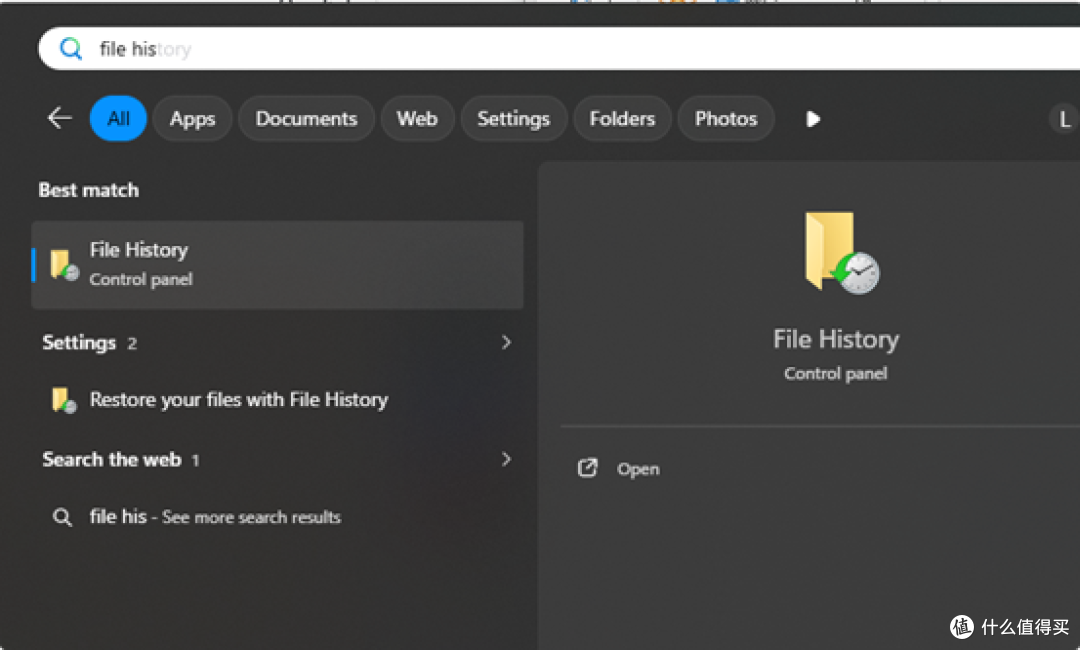
开启后,Windows会自动将指定文件夹中的内容复制到外部存储设备,并保存不同时间点的文件版本。它最大的优势是可以恢复历史版本。
例如,你昨天修改了一份报告,今天发现其中一部分内容被错误删除,可以通过文件历史记录找回之前的版本。对于经常编辑文档的用户,这个功能非常实用。
不过,它也有局限。文件历史记录主要保护个人文件,并不会保存Windows系统、已安装的软件以及系统配置。如果电脑因为系统损坏无法启动,仅依靠文件历史记录无法让电脑恢复到原来的状态。
系统备份:让Windows恢复到之前的状态
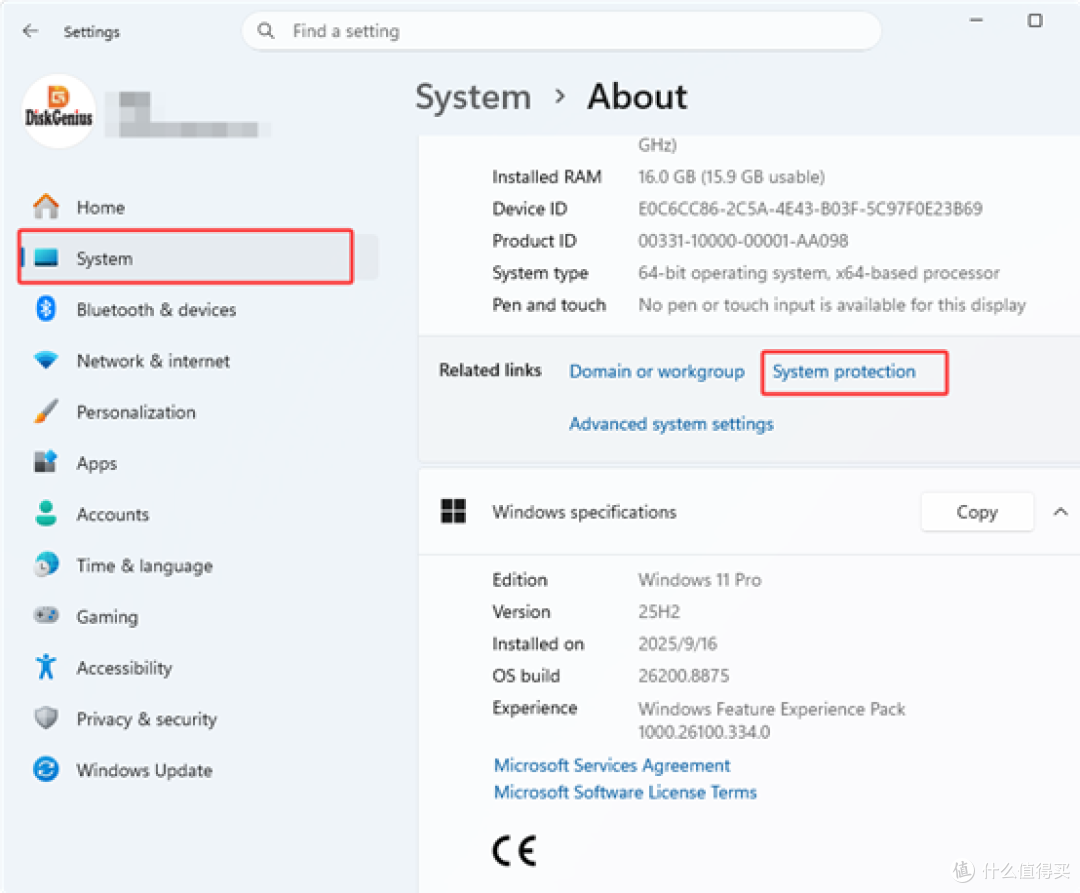
如果希望在系统出现严重问题后快速恢复,就需要使用系统备份。系统备份通常会创建一个系统镜像文件,其中包含Windows系统文件、启动信息、安装的软件以及相关设置。
简单来说,它保存的是“整个电脑运行环境”。例如,你现在已经安装好了Windows,配置好了办公软件,设置好了个人环境。如果此时创建一个系统备份,未来即使系统损坏,只要恢复这个备份,就可以回到创建备份时的状态。
这对于经常使用电脑办公的人非常有价值。因为重新安装Windows并不只是安装系统本身,还包括:重新安装驱动;重新安装软件;重新配置系统设置;重新整理文件环境。整个过程可能需要几个小时甚至更久。而系统备份可以大幅减少恢复时间。
系统迁移:更换SSD时最方便的方法
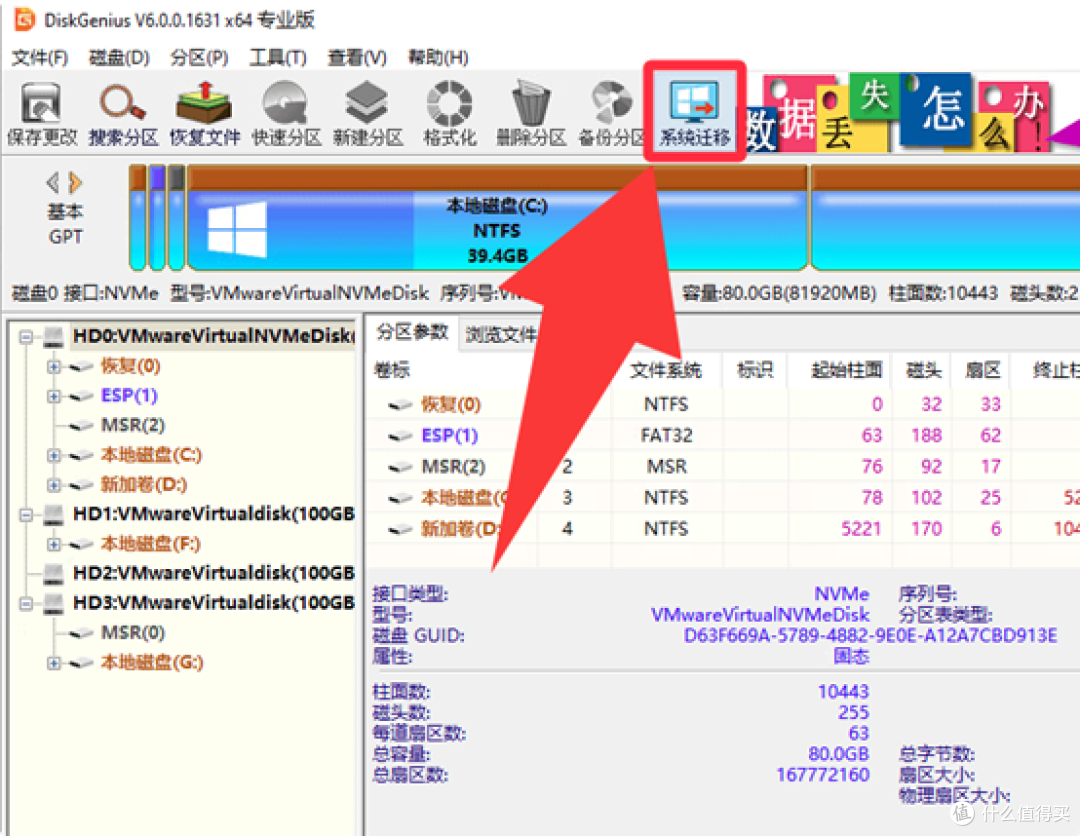
很多用户会把磁盘克隆和备份混在一起。实际上,两者用途不同。磁盘克隆是把一个硬盘中的所有内容完整复制到另一个硬盘。例如,你现在使用一块256GB SSD,想升级到1TB SSD。如果采用传统方式,需要重新安装Windows,然后重新安装所有软件。
而通过磁盘克隆,可以直接把旧SSD完整复制到新SSD。更换完成后,新硬盘中的Windows环境、软件和文件都会保持原样。因此,磁盘克隆特别适合:升级SSD;更换机械硬盘;迁移系统到新电脑。
不过,磁盘克隆更像是“复制一个完整硬盘”,而不是长期备份方案。如果原硬盘中的文件被误删除,克隆后的硬盘也可能同步删除这些变化。所以,日常数据保护更适合使用备份,而硬件升级更适合使用克隆。
将操作系统备份为镜像文件 + 增量备份
除了Windows自带的备份功能之外,还有一类专门用于系统保护和恢复的软件,可以让系统备份更加简单、高效。
对于很多普通用户来说,系统备份最大的价值并不是保存几个文件,而是在Windows出现严重问题时,能够快速恢复到之前正常工作的状态。
例如,电脑安装了大量软件,配置好了开发环境,或者保存了多年使用习惯。如果系统突然崩溃,仅重新安装Windows就需要花费大量时间。而通过系统备份,可以直接恢复整个系统环境。
易数一键还原就是一款专门用于Windows系统备份和还原的免费软件。它可以帮助用户创建系统备份,在系统故障、病毒攻击、错误操作等情况下快速恢复电脑。
除了完整系统备份之外,还可以做增量备份功能。例如,第一次备份Windows系统可能需要较长时间,并占用较多空间。但之后每天备份时,只需要记录新增文件和修改内容,不需要重复保存全部数据。
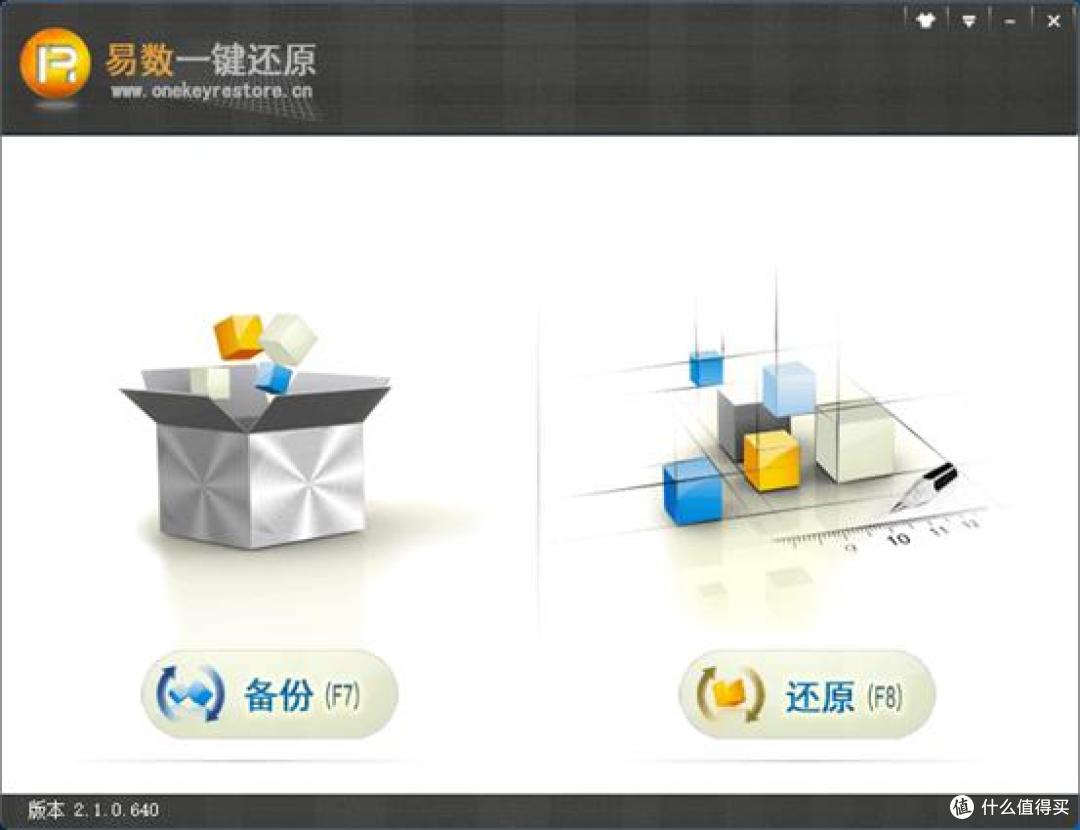 易数一键还原界面
为什么建议同时做好文件备份和系统备份?
很多用户只选择一种备份方式。例如,只备份照片和文档。或者,只创建系统镜像。但实际上,两者解决的问题不同。
文件备份主要保护重要数据。即使电脑更换,也可以直接恢复文件。
系统备份主要保护电脑环境。系统崩溃后,可以快速恢复Windows。
比较合理的方案是:重要个人文件定期备份;系统环境定期创建镜像;更换硬盘时使用磁盘迁移或克隆。这样既能保护数据,也能减少系统故障带来的影响。
备份文件应该保存在哪里?
备份位置同样非常重要。很多用户有一个误区:“我已经把文件放在D盘了,所以安全。”
但如果C盘和D盘实际上位于同一块物理硬盘,那么硬盘损坏后,两个分区可能同时受到影响。真正可靠的备份应该保存到独立设备。例如:
外接移动硬盘。这是最简单也是最常见的方法。容量大,价格相对较低,适合保存大量照片、视频和文件。
NAS网络存储。适合家庭或者小型办公环境,可以实现多设备共享和自动备份。
云存储。可以防止本地硬盘、电脑损坏导致的数据丢失。
对于非常重要的数据,建议不要只保留一份备份。例如,可以采用:电脑保存原始文件;移动硬盘保存备份;云端保存额外副本。这样即使某一个设备出现问题,仍然有其他恢复来源。
如何确认备份真的有效?
很多人完成备份后,就认为数据已经安全。但实际上,还有一个容易忽略的问题:
备份文件是否真的可以恢复?有些备份可能因为存储设备损坏、备份过程中断或者文件异常,导致真正需要恢复时无法使用。
因此,定期检查备份非常重要。例如,可以打开部分备份文件,确认数据是否完整。如果使用系统镜像备份,也应该提前了解恢复流程。不要等到电脑无法启动时,才第一次尝试恢复。
养成备份习惯,比购买恢复软件更重要
很多人平时不备份,是因为觉得数据丢失这种事情不会发生。
但现实中,硬盘故障、系统错误、误操作都有可能突然出现。
电脑硬件可以更换,软件可以重新安装,但重要文件一旦丢失,可能永远无法恢复。
保护电脑数据并不需要复杂的技术。
普通用户至少应该做好重要文件备份;经常办公或者存储大量资料的用户,还应该建立系统备份方案。
提前花一点时间做好准备,可以避免未来面对数据丢失时的无助。
对于电脑来说,备份不是额外操作,而是长期稳定使用的重要保障。