











































2
3
System Firmware黄色感叹号代码10?4种自救方案亲测有效
2026-08-04 19:33:57
0点赞
0收藏
0评论
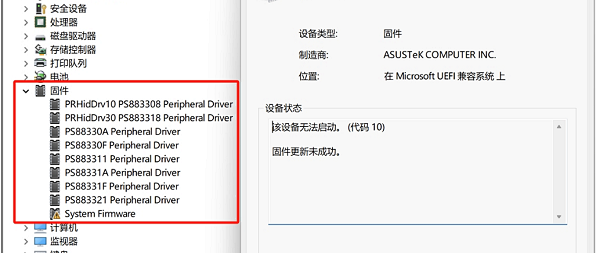
打开设备管理器,展开“固件”一栏,看到System Firmware带着黄色感叹号,双击进去显示“该设备无法启动。(代码10)”,下方还有一行“固件更新未成功”。旁边可能还挂着几个PS8833xx Peripheral Driver,同样不太对劲。
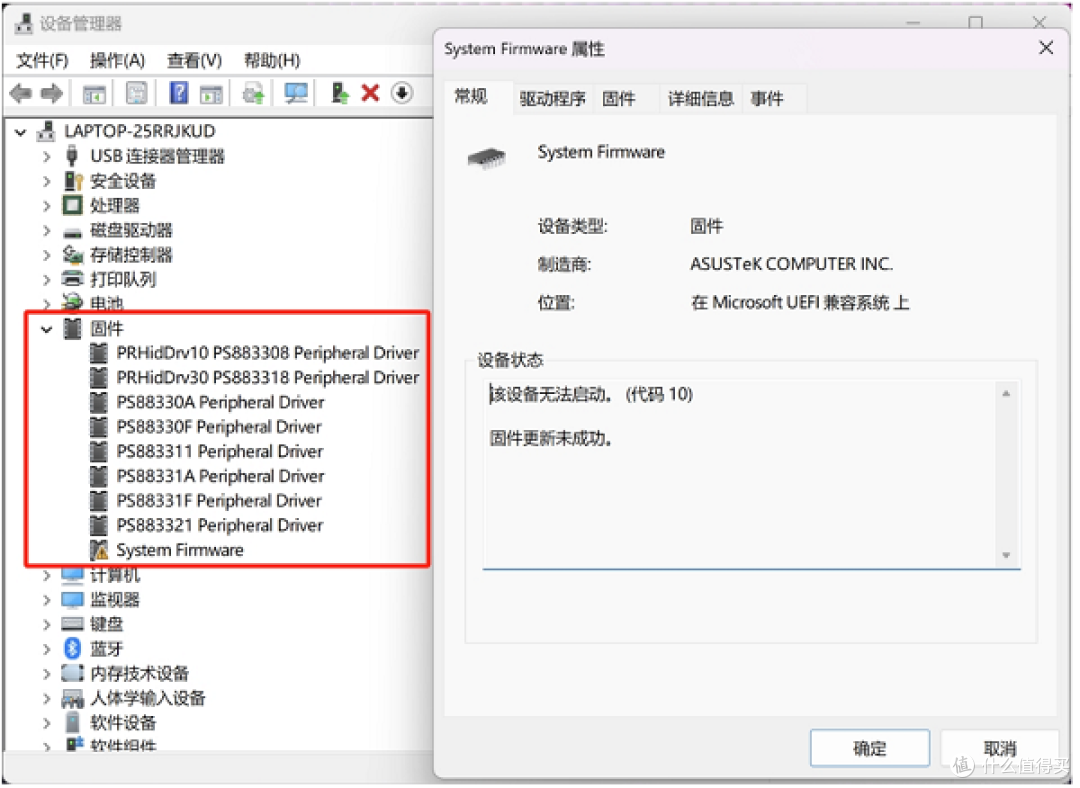
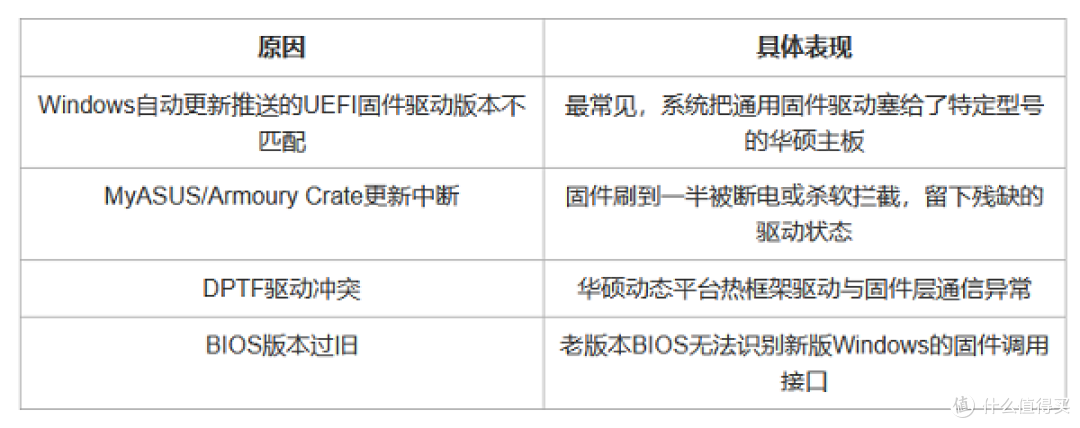
这种情况在华硕笔记本上出现的频率不低,尤其是重装系统、大版本Windows更新或MyASUS/Armoury Crate自动更新中断之后。好消息是,这通常不是硬件坏了,而是系统给固件“派错了驱动”。
一、为什么会出现这个问题?
二、四种修复方案
方案一:设备管理器卸载后自动重装
1、右键开始菜单→设备管理器→展开“固件”。
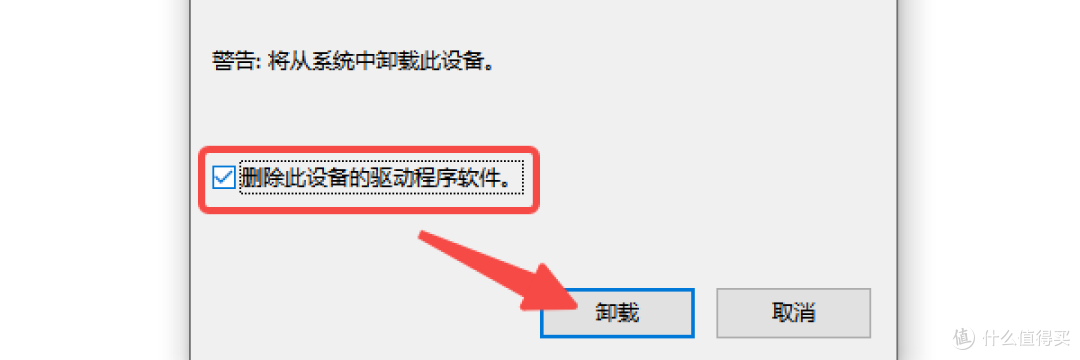
2、右键System Firmware→“卸载设备”→勾选“删除此设备的驱动程序软件”。
3、重启电脑,Windows会自动重新识别并安装基础固件驱动。
4、重启后再次打开设备管理器检查,黄色感叹号大概率消失。
5、如果PS8833xx Peripheral Driver也有感叹号,同样操作卸载后重启。
方案二:华硕官网更新BIOS/固件
如果卸载重装无效,说明当前BIOS版本确实太老,需要手动更新。
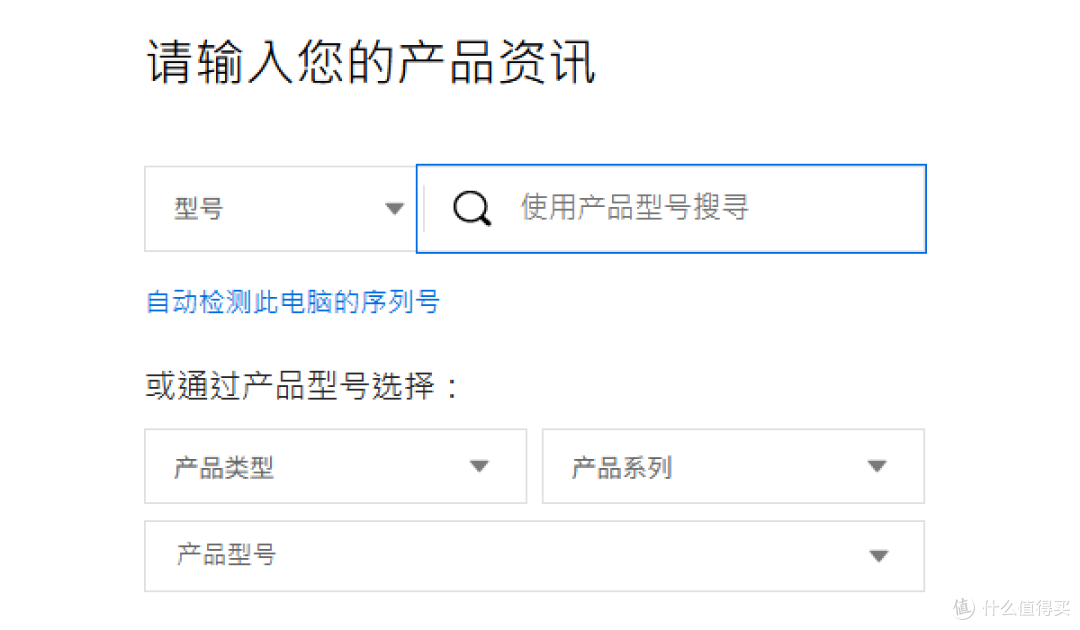
1、访问华硕官网支持页面,输入你的笔记本完整型号(如VivoBook Pro 15 OLED M3500QA)。
2、在“驱动程序和工具软件”中找到BIOS固件,下载最新版本。
3、解压后按官方说明运行更新程序,确保全程插电且不要强制关机。
4、更新完成后进BIOS加载默认设置(Load Optimized Defaults),保存退出。
注意:刷BIOS有风险,电量低于50%或中途断电可能导致主板变砖。如果电脑目前使用正常,仅设备管理器有感叹号,可以先跳过这步。
方案三:驱动人生一键修复
如果设备管理器里不止System Firmware一个黄叹号,或者你根本不确定该下哪个BIOS版本,用工具批量处理更高效。
1、打开驱动人生,运行“立即诊断”,软件会自动扫描所有带感叹号的设备。
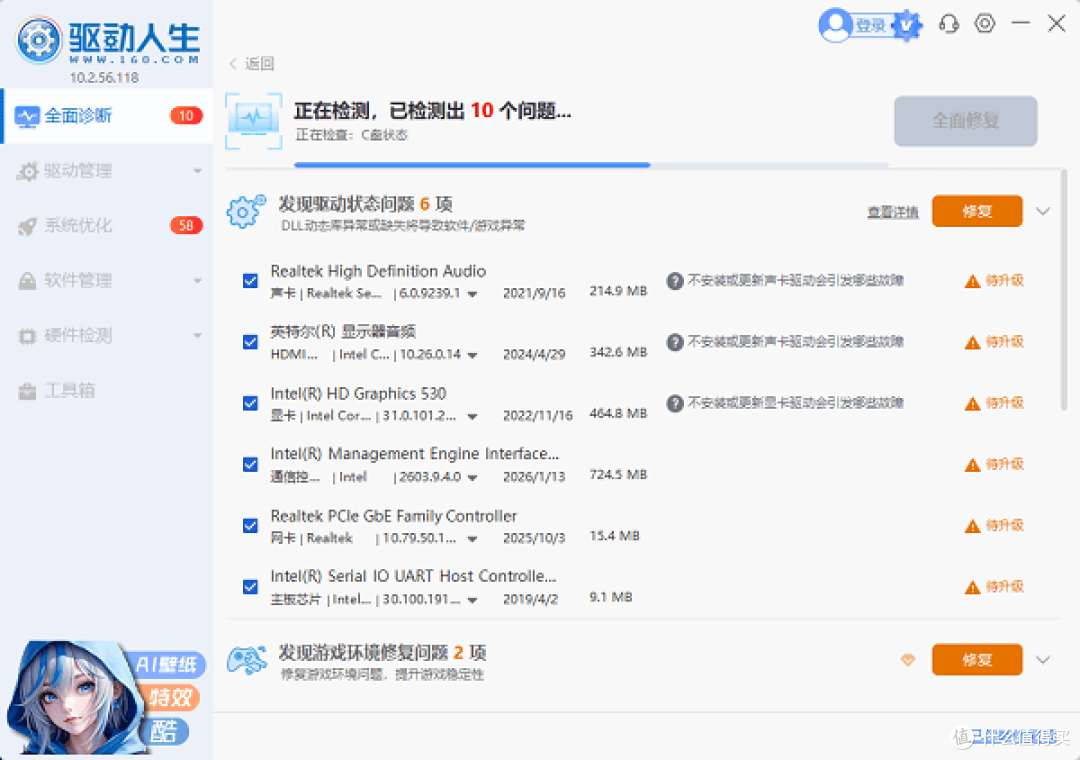
2、在扫描结果中找到System Firmware及相关固件驱动,勾选后点击“全面修复”,工具会自动从官方源匹配当前硬件的正确驱动版本并完成安装,省去了手动去官网翻找型号的麻烦。
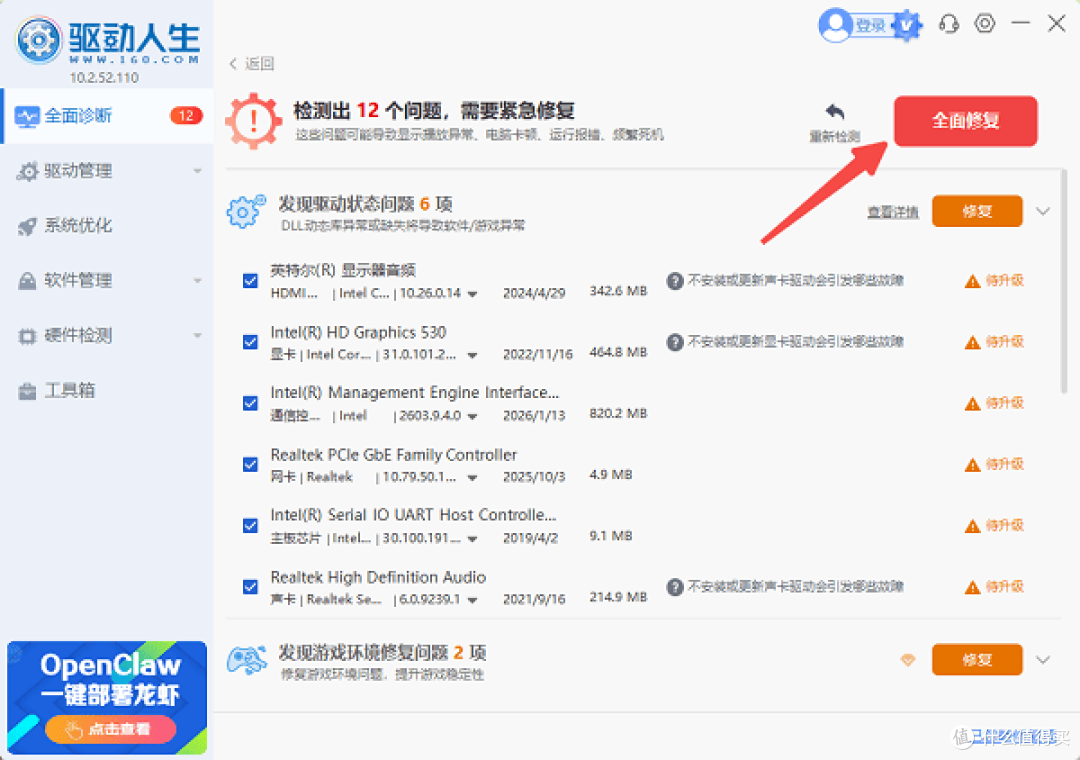
3、修复完成后,根据提示重启一下电脑就能恢复正常。
对于重装系统后一堆驱动要补的值友来说,这个方法能一次性把芯片组、固件、DPTF等关联驱动一起理顺。
方案四:禁用Windows自动更新固件驱动
修复完成后,建议关闭系统自动推送固件更新,避免下次Windows又“自作主张”给你塞个不匹配的驱动。
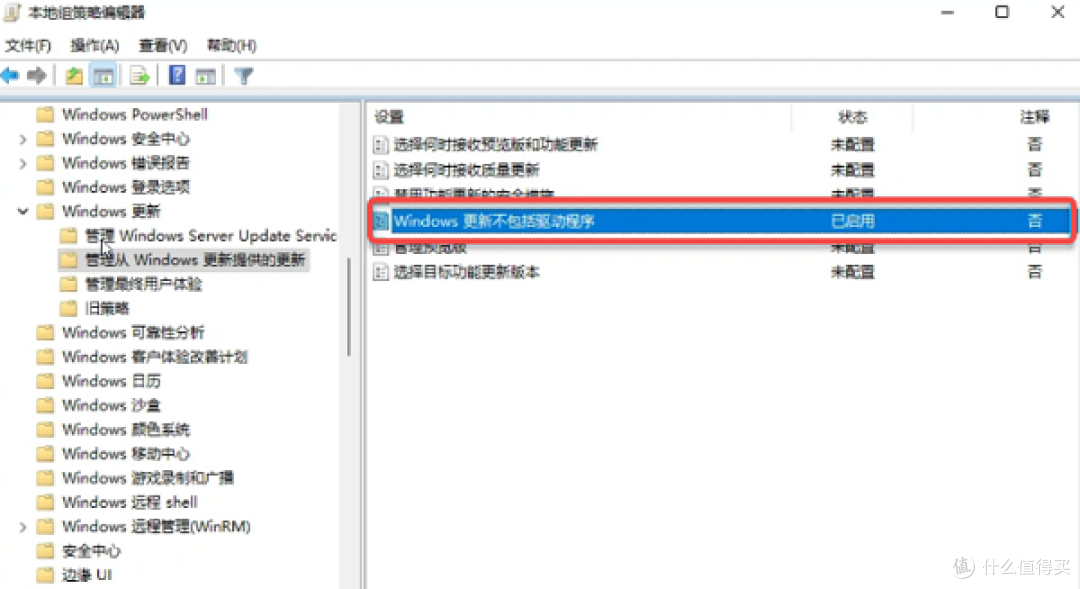
1、按下Win+R输入gpedit.msc(家庭版需先启用组策略)。
2、计算机配置→管理模板→Windows组件→Windows更新→管理从Windows更新提供的更新。
3、双击“Windows更新不包括驱动程序”→启用。
4、最后重启电脑生效。
三、常见问题解答
Q:System Firmware有感叹号,但不影响日常使用,需要修吗?
A:如果只是设备管理器里有黄标,电脑能正常开关机、睡眠唤醒,可以暂时不管。但如果伴随风扇狂转、电池续航暴跌或Type-C/雷电接口失灵,建议按上述方案处理。
Q:为什么华硕笔记本特别容易中招?
A:华硕的DPTF(动态平台热框架)和Armoury Crate生态与Windows固件层交互较深,Windows更新推送的通用UEFI驱动往往和华硕定制固件不兼容,导致识别失败。
Q:刷BIOS失败电脑黑屏了怎么办?
A:华硕大部分笔记本支持BIOS Flashback功能(关机状态下按住特定按键+插电可恢复)。具体按键组合请查阅说明书或官网,不同型号略有差异。










