







 深耕数码、AI兴趣领域










24
50
20MB/s!群晖用户救星!小白一键搞定异地组网—蒲公英X1 Pro体验
2025-11-27 11:35:13
65点赞
83收藏
59评论
这几年用过不少的路由器,但随着性能的越来越强,各厂商的路由器也是做的越来越大,非常的夸张!真要遇到家里东西比较多,弱电箱比较小的,这种大路由器都没办法塞进去!
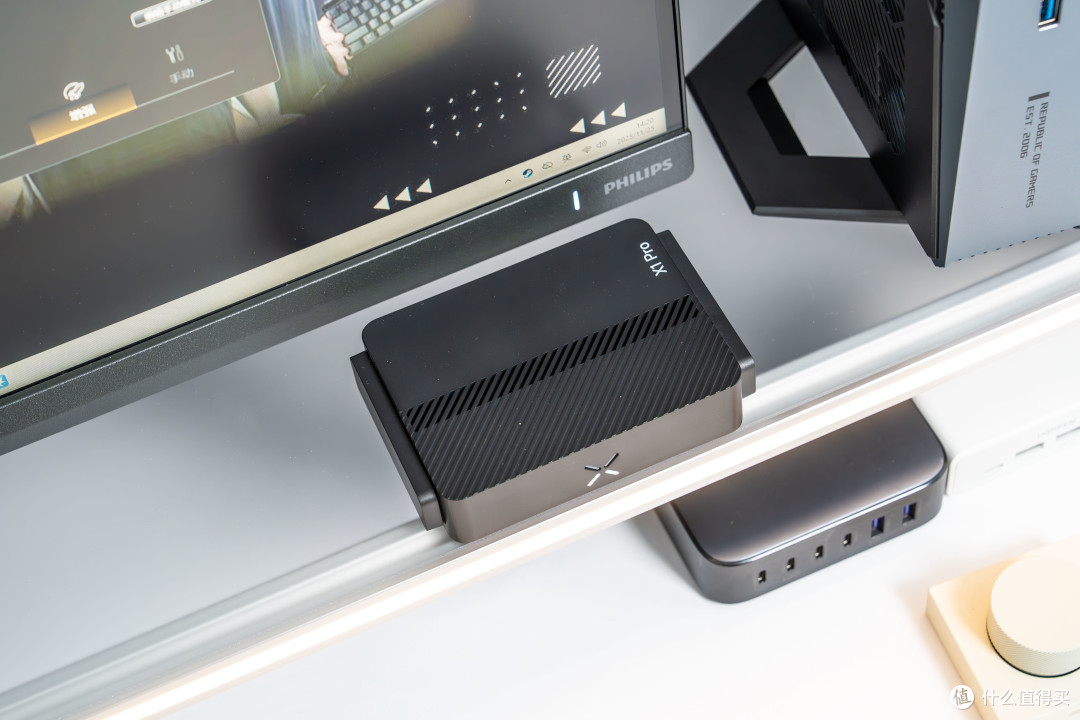
诶!最近看到做远程访问的贝锐蒲公英倒是出了款巴掌大小的路由器—蒲公英X1 Pro,采用的还是WiFi6协议,最高双频并发可做到3000Mbps的速率,并且还具有非常高的可玩性,下面咱们就一起来看看蒲公英的这款X1 Pro。
外观速览
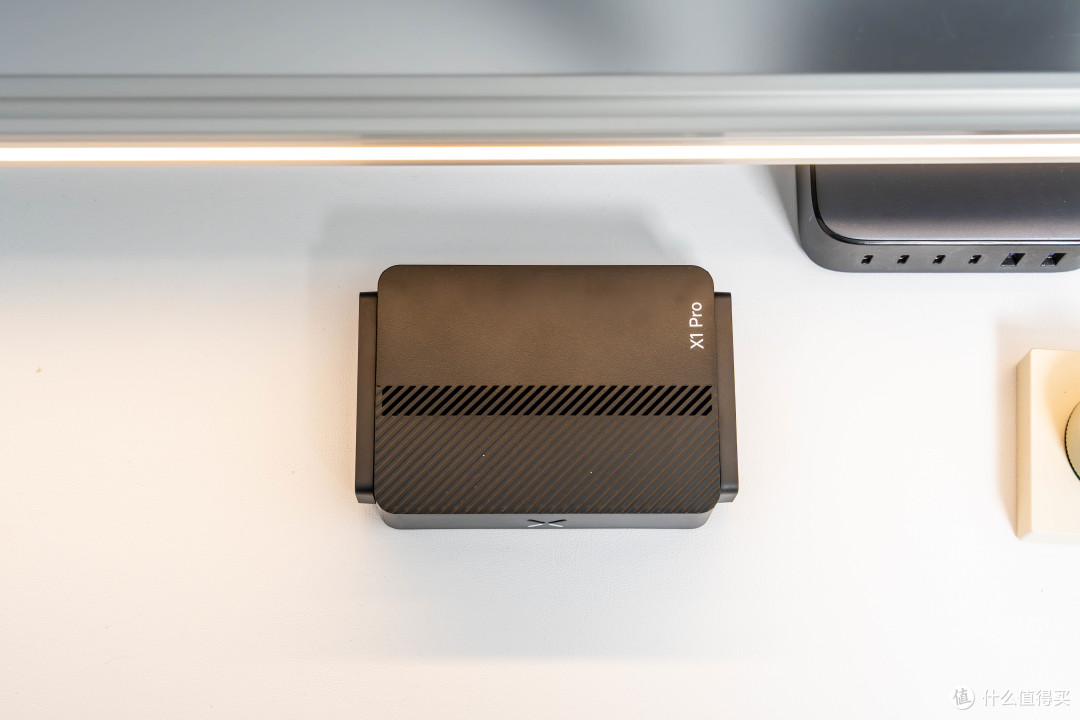
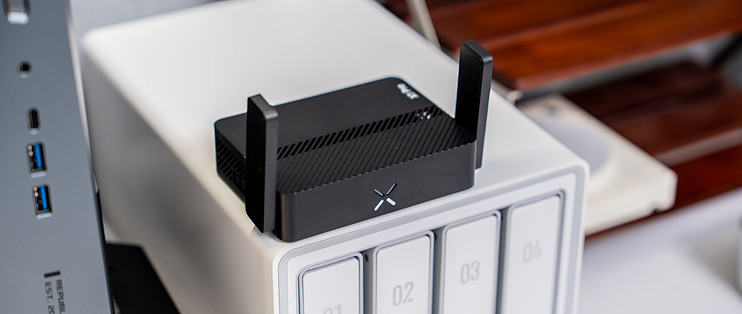
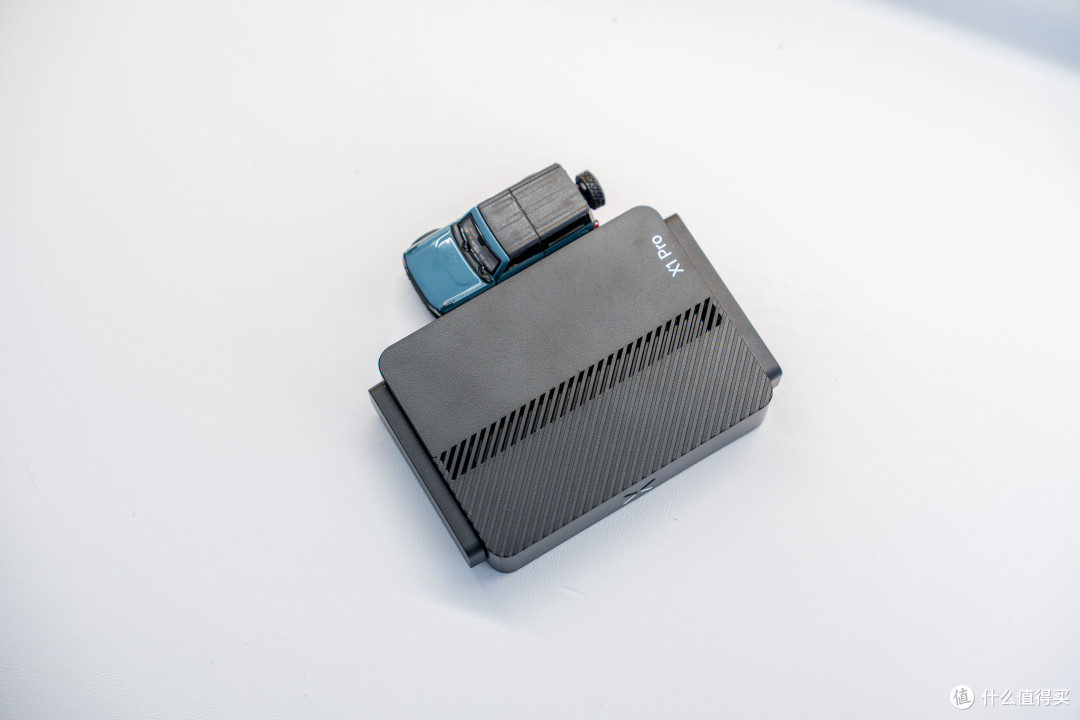
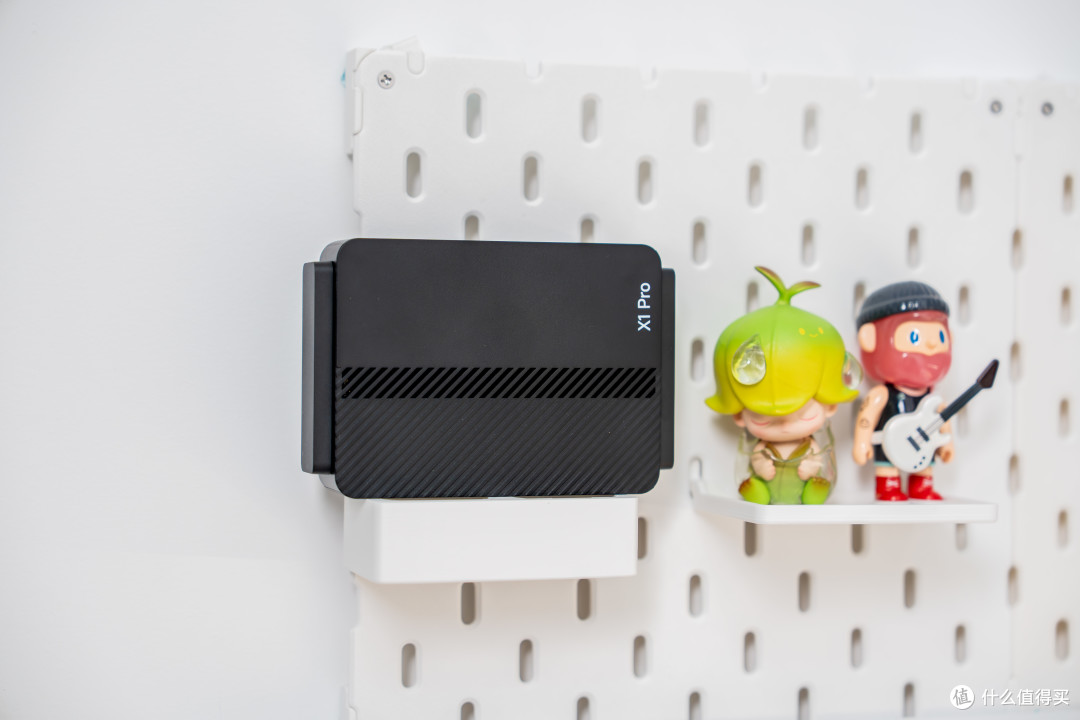
第一眼看到蒲公英X1 Pro的时候还是有点惊讶的,个头非常小巧,仅仅只有巴掌大小。
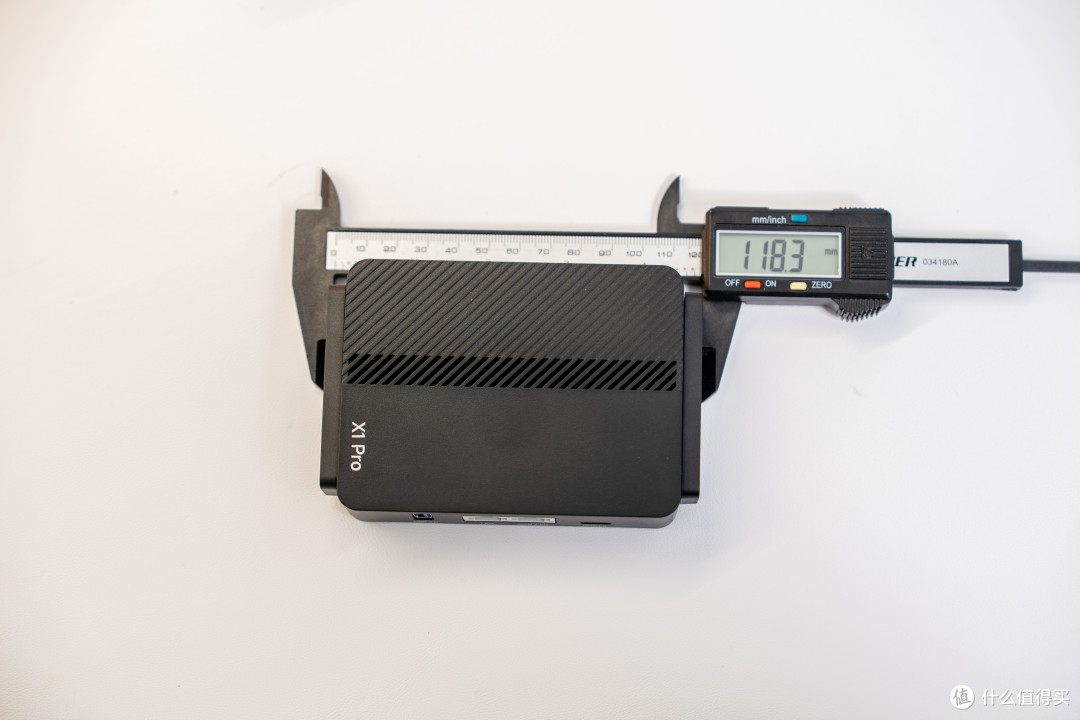
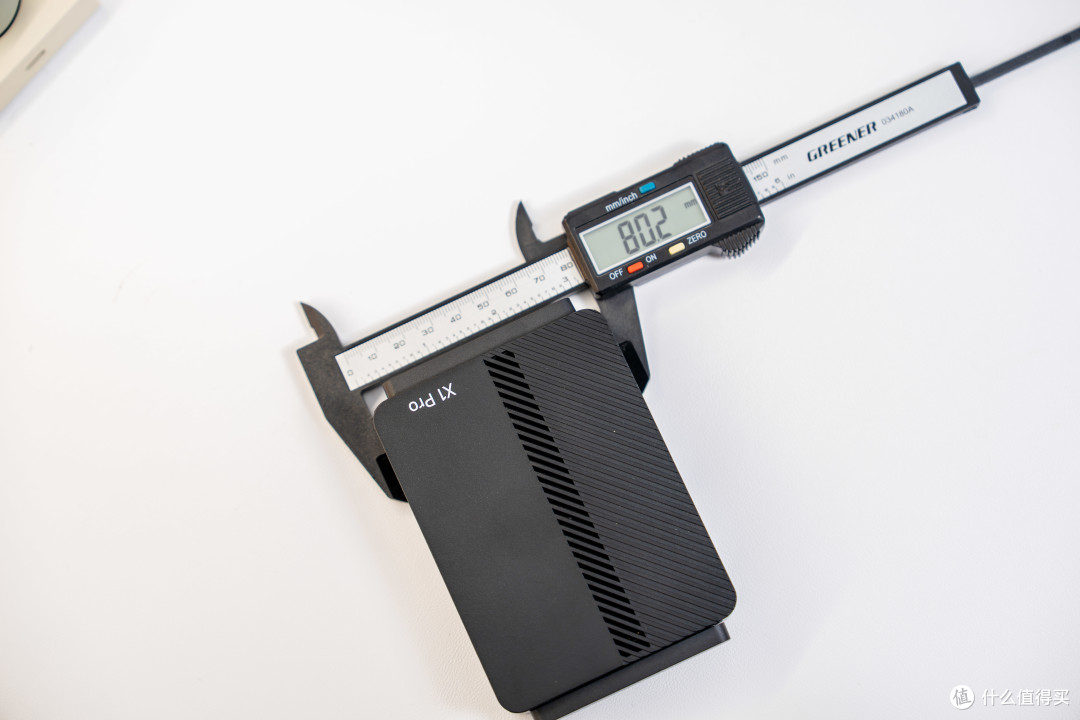
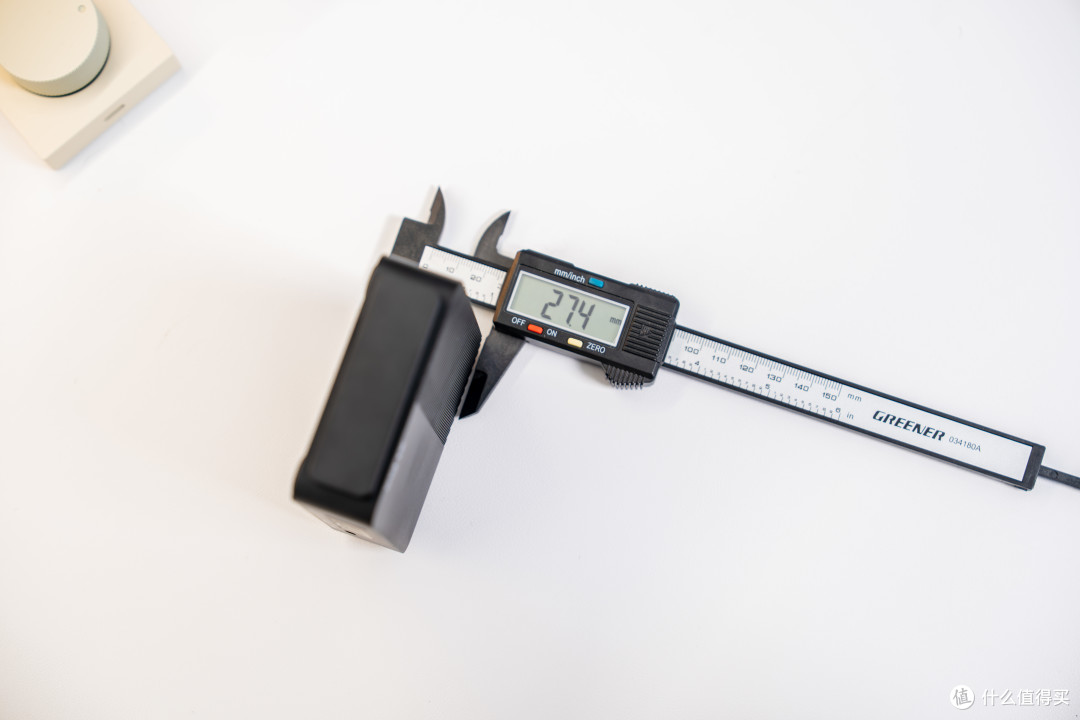
整体设计比较简约,方方正正的造型,长118mm、宽80mm、高27mm左右,随手就能揣在口袋里面带出门。
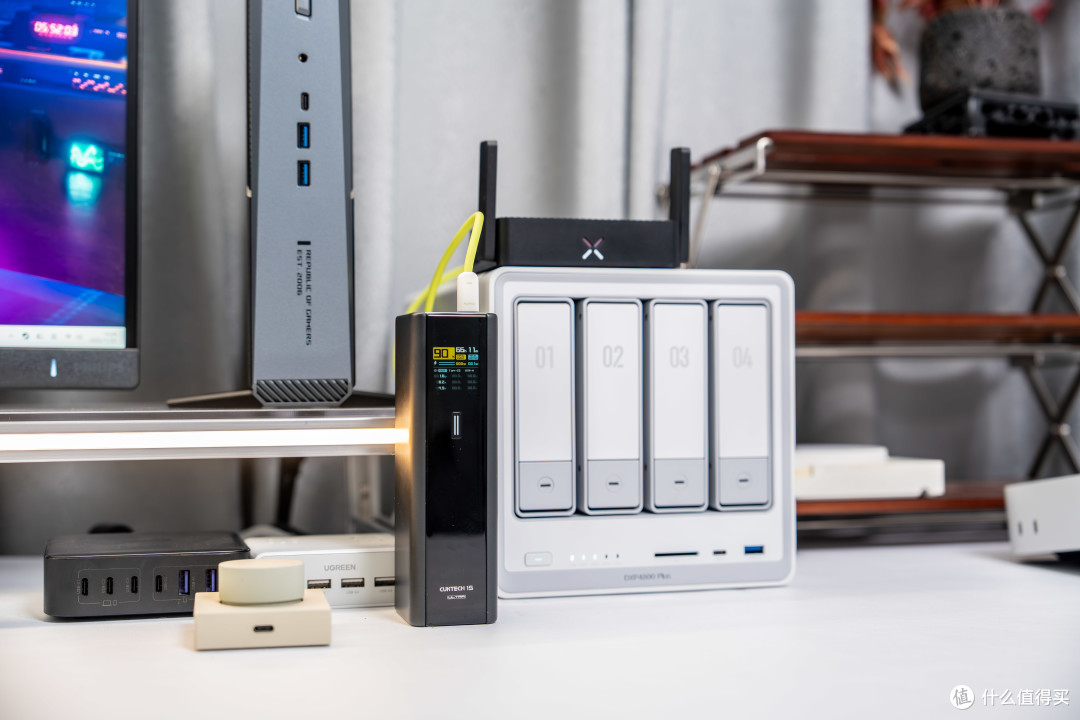
并且与大部分的路由器不同的是,这款X1 Pro采用的居然还是C口供电的方式,如果真有外出使用的需求,使用一块充电宝也能为其进行供电,功耗也仅仅只有几瓦,一个20000毫安时的充电宝都能支撑其使用好几天!
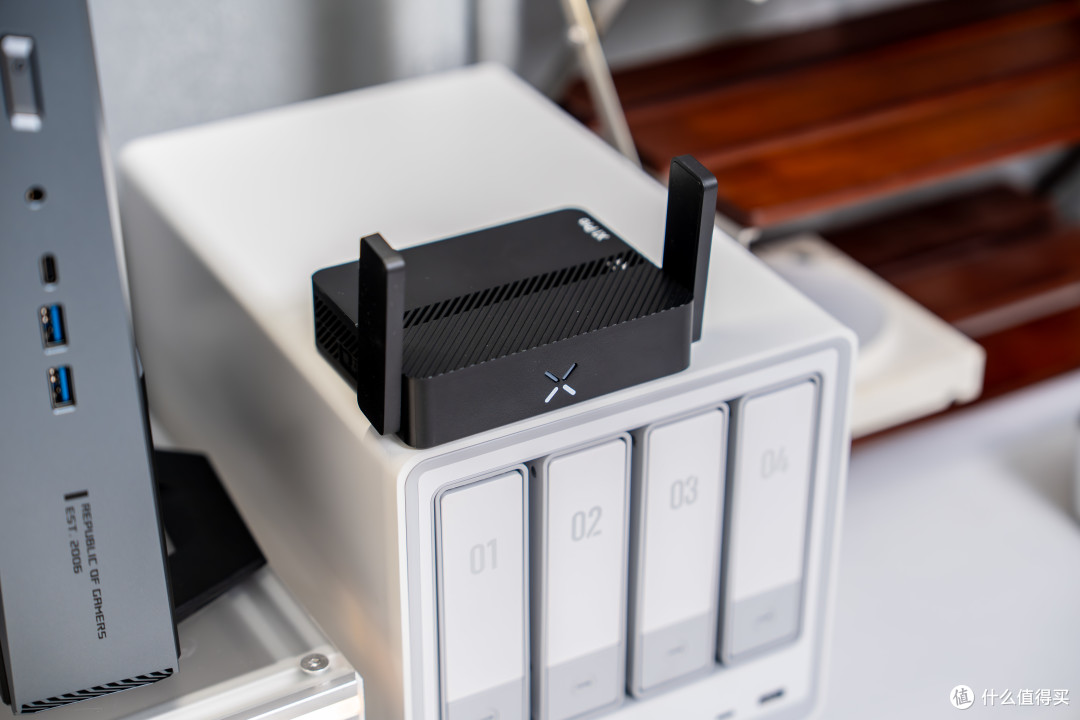
蒲公英X1 Pro的正面是一个“X”形状态指示灯,不过只有上半部分是真指示灯,下面则是印刷的标志,没有任何指示作用。通过指示灯可以轻松获取路由器的当前状态。
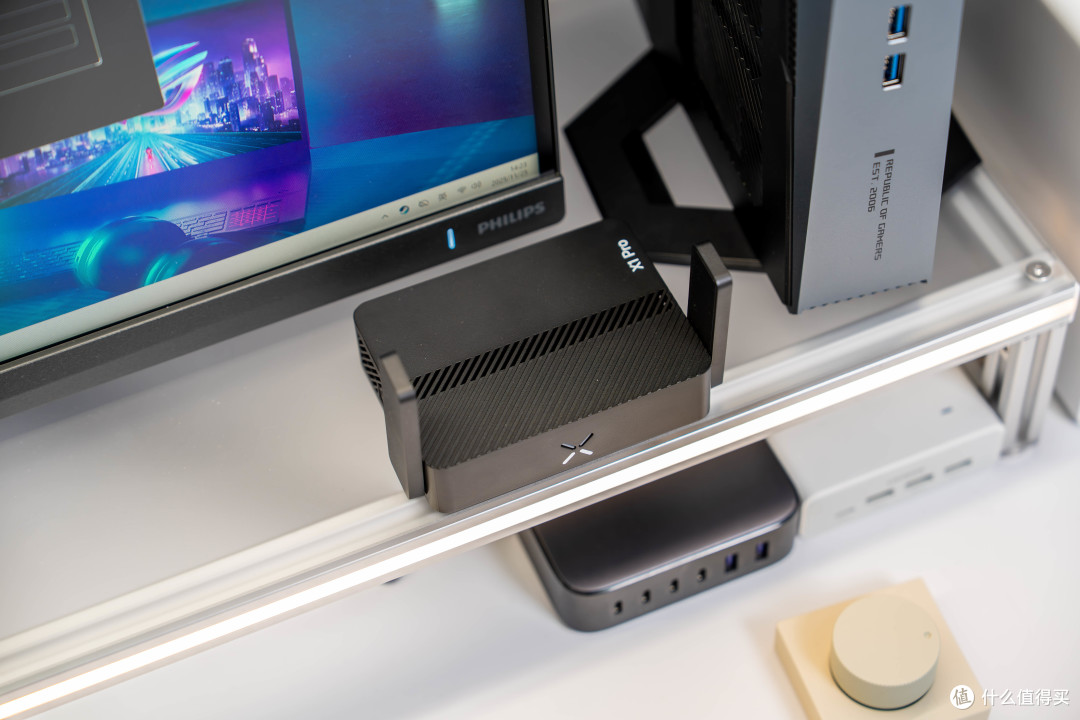
蒲公英X1 Pro采用的是被动散热方案,顶部和底部均有散热孔,实际在高负载下也不会太大的发热,外壳表面摸上去也是冰冰凉的。
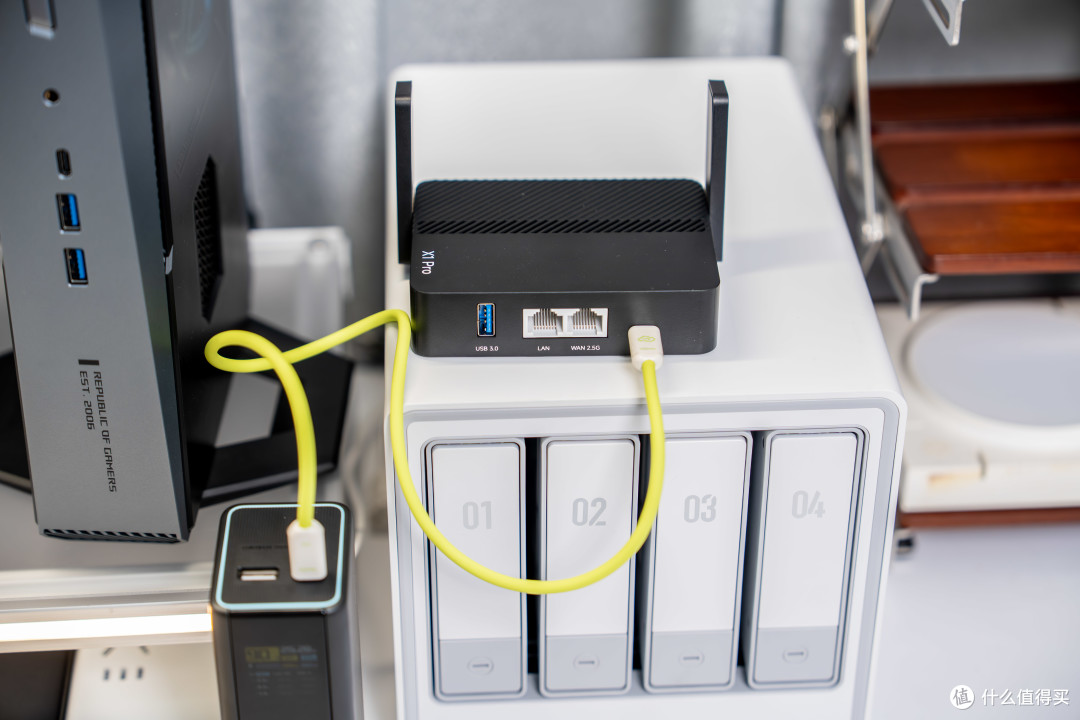
接口方面,蒲公英X1 Pro可以说还挺良心的,给到了一个2.5G的wan口,一个1G的Lan口,不过稍显遗憾,这两个wan/lan口不支持自定义wan/lan。如果可以将1G的Lan口定义为Wan口,2.5G的Wan口定义为Lan口,这样在连接NAS等设备时,传输速度就会快少不少。
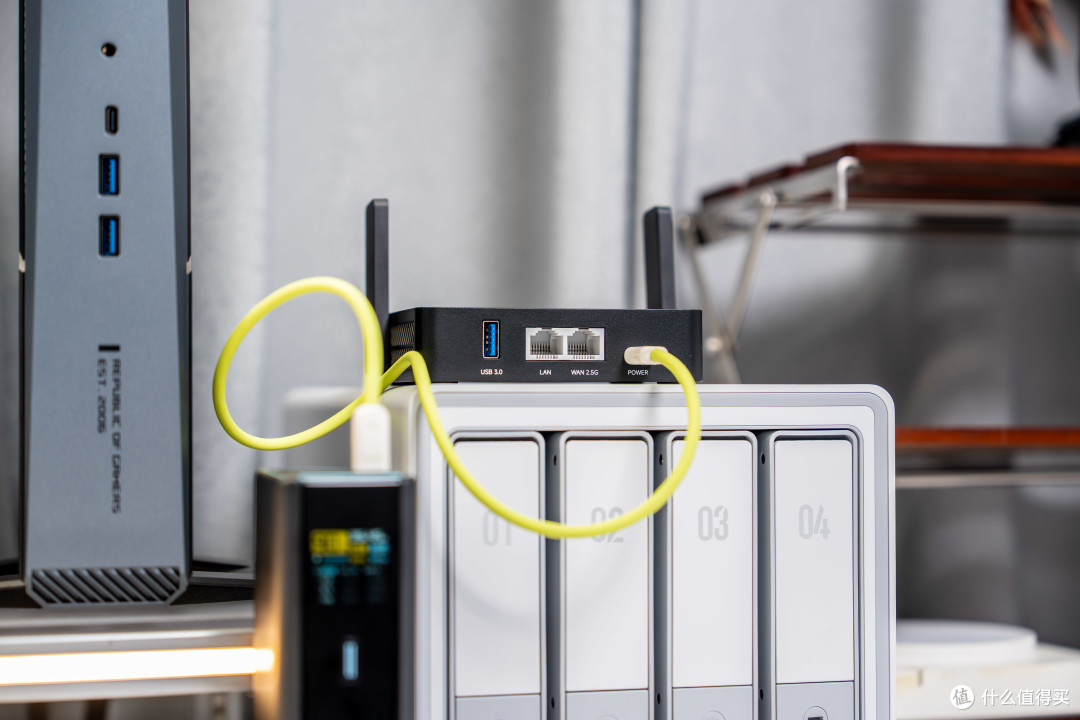
还有一个5Gbps速率的A口,可以外接打印机、存储等设备,那需要注意这个口的对外供电只有5V 1A,如果是一些功耗较大的机械盘,建议多加个电源供电。

在性能方面,这台X1 Pro可以做到有线带机量256台,无线带机量64台,满足一般家庭以及小型公司里面是完全没问题的。
速度实测
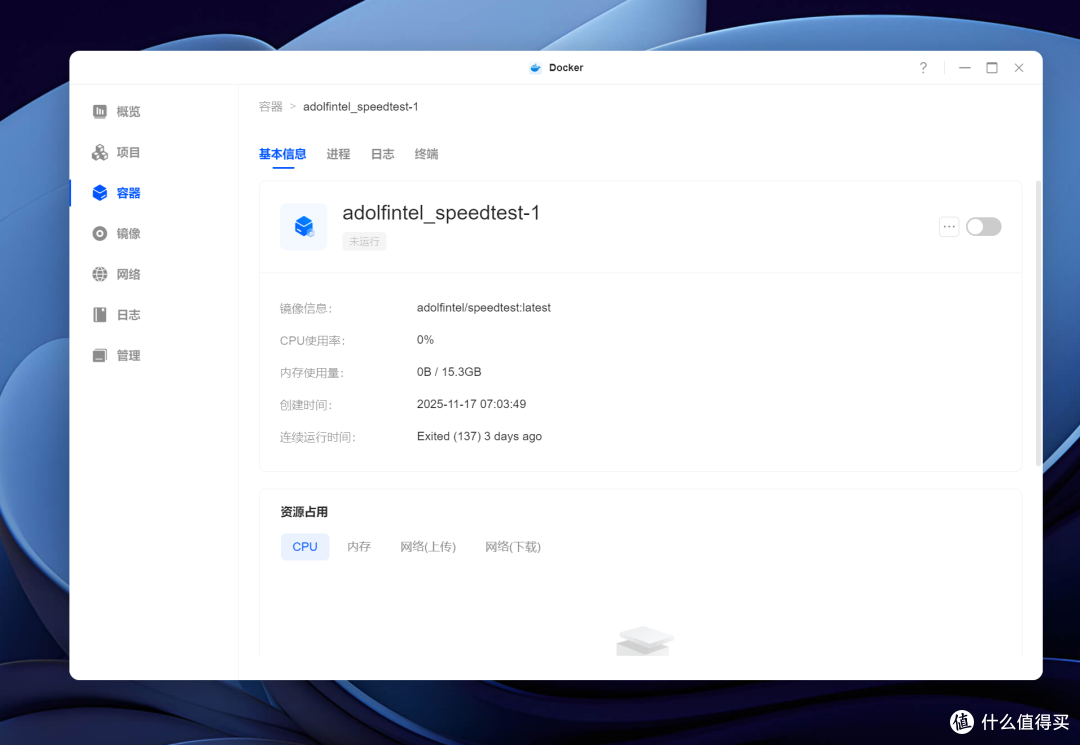
这里咱们在NAS中部署Speedtest的方式,在测试在局域网下X1 Pro的无线速度。但需要注意由于X1 Pro只有一个千兆Lan口,所以跑满的话也就仅仅只有千兆的无线速度,无法突破NAS与X1 Pro之间的速率。
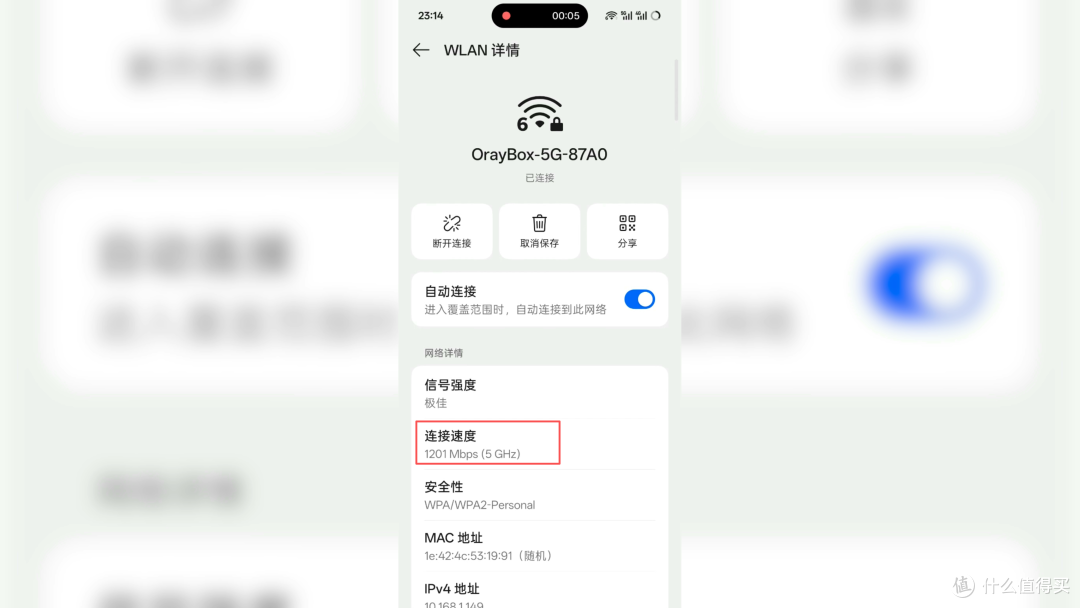
手机连接X1 Pro的5Ghz频段,WiFi界面显示握手速率在1201Mbps。
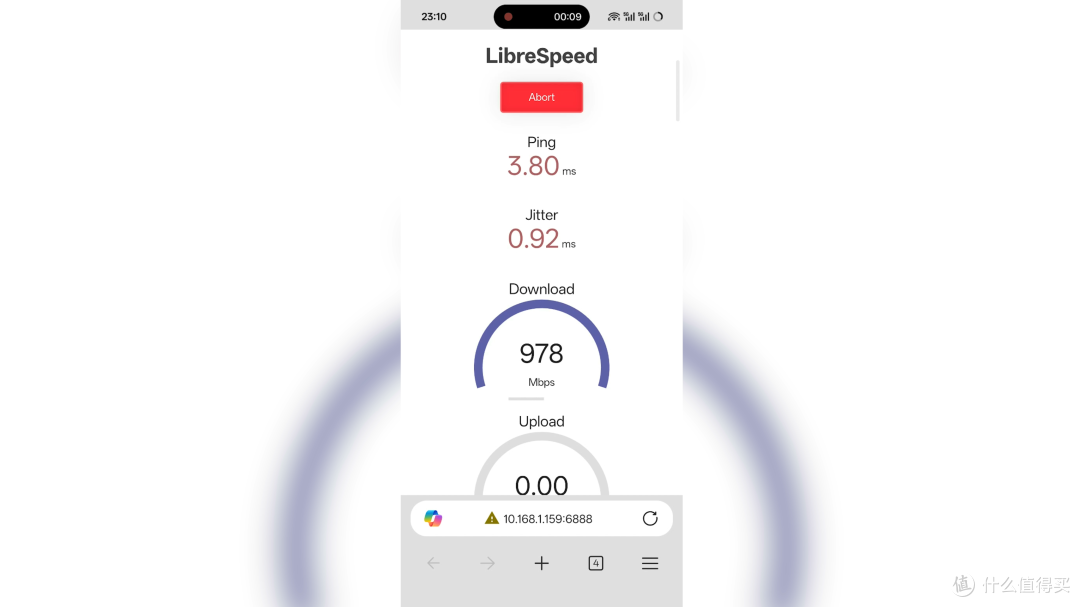
测试局域网下无线速度,能基本稳定在千兆左右,也算是跑满了Lan口与NAS之间的传输速度。
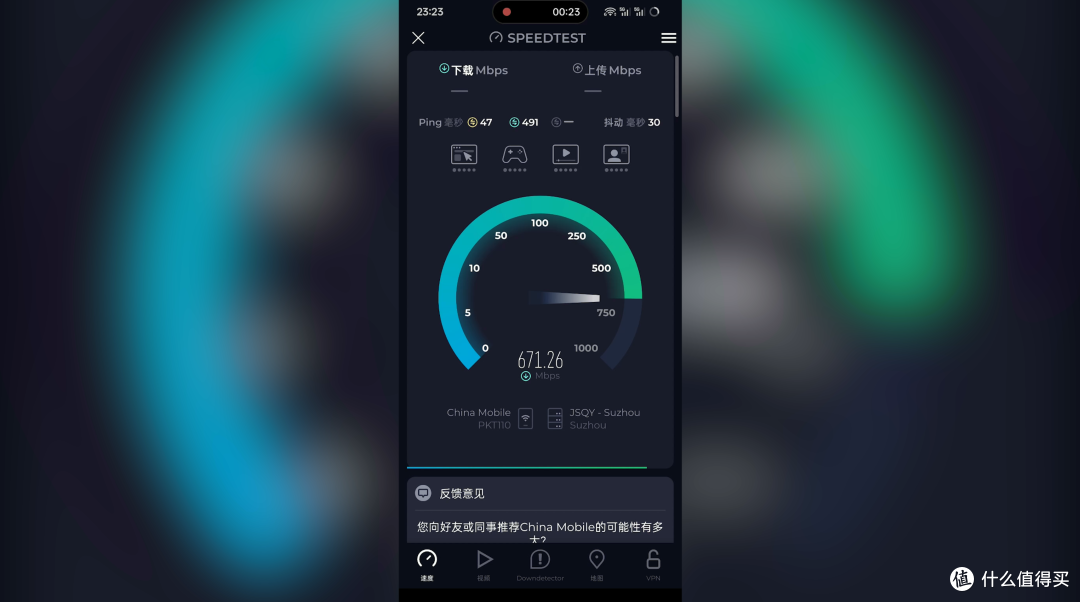
再来看看外网连接方面,我这里是千兆入户,使用测速软件,显示能跑到700Mbps左右。
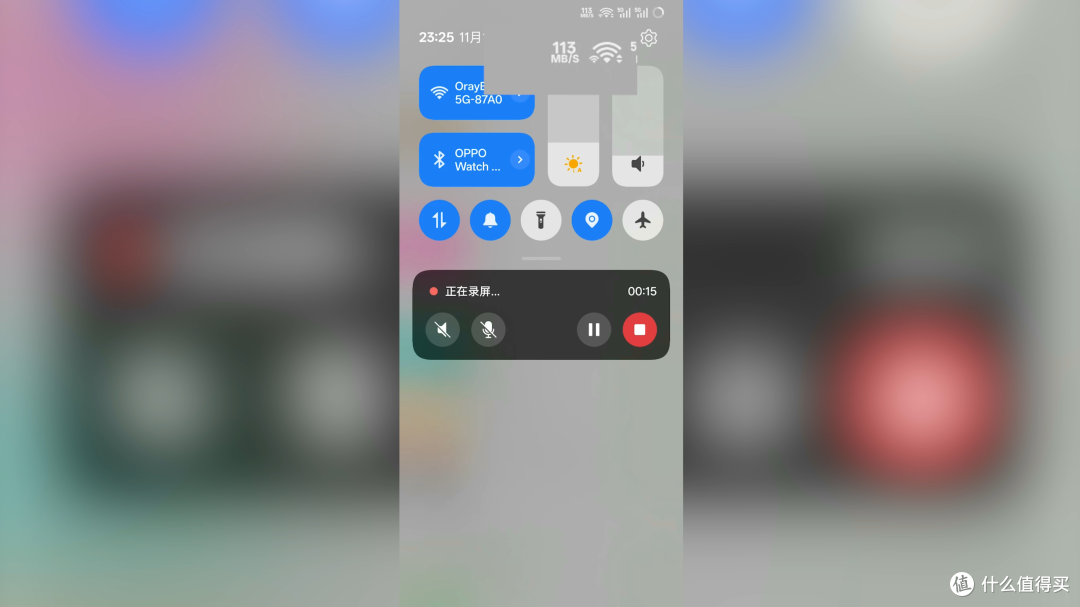
尝试从手机应用商店内下载应用,速度能跑满千兆。
既然是贝锐蒲公英出的路由器,那最大的亮点就是系统了。蒲公英X1 Pro系统上采用的是贝锐自研的路由器系统。
一键异地组网
蒲公英X1 Pro的系统内置了异地组网功能,基于贝锐自研的SD-WAN技术,那对于没有公网IP的用户来说,可以通过非常简单的方式,将本地的NAS、服务器、PC等设备进行异地组网,并且操作非常简单,完完全全的小白化操作。
那咱们这边就用绿联的DXP4800 Pro为例,看一下蒲公英X1 Pro的异地组网体验如何
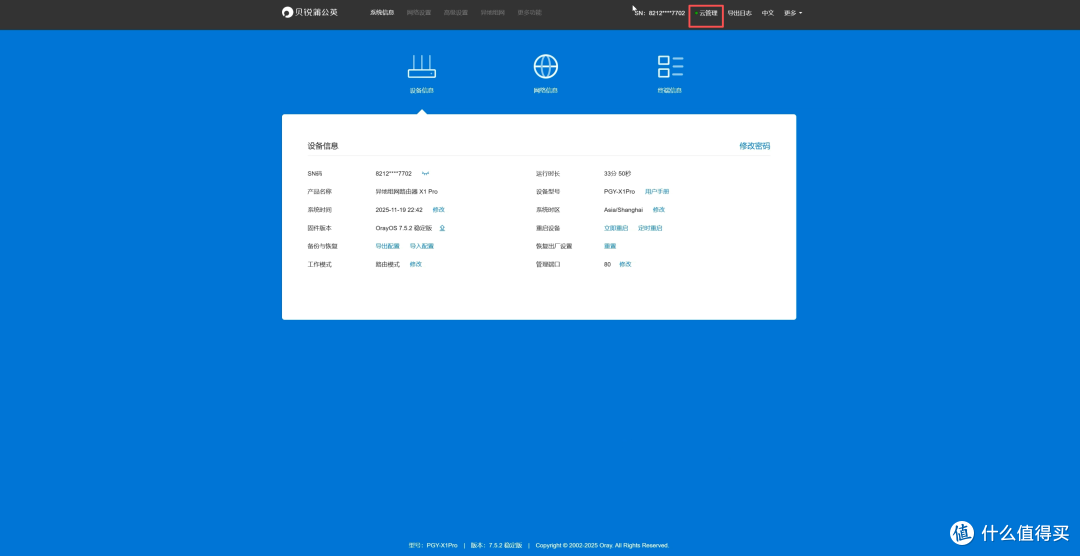
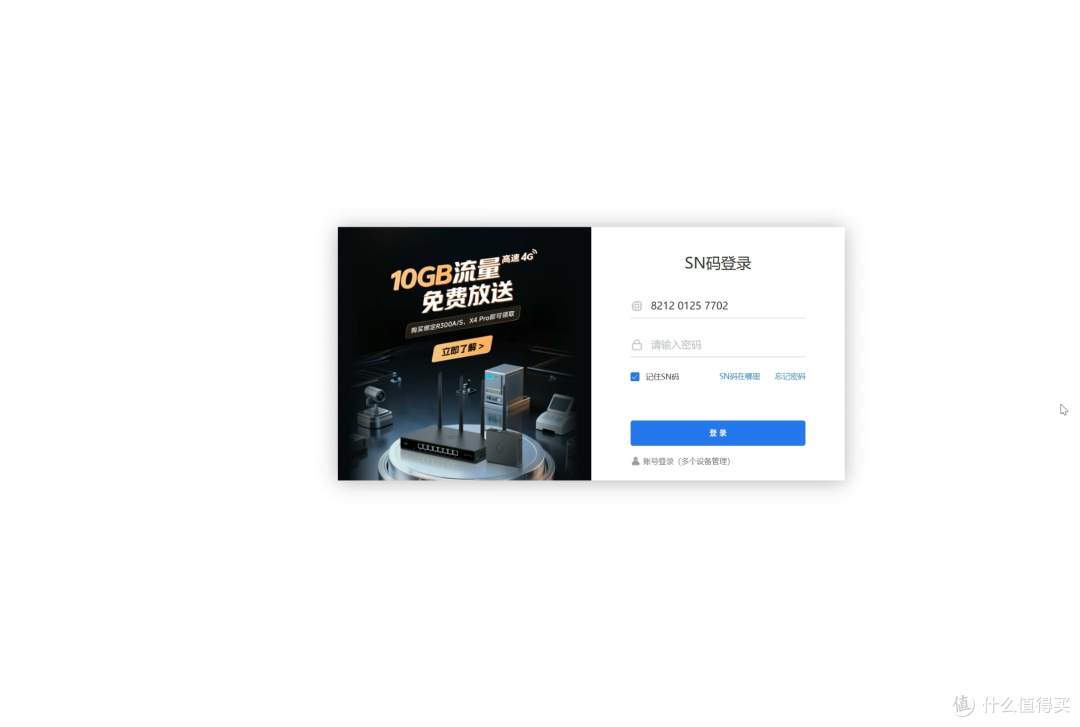
进入X1 Pro的后台管理界面,右上角有个云管理,进入并输入初始化路由器时设置的密码。
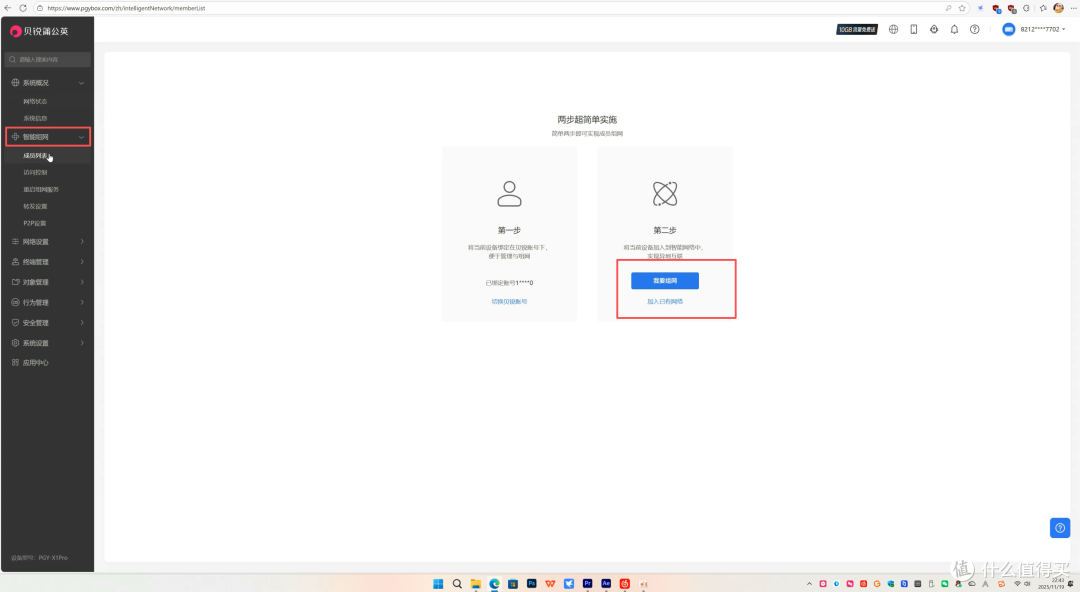
进入智能组网选项卡点击我要组网
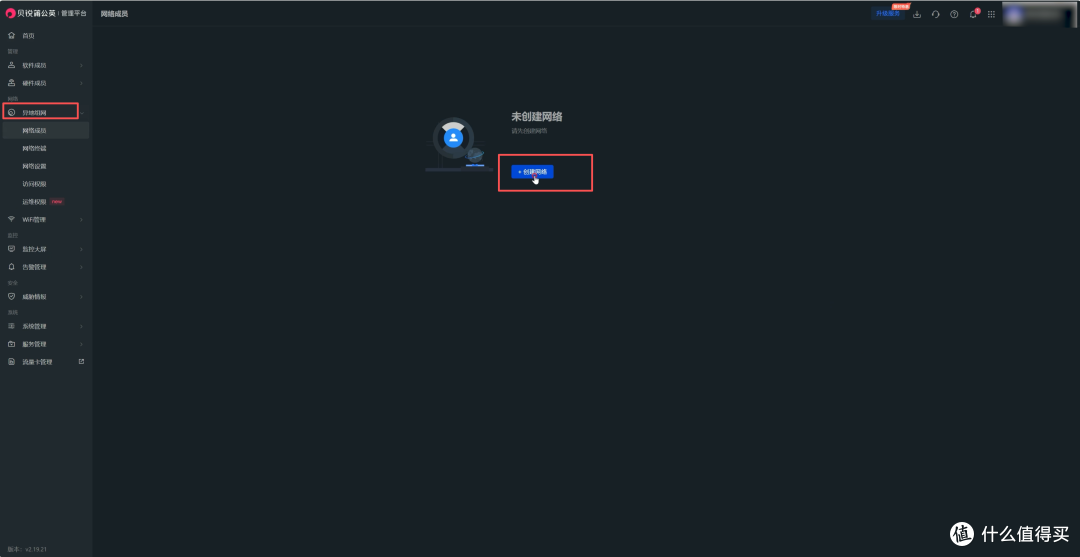
这时会跳转到蒲公英的管理平台,点击异地组网选项卡,点击创建网络
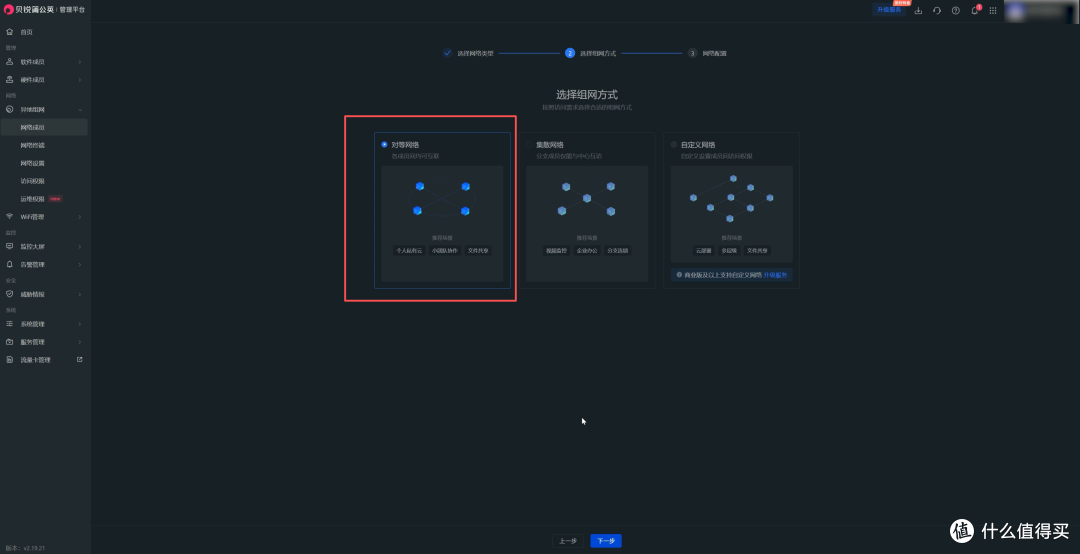
选择对等网络,后面的就按照默认的设置就行
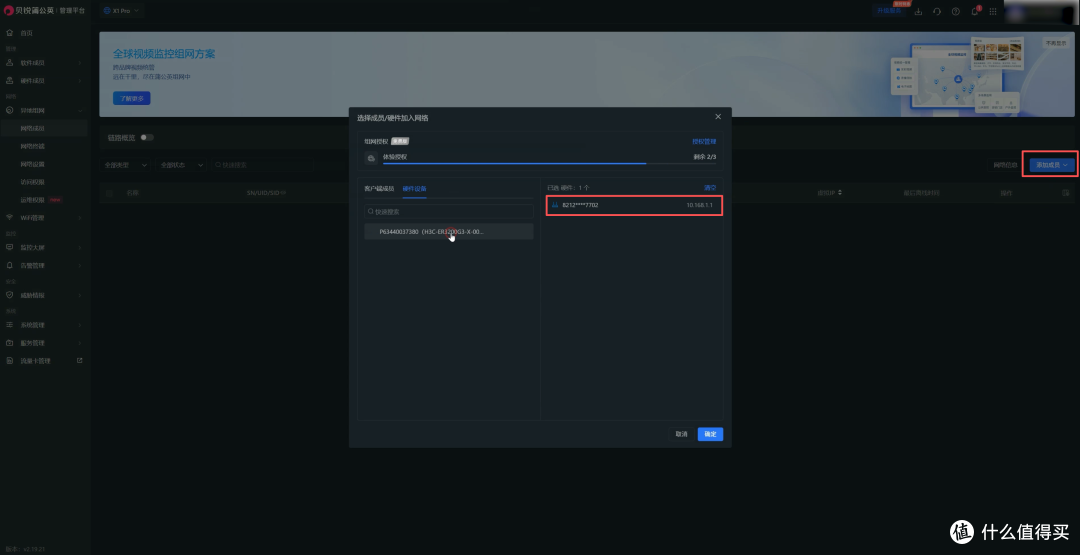
创建完成后,点击右上角的添加成员,将我们绑定的X1 Pro硬件设备添加进来,这时就已经创建好异地组网的网络了。
这时候异地组网的网络组中只有X1 Pro一台设备,那其他的设备该怎么加入呢?

这里我以异地PC为例,在PC上下载好对应系统的贝锐蒲公英客户端。
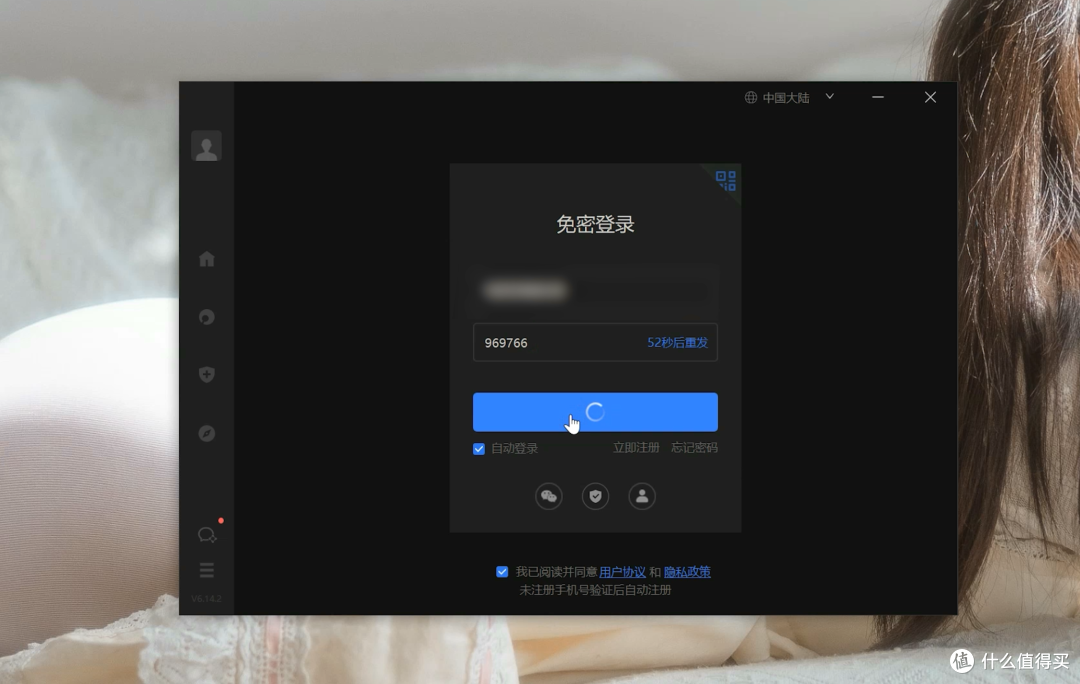
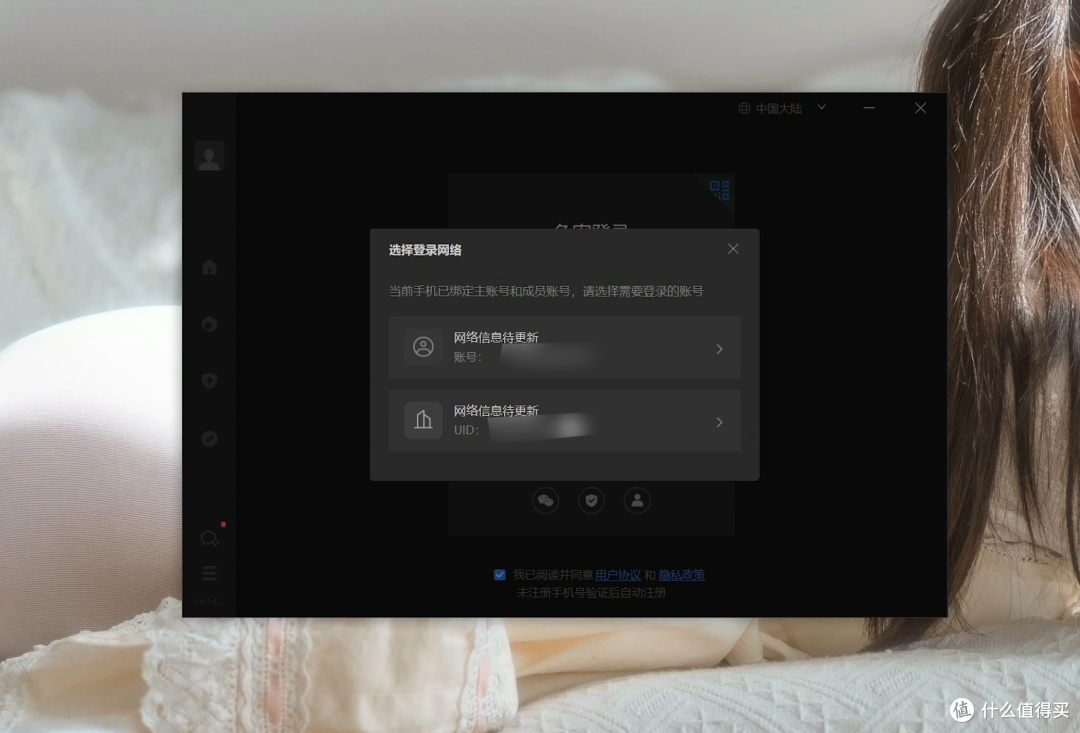
直接登录上咱们的蒲公英账号,这时候会提示是否加入网络,直接选择加入。
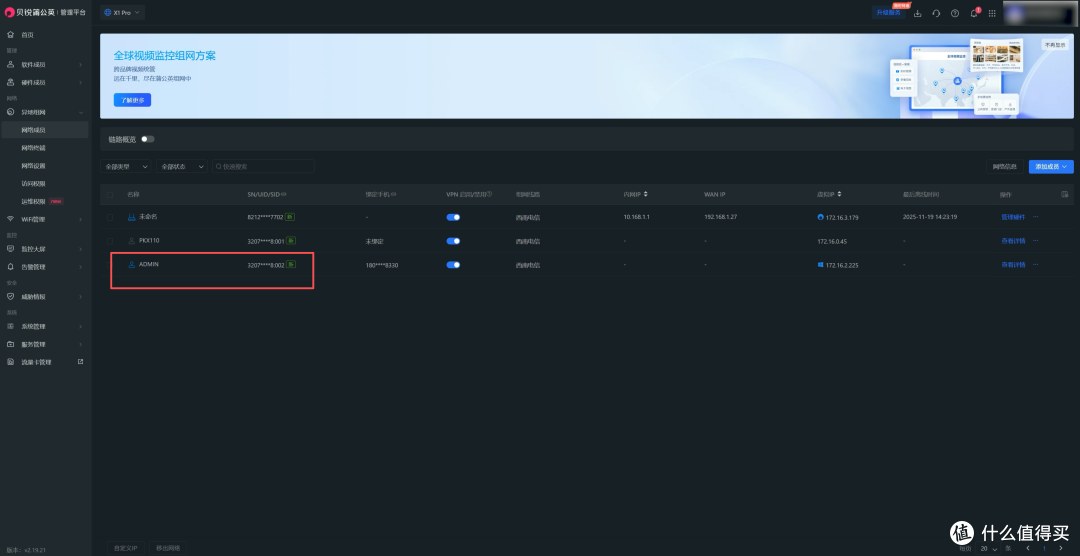
这时在蒲公英管理平台的异地组网的网络成员中,就能直接看到咱们异地PC已经加入进来了。
在异地PC的客户端中就能看到当前组网情况了,点击X1 Pro设备,这里有个查看子设备。
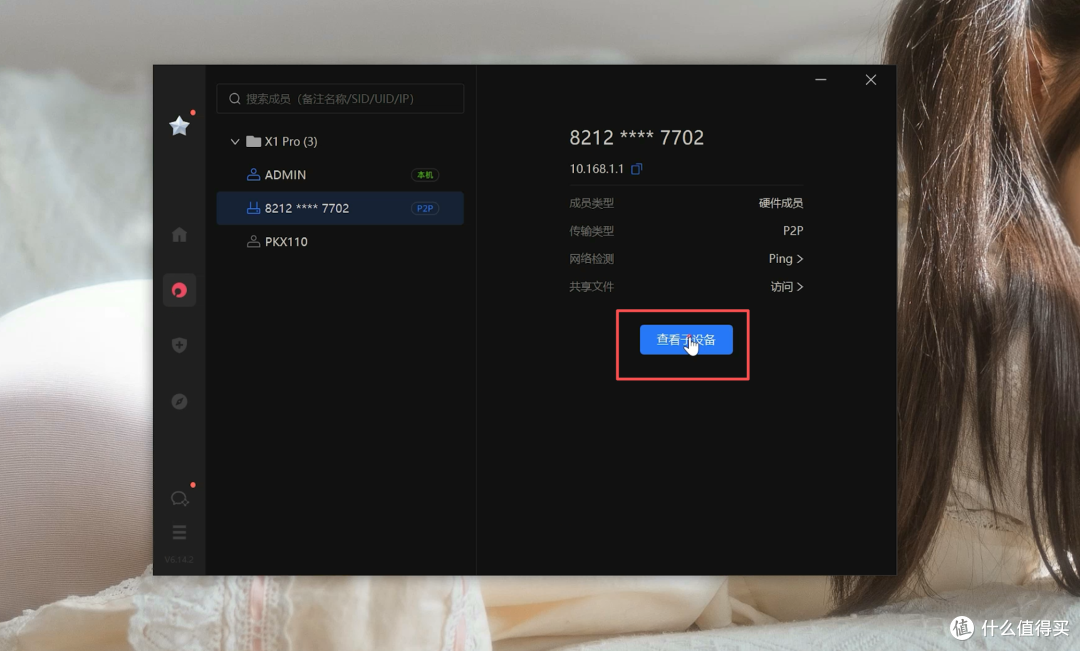
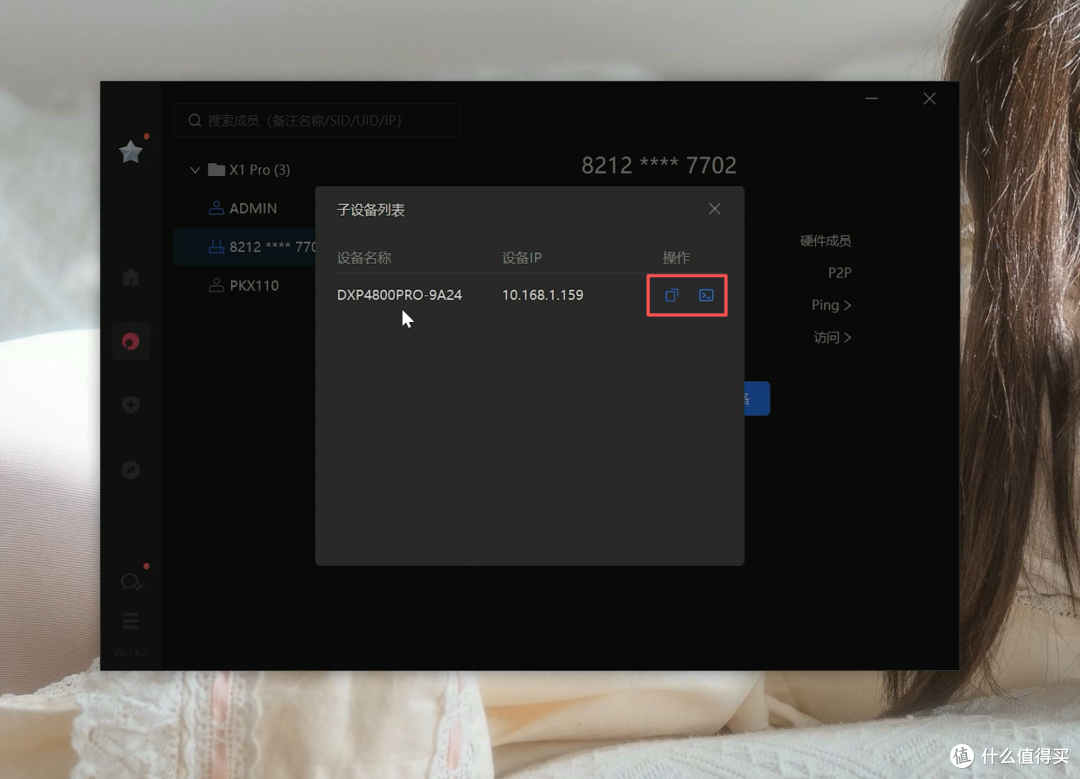
点击就能看到连接在X1 Pro下的绿联DXP4800 Pro了,在右边还有两个按钮,一个终端一个复制按钮。
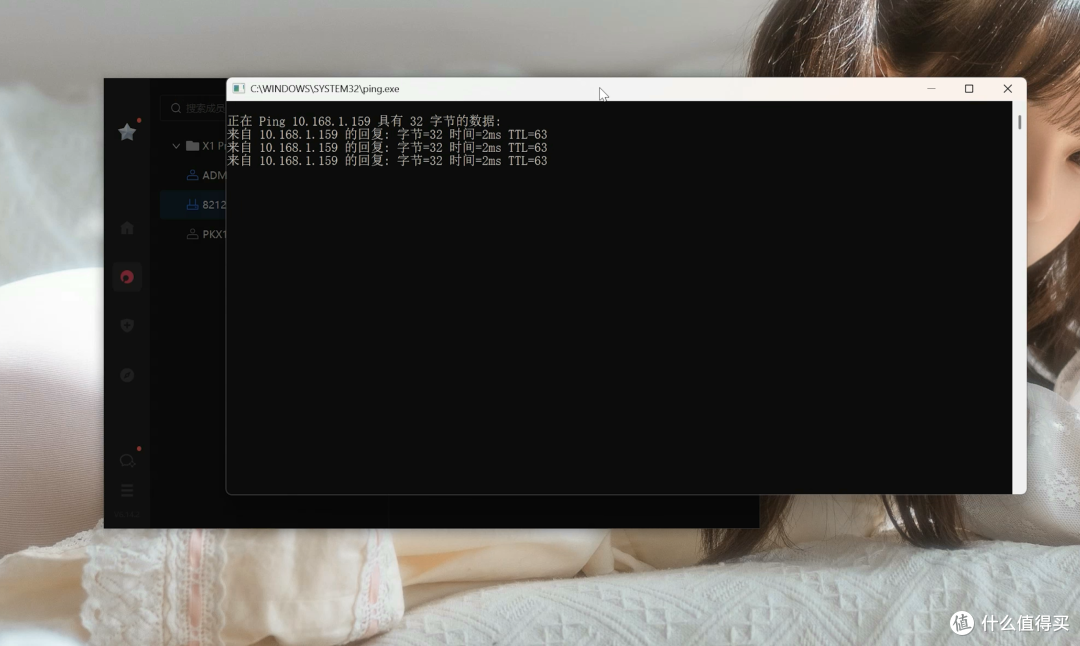
点击终端可以尝试ping一下绿联DXP4800 Pro,可以看到ping通是完全没问题的。
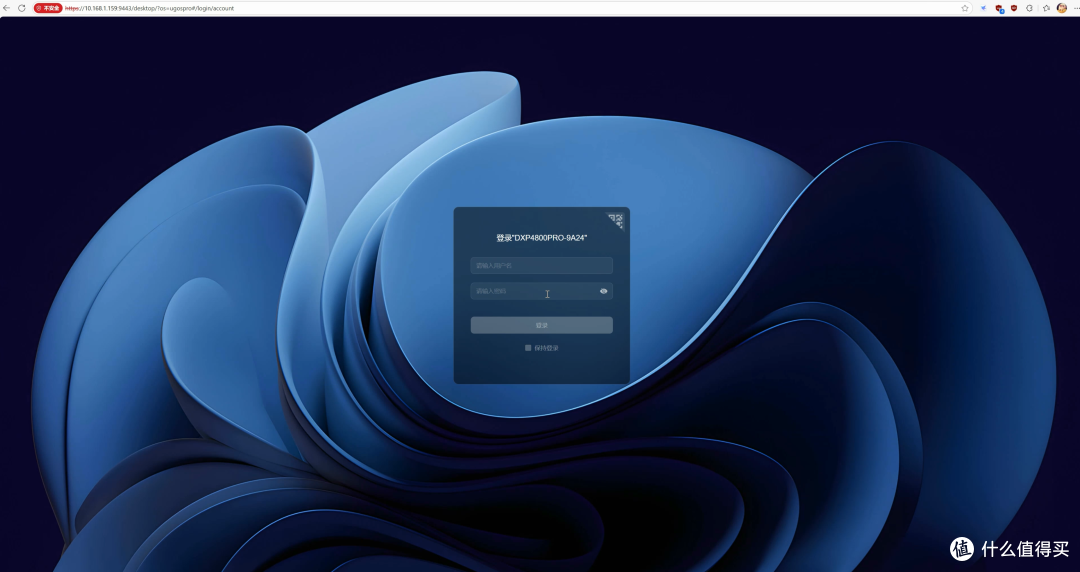
点击这个复制按钮,复制IP到浏览器中打开,输入NAS的用户名以及密码就能正常访问了。
那有的小伙伴就好奇了,这样的话传输速度能有多快呢?
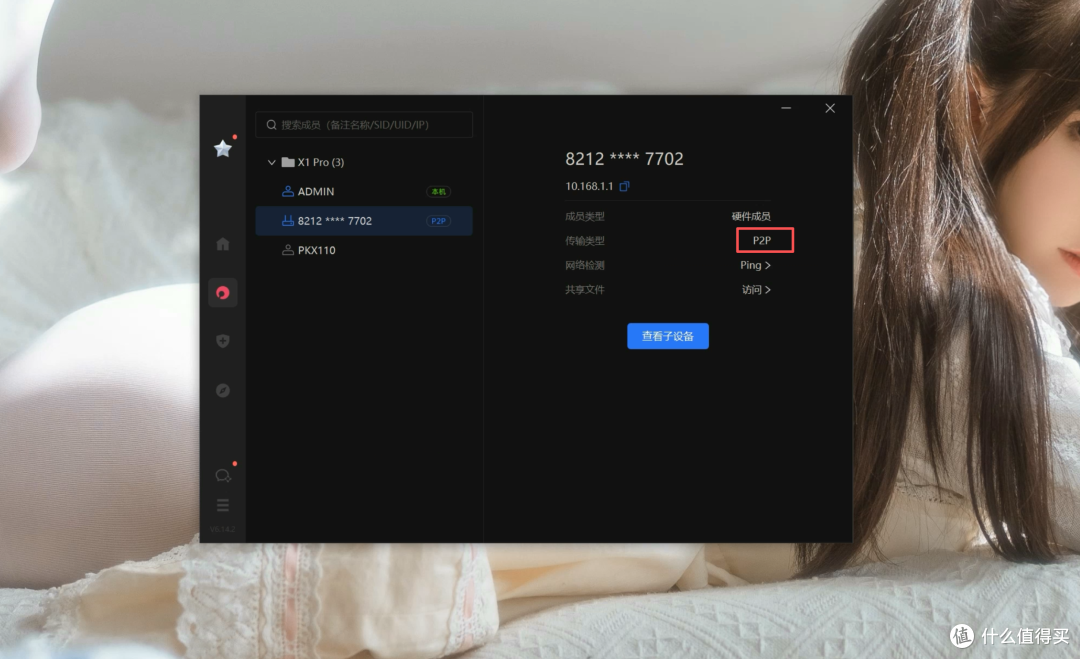
蒲公英X1 Pro支持自动P2P打洞,并且在P2P连接情况下是不限流量、不限速的。咱们这的X1 Pro和异地PC之间就是建立的P2P类型的连接。
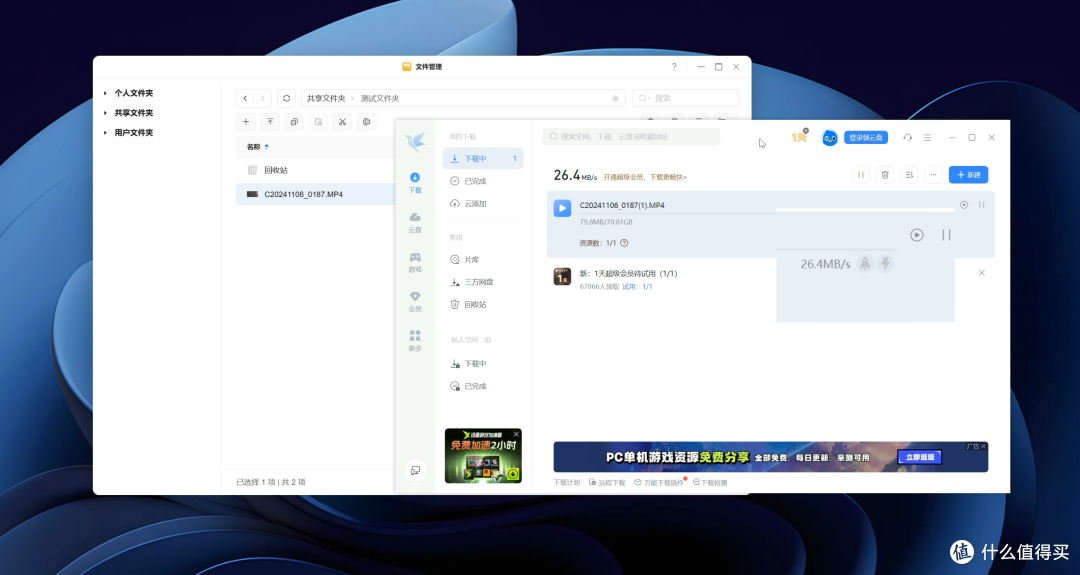
那咱们来试试速度能有多少。下载NAS中的视频文件,速度基本上在20MB/s,这个速度基本上就是我这边宽带的上传带宽的速度了。
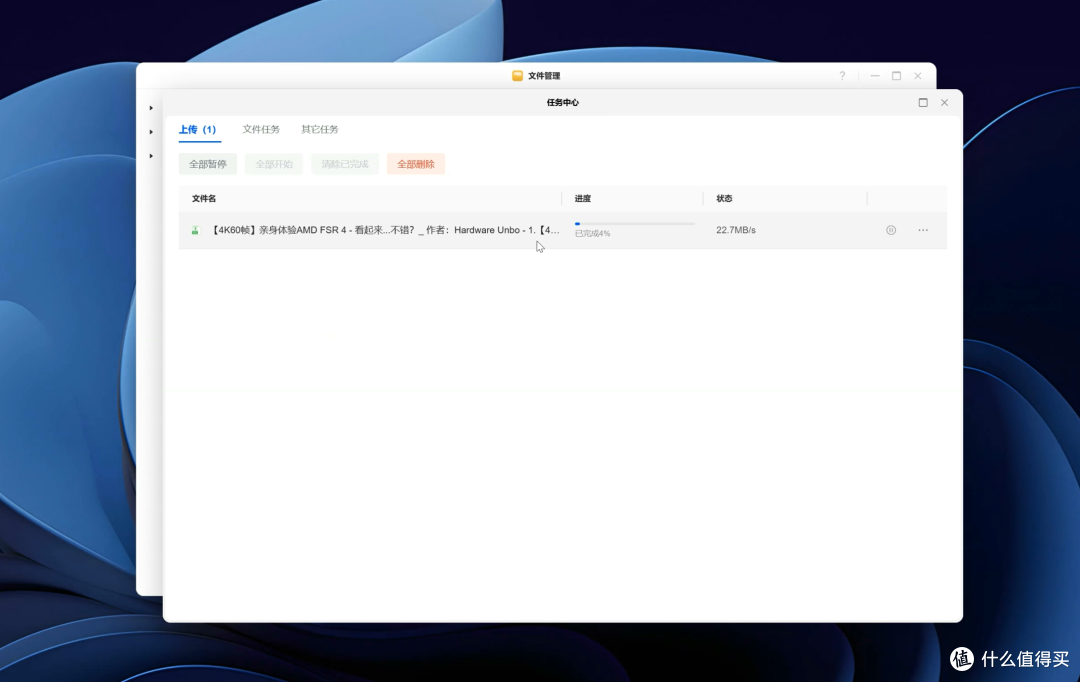
那从异地PC中上传文件到NAS中,速度也基本上在20MB/s左右,也能跑满异地网络的速度。
那当然啦咱们这里演示的绿联设备是自带内网穿透的,但如果你是群晖用户、自组DIY用户,使用这个功能就能避免自己来折腾内网穿透以及慢到离谱的厂商提供的穿透了。
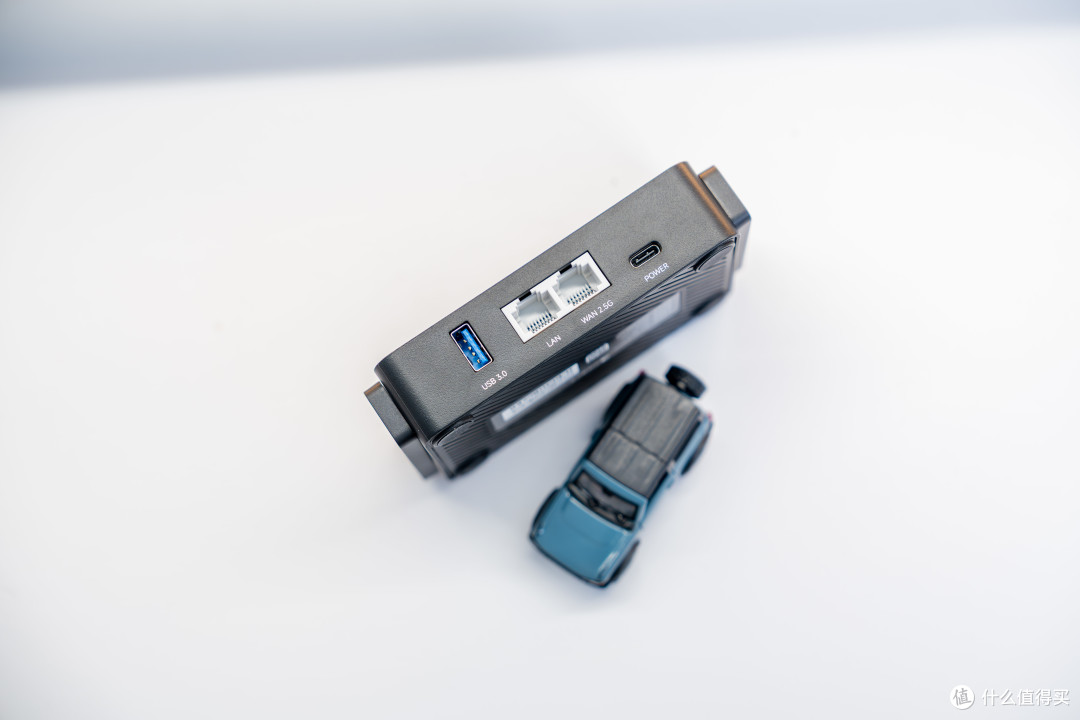
当然除了NAS之外呢,也能通过这个USB口连接USB网卡,搭配上充电宝也能化身性能强劲移动WiFi;USB口也能连接硬盘柜、PSSD等设备,化身小型NAS,满足不同的需求。
当然嘛,肯定有小伙伴说了,这玩意蒲公英难道是免费给我们用的么?
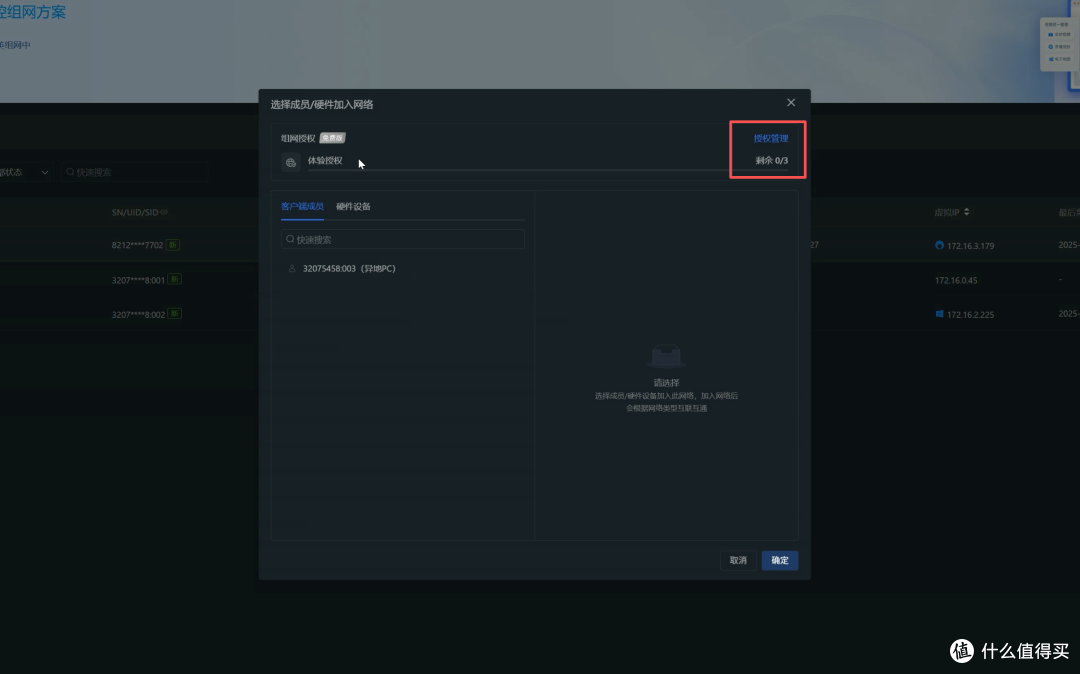
蒲公英X1 Pro的异地组网功能提供有三台设备的免费使用,如果超过三个就需要额外付费了。不过三台设备,对于普通的家庭用户来说还是足够的了。

就算是企业用户,蒲公英采用的是按照使用的人数来进行付费,有不同的套餐可以选择,费用方面个人感觉还是以接受的,比起一个月大几百的专线来说划算多了!
值得入手么?
有的人会说,为什么我不直接用可以P2P打洞的软件或者自己部署服务呢?
其实还是涉及到一个问题:自己折腾。
使用蒲公英X1 Pro异地组网功能,其实不难发现整体操作非常简单,说白了就是在需要组网的设备上登录上账号,加入异地组网网络,就能实现异地组网,根本不需要用户来折腾,哪怕是小白用户也能轻松搞定。
如果P2P打洞失败,蒲公英X1 Pro免费版也能提供中转服务,相对来说也保证了异地组网的稳定性。
那么OK,以上就是本篇文章的全部内容了
希望能对你有所帮助















穆凌泽-
校验提示文案
昭阳吖
校验提示文案
喵喵0502
校验提示文案
小冬瓜
校验提示文案
我真服了噢
校验提示文案
不是點滴
校验提示文案
肥兔兔兔兔
校验提示文案
红宝书
校验提示文案
翠竹青山
校验提示文案
沈步渔
校验提示文案
陇上腊梅香
校验提示文案
竹攸宏然
校验提示文案
笨手--笨脚
校验提示文案
淅淅沥沥的雨
校验提示文案
安安爱吃瓜
校验提示文案
某超是我男神
校验提示文案
必须dei啊
校验提示文案
企鹅哇
校验提示文案
孤城栏角
校验提示文案
仲酱阿
校验提示文案
不想起名
校验提示文案
嘻you记
校验提示文案
D调de新
校验提示文案
值友8259873149
校验提示文案
猪小刀
校验提示文案
走走看看
校验提示文案
野_草
校验提示文案
小李话不多
校验提示文案
田园小笨猪
校验提示文案
子诗不吃糖
校验提示文案
喵喵0502
校验提示文案
繁星1
校验提示文案
草台头牌
校验提示文案
waynebond
校验提示文案
散装小土豆
校验提示文案
值友3064769854
校验提示文案
西红市首富
校验提示文案
yaya0
校验提示文案
溪边一只大龙虾
校验提示文案
小酋长欧了鸭
校验提示文案