



























 深耕数码、AI兴趣领域















7
10
 小米刚开源的Miloco2.0装进极空间!全屋有了个24小时的贾维斯
2026-07-03 16:24:26
53点赞
330收藏
22评论
小米的智能家居设备,可以说是国内受众面最广的智能家居品牌,设备非常多,我本身也是小米智能家居系统的使用者。之前折腾智能家居,无非就是用智能音箱,实现简单的语音唤醒;通过写自动化执行,条件达到时自动执行某条指令。
这样的体验,是不是给人一种很“假”智能的感觉,那已经是AI时代了,能不能有更好一点的解决方案呢?
前段时间刚开源的Miloco 2.0,让沉寂已久的智能家居市场又有了一丝水花,从宣传视频来看,Miloco 2.0还是主打自主感知,自主联动等等智能体化感受。
从演示视频上来看,Miloco 的思路完全不同,它把米家摄像头当成视觉感知入口,把多模态大模型当成决策大脑,把所有米家设备当成执行手脚,三者闭环。

小米官方把它定义为 Local Copilot(本地智能助手)。感知和决策的核心逻辑跑在本地,数据不出家门,这点对重视隐私的人很关键。
但是吧,这也就意味着部署miloco的设备需要24小时开机,不然就无法进行决策,进行感知。如果是部署在电脑上,那需要电脑每天都开着机,浪费电且不说,目前Miloco2.0对于win的支持还不是特别好,还需要开启wsl才能运行。
那咱们手上的NAS不就是天然的7*24小时运行的设备么?并且还是基于linux系统,无需像win那样开启wsl子系统。
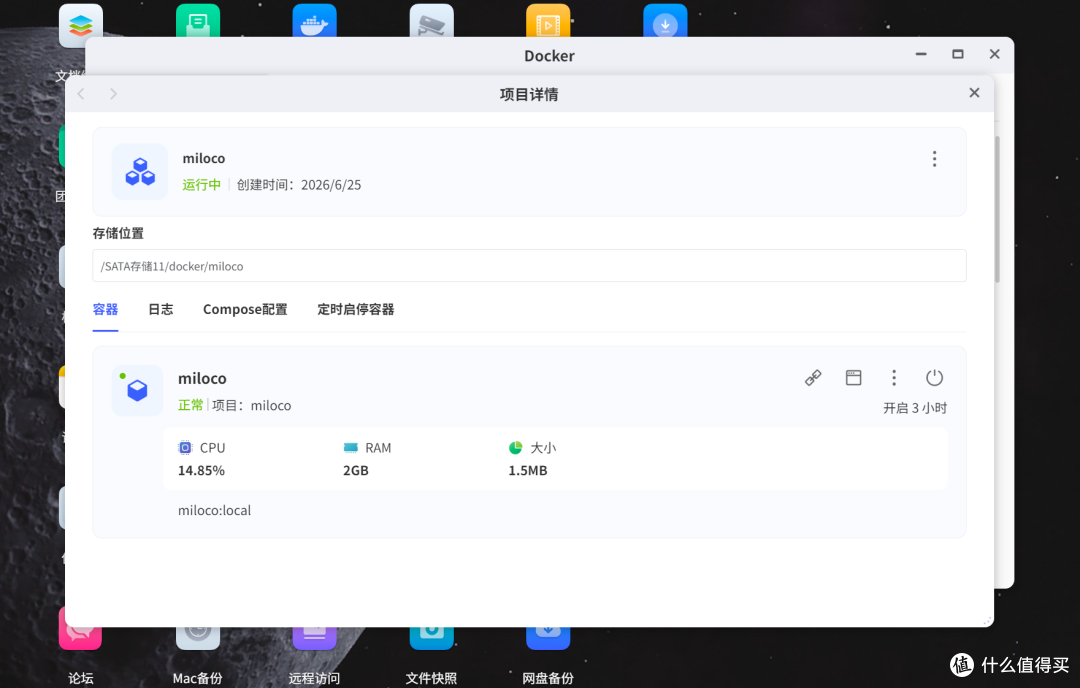
我这里采用的设备是极空间Z4 Pro+性能版,N305处理器,16G的内存,部署运行Miloco2.0性能是完全够用的。那这次Miloco2.0更重要的一点便是做到了支持外部大模型API的接入,那在我们NAS本地不需要运行分析模型,只需要跑Miloco2.0服务端就行。
那需要注意miloco2.0是没有官方的Docker版本的,官方的安装部署方式是让你通过智能体进行安装,那如果你在NAS上部署了hermes或者OpenClaw之类的智能体,可以直接通过miloco插件的方式进行安装;如果是其它设备,也能通过命令行或者从源码构建的方式进行安装。
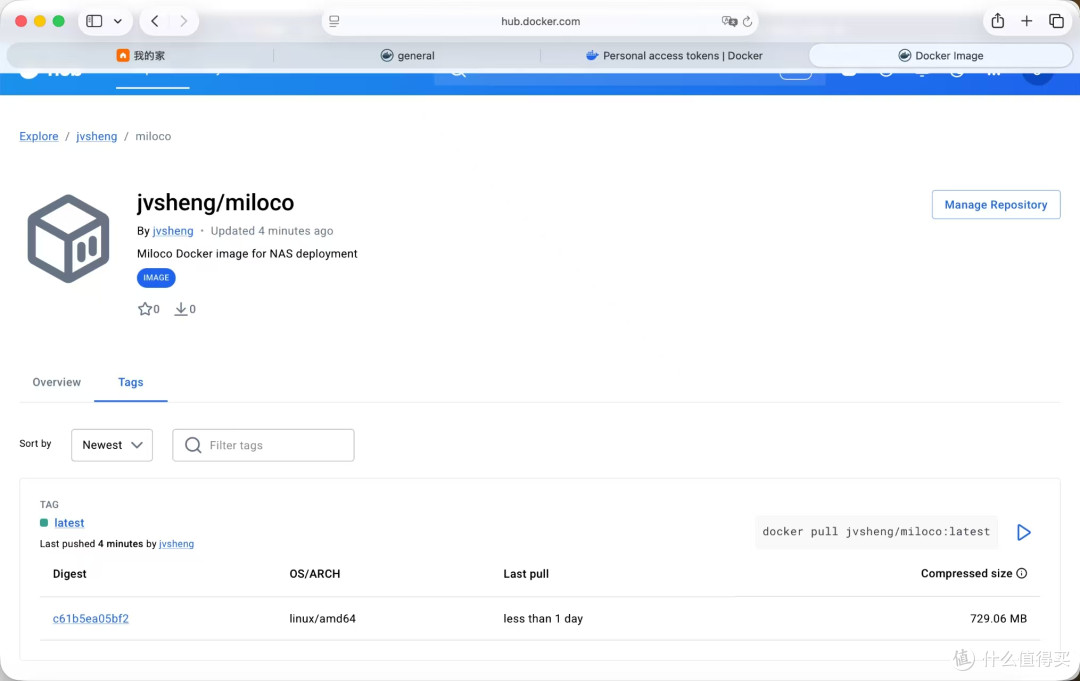
我这是构建了个Docker版本,如果你没有任何的智能体,直接在NAS上通过我构建的Docker部署也可以。
部署过程
创建项目目录
SSH 登录你的 NAS(以我这台极空间为例,端口 10000):
ssh -p 10000 你的用户名@你的NAS_IP
创建持久化目录结构:
mkdir -p /你的数据盘路径/docker/miloco/data/local
cd /你的数据盘路径/docker/miloco
查询你的 UID/GID(关键)
id -u    # 输出你的 UID,比如 1002
id -g    # 输出你的 GID,比如 1002
把这两个数字记下来,下一步要填进 compose 文件。
创建 docker-compose.yml
在项目目录下创建 docker-compose.yml:
services:
  miloco:
    image: jvsheng/miloco:latest
    container_name: miloco
    restart: unless-stopped

    # host 网络:摄像头局域网发现必须,不要改成 bridge
    network_mode: host
    # root 启动,entrypoint 内部会 gosu 降权到你的 uid
    user: "0:0"

    environment:
      # ⚠️ 改成你自己的 uid/gid(上一步查到的)
      RUN_AS_UID: "1002"
      RUN_AS_GID: "1002"
      MILOCO_API_KEY: ${MILOCO_API_KEY:-}
      LANG: zh_CN.UTF-8
      TZ: Asia/Shanghai

    volumes:
      # 配置、数据库、感知模型、米家账号绑定
      - ./data:/home/node/.openclaw
      # uv 安装的工具链(miloco-cli/supervisor/miloco venv),重建容器不丢
      - ./data/local:/home/node/.local
      - /etc/localtime:/etc/localtime:ro

    stdin_open: true
    tty: true

    healthcheck:
      test: ["CMD", "curl", "-fsS", "http://127.0.0.1:1810/health"]
      interval: 30s
      timeout: 5s
      retries: 5
      start_period: 180s
拉取镜像并启动
sudo docker compose pull       # 拉取镜像,约 1.6GB
sudo docker compose up -d      # 启动
sudo docker compose logs -f    # 看启动日志
镜像有点大,初次部署等待时间要长一点。
日志末尾如果看到类似这样的米家账号绑定链接,说明安装成功,进入下一步:
[miloco-entrypoint]  Mi Home account binding URL (open in a browser):
     https://account.xiaomi.com/oauth2/authorize?...
确认容器健康:
sudo docker compose ps
curl http://127.0.0.1:1810/health      # 返回 {"status":"ok"} 即成功
极空间上通过智能体安装
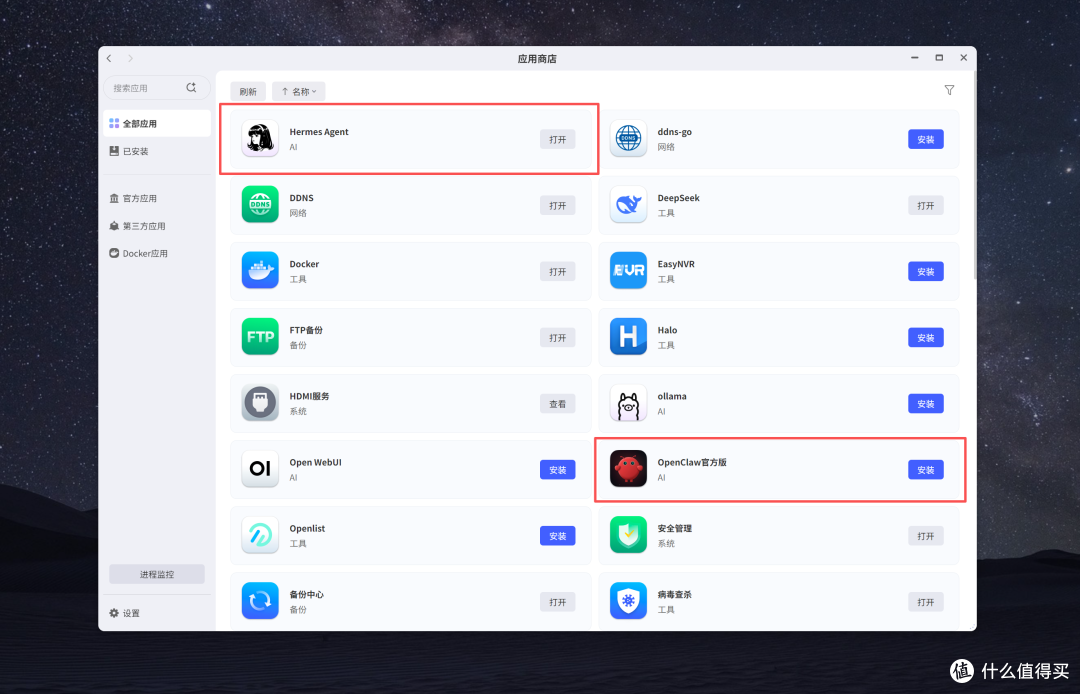
除了Docker部署之外,咱们也能通过智能体的形式进行安装,在极空间的应用中心中已经给我们内置了openclaw、hermes两种智能体。
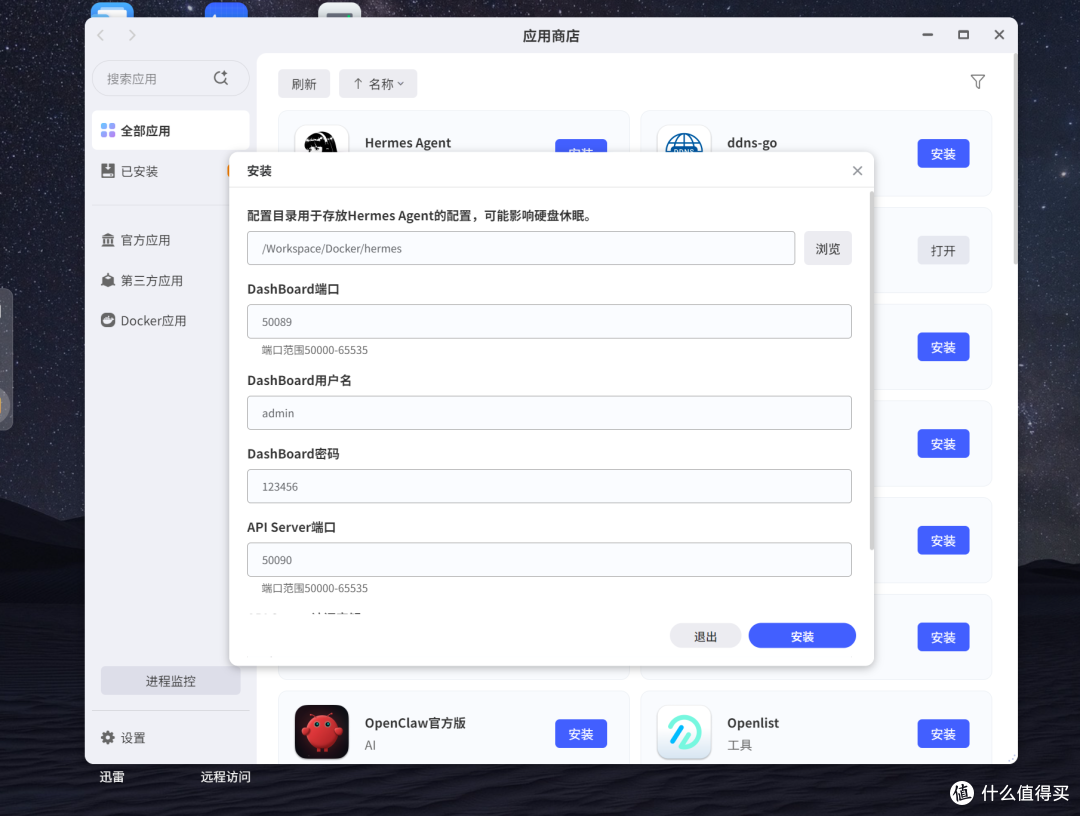
我这里以Hermes Agent为例,在应用商店中点击Hermes Agent并配置好对应的信息,等待安装完成。
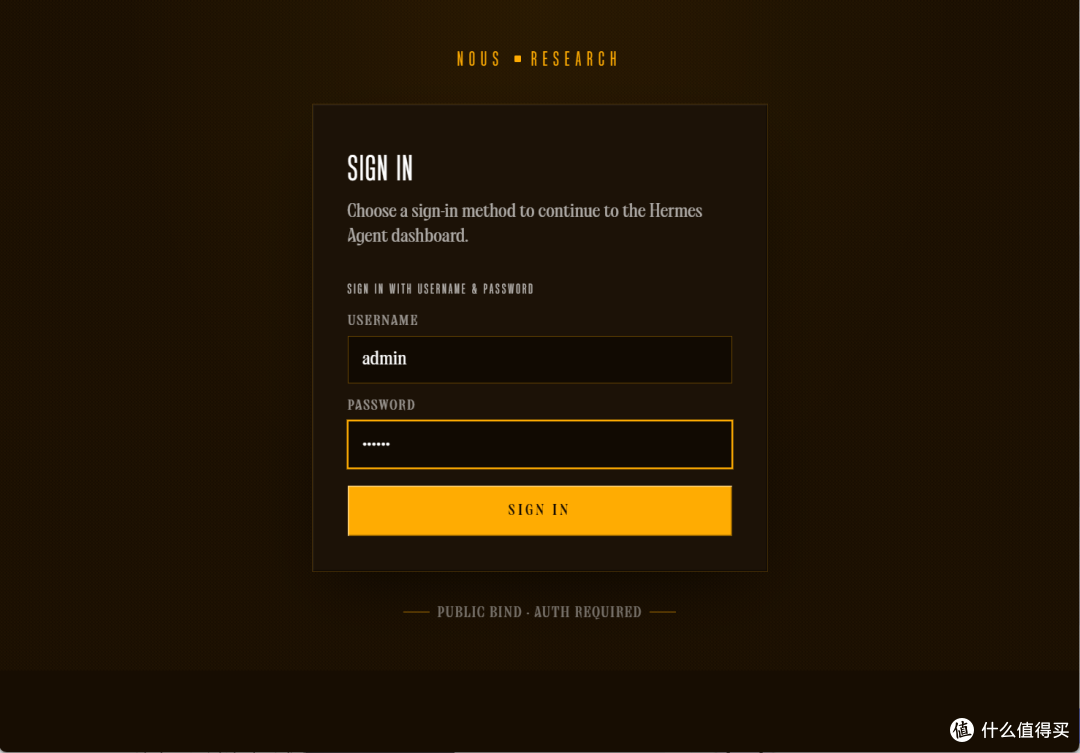
输入刚刚配置的用户名以及密码进入Hermes Agent的面板
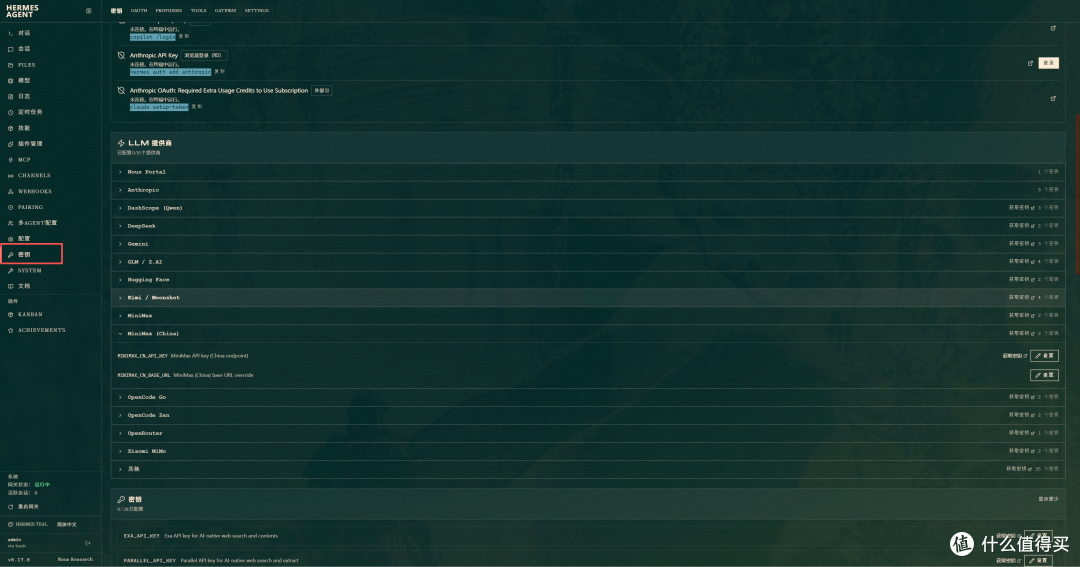
进入密钥页面,选择给Hermes Agent配置LLM模型,我这里配置的是minimax,你有谁家的API就用谁的就行。
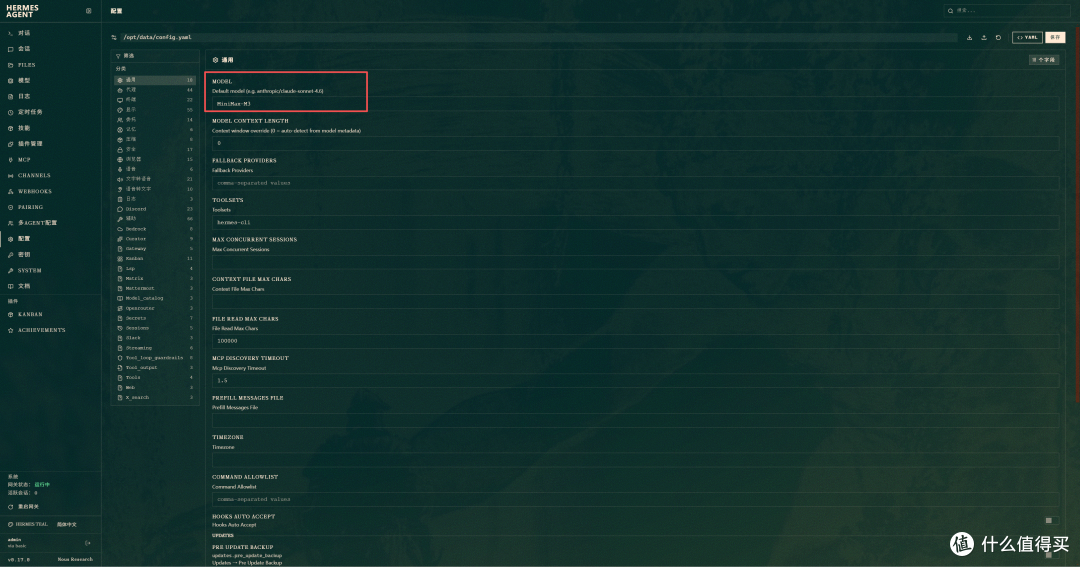
记得进入配置界面,将这里的模型改成你要用的,我这用的是MiniMax-M3,就填入M3的名称。
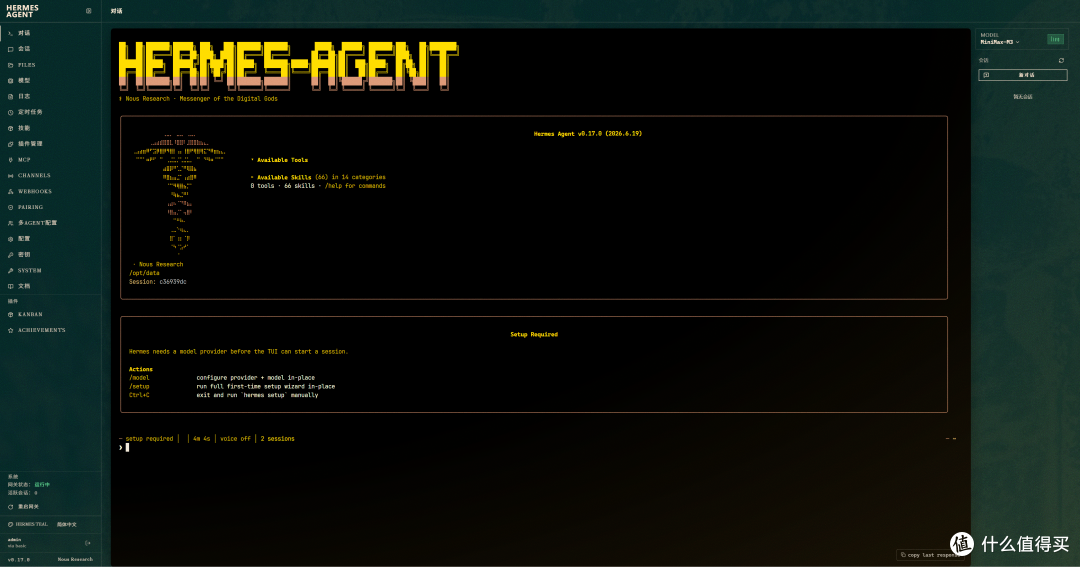
回到对话页面,模型配置完毕后在这个页面就能与Hermes Agent进行对话。
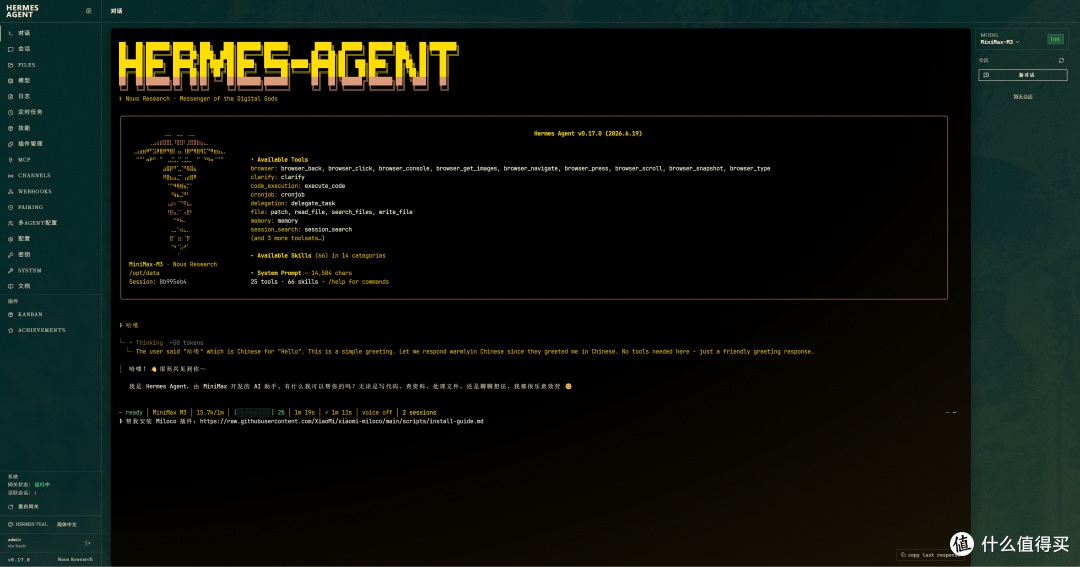
帮我安装 Miloco 插件:https://raw.githubusercontent.com/XiaoMi/xiaomi-miloco/main/scripts/install-guide.md
输入智能体安装Miloco2.0的命令。
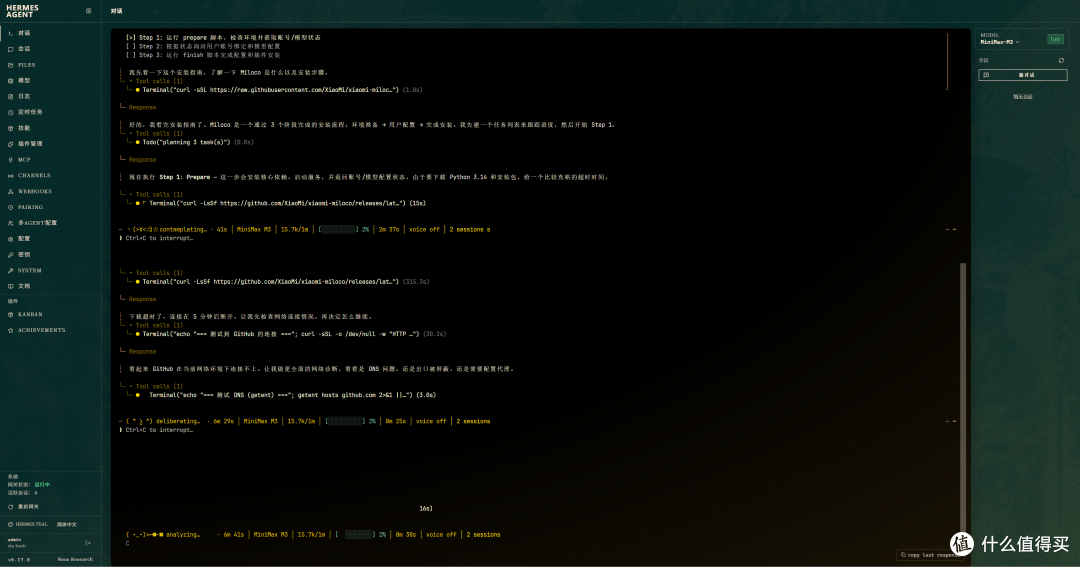
等待安装完成,由于Miloco2.0是托管在github上的,国内网络有被墙的概率,所以安装过程会有点慢,稍微等等。
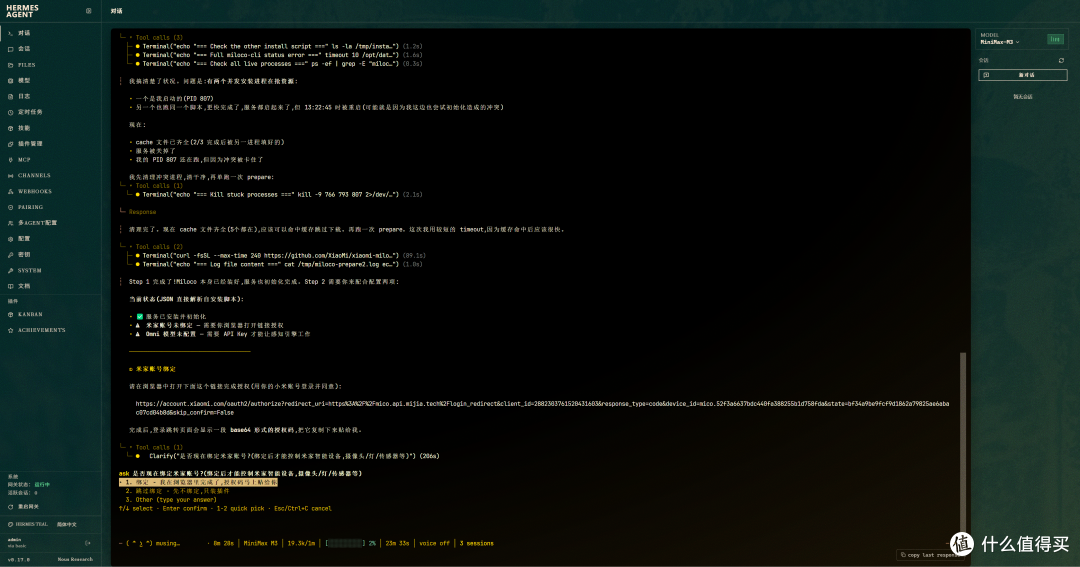
在安装完成后,Hermes Agent会提醒是否进行授权,这一步可以直接进行授权,也可以等后面打开Miloco2.0的webui页面后再进行授权。
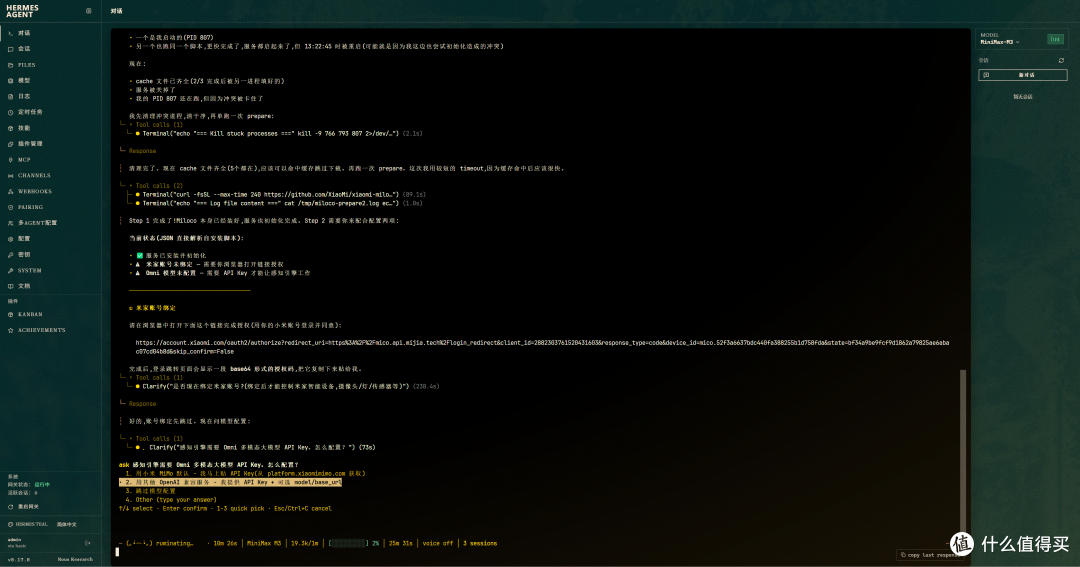
在Hermes Agent中也能直接配置API。
那需要注意,通过这种形式安装的话, 我们要访问miloco的webui页面,需要将1810端口反代出来。
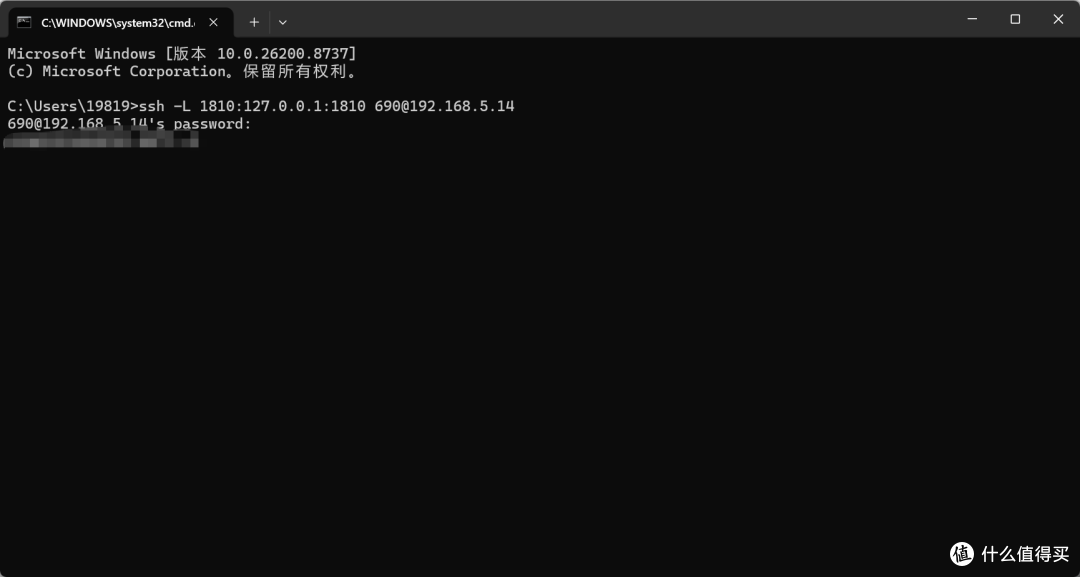
在电脑终端中输入ssh -L 1810:127.0.0.1:1810 用户名@你的NAS IP;
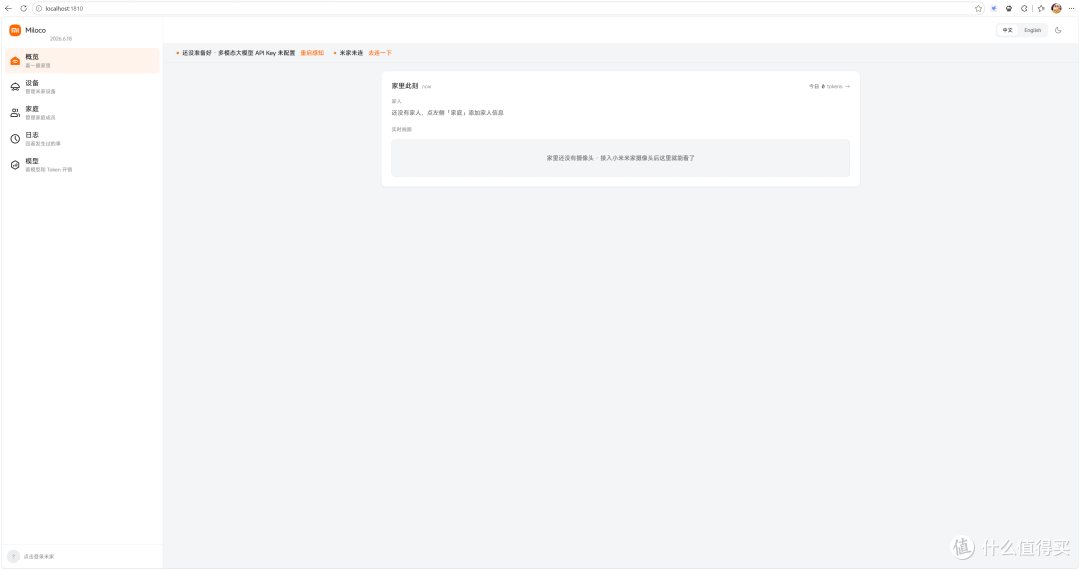
然后在浏览器打开http://localhost:1810/ 就能访问webui页面了。
下面咱们需要绑定米家账号以及配置API。
绑定米家账号
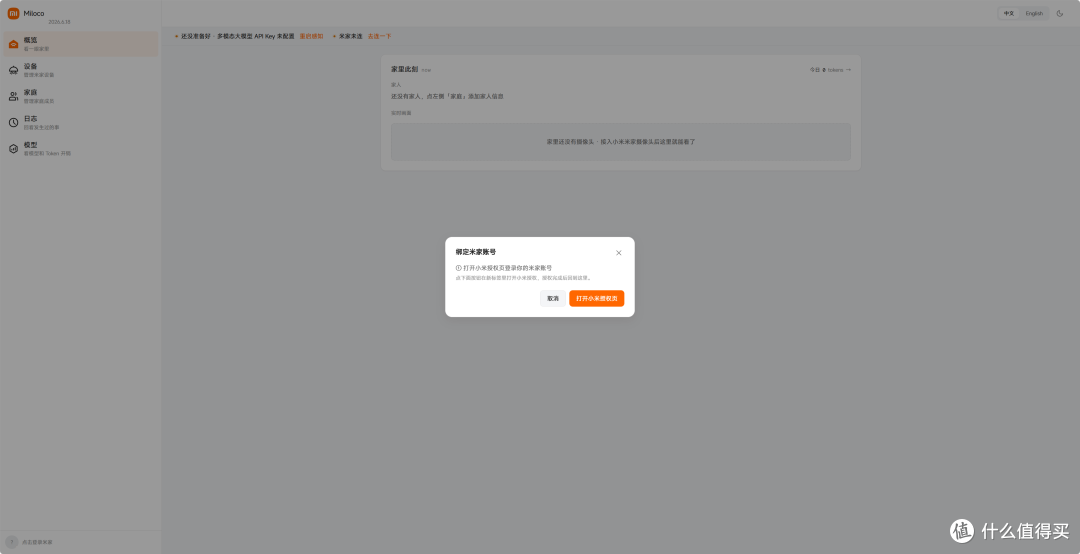
这一步直接打开webui页面就能绑定,NAS IP+:1810就能访问。
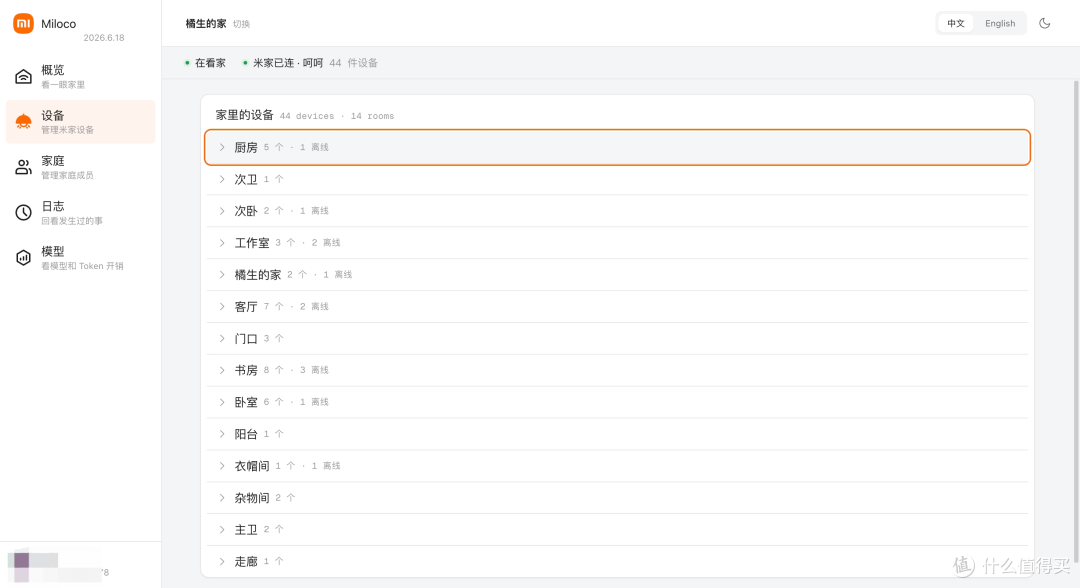
绑定完成后,咱们就能在miloco的页面看到当前小米账号下的所有米家设备了。
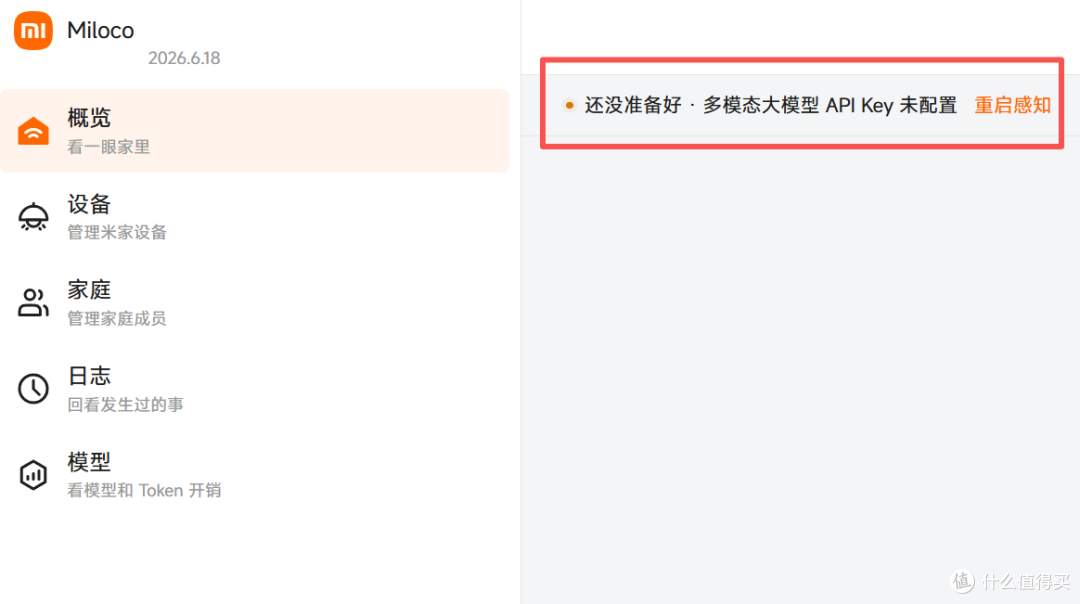
但是仅仅支持绑定上米家账号,那只是完成了一半,你会发现提示感知未启用等一些报错。那是因为我们还没有给miloco接上大模型。
接入大模型
那需要注意,由于miloco在提交请求时,会带有图片、视频等信息,所以咱们接入的大模型最好是全模态的。
前段时间小米的mimo模型相信大家都薅了不少积分吧,那如果你想使用mimo模型的话,需要注意不要选择V2.5 Pro,这不是全模态模型,可选MiMo V2.5、mimo-v2-omni之类的,不然你的miloco的感知会一直出错。
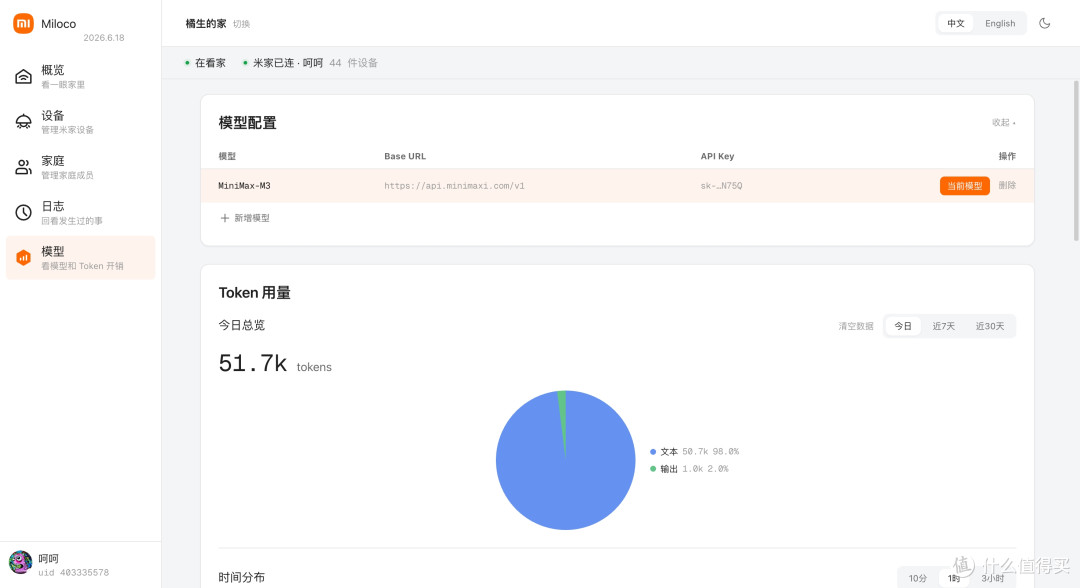
那我这里使用的是MiniMax-M3,也是原生多模态模型,直接填入base url,选择模型就行,这很简单,咱们这就不赘述了。
开启感知
打开Miloco控制台,进入设备页,这里就能看到有很多设备在线了。那注意Miloco把米家摄像头当成视觉感知入口,所以想要体验好,那你的米家设备里面就得有米家摄像头。我这里客厅和卧室的摄像头都已经显示在线了。
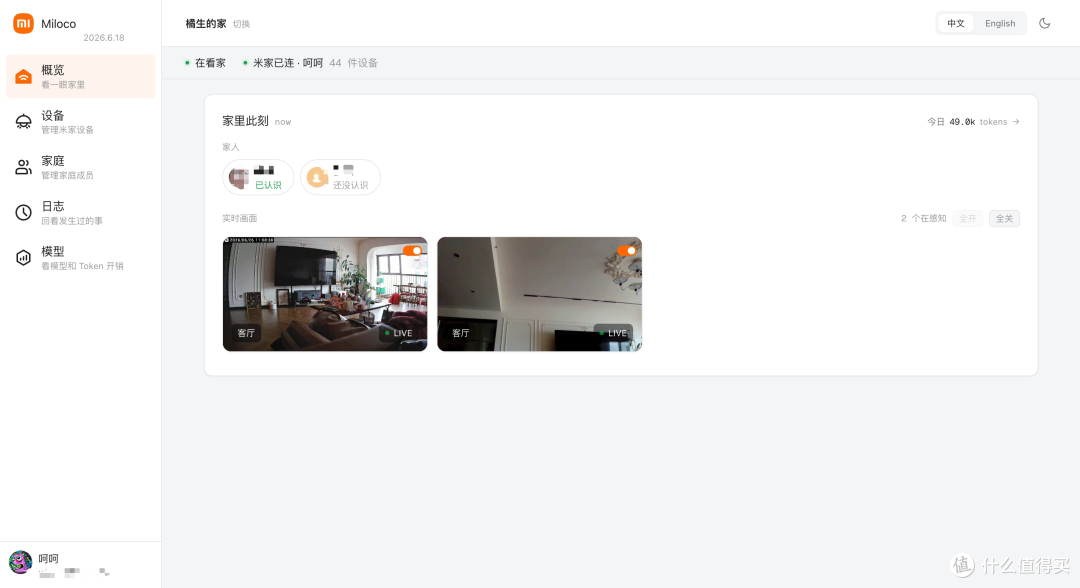
在概览中,直接开启感知就行。那还需要注意一点,如果你的摄像头是2020年之前创米的产品,那很抱歉了,暂不支持。我卧室里面创米的摄像头就不支持。还有一点,需要你的NAS和摄像头都是处于一个局域网中,这样才能在概览中显示摄像头的实时画面。
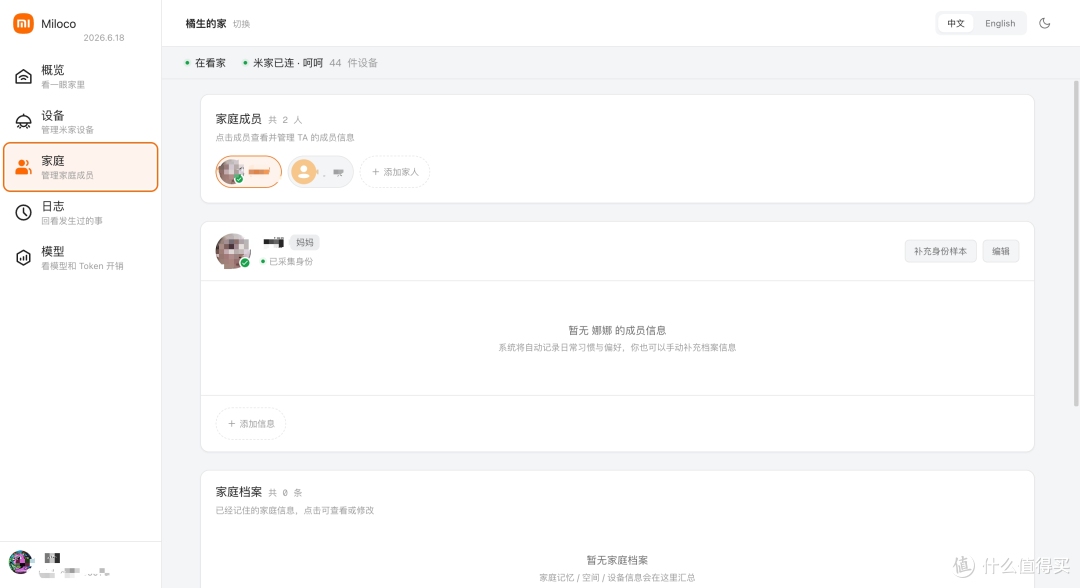
设置好之后,在家庭中还能录入成员的人脸信息,让系统认识你。
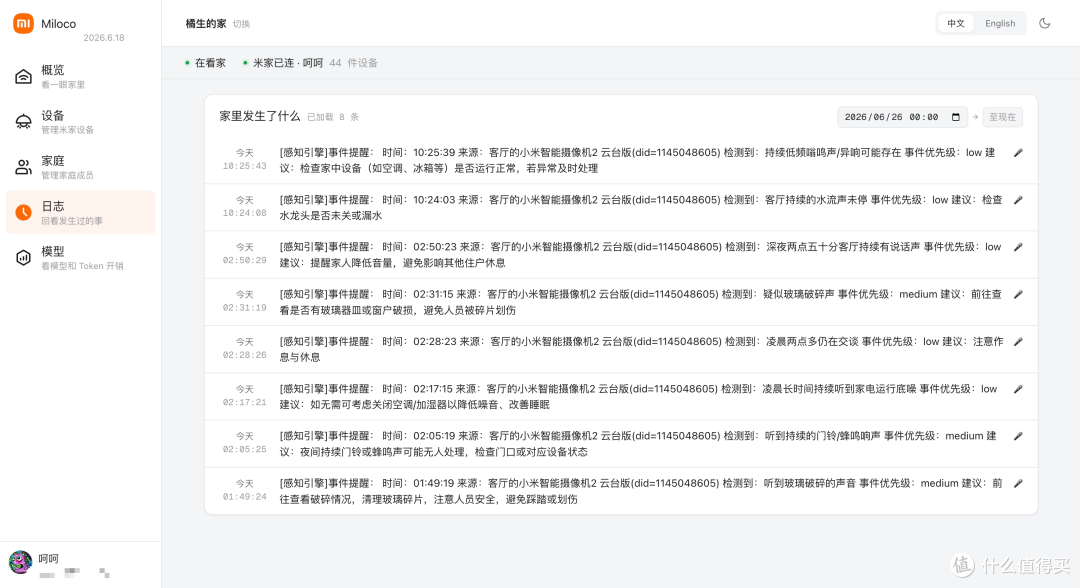
在日志中,可以看到感知的状态。
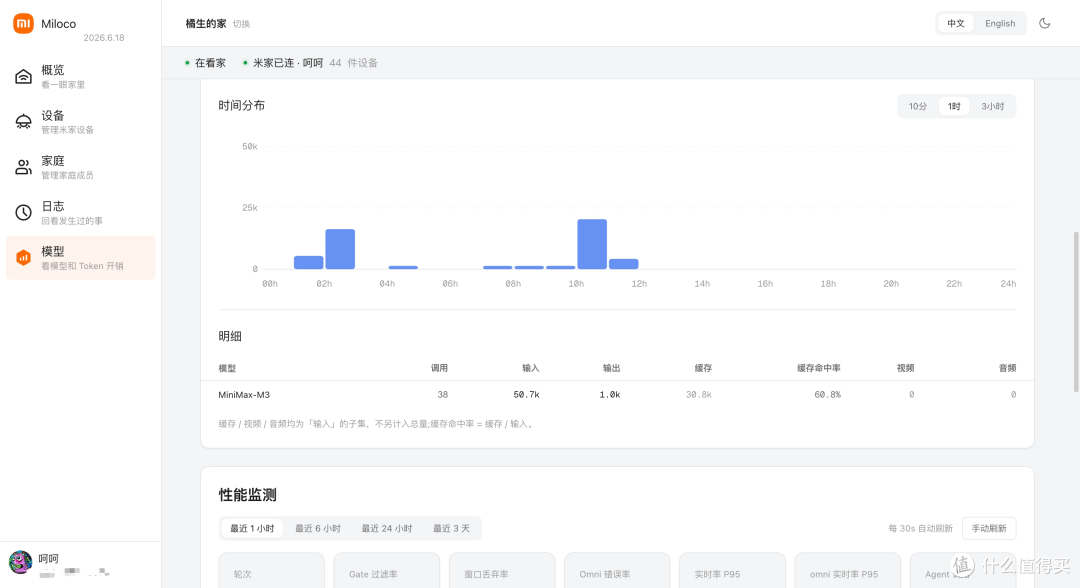
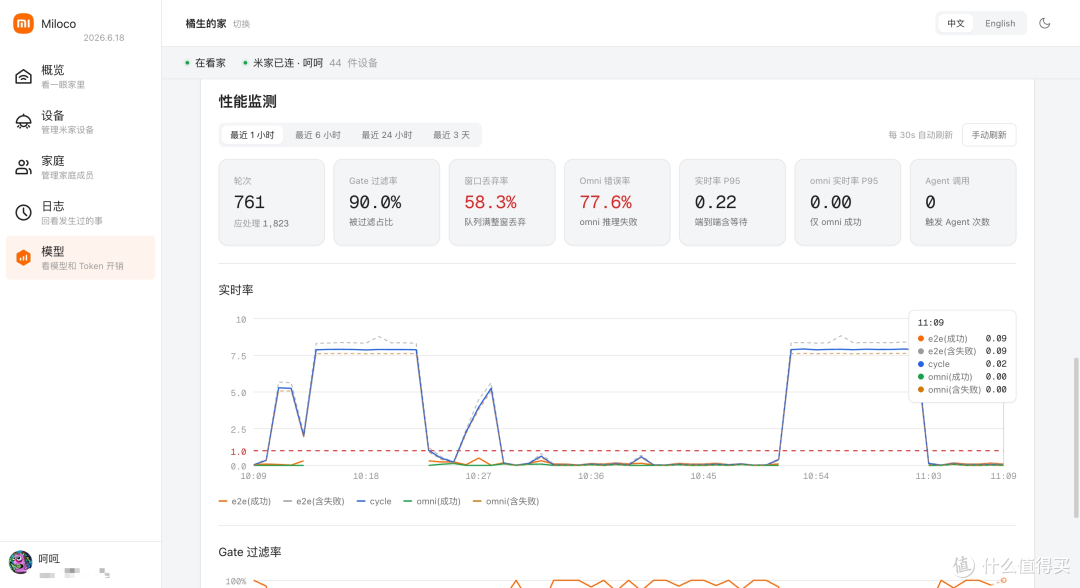
在模型处可以看到tokens的消耗量。
那需要注意咱们这个镜像里面,我顺手也把OpenClaw打包进去了。部署好miloco之后,NAS IP+:18789,就能进入OpenClaw的webui界面。
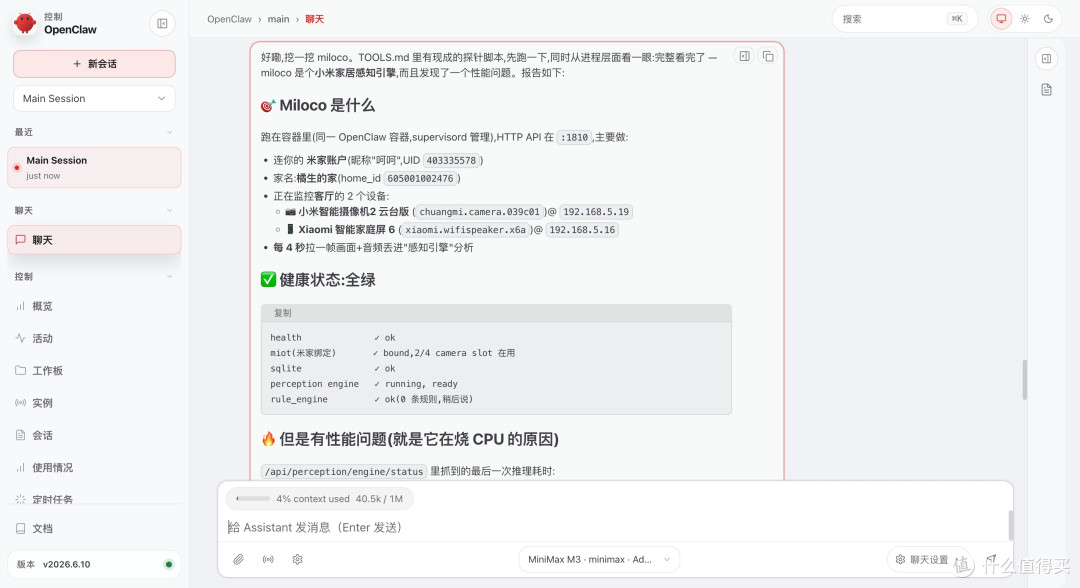

OpenClaw如何使用我就不多说了,反正就是通过自然语言进行描述就行了。
值不值得搞?适合谁?
适合的人
米家全家桶深度用户:家里 10 个以上米家设备 + 2 个以上摄像头,生态已经建立
有 x86 NAS 且能 SSH 折腾的玩家
对"AI 看懂家里"这个方向感兴趣,愿意当早期尝鲜者
重视隐私,希望感知决策本地化的用户
不适合的人
家里就一两个米家设备的(杀鸡用牛刀,体验不出来)
不想碰命令行的(目前没有完全图形化部署方式)
NAS 和摄像头不在一个地方的(核心功能用不了,别折腾了)
ARM 架构 NAS 用户(镜像不支持)
这玩意儿的思路是对的,智能家居的尽头不该是"写一堆 if-then 规则",而应该是"AI 看懂场景自己决策"。小米把核心能力开源出来挺有诚意,也给整个智能家居行业指了个方向。
目前它还是偏极客向的早期版本:UI 也还不够完善,文档对网络拓扑要求说得不清。但一旦跑起来,体验确实比传统米家自动化高一个维度。尤其是"用自然语言问摄像头现在的情况"这个能力,是其他任何智能家居方案都给不了的。
【需要注意,Miloco2.0目前版本还比较早期,会存在一定bug,这里我构建的Docker镜像也是完全按照官方源码构建,目前仅在极空间设备上做过验证,其它设备暂不清楚】
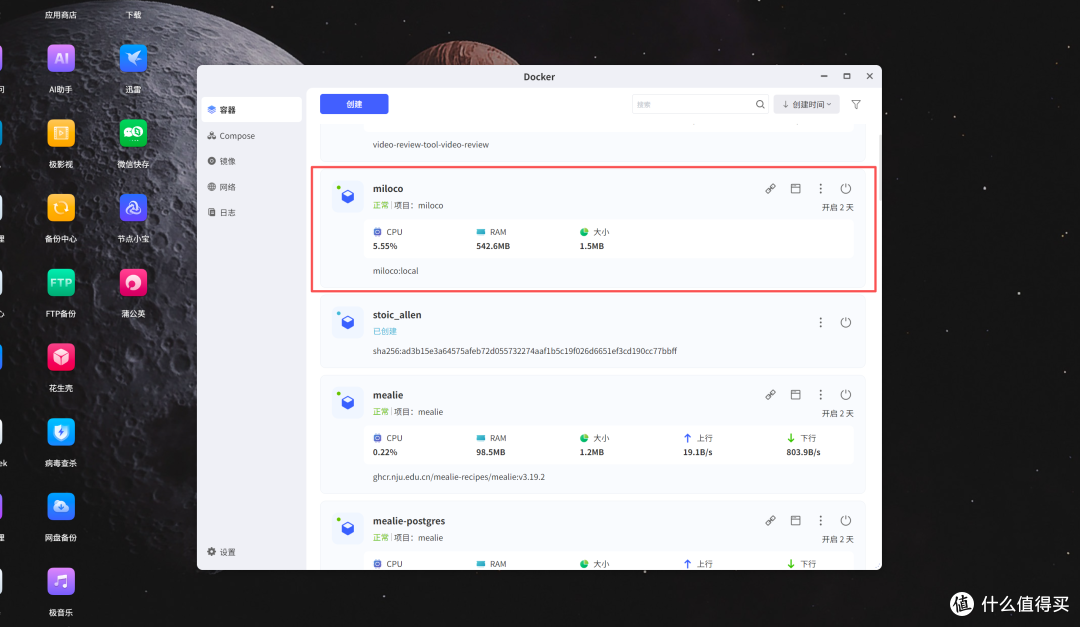
那咱们这直接部署在极空间Z4 Pro+性能版上,无论是通过Docker还是Hermes、OpenClaw这种智能体形式,对于NAS的性能占用都不会太高,并且NAS 7*24小时运行也符合Miloco2.0 7*24小时运行的要求。
那么好了,以上就是本篇文章的全部内容啦
希望对你有所帮助
让我们下篇文章
再见














校验提示文案
校验提示文案
校验提示文案
校验提示文案
校验提示文案
校验提示文案
校验提示文案
校验提示文案
校验提示文案
校验提示文案
校验提示文案
校验提示文案
校验提示文案
校验提示文案
校验提示文案
校验提示文案
校验提示文案
校验提示文案
校验提示文案
校验提示文案
校验提示文案
校验提示文案