































2
5
使用SATA转接板轻松扩容极空间NAS至20盘:详细操作指南与技巧
2025-01-07 18:37:10
0点赞
2收藏
0评论
对于极空间NAS用户来说,硬盘扩容是提升存储能力和数据管理的关键步骤。特别是当需要将存储容量扩大到20盘时,如何使用SATA转接板成为一个重要的技术要点。本文将探讨如何系统化地使用SATA转接板扩容极空间NAS至20盘,为用户提供详细而实用的指南。
我们需要明确为什么选择SATA转接板是一种有效的扩容方式。SATA接口因其高性价比和广泛可用性,成为很多NAS用户的首选。通过使用SATA转接板,将多个硬盘连接到极空间NAS,不仅可以有效地利用现有硬盘资源,而且可以在成本上实现较大的节约。具体操作步骤如下:
步骤一:准备工作
在开始扩容之前,准备工作尤为重要。用户需要准备好相应数量的SATA转接板、数据线、电源线以及螺丝刀等工具。确保所有硬盘均处于正常工作状态,并且提前对数据进行备份,以防意外数据丢失。
步骤二:安装SATA转接板
在NAS中插入SATA转接板时,首先断开电源。打开NAS机箱,根据设备的主板接口插入SATA转接板,然后使用螺丝将其固定。为保证最佳性能,建议使用质量可靠的转接板和数据线。
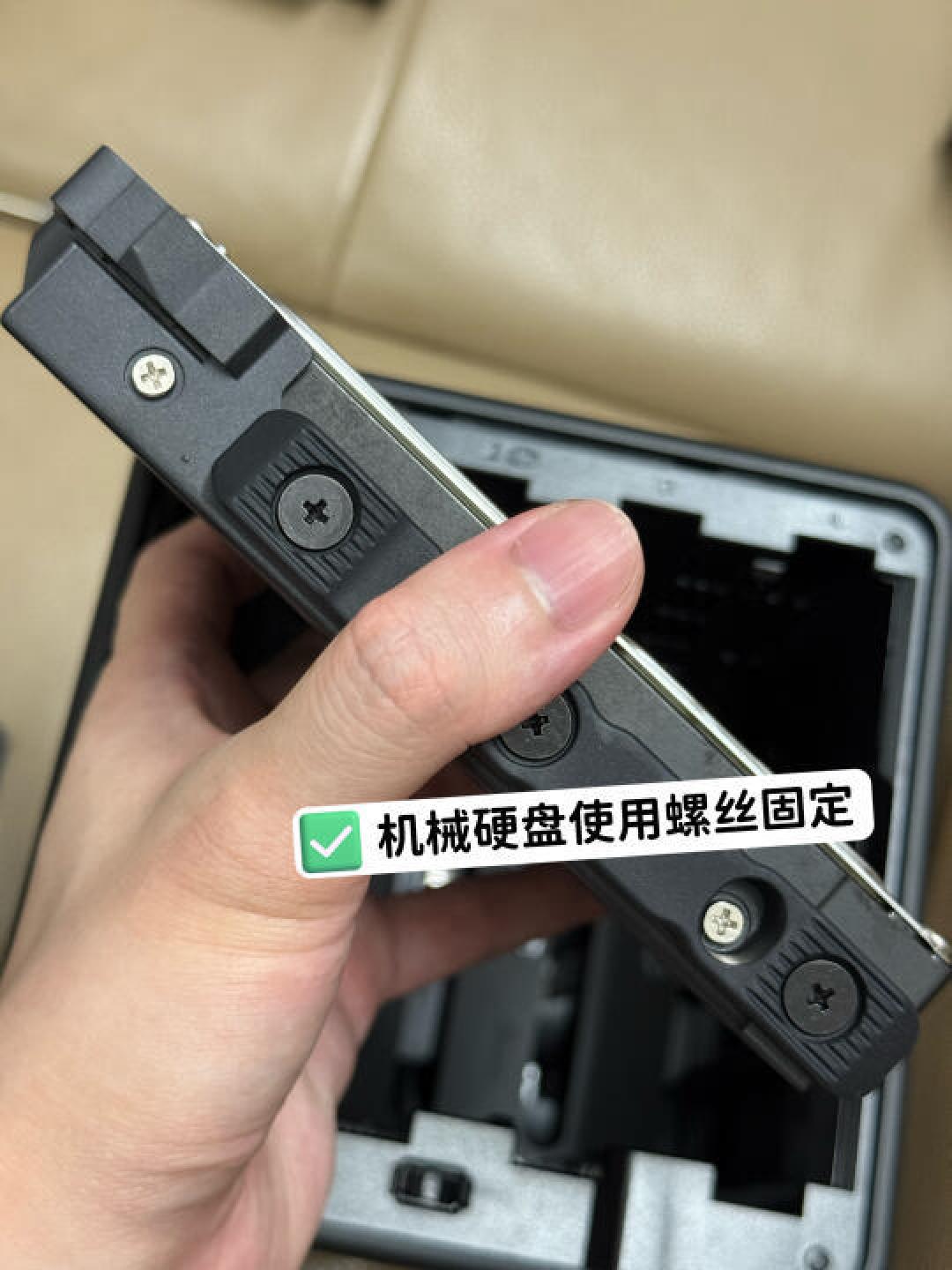
步骤三:连接硬盘
接下来,将硬盘通过SATA数据线连接至转接板。需要注意的是,SATA数据线和电源线必须牢固连接,避免松动现象。同时,尽可能将硬盘排列整齐,以便于后续的管理和维护。

步骤四:系统配置与设置
硬件连接完成后,启动NAS设备,进入系统配置界面。极空间NAS的操作系统通常支持自动识别新硬盘。在系统设置中,检查所有硬盘是否被成功识别,如果存在未识别的硬盘,尝试重新插拔或者更换数据线。
步骤五:创建和配置存储池
在极空间NAS系统中,访问“存储管理”部分,选择“创建存储池”。根据系统提示,选择新添加的硬盘。在此过程中,可以设置RAID级别(例如RAID0, RAID1, RAID5等),以实现数据冗余和性能优化。对于大容量存储系统,推荐使用RAID10或RAID6,以便在保障性能的同时提供更高的容错能力。
步骤六:数据迁移和备份
在扩容至20盘后,用户可以开始迁移和备份数据。极空间提供的数据迁移工具可以帮助用户快速将数据从旧存储设备转移至新设备。为确保数据安全,定期进行数据备份是必不可少的。
此外,本文还简要提及几种常用的文件共享和管理协议,这些协议能够助力用户更高效地使用NAS存储资源。
SMB文件共享(Server Message Block)是极空间支持的主要网络文件传输协议之一。通过SMB协议,用户可以将NAS硬盘分享给局域网内的所有设备。此协议不仅易于配置,而且能够优雅地挂载至Windows和Mac系统,值得用户考虑。开启SMB服务后,用户只需在系统设置中选择“文件及共享服务”,然后根据设备指引配置相关参数,即可将NAS存储空间映射为网络驱动器,实现无缝文件传输和管理。
WebDAV(Web-based Distributed Authoring and Versioning)协议则提供了一种跨平台的远程访问方式,特别适合用户在不同位置快速访问NAS存储。开启WebDAV服务后,用户可以通过公网IP或者已配置的DDNS访问家中的NAS设备。这一方式不仅解决了内网限制的问题,而且提高了NAS的可操作性和灵活性。
本文的指南指出了使用SATA转接板扩容极空间NAS至20盘的几项关键步骤,包括安装硬件、配置系统和管理存储池。这些步骤虽然看似复杂,但只要按照操作流程依次进行,用户便能轻松完成NAS扩容,实现更为强大的数据管理和存储能力。
尽管本文未能覆盖所有可能遇见的问题,但通过对核心环节的详细探讨,意在为NAS用户提供实操性强的参考方案。特别是SMB和WebDAV协议的覆盖,也为用户在局域网和广域网环境下如何更高效利用NAS存储资源提供了宝贵建议。通过这些方法,用户不仅能够显著提升极空间NAS设备的存储能力,更有助于构建一个高效、可靠的家庭或小型企业数据管理解决方案。










