



























13
12
电脑状态+计算机更名+资源管理器侧边栏
2025-02-23 20:59:37
0点赞
7收藏
0评论
状态显示工具
针对有些键盘没有状态显示灯所开发的一款小软件。
开启它就会在系统栏显示出目前大小写和数字键的状态。
绿色表示开启,红色则是关闭 👇

每次切换状态时,系统也会在屏幕中间显示目前的状态。

同时还拥有锁定Number lock和Caps lock键的功能,这样就不会出现小数字键悄咪咪关闭的情况了~

计算机更名
每一位运维人都会遇见需要修改计算机名称的情况。
虽然可以通过“此电脑—属性—重命名此电脑—重启”来完成改名,但是终归还是操作繁琐了一些。
特别是遇上电脑上有大型程序的,服务启动就需要十几分钟…
为此吾爱大佬@test365666就做出了这么一款一键更名,无需重启的计算机重命名软件。

只需要打开软件输入想更改的名称,点击“一键修改”。稍等片刻,系统即提示更名成功。


这时我们进入此设备查看,可以发现计算机已经更名成功了。
而且经过测试,这样改名后的新计算机名也是立马就可以被其它计算机访问的
不过也有大神指出这种方法并不完美,需要大家自己甄别一下。

Drive Icon Manager
相信大家只要下载了网盘软件,“此电脑”里面都会出现它们的身影。
虽然没有实质性伤害,但总归看得不顺眼。

虽然这些图标都可以手动来删除,不过手动查找注册表太繁琐了……
而且“资源管理器侧边栏”中的图标路径包含用户独有的SID,直接复制网上的路径是行不通的
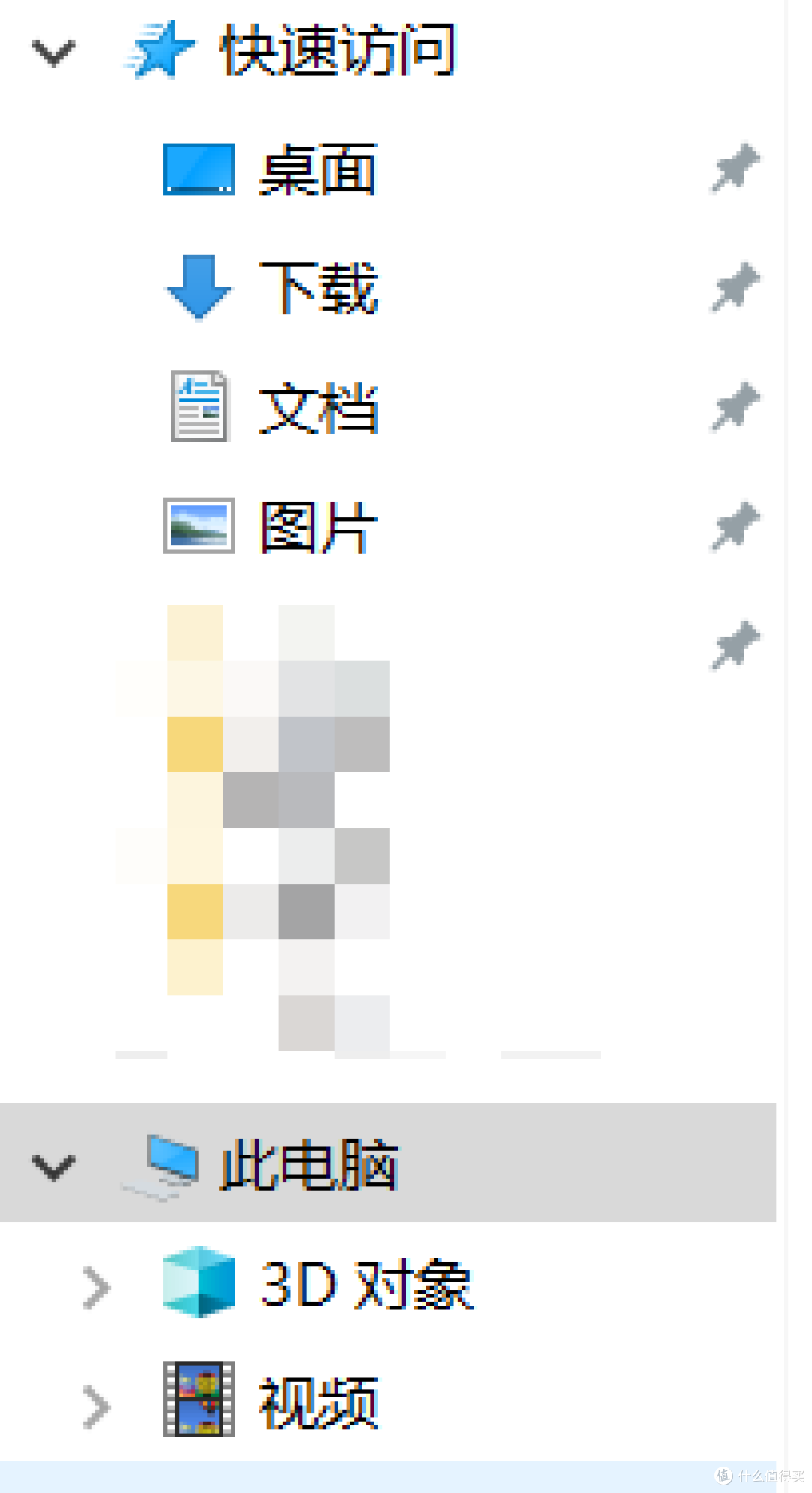
通过这款软件可以自动获取当前用户SID,一键轻松删除Windows平台“此电脑”及“资源管理器侧边栏”中的第三方图标,使你不再受无用的网盘图标影响。
删除前👇


删除后👇

同时它还可以做到一键锁定注册表,使图标不再复发。一键备份注册表项,在有需要时就可以恢复
使用方法也是很简单,只需要选择好想删除的图标,点击“删除选中的驱动器图标”就可以了。
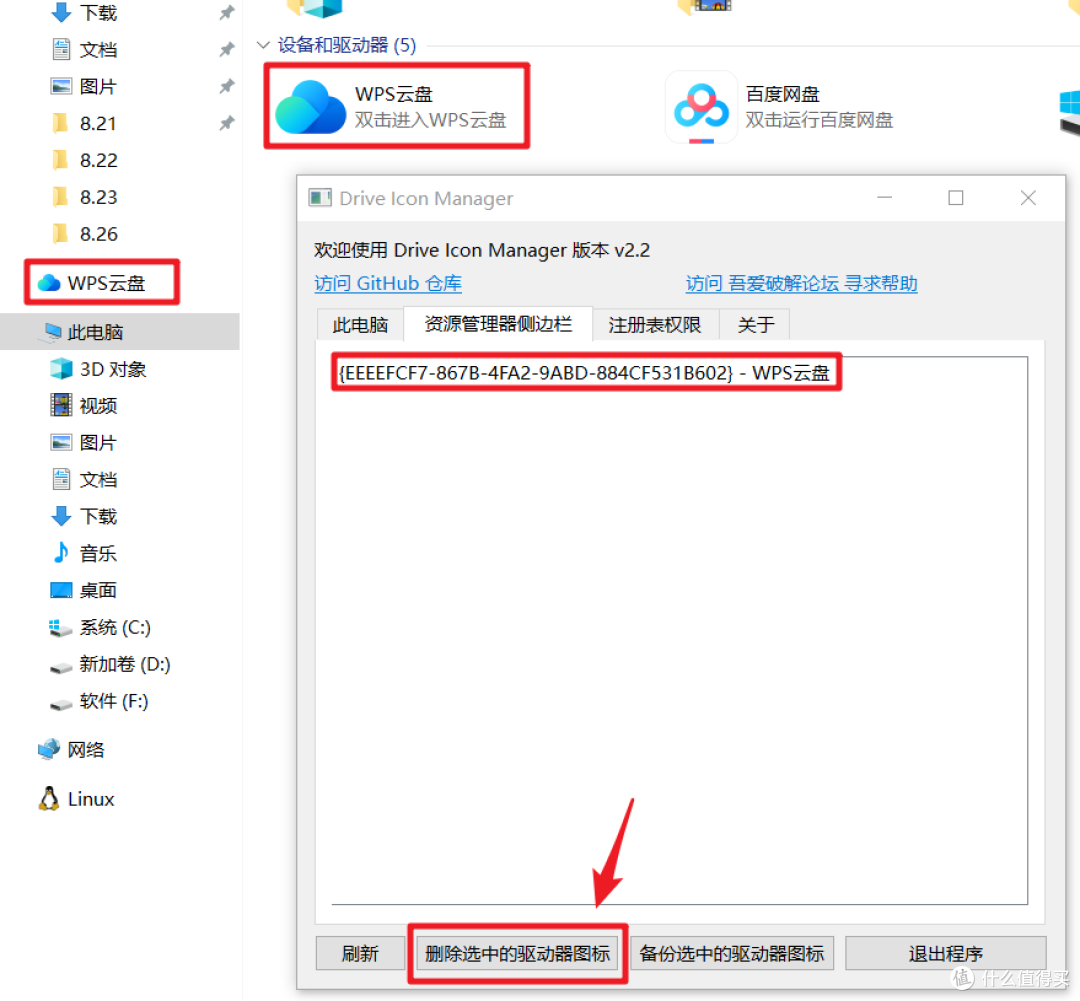
如果在后面想恢复图标的话,需要在删除前先点击“备份选中的驱动器图标”,软件会创建一个.reg文件在你的软件目录中。
这样在删除图标后,大家就可以双击.reg文件来恢复图标了。

需要注意的是对于软件里的注册表权限功能。大家在点击‘禁用写入权限’后,其它软件就无法读取和更改注册表。
此程序也同样无法读取相应注册表,所以务必在禁用写入权限前先将无用的图标删除。
而且在没有备份的情况下,图标的删除是永久性的,请仔细确认防止误删。

在点击了‘禁用写入权限’后,如果大家还想让其它软件添加图标。就只能进行手动操作,如下图所示👇

「三款实用工具合集(24小时有效抓紧下载).rar」
链接:https://pan.quark.cn/s/b214a9965798





