
























 深耕数码、AI兴趣领域









3
5
非常适合新手上路的NAS:威联通TS-264C以及自带软件实测分享!
2023-06-25 18:34:40
252点赞
144收藏
332评论
-写在前面-
喜欢囤积各种学习资料,同时宝贝们的各种视频、照片也是越来越多,多的没地方放!最开始是用U盘保存,结果U盘越来越多很容易搞丢,后来U盘已经不足以满足要求了,改用几T的移动硬盘保存,但天有不测风云,上次一个移动硬盘就莫名其妙的坏了,导致几T的资料随风消逝,损失不可估量。

有没有好的办法解决存储问题,答案就是用NAS进行存储,NAS的全称是Network Attached Storage,它有几大好处:第一,所有数据都能够集中保存,并且可以通过网络进行方便快捷的访问;第二,它具有周全有效的数据备份与保护机制,可以有效保护重要数据;第三,随着现在技术的发展,它已经不仅仅是存储那么简单,你甚至可以把它当做一台服务器使用,尤其是支持容器技术后可玩性非常高。
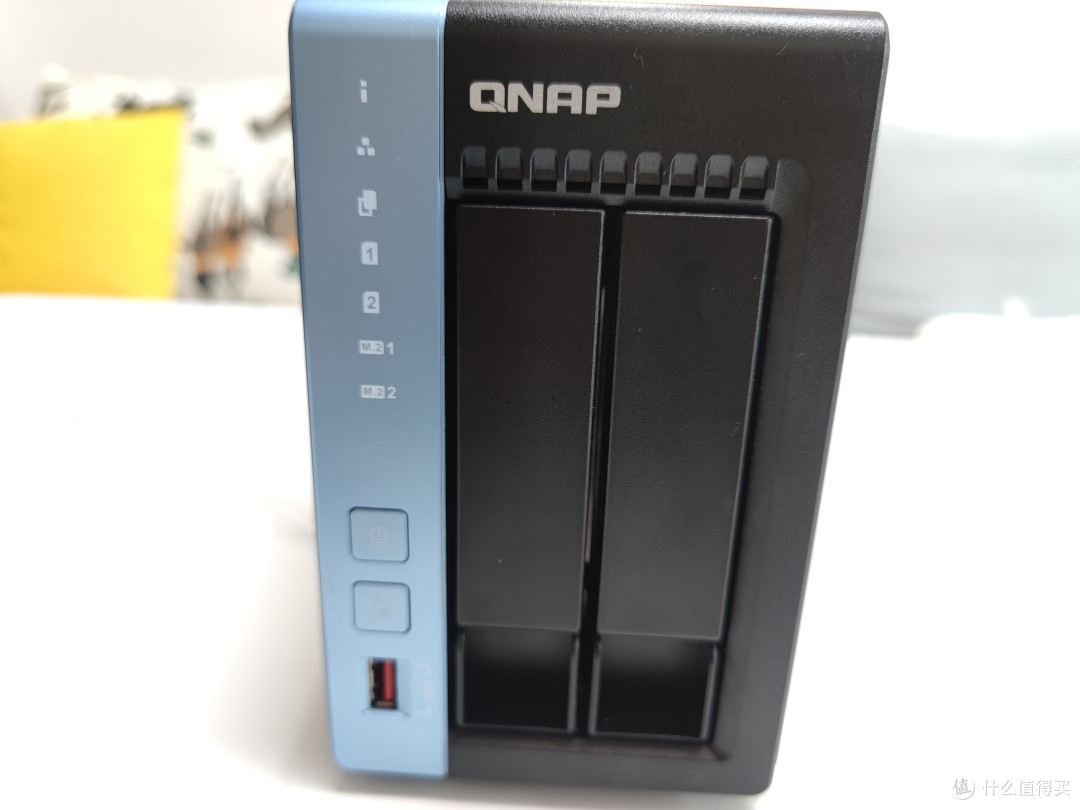
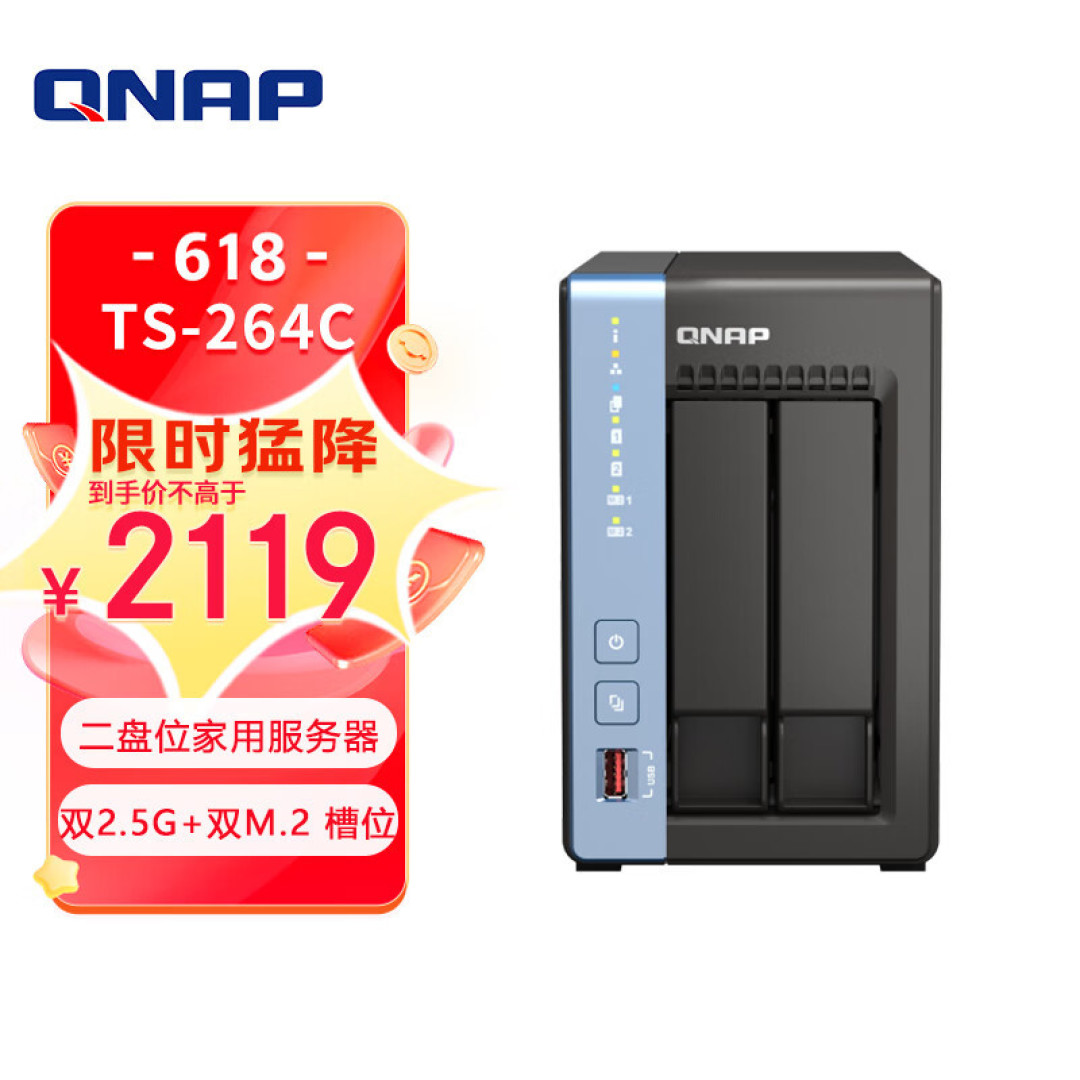
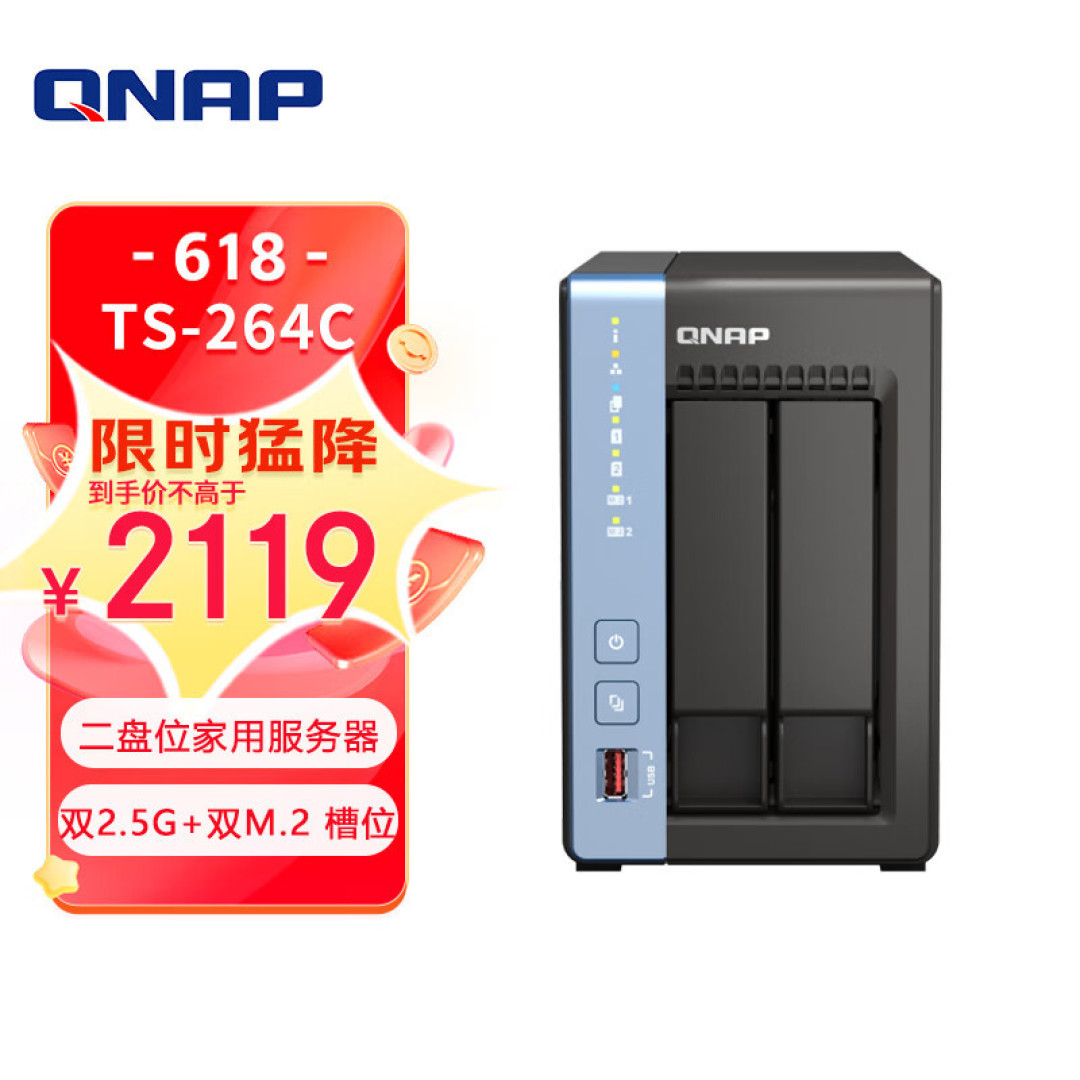
威联通是业内知名的NAS厂商,它的产品往往以配置强、易用性好、可靠性高、配套生态丰富而深受粉丝们的喜爱。我选择了这款宇宙魔方 TS-264C ,第一它是双盘位体积比较小巧,放在桌面不占地方,第二它搭载了威联通优化定制的英特尔11代四核四线程CPU,其睿频高达2.9GHz性能强劲 ,可以添加固态硬盘作为可建存储,大大提升了读写性能和稳定性。第三,原生就支持Docker想怎么玩就怎么玩。第四,价格仅需2000多元,性价比相当突出!
-简单开箱-
宇宙魔方 TS-264C 采用长方形彩色纸盒包装,包装风格比较小清新, 正面印有各种参数与介绍信息,让人一看就明白它的所有功能与优点。通过右边一张产品实拍图,感觉体积确实非常小巧而且颜值颇高。

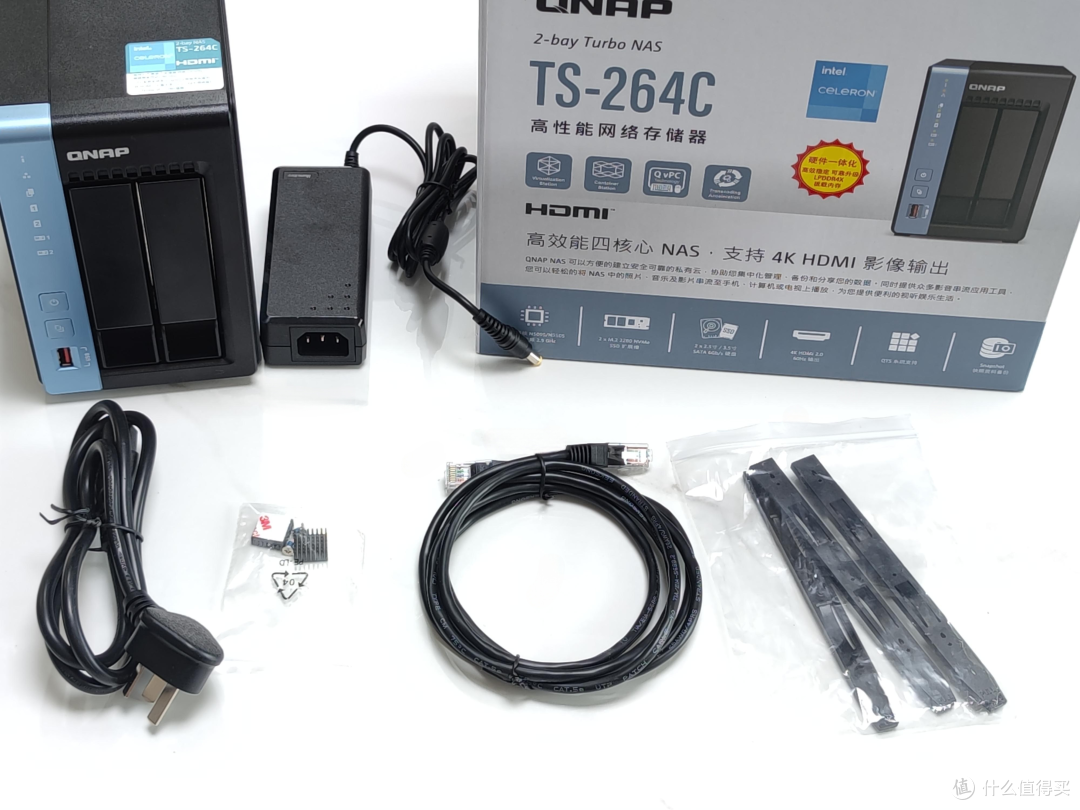
打开包装盒,里面有着厚厚的白色缓冲海绵,可以给机器有效的保护,防止在运输途中损坏。除了机身,还包括了以下配件:电源适配器、电源线、一根黑色网线、说明书保修卡、硬盘固定塑料架以及安装螺丝等。电源适配器来自航嘉,大厂出品经久耐用。
-外观参数-
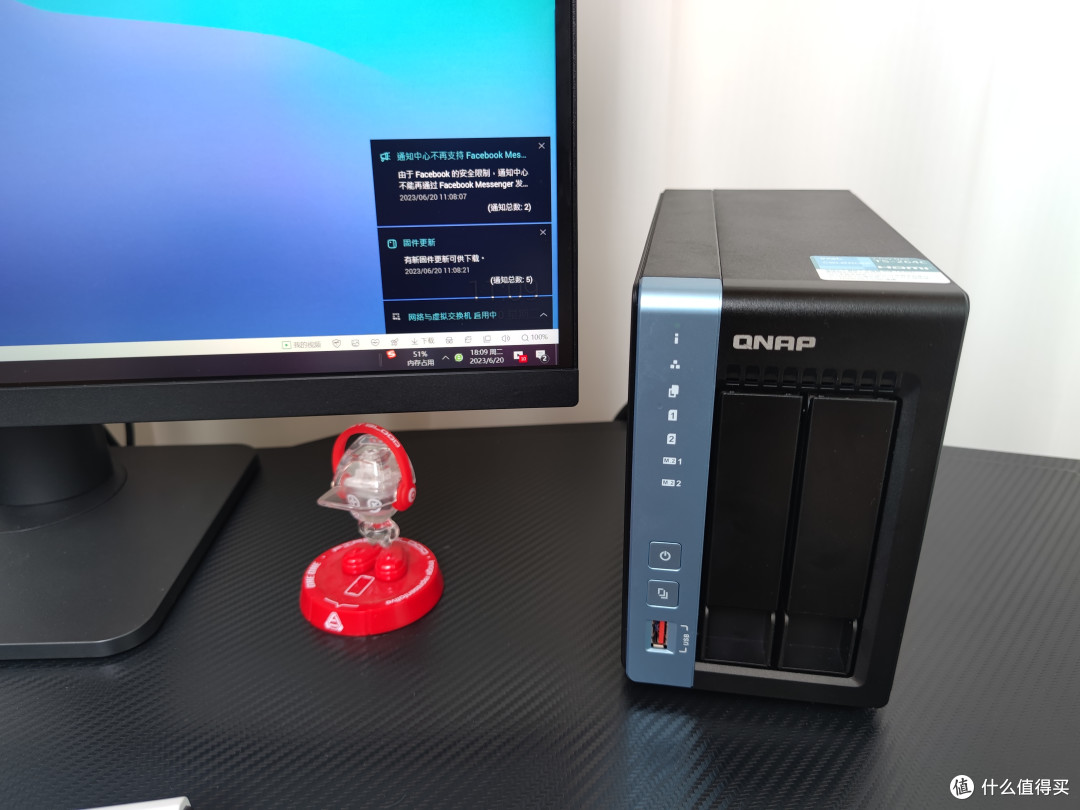
宇宙魔方 TS-264C 体积十分小巧,尺寸为220.98mm长,106.68mm宽,182.88mm高,放在我的电脑桌面上恰到好处不占地方。整体采用黑色磨砂塑料外壳,正面左侧点缀了一块蓝色磨砂面板,外观比较时尚清新,摆在桌面当摆件也非常好看。

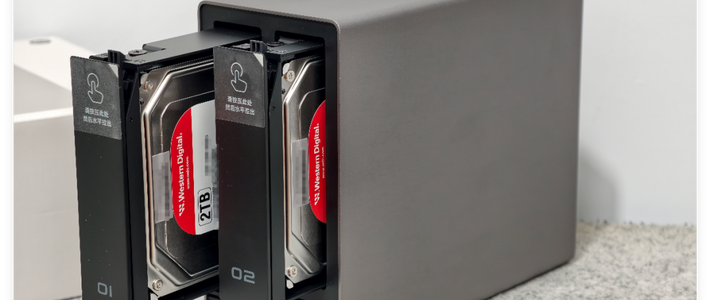
不装硬盘的情况下整机重量1.56kg,一只手就可以拿起,如果出远门可以放在行李箱里随身携带,这样最爱的照片、影片、软件、学习资料都可以随时随地使用。正面左侧蓝色面板上部为各种指示灯区域,下面有两个方型按键一个是电源按键、一个是复制键,按键下方还有一个USB3.2接口,这个高速接口放在前面用于连接其它存储,使用更加方便。右侧是两个硬盘位,硬盘接口为SATA III,最高可以支持44T硬盘而且支持热插拔。
侧面仅有一些散热孔,没有多余的设计。背面最上面为散热风扇孔,风扇旁边有一列接口,包括一个HDMI接口、两个USB接口、两个2.5G高速网口、一个电源接口。左下角还有一个防盗锁孔,搭配专门的防盗锁可以保证宇宙魔方 TS-264C 不会轻易被拿走。最牛的是可以使用Port Trunking链路聚合技术可以轻松实现5Gbps的高速带宽,通过网络存取文件更加迅速,飞一般的感觉真爽。
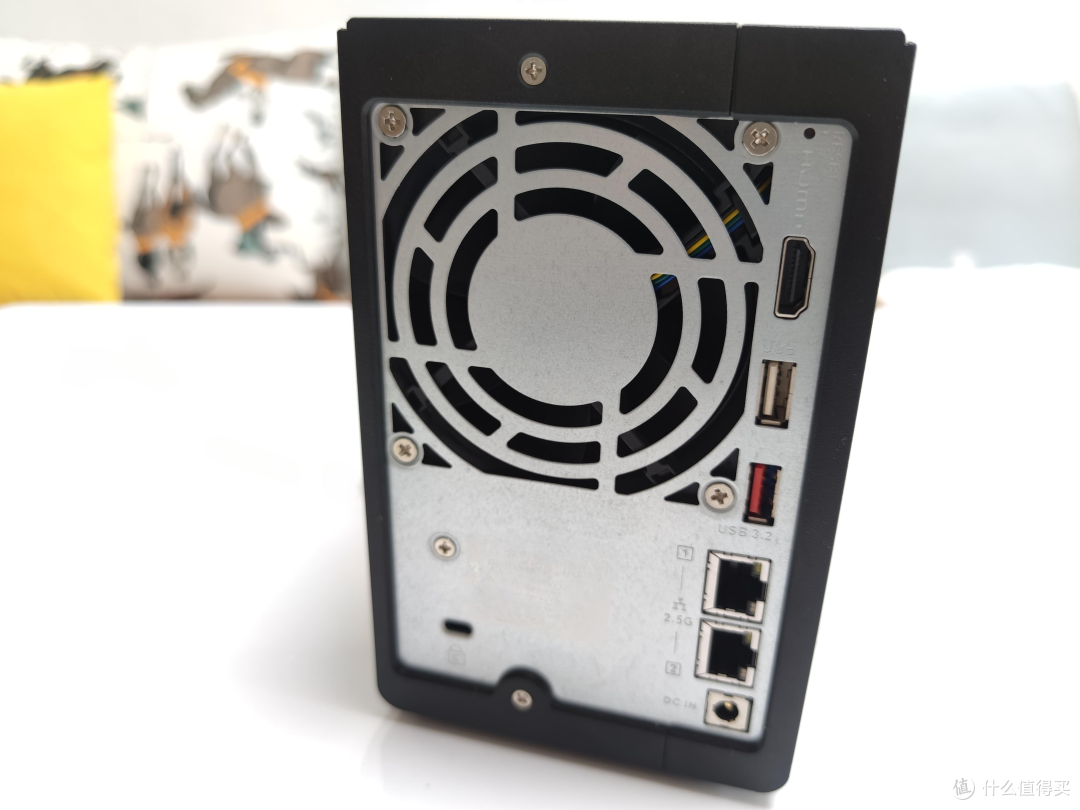
底部有4个防滑橡胶垫,可以保证宇宙魔方 TS-264C平稳的放在桌面,同时与桌面有一定的距离,散热性能更好。宇宙魔方 TS-264C使用了威联通优化后的11代英特尔四核四线程处理器,板载8GB DDR4高频内存,支持4K超高清分辨率下60帧HDMI输出,它不但是NAS也是一台迷你主机。

-NAS初始化保姆级教程-
TS-264C我买的是不带硬盘版,选择了两块4T希捷酷狼NAS硬盘,采用CMR技术其数据轨道相互独立不会叠加,这样的好处就是支持用户并发读写,适合大多数应用场景。另外硬盘提供3年质保以及原厂数据恢复服务,同时还配备了独有的IHM硬盘监控管理软件,并且支持在威联通NAS上直接运行。
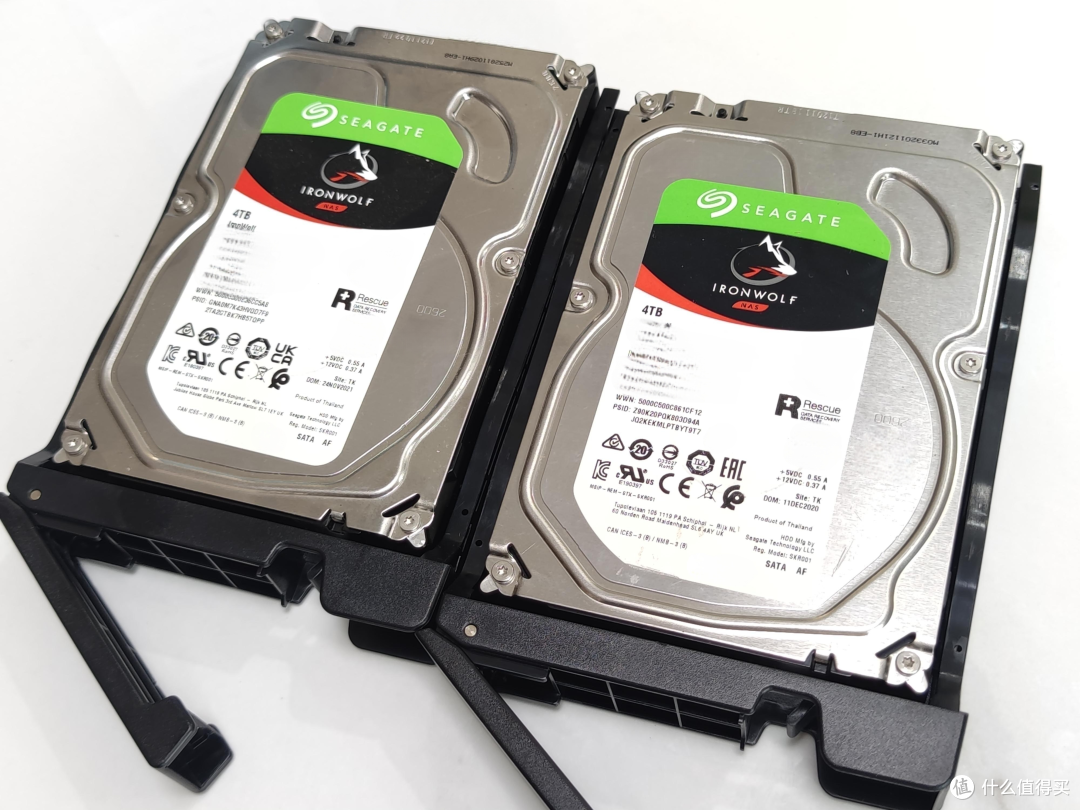
硬盘的安装相当简单,只需要拉出TS-264C的两个塑料硬盘支架,将硬盘接口朝NAS内侧摆放,金属面朝外,然后将支架的螺丝孔与硬盘的螺丝孔对齐,用附送的螺丝固定好插回NAS即可。
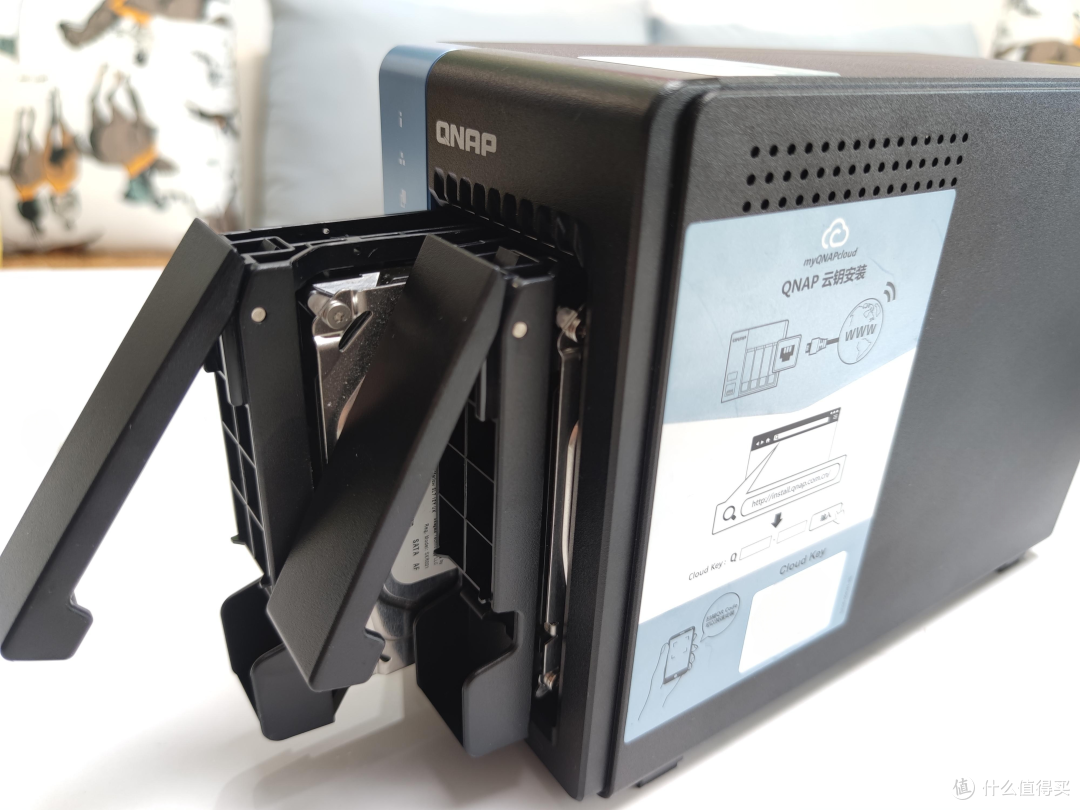
接上电源打开开关,电源指示灯亮起,接下来就是初始化环节,会听到几声滴滴的声音,最后硬盘1、2号位会亮起绿灯,代表硬件一切就绪。将网线插入NAS,这里一定要注意,必须保证电脑、手机与NAS在一个网段,否则会搜索不到NAS无法进行后续配置。下载官方的QNAP Qfinder Pro软件,我们点击右侧刷新按钮即可发现同网段内的威联通NAS。QNAP Qfinder Pro软件可以查看NAS的详细信息,同时还能进行资源监控,并且支持上传文件到NAS,功能非常丰富而且实用。

双击NAS条目即可进入系统Web界面,这里要用到账号密码,默认账号为admin,密码为Mac地址去掉中间的"-",而且所有字母都需要大写。另外这里有个小Tips,如果密码不对,可以用牙签顶住NAS后面板右上角的Reset按钮,听到NAS滴的一声松开即可,等待系统重启这样就完成了密码初始化。

输入账号密码登录后可以看到非常漂亮的QTS5.1.0界面,跟常用的平板电脑风格类似,左侧可以呼出主菜单,中间有常用的应用矩阵,而且可以在多个屏幕之间滑动,右上角为常驻菜单栏,可快速使用搜索、任务、通知、用户管理、仪表盘等功能。QTS5.1.0配色酷炫,菜单布局合理,类平板式的系统操作使用非常简单。

由于默认密码是Mac地址,比较难记住,同时也为了安全我们最好先更改一下账号密码,点击右上角的admin选择选项,会弹出一个Tab页,选择密码设置,修改密码后重新登录即可。QTS5.1.0界面的动画特效做得非常不错,令人赏心悦目。

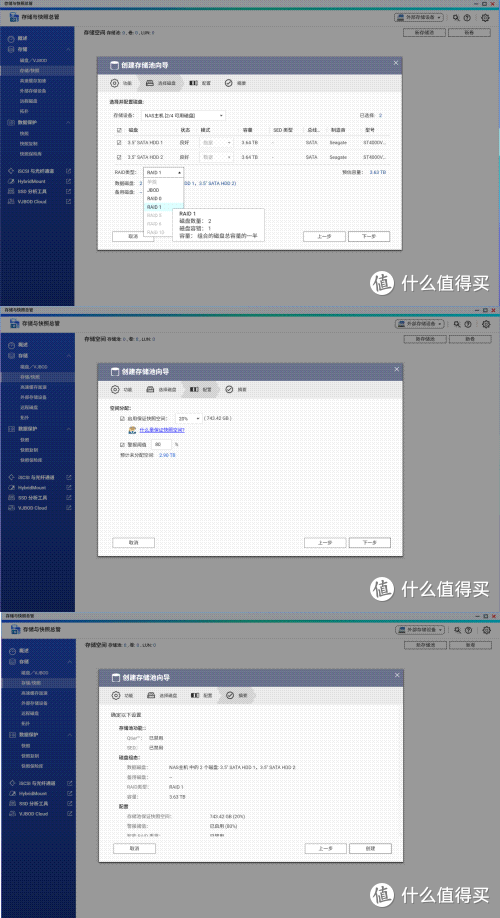
使用NAS必须先进行存储池的创建,QTS5.1.0已经提供了向导式创建方式,点击控制台打开“存储与快照总管”,按照向导一步步来非常简单。TS-264C支持添加两块固态硬盘,如安装了固态硬盘,建议勾选自动分层Qtier,Qtier能实现将经常使用的内容放在运行速度非常快的固态硬盘上,然后将很少使用的内容放在机械硬盘上,这种分配方法将大大提高运行效率,非常智能。另外固态硬盘还可以作为高速缓存用来加快读写速度。

第二步选择并配置磁盘,RAID类型这里TS-264C总共支持三种模式,分别是JBOD、RAID0、RAID1,每种模式选中旁边都会有模式介绍,一般情况下建议都是RAID1,毕竟数据是无价的!下一步设置高级阀值和快照空间最大值,如图配置当NAS磁盘空间已经使用超过80%时会产生告警提示用户硬盘空间快不够了,还有一个启用保证快照空间大小,最大可以设置为20%,代表4T空间将会预留743.42GB空间给快照使用,一旦存储的快照大小超过了这个值,将按时间顺序丢弃老的快照。最后一步会显示所有配置摘要,点击创建后需要等待几分钟创建存储池,在整个操作过程中都有详细说明,确保新手能都能顺利进行配置。
存储池创建完成后可以选择创建存储卷,存储卷有精简卷、厚卷、静态卷三种类型,威联通QTS5.1.0非常贴心的提供了三种类型存储卷之间的差异,看完后小白都毫无疑问选择精简卷,分配卷的大小时大家一定要注意留有余量,防止将所有空间都用光导致系统出现问题。
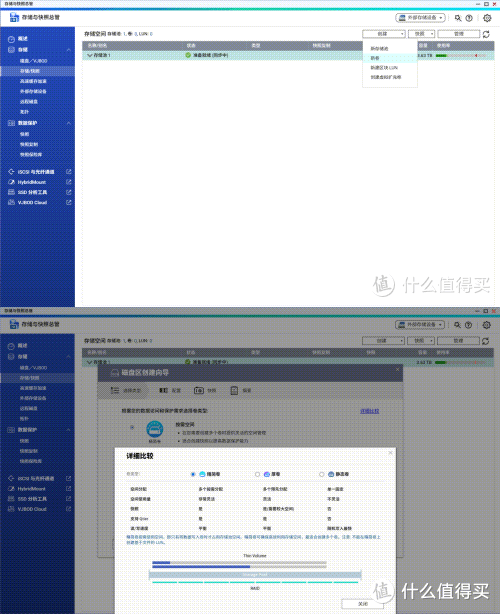
我这里设置大小为2TB,留821.5GB以备不时之需。高级设置里面可以配置使用量警报阀值,还可创建共享文件夹。然后选择快照计划,定时快照可以保证我们的数据安全,万一出了问题可以通过某个时间点的快照来恢复数据。点击下一步等待几分钟完成存储卷的创建。

-实际应用-
完成初始化后,现在可以正式开始使用NAS了,可以先规划一下要共享的内容,比如:照片、视频、电影、学习资料等。针对不同内容可以建立若干个共享文件夹并且给它设定用户访问权限,这样全家人都可以用电脑、平板、手机、电视访问这个文件夹,我们可以将宝贝们的视频放在NAS上面通过电脑、手机、电视进行播放,一起回忆宝贝们快乐的成长时光。

File Station是系统自带的NAS文件管理软件,使用它可以新建共享目录,也可以对文件进行各种操作,功能与我们手机中的文件管理器类似,在这新建一个“孩子的照片“共享目录。

在电脑里直接使用地址加文件夹全路径即可访问,第一次需要登录,我们可以选择记住凭证,后续就不再需要认证直接打开使用。如果还觉得麻烦可以将共享文件夹添加成系统的网络驱动器,这样下次想用就随时可以打开,不用再输入地址访问更加方便快捷。
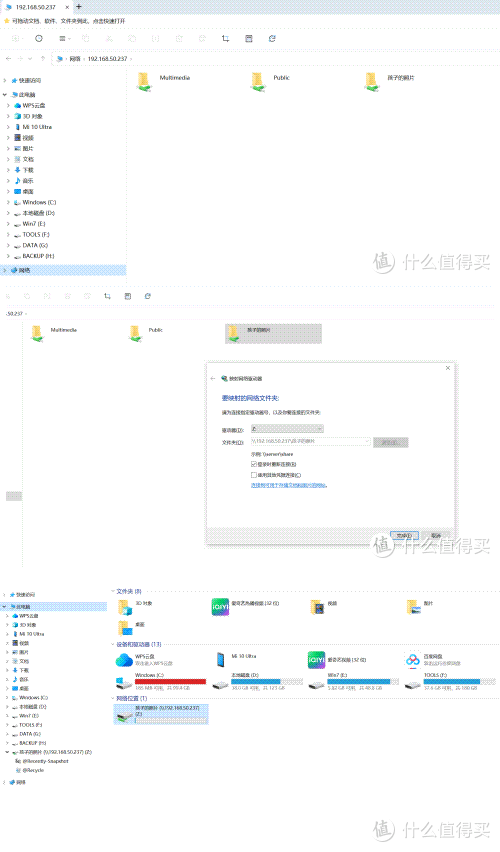
至于手机上面威联通为大家准备了操作简单又好用的Qfile Pro软件,它能实现手机远程访问NAS,并且还能将手机上的资料直接备份到NAS,以后再也不用傻傻的删照片、视频来缓解手机存储不够用的情况,可以直接将以前的照片视频自动同步到NAS上,以后想看就随时可以查看,大大节约了手机空间并且可以全家分享。
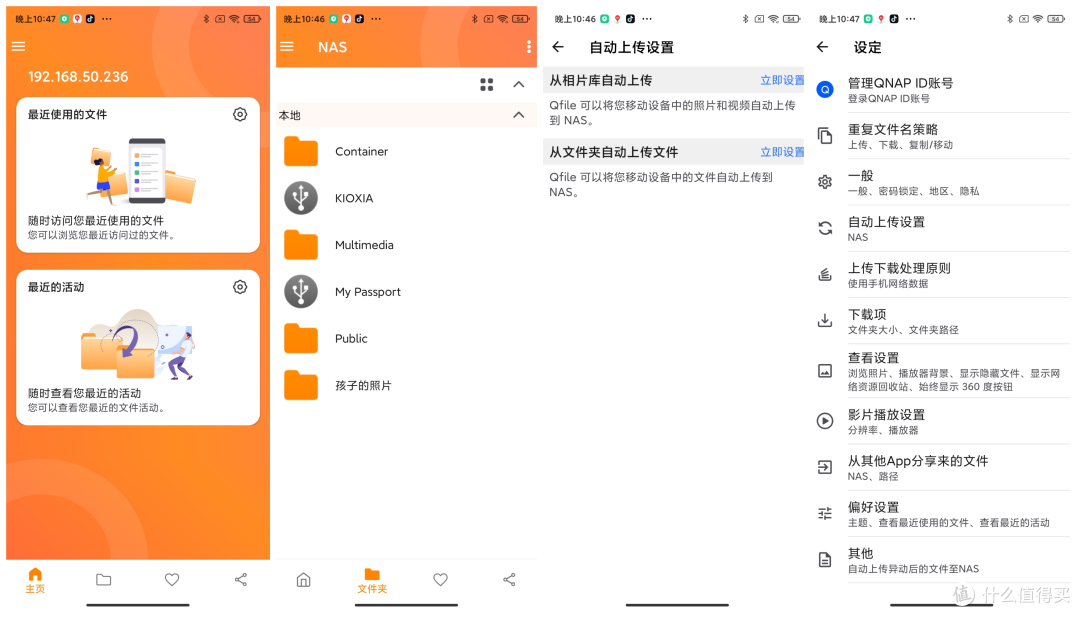
要管理NAS每次开电脑肯定不太方便,这里可以使用Qmanager软件。它可以安装在电脑、手机上,平常使用最多的肯定是手机,手机安装这个软件后可以随时管理NAS。系统运行情况一目了然,还可以配置权限、安装APP、查看通知以及系统事件、进行虚拟化操作等。

另外我们可以将需要备份的文件直接备份到NAS,也可以将NAS的文件备份到外部硬盘,USB3.2的接口配上固态硬盘速度真的是杠杠的,而且外接硬盘接入NAS后还能被共享出来,相当于把外部单独的固态硬盘变成了NAS硬盘,全家都能访问,真的非常方便。

用电脑测试一下NAS的远程传输速度,将电脑与NAS用网线直连,然后用QNAP Qfinder Pro软件打开网络驱动器,将一个44G的大文件从电脑硬盘拷入NAS目录,平均速度可以达到265MB/秒,3分钟左右就能传输完毕。另外QTS5.1.0还支持SMB技术,将NAS的两个2.5GbE网口同时接入网络可以轻松实现5GbE的传输速度,高速网络传输无论是看4K高清电影还是拷贝大文件都非常爽。

虚拟化方面威联通使用ContainerStation软件,它可以创建并管理各种容器,比如虚拟化一个centos操作系统,按照向导步骤很快就能生成一个centos,并且可以通过命令进入系统进行各种操作。相对于其它NAS还需要自己去折腾docker来说,威联通已经将所有东西做好了,内置大量的容器可以开箱即用,傻瓜式的选择运行非常简单。
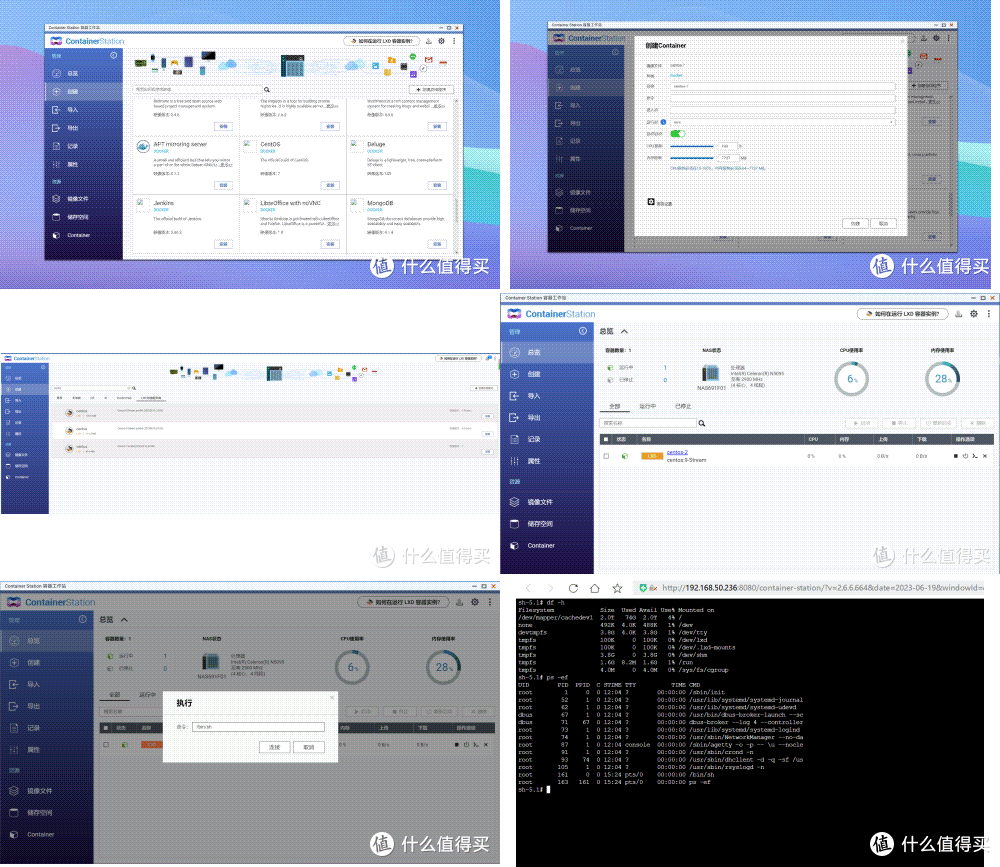
威联通TS-264C还能直接使用HDMI2.0输出4K超高清图像,加上鼠标与键盘立马变身为一台迷你主机,首先选择安装HybridDesk Station,安装完后就可以用它上网、看照片、看电影、听音乐,一机多用非常方便。

-总结-
威联通TS-264C体积小巧不占空间,配置强劲功能非常多,傻瓜式的操作非常适合新手上路,作为小白的第一台NAS最好不过。搭载QTS5.1.0系统,界面漂亮操作丝滑,内置大量软件可以不断扩展功能,支持虚拟化可玩性非常高。将它打造成家庭娱乐与资源共享中心,结束拿着一堆U盘插来插去的烦恼,强大的备份机制与磁盘阵列可以有效保证数据的安全。如果正好需要一款性价比NAS,可以体验一下这款威联通TS-264C。
作者声明本文无利益相关,欢迎值友理性交流,和谐讨论~
















娇总爱分享
校验提示文案
尼古拉斯lalala
校验提示文案
fincatt
校验提示文案
木木滚滚
校验提示文案
onebyeno
校验提示文案
ccc333ccc
校验提示文案
梦的三重奏
校验提示文案
姐搓澡不
校验提示文案
龙少Edward
校验提示文案
祺鸽咕咕咕
校验提示文案
超逸绝尘
校验提示文案
河边有只象
校验提示文案
我有星辰和大海
校验提示文案
溺水得鱼
校验提示文案
我们一起捉水母
校验提示文案
林溪风
校验提示文案
crooss
校验提示文案
落雪有声86
校验提示文案
飞累了的鱼
校验提示文案
尺猴
校验提示文案
摇呀摇呀摇
校验提示文案
无所谓恐惧
校验提示文案
与值为友666666
校验提示文案
然然妈妈
校验提示文案
云起潮生
校验提示文案
U壹U
校验提示文案
dark77
校验提示文案
小树熊
校验提示文案
南瓜花花_
校验提示文案
言言的言
校验提示文案
家有招财
校验提示文案
不偷腥的喵
校验提示文案
美丽的家
校验提示文案
jacky何
校验提示文案
小麦穗儿爱吃面条
校验提示文案
踏雪彳亍
校验提示文案
极客速报
校验提示文案
小白兔和灰太狼
校验提示文案
sjrnf
校验提示文案
苹果先生
校验提示文案