






























6
4
Dell Latitude 5420 安装 wwan LTE 4G
2025-03-02 10:33:37
2点赞
4收藏
4评论
Dell Latitude 5420 安装 wwan LTE 4G
Latitude 5420 支持 wwan 网卡可以使用 4G 网络便捷上网,虽然有 sim 卡槽,但是没有 sma 天线。
准备材料:
wwan 网卡,DW5816e(em7430)全网通,50元
sma天线,支持 4G LTE,5~20元不等,和商家确认好能支持网卡
5420 专用的 sim 卡槽 20元
拆机:
带上塑料手套。
先拆后盖,卸下 D 面所有螺丝,用塑料卡扣一拉就开了。
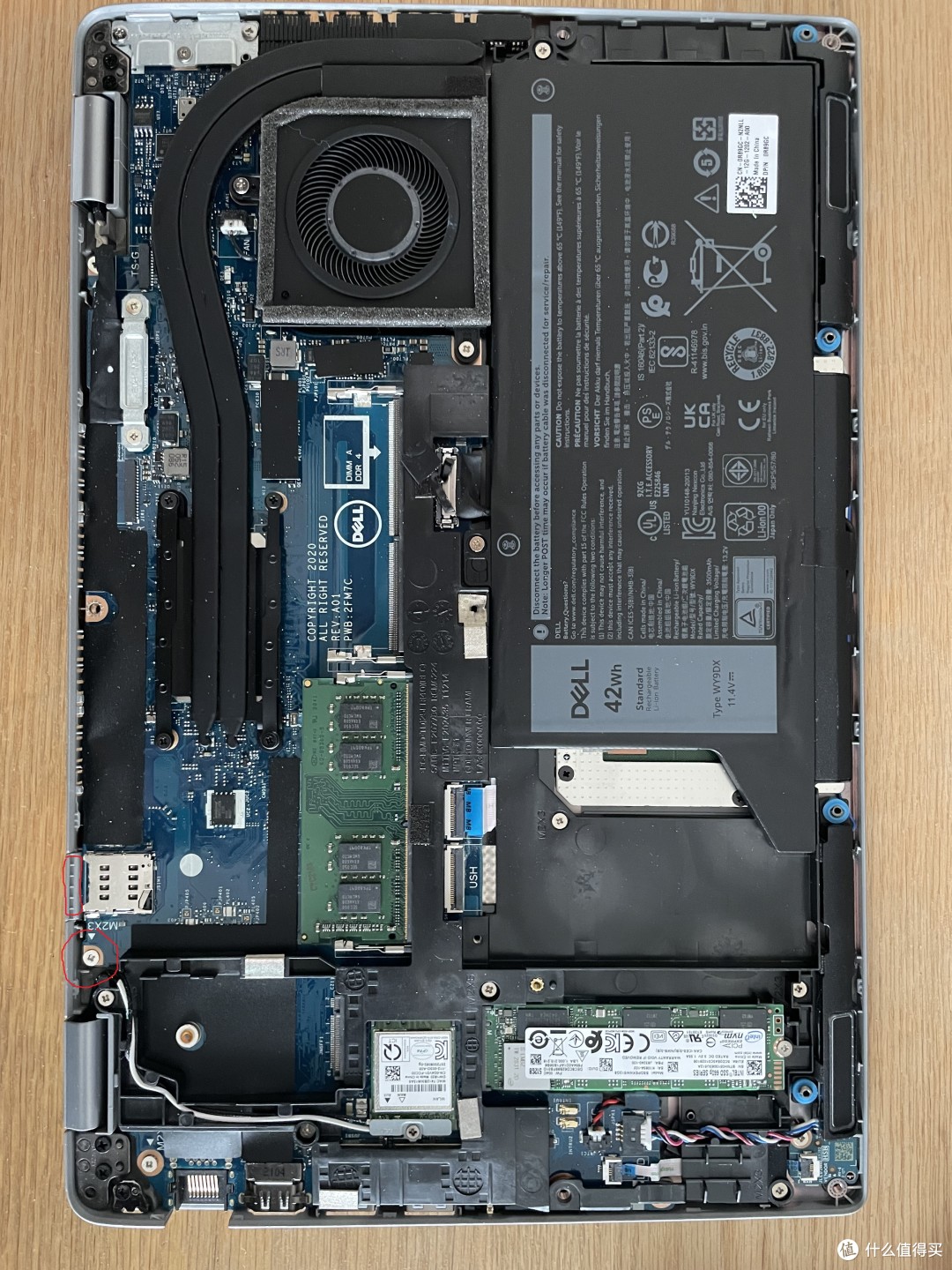
拆sim卡槽的挡板,卸掉卡槽边上的主板螺丝,翘起一角,把挡板使劲拉出来。装上买的 sim 卡槽,安装上 nano sim 卡,确保可以上网的。
拆B面,用塑料卡扣从摄像头那个位置伸进去,四周拉一圈,就能拉下来,注意底部卡扣较多,小心一点不要拉坏了。

拆屏幕,卸掉底部两颗螺丝就好了,然后把屏幕网上轻轻一抬就能取下来,注意下方排线,直接平放到键盘上就行了。


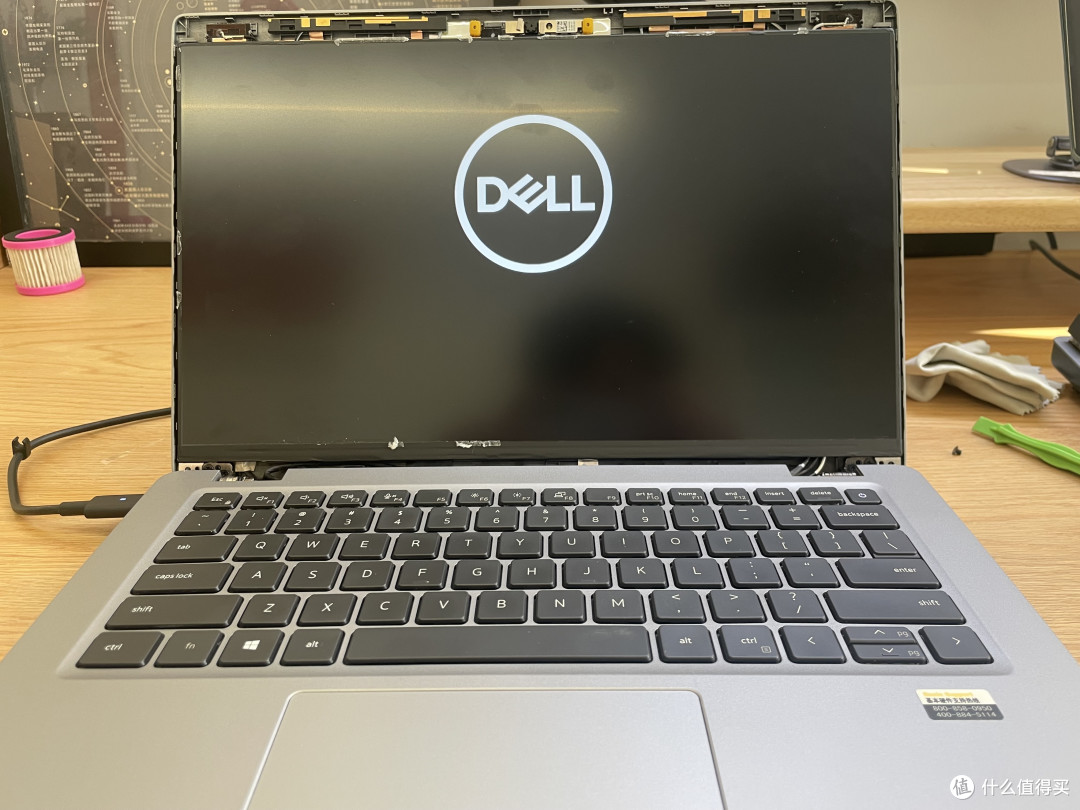
安装天线,撕开粘胶,贴在顶部位置,然后顺着 wifi 天线的线走,从转轴处进入D面,和 wifi 天线走同样的路线即可。

安装 wwan 网卡,把天线接上网卡,根据网卡的指示标记,mian 接白色线,aux 接黑色线,gps 没有就空着,天线多余的两根是 MIMO,主板上没有接口就不接,用螺丝和挡条固定好。

开机测试:
插上电源线开机,我这边出现了不插线开机没反应的情况,插上线开一次就正常了。
开机按 F12,进入 BIOS,先确认 Celluar Device 状态是 installed。

进入 Connection,启用 wwan/gps,选择 Bus Mode USB,PCIe 无法识别。

保存,退出 BIOS,进入系统。
安装 驱动:Dell-Wireless-5816e-and-Qualcomm-Snapdragon-X7-LTE_7PR38_WIN_7.60.4835.501_A06_02.EXE
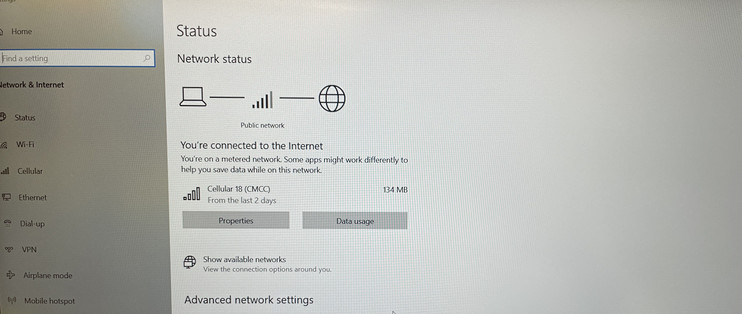
这时候应该就可以识别运营商,并且有信号。如果没有的话重启一下。

确认可以正常 LTE 上网。
关机。
装机:
装 D 面
装屏幕
装 B 面,拆是从上往下拆,安装是反过来,先从底部开始,把下面卡扣都合上了,再往上合,避免底部出现缝隙,最后合不上。
最后,正常开机,大功告成。
参考和感谢:
https://www.thinkpad.com.cn/thread-1925761-1-1.html
作者声明本文无利益相关,欢迎值友理性交流,和谐讨论~











校验提示文案
校验提示文案