深耕数码兴趣领域










9
16
云相册循环使用!小米云相册备份到 NAS
2026-05-06 09:18:36
1点赞
6收藏
0评论
哈喽,艾瑞巴蒂我是生活爱好者。
很多朋友喜欢把手机中的照片上传到云服务中,但是有个缺点是云相册的空间太小,可能没存几张,空间就告急。但是手中有NAS,按照我下面的方法你可以一直循环着用下去。
本期文章为大家公章为大家介绍如果将小米云相册备份到NAS。该项目名为:Xiaomi Album Syncer,它支持下载指定相册的照片,下图是该项目的功能特点。

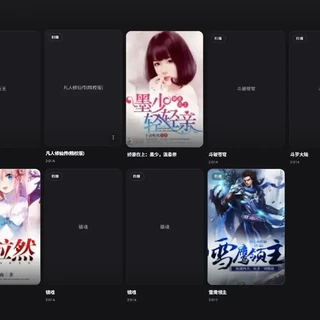
下图是小米相册备份到威联通NAS后的效果。

部署很简单,跟着教程走,基本没啥问题。但部署的时候可能会踩到一些坑,如果不注意,会浪费很久的时间。
敲黑板划重点
1、User ID 和Pass token的时候一定要在进入“我的小米账号”在按F12或者Ctrl+Shift+I 进入开发者模式,如果还不成功,开启无痕模式,进入相册先点击相册,再去账号中心,再按Ctrl+Shift+I 去复制User ID 和Pass token。

2、在创建计划任务的时候,归属账号这里显示默认账号,要下拉选择你的账号。

3、老生常谈的一个问题,一定要注意端口号不要冲突啦
下面来一起部署吧
一、NAS部署
进入NAS部署前我们需要先准备小米的User ID 和Pass token,首先进入小米云服务官网。

输入账号登入后,最好先浏览下自己的相册。

接着点击【我的小米账号】,进入到下图的,然后按F12或者Ctrl+Shift+I ,点击【application】→点开cookie→点击网址在右边可以看到Pass token和 userID将它们的值复制备用。
接下来打开威联通的ConainerStaion,将代码进行复制粘贴。

等待容器的创建,这次笔者特地帮大家留意一分钟就可以搞定。

二、体验云相册备份
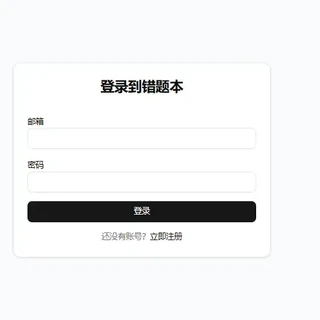
在浏览器中那个输入NAS的IP : 38232,可以访问备份工具,第一次使用需要先创建密码。

成功登陆后的画面

下面需要添加账号,点击【设置】将刚开始复制备用userID和 Pass token 粘贴进来并保存。

然后点击上方的【计划】,点击下方从远程同步该账号的相册。

需要我们创建计划任务,先选择账号,这里是默认账号,需要重新选择。还需要关联云账户里的相册。其它地方笔者没有动,大家根据自己的需求自行调整。

创建好计划任务后,点击【立即执行】。

最后返回NAS中FileStaiton中可以查看备份的照片。
下面是Docker Compose配置代码,威联通NAS可以直接使用,其它品牌NAS,需要修改存储路径。
name: xiaomi-album-syncer


services:
  app:
    image: docker.1ms.run/coolfan1024/xiaomi-album-syncer:latest
    container_name: xiaomi-album-syncer


    ports:
      # 左侧 38232 是 NAS 对外访问端口,可自行修改
      # 访问地址:http://NAS-IP:38232
      - "38232:8080"


    volumes:
      # 照片/视频下载目录,建议放在 Multimedia,方便 File Station / SMB / 相册应用访问
      - /share/Multimedia/XiaomiAlbumSyncer/download:/app/download


      # 数据库目录,保存账号、任务、同步记录等数据
      - /share/Container/xiaomi-album-syncer/db:/app/db


    environment:
      - TZ=Asia/Shanghai


    restart: unless-stopped
该项目总体来说比较好用,在文章的开头提到有了这个工具,我们可以循环使用云相册,是的你没看错,当我们云相册用完的时候,可以将照片备份到NAS,然后清空重新使用。当然,把手机中的照片直接备份到NAS中会更方便。