









































2
4
msvcp140_atomic_wait.dll找不到?多数是VC++版本没补齐
2026-06-15 18:47:28
0点赞
0收藏
0评论
电脑提示 msvcp140_atomic_wait.dll 丢失,多数和 Microsoft Visual C++ 2015-2022 运行库不完整有关。这个 DLL 常见于较新的软件、游戏启动器、剪辑工具、设计软件或一些需要新版 C++ 组件的程序。它不是普通系统文件,直接从网上下载一个 DLL 放进系统目录,反而容易出现版本不匹配。
建议先按“运行库修复 → 软件完整性检查 → 系统文件修复”的顺序处理,不要一上来重装系统。
一、先补齐新版 VC++ 运行库
msvcp140_atomic_wait.dll 属于新版 VC++ 运行环境相关组件。如果电脑里只有旧版 VC++,或者 2015-2022 组件损坏,就可能报这个错误。
可以使用星空运行库修复大师检测 VC++ 2015-2022、常见 DLL 组件和 32 位/64 位运行库状态。页面下载区一般可以获取安装包,先检测再修复,能避免手动下载 DLL 带来的版本风险。
操作步骤:
1. 打开星空运行库修复大师;
2. 点击扫描,重点查看 VC++ 2015-2022、常见 DLL 和运行库架构;
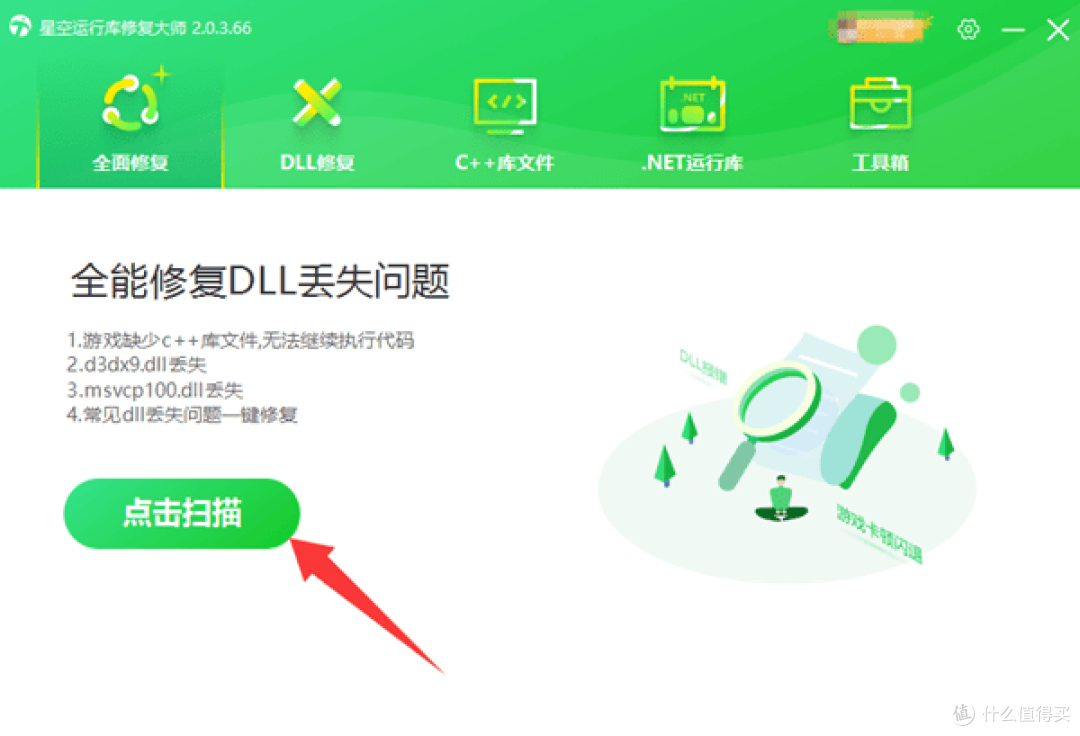
3. 如果提示缺失、损坏或版本异常,按提示修复;
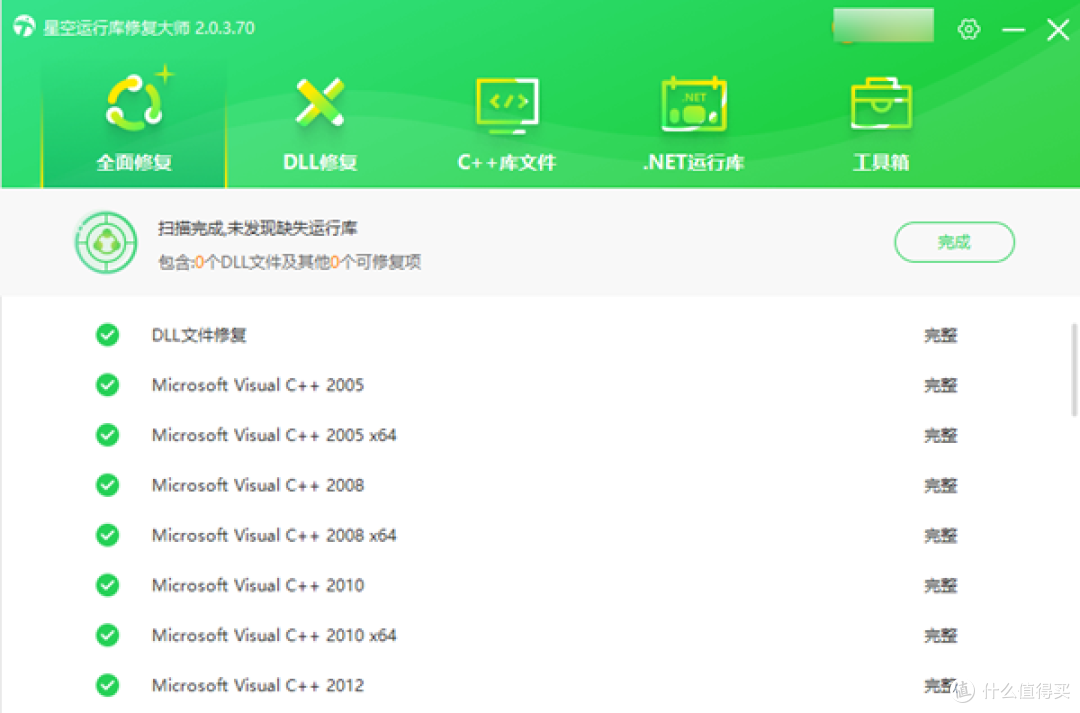
4. 修复完成后重启电脑,再打开原软件测试。
二、确认 32 位和 64 位组件都装齐
很多人以为 64 位系统只需要 64 位运行库,其实不一定。部分软件本身是 32 位程序,即使运行在 64 位 Windows 上,也需要 32 位 VC++ 组件。
建议检查:
1. 电脑是否只装了一个架构的 VC++;
2. 报错软件是 32 位还是 64 位;
3. 是否只安装了旧版运行库;
4. 修复后是否重启过电脑;
5. 是否多个软件都报类似 DLL 缺失。
如果多个软件都缺 DLL,优先处理运行库环境,而不是单独修某个软件。
三、验证软件或游戏文件完整性
如果只在某个游戏或某个软件里报错,可能是该程序安装文件不完整。
可以这样处理:
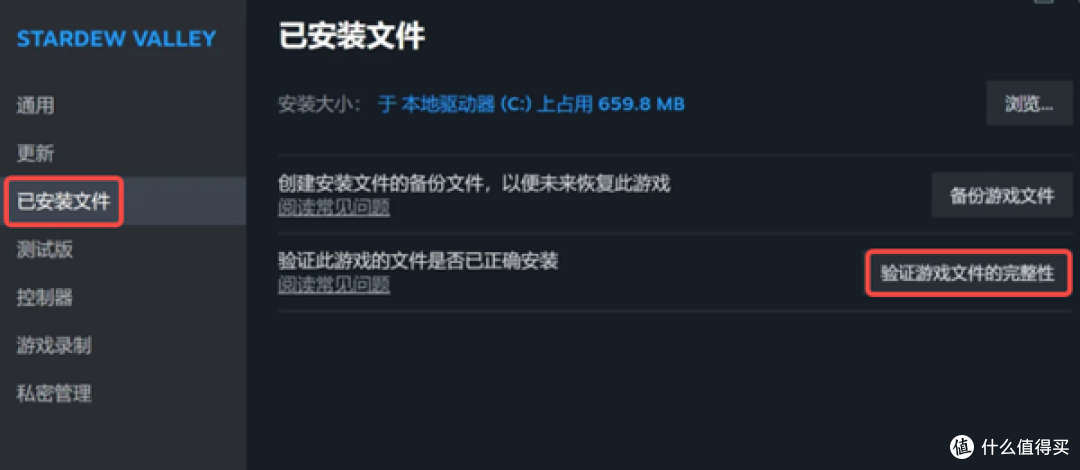
1. 平台游戏先用“验证文件完整性”;
2. 普通软件可以重新下载安装包;
3. 安装路径尽量不要带特殊符号;
4. 卸载前先备份插件、存档或配置;
5. 重新安装后再启动测试。
如果运行库已经修好,但同一个程序仍然报错,重点看程序自身文件是否缺失。
四、不要乱放 DLL 到 System32
把网上下载的 DLL 放到 System32 或 SysWOW64 里,短期看似能绕过报错,但可能带来三个问题:来源不安全、版本不匹配、后续更新继续报错。
更稳的做法是安装或修复对应运行库,让系统自己注册正确组件。
五、补充修复系统文件
如果修复运行库后,系统仍然频繁提示 DLL 缺失,可以运行系统文件检查。
操作方法:
1. 以管理员身份打开命令提示符;
2. 输入:sfc /scannow,并按回车键;
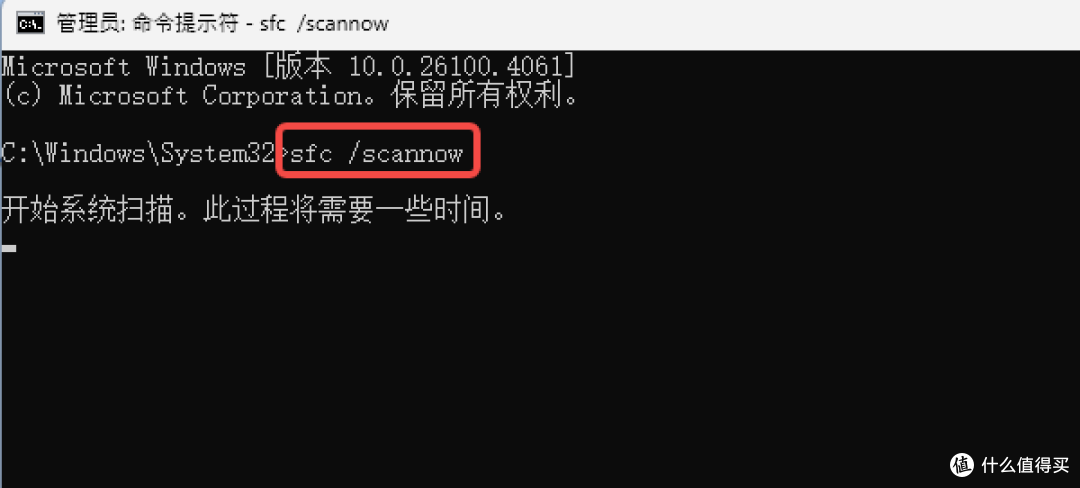
3. 等待扫描完成;
4. 重启电脑后再次测试。
六、常见问题解答FAQ:
问:msvcp140_atomic_wait.dll 可以单独下载吗?
答:不建议优先单独下载。更安全的方式是修复 VC++ 2015-2022 运行库。
问:装了 VC++ 还是报错怎么办?
答:检查 32 位和 64 位组件是否都补齐,再验证软件文件完整性。
问:这个 DLL 丢失和系统版本有关吗?
答:可能有关。旧系统、精简系统或长期未更新的系统更容易缺少新版运行环境。
msvcp140_atomic_wait.dll 丢失,本质上多半是新版 VC++ 运行库不完整。不要只盯着单个 DLL 文件,先补运行库,再检查软件完整性,最后修复系统组件。这样处理更安全,也更不容易反复报错。










