








































11
9
Word的这10个让人挫败、无奈的10个问题,处女座的我研究了一个月,终于解决了
2019-10-18 07:00:00
130点赞
1143收藏
31评论
Hi,大家好,我是小盾君。
昨天夜里三点,正在和周公约会的时候,手机收到了同事小王的微信轰炸……
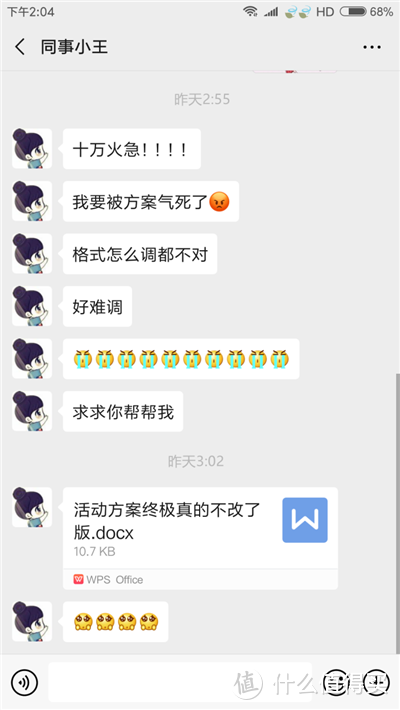
原来,好不容易把给甲方的方案做完了,却被Word的排版给折腾得够呛 ,小王又是出了名的处女座强迫症,要是不解决,那么我想我也别想睡着了……
本着关心同事、乐于助人的原则,还是起床帮小王把排版和格式都调整了一下 ,总算在天亮前把方案搞定了,现在她准备请我今晚去吃顿海底捞,挽回我丢失的睡眠。
好了好了回来, 可能你曾经也遇到过这些处女座的难题:
一、文本对齐操作
做Word文档的时候,里面一些特定的文本通常需要我们去对齐操作,那么我想很多人第一时间想到的,是不是都是用空格键来对齐?
但是很多时候字数不统一,或者又有标点符号阻碍,很难真正去对齐,可能乍一看没有什么不对,认真一看就会发现并没有对齐!对于一些重要的文档,例如一些价值上万的策划文档,这些小细节不注意,后面可是要吃亏的!!!
那么今天就来分享三个我经常使用的Word对齐文本神操作吧!
1.分散对齐
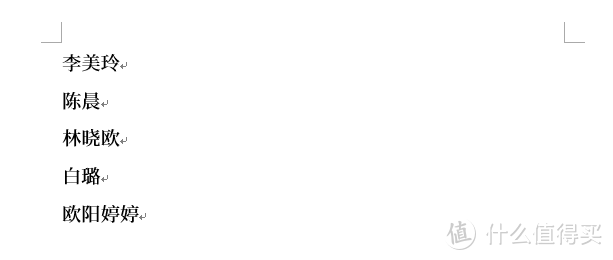
例如下面这个图,里面要对齐的几行文本中,有两个字符、三个字符和四个字符,直接左对齐右对齐都会长出一个尾巴,这里我们可以用到【分散对齐】来帮助我们。
✿操作步骤:
(1)选择要对齐的文本,然后点击【开始】-【段落】-【分散对齐】。

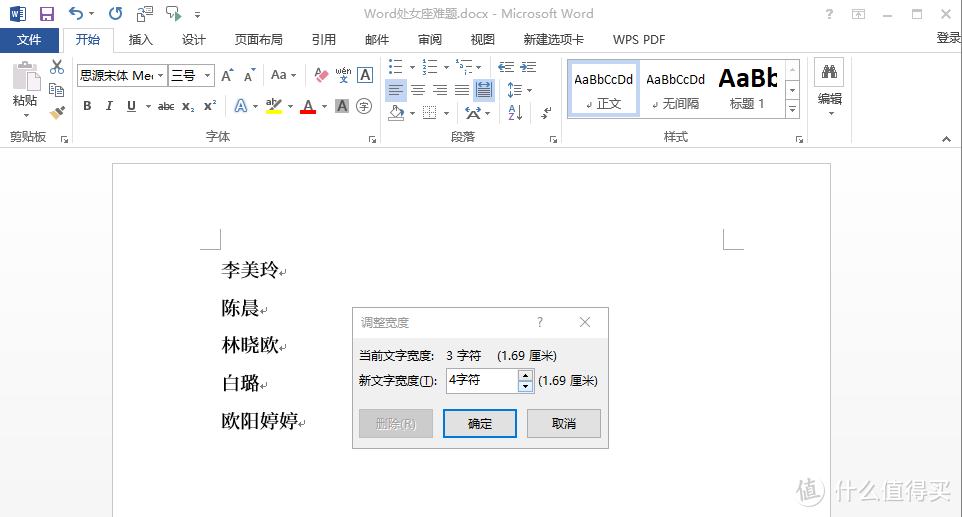
(2)接着我们需要调整宽度,将宽度调整为【4字符】,然后选择对齐。其他文本也同样进行设置,这样就可以轻松对齐所有的文本啦~
2.调整宽度
这个方法和前面的方法有异曲同工之妙,同样也是需要调整宽度。
✿操作步骤:
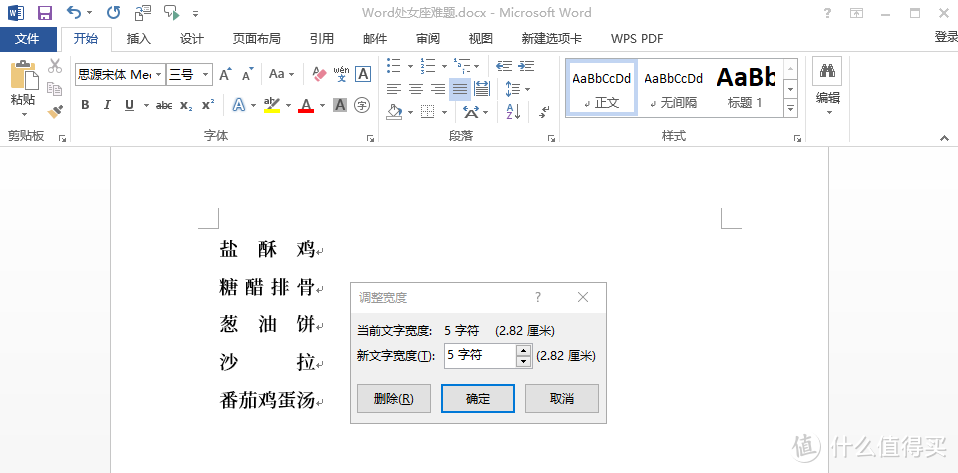
(1)选中需要对齐的文本,然后点击【开始】-【中文版式】-【调整宽度】。
(糖醋排骨?可能是有点饿了 ……)

(2)接着你只需要直接把新的文字宽度调整为最多的字符相同的数字,点击确定即可。
3.使用表格
如果需要对齐的内容比较多,而且字符数参差不齐的话,那么我们可以通过插入表格的方式更直接一点哦。想当年论文的封面就是用这个方法了对齐的,看来没有白学~
✿操作步骤:
(1)首先选中所有的文本,然后点击【插入】-【表格】,选中【文本转换成表格】。
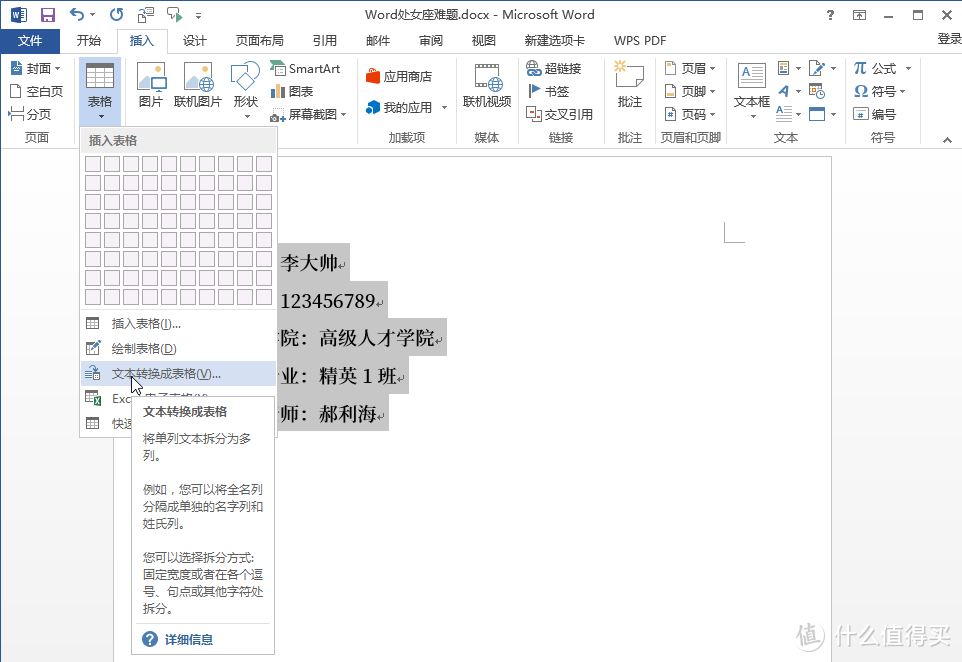
(2)弹出转换的设置对话框,自己设置表格的尺寸,将文字分隔位置选中【空格】符号,然后点击确定。
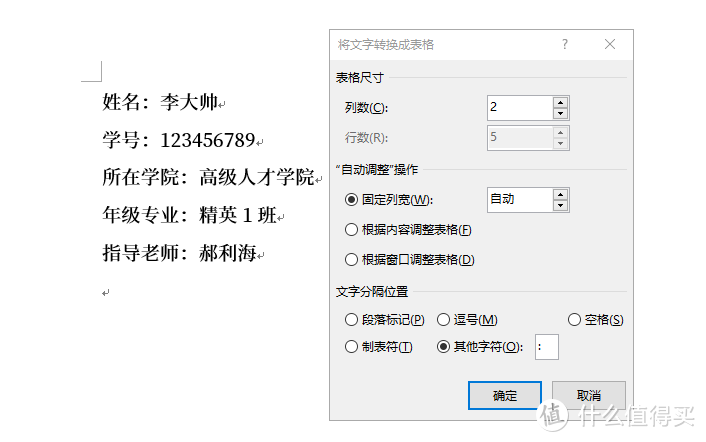
(3)这时候就可以看到表格生成出来了,里面的文本自然就都对齐啦,这时候我们把表格的边框设置为【无框线】即可。
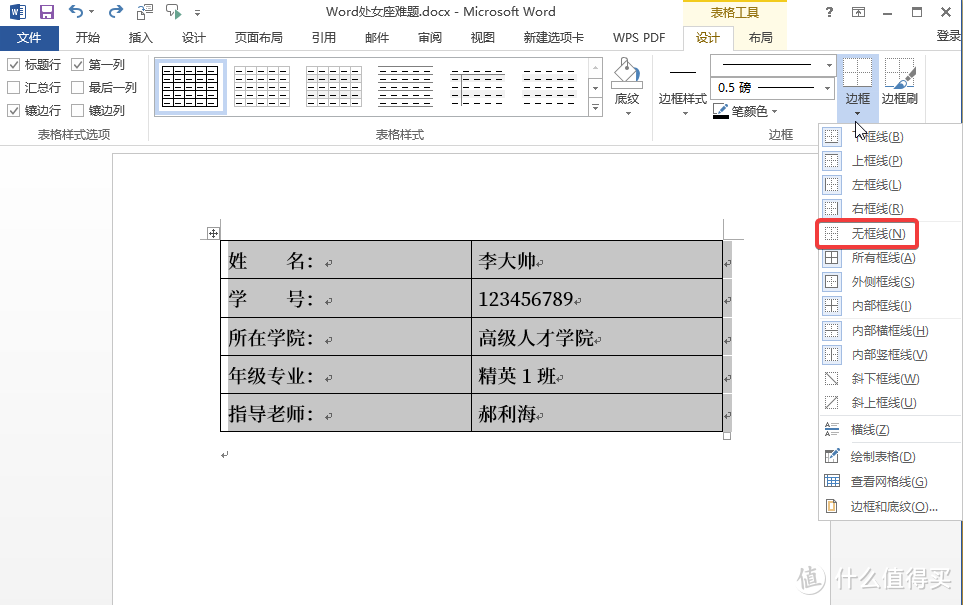
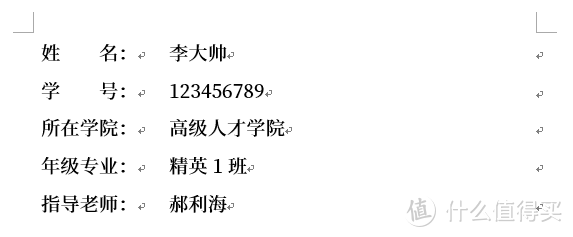
最后再调整一下位置和字符,就Ok啦~
二、其他处女座难题
难题1:去除页眉横线
页眉横线一向是困扰众多办公族的难题之一,排在第一位应该没意见吧?那么这个烦人的页眉横线到底该如何去除呢?其实很简单,一个快捷键就能搞定哦!
✿操作步骤:
我们只需要选中页眉横线,然后按下【Ctrl+Shift+N】,即可轻松把页眉横线去除。

难题2:去除波浪线
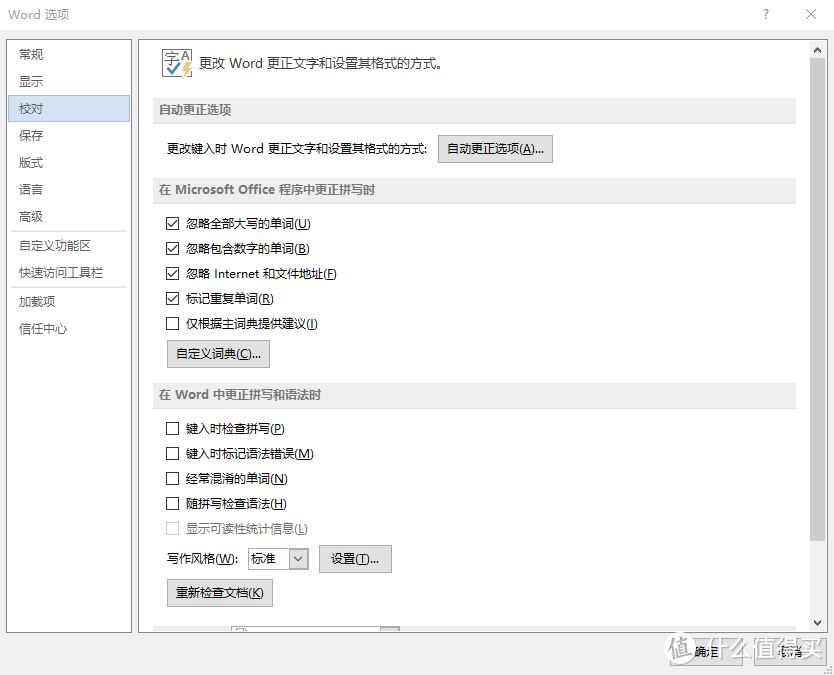
平时在撰写文本的时候,特别是英文,一些特定的名词可能会被判定为拼写错误,在下方带上丑丑的红色波浪线,那么我们要怎么才能去除这些波浪线呢~

✿操作步骤:
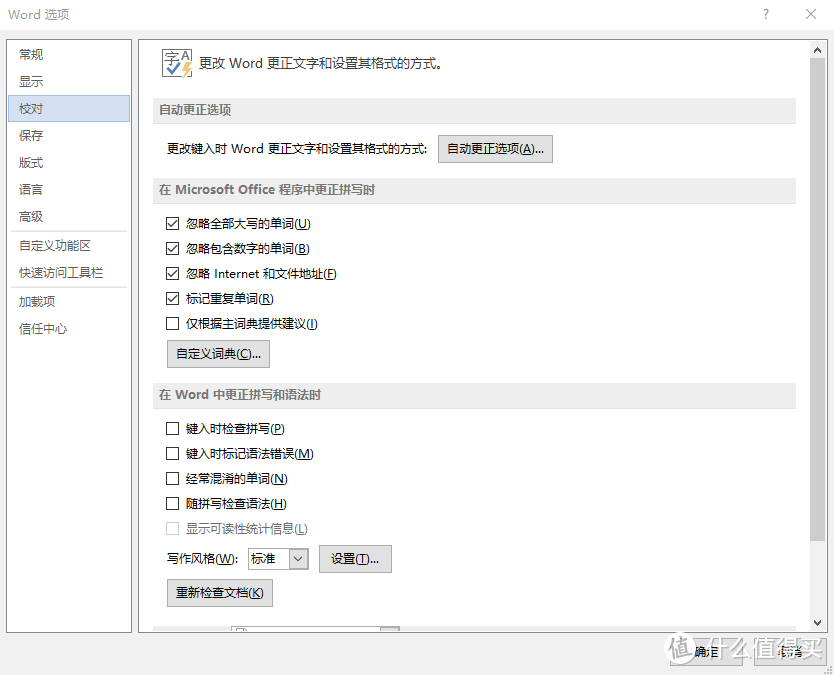
点击进入【文件】-【选项】-【校对】,然后找到【在Word中更正拼写和语法时】,把【键入时检查拼写】【键入时标记语法错误】【经常混淆的单词】【随拼写检查语法】等选项统统取消勾选,然后点击确定,这样你再回到文档就可以看到波浪线都去掉啦~
难题3:去除空行、空格
去除空行:
好好的文章,总是会出现一些断断续续的空行,对于这种莫名其妙的空行当然是不能忍的,一样要把它清除,保持文章排版的统一性。
✿操作步骤:
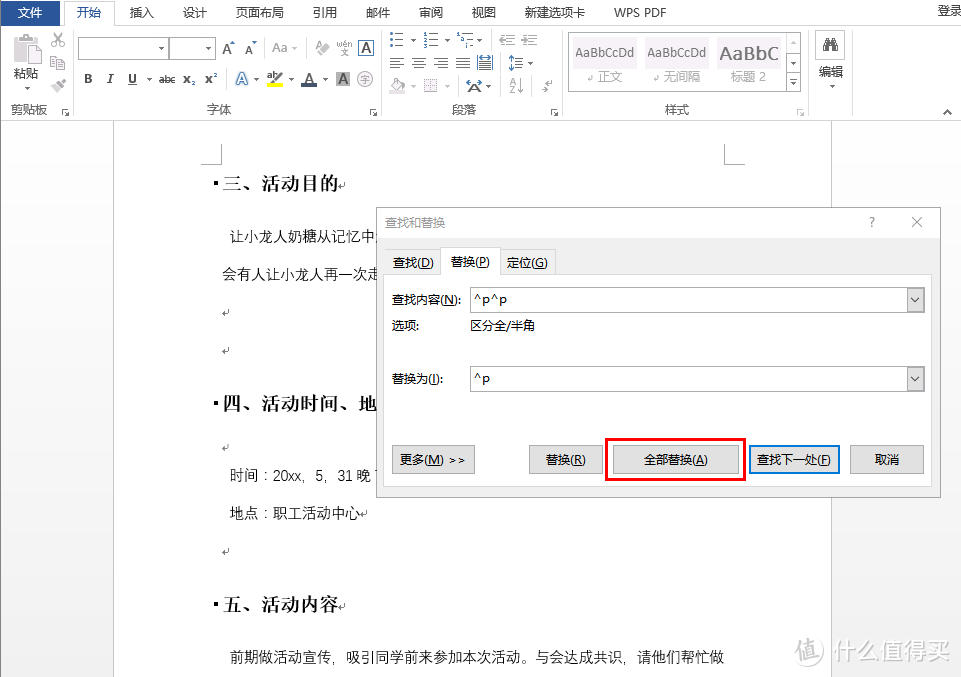
首先我们按下【Ctrl+H】打开【查找和替换】对话框,然后查找内容输入【^p^p】替换为【^p】,输入完成以后,点击【全部替换】即可,这样你的空行就统统不见啦。
去除空格
空行和空格有点像兄弟 ,就是在我们复制一些文本的时候,可能格式上出现了问题文本之间就会产生各种空格,处女座表示不能忍,一个一个去删除实在是太难了,那要如何快速来删除空格呢?
✿操作步骤:
同样我们可以直接按下【Ctrl+H】打开【查找和替换】对话框,然后查找内容输入【^w】,替换内容为空(即不要填写),然后点击【全部替换】即可。
难题4:批量更新标题格式
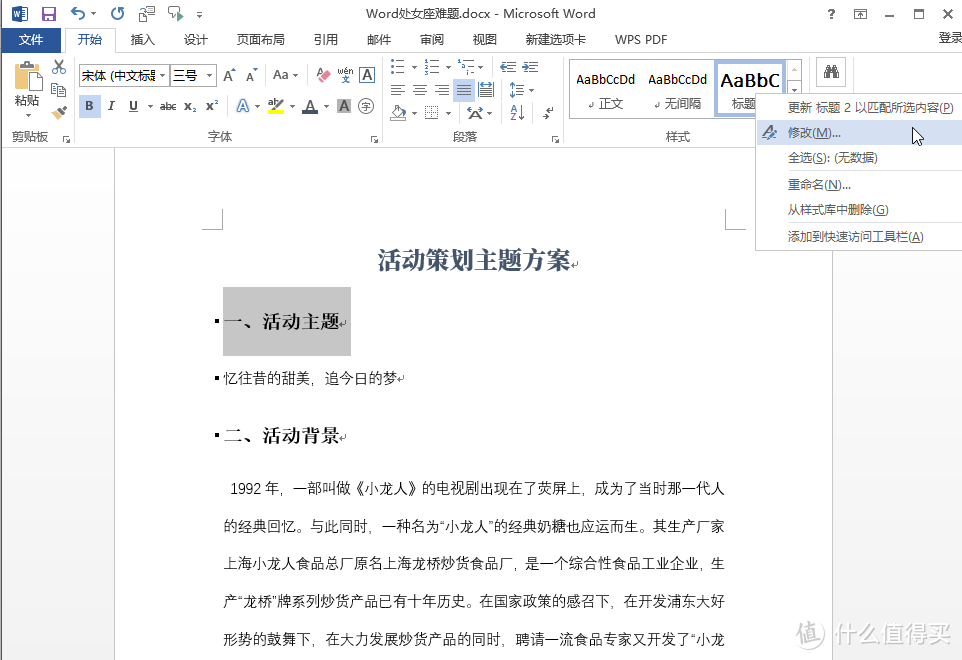
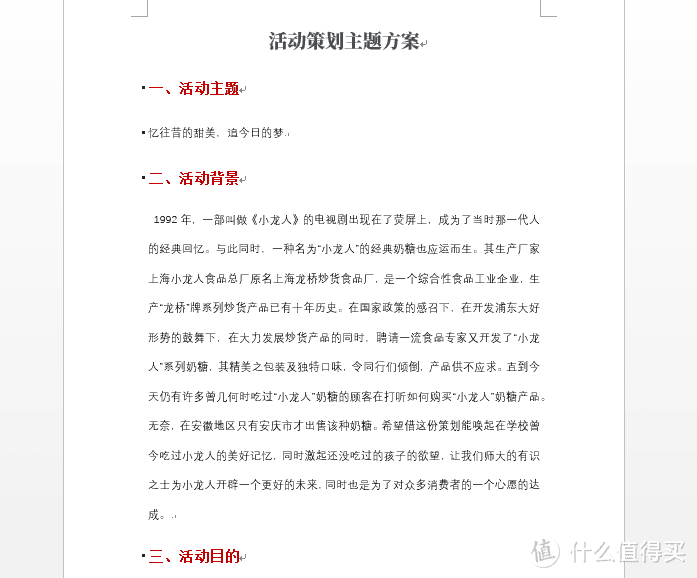
做方案的时候,如果要修改标题的格式,比如想把标题都改成红色的话,我们修改一个之后为了统一全文都要进行修改,但是一个一个去修改太麻烦了,很简单,你可以直接修改标题的样式,然后直接套用即可。
✿操作步骤:
前提是所有的标题样式统一,点击所需要修改的标题样式,右键【修改】进入修改的界面。
接着我们可以根据自己的需要进行修改,如果需要修改字体颜色可以点击【格式】-【字体】-【字体颜色】进行修改,修改完成后点击【确定】即可。
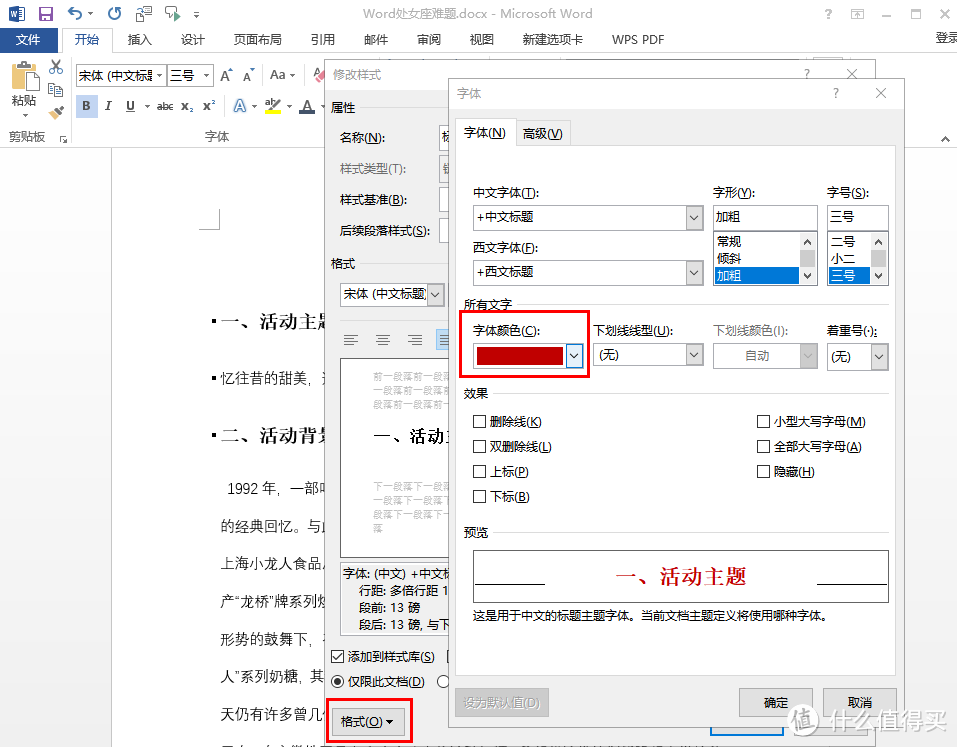
这样就可以看到所有的标题样式都统一修改了~
难题5:所有图片如何居中显示
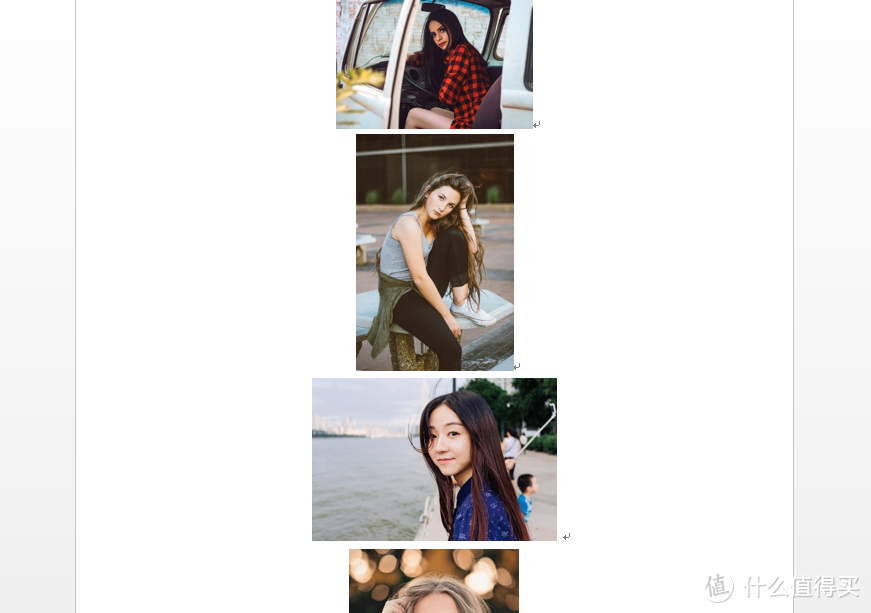
文档里的图片参差不齐,如何一秒全部居中,治好你无处安放的强迫症?小白一张一张去居中对齐,高手一般都是这样做:
✿操作步骤:
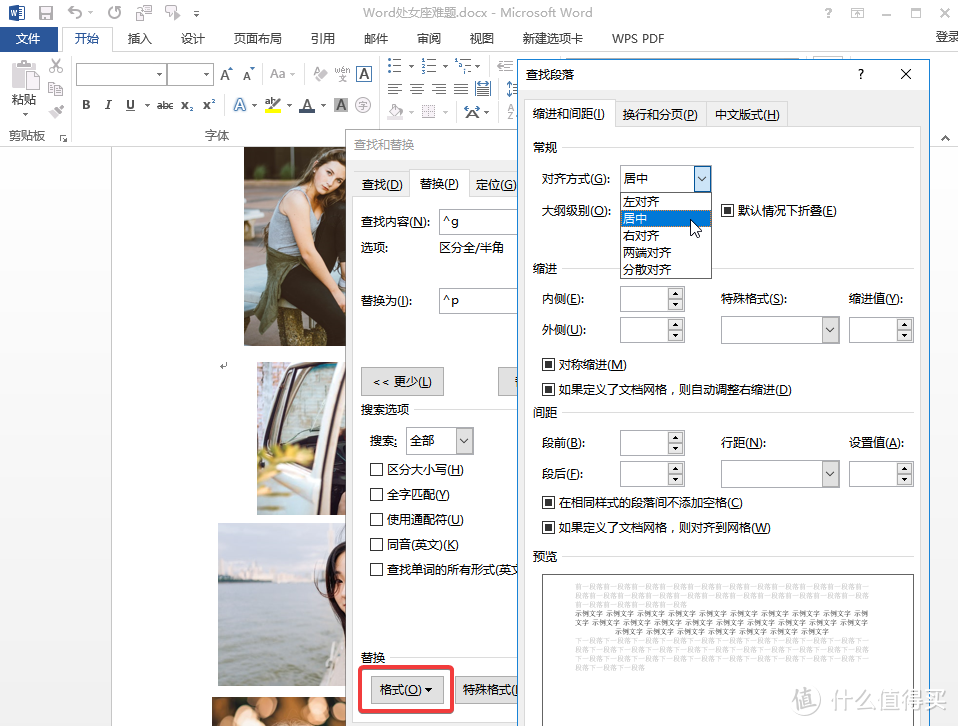
首先按下【Ctrl+H】弹出【查找和替换】选项框,查找内容选择【特殊格式】-【图形】,这样就可以定位所有的图片。

接着我们设置替换后的格式选项,选择【格式】-【段落】-【缩进和间距】-【对齐方式】-【居中】,然后点击【确定】后,全部都替换成功即可。
好啦~这样你的图片就都全部可以居中显示啦,是不是很黑科技,100张图片也没问题哦!比你一张一张去设置快多了吧!
难题6:一键将文本分两边
很多人知道分栏这个功能,但可能不太熟悉,不会用的话可能会自己手动空格去设置,这样就很容易对不齐,想要完美对齐,还得靠这个键!
✿操作步骤:
首先选中需要分栏的文本内容,然后点击【布局】-【分栏】-【两栏】,这样就能把文本平均分配成两边啦~

效果预览:

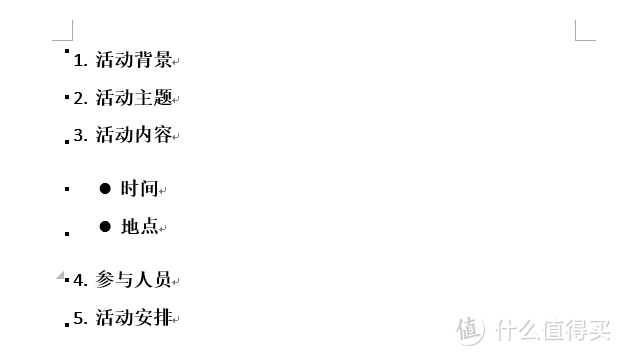
难题7:自动设置多级编号
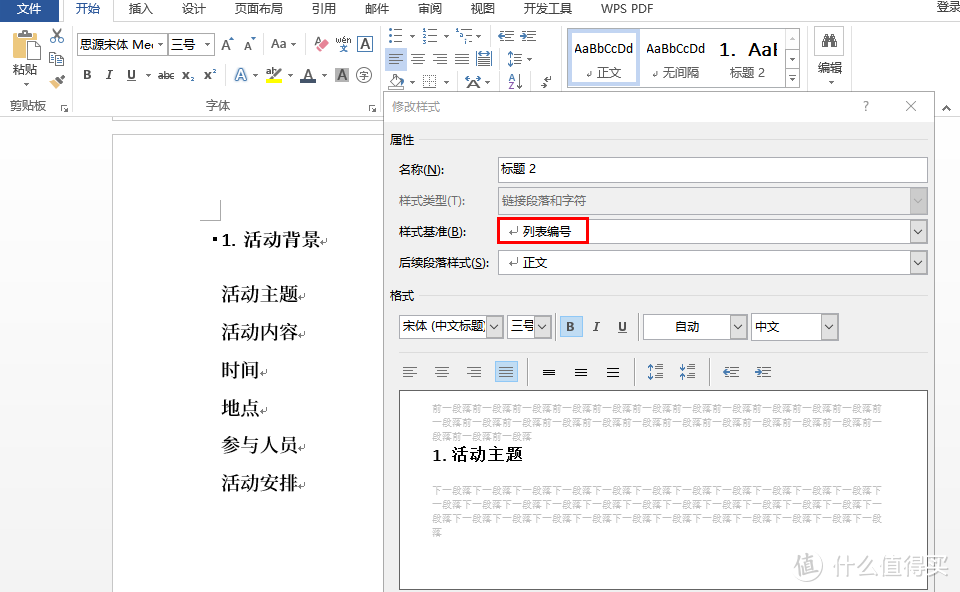
写活动方案的时候,怎么少得了需要编号,你还在自己手打一个一个去编号?而且可能还格式不统一后面又浪费很多的时间,都9102年了,标题功能用起来哦!
✿操作步骤:
设置好一二级标题的样式,然后直接选中文本后选择相应的标题样式就ok啦~
效果预览:
难题8:不滚鼠标怎么快速翻到第200页
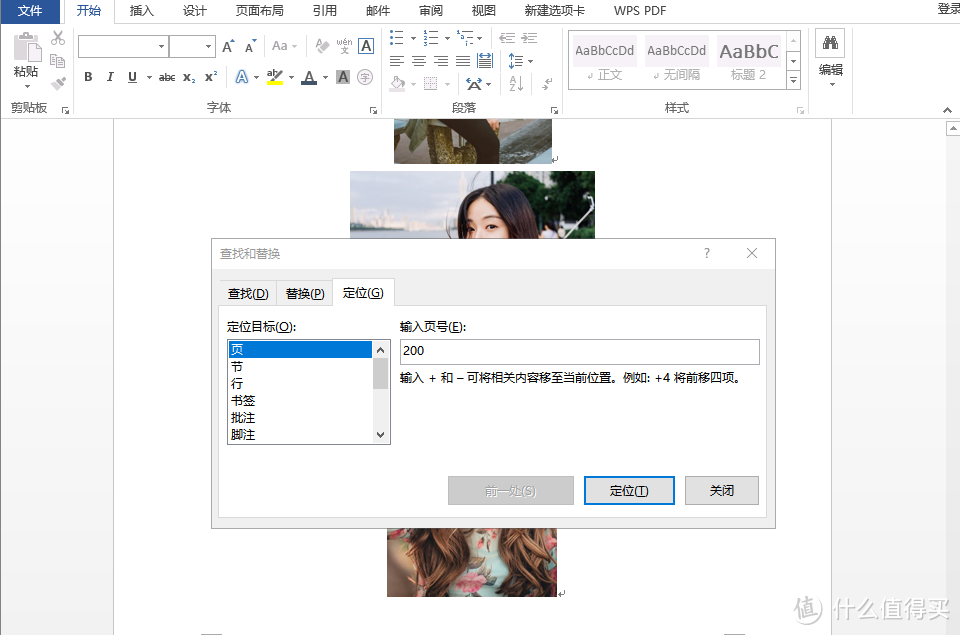
假设你的方案有300页,老板突然让你改第200页的一个错误,你还在用鼠标滚轮?不不不~Word里面是有专门的GPS定位功能滴!
✿操作步骤:
按下【Ctrl+G】打开定位窗口,然后点击【定位目标】为【页】,输入页码为200,这样就能快速翻到第200页进行修改啦~上次从公司女神那里偷偷学过来的~
难题9:打印内容多一页,如何省纸?
上次有个实习生打印的时候,第二页明明只有一行的内容,还硬生生打出了两页的纸,强迫症实在不能忍,而且重点是太不环保啦~那么面对最后一页只有一行字的话,要怎么轻松节省纸张呢?
✿操作步骤:
点击【视图】-【打印预览编辑模式】-【减少一页】,即可自动缩减间距使之减少一页了。

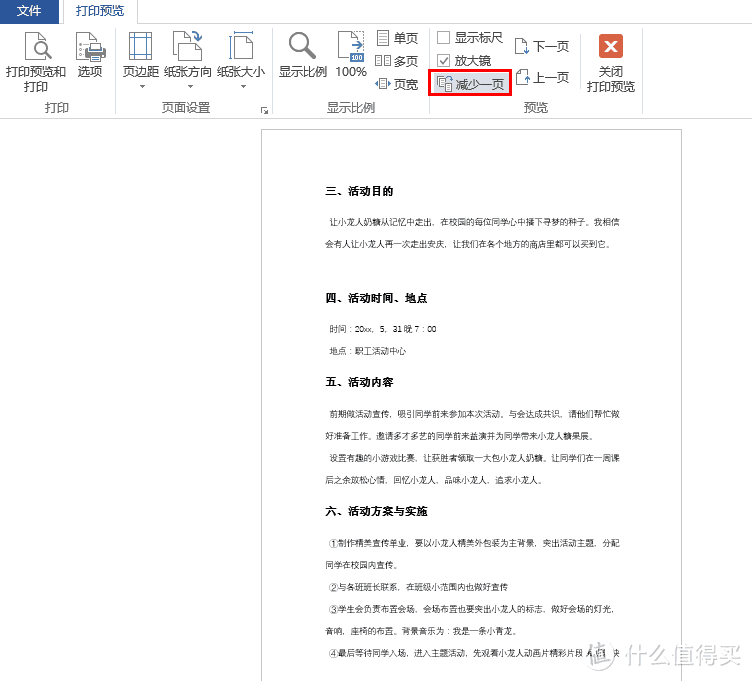
如果找不到这个功能可以在【自定义功能区】-【所有命令】里进行添加。

总结:
以上都是一些平时遇到的Word处女座难题,相信不管你是不是处女座都会遇到,良心整理,希望可以对各位办公人士有一丢丢的帮助,毕竟一份方案内容固然重要,但排版和格式更重要啊!
最后,送大家一个提升效率的彩蛋快捷键——F4!

技巧分享到这里~和小王去吃晚餐了,回见~看完记得收藏!














alajessica
校验提示文案
松林老道
校验提示文案
尐豆豆
校验提示文案
值友5621106971
校验提示文案
ldld110
校验提示文案
SweetQ
校验提示文案
是大橙子啊
校验提示文案
24summer
校验提示文案
躲避雾霾
校验提示文案
面团妈妈
校验提示文案
shenbeijiuman
校验提示文案
simplife
校验提示文案
幸运女神亲生子
校验提示文案
亿万星辰
校验提示文案
Mr溪爸
校验提示文案
咬吧淋巴
校验提示文案
三屋幺儿
校验提示文案
天使爱撒谎
校验提示文案
wangk1999
校验提示文案
河北王思聪
校验提示文案
尐豆豆
校验提示文案
值友7499546295
校验提示文案
面团妈妈
校验提示文案
躲避雾霾
校验提示文案
河北王思聪
校验提示文案
wangk1999
校验提示文案
天使爱撒谎
校验提示文案
24summer
校验提示文案
三屋幺儿
校验提示文案
咬吧淋巴
校验提示文案
Mr溪爸
校验提示文案
亿万星辰
校验提示文案
幸运女神亲生子
校验提示文案
simplife
校验提示文案
shenbeijiuman
校验提示文案
是大橙子啊
校验提示文案
SweetQ
校验提示文案
松林老道
校验提示文案
ldld110
校验提示文案
alajessica
校验提示文案