
















 深耕AI、数码兴趣领域













11
17
告别WPS广告骚扰!还你清爽办公环境!最清爽设置
2024-10-08 14:59:18
35点赞
360收藏
41评论
前言
WPS这款曾经以无广告、兼容Office格式著称的国民办公软件,在功能越发完善的同时,愈发臃肿的功能和为了营收而添加的广告、特别是越来越多的自动关联文件、自动下载WPS图片等流氓行为,占用了大量系统资源,也为我们带来诸多困扰。有些同学会禁止它联网,或者用无联网功能的修改版,但这样又没办法使用云文档功能,同时使用修改版软件存在一定的风险。这篇文章,就教你以官方教育版为底子,一步一步打造纯净清爽的WPS办公软件。
太长不看党目录 :
:
1、下载安装官方教育版本
2、优化设置项
(1)设置
(2)配置和修复工具(关闭广告)
(3)关闭稻壳商城
(4)关闭同步、任务栏图标、我的电脑入口、鼠标右键菜单等
1、下载安装官方教育版本
第一步,就是下载靠谱的安装包,经我在度娘搜索一圈后,在所有的版本资源中,找到最符合我们要求的版本(官方、不臃肿),下载地址放上:
一级、二级WPS考试应用软件下载(https://ncre.neea.edu.cn/html1/report/1507/861-1.htm)
这是全国计算机等级考试网站上放出的,供广大计算机一、二级考试学习者学习用的WPS安装包,这个渠道够靠谱吧。 要是不放心,直接去中国教育考试网搜 “ WPS考试应用软件下载 ” 这个标题,应该也能搜到这个页面。直接点击 “ 点击下载 ” 。
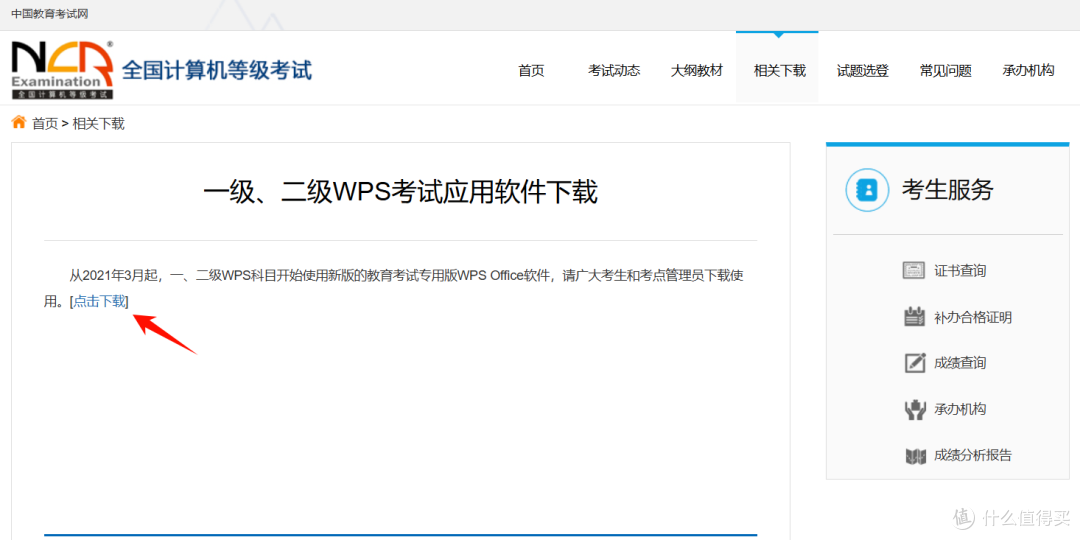 安装包下载页面,点击“点击下载”
下载下来的是一个压缩包,文件名比较乱不用理会,解压后直接双击安装包软件安装。(这里推荐一个习惯操作,就是安装任何软件,都尽量完全解压后再操作,不然可能会存在问题)
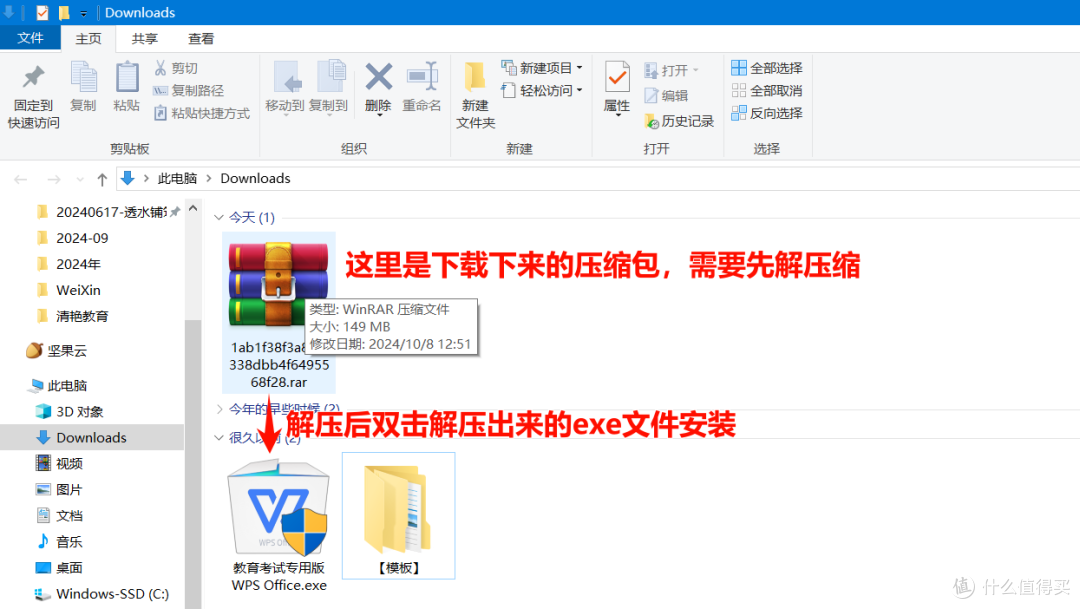
如果双击后遇到杀毒软件拦截,直接点击允许即可。猜测这个版本比较小众,所以会有误拦截。我这里火绒提示了3次,需要点击3次允许。

安装截面,“ 立即安装 ” 按钮下方有个选项,取消勾选后,可以根据自己需求进行更细的设置。我本人习惯使用 Office 系列软件,所以没有让 WPS 关联任何格式,这样不会改变 Word、Excel、PowerPoint 等文件的默认打开方式,需要用 WPS 编辑的时候我会手动用WPS打开(我主要是用 WPS 的云文档功能。)

设置好后,点击 “ 立即安装 ” ,等待安装完成就可以啦。蓝色的图标是不是让人立马觉得专业、睿智、清爽起来?
但是别急,教育版虽然较个人版在清爽度上好一些,但还是有一些内容,比如广告、自动改关联的情况,我们需要再做一些设置,把这些烦人的东西搞掉。
2、优化设置项
WPS的广告和推荐、自动改默认等等虽然给的关闭选项,但还是有点鸡贼,分布在不显眼的位置,下面请跟着我一步一步把它们揪出来。
(1)设置
首先,我们找到 “ 设置 ” ,先来揪这里面的害虫。在主界面右上角,找到小齿轮图标,在弹出的菜单中点击 “ 设置 ” 。
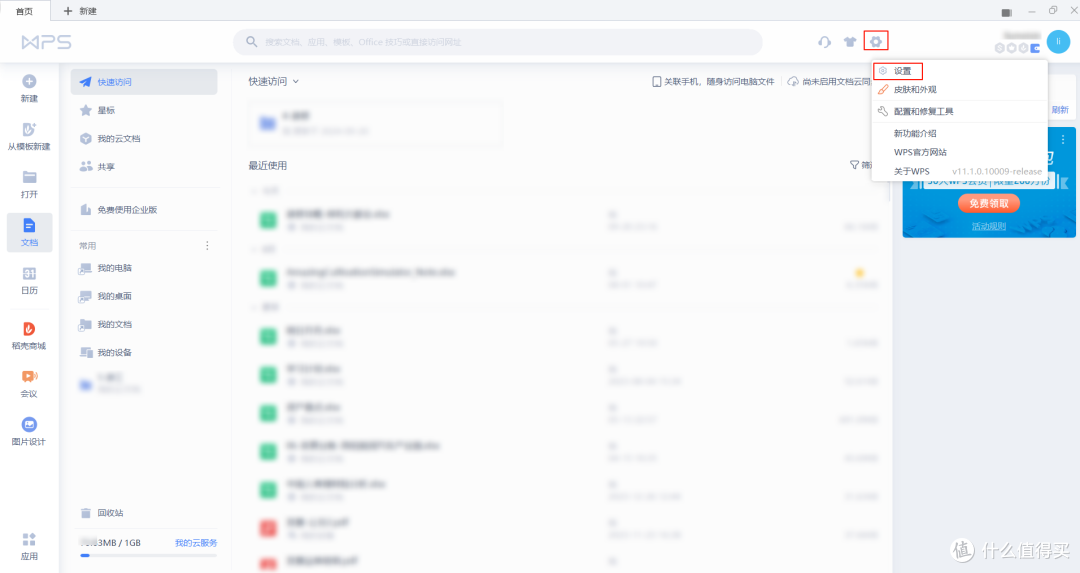
这个页面需要注意的有2项,“ 网页浏览设置 ” 和 “ 文件格式关联 ” 。
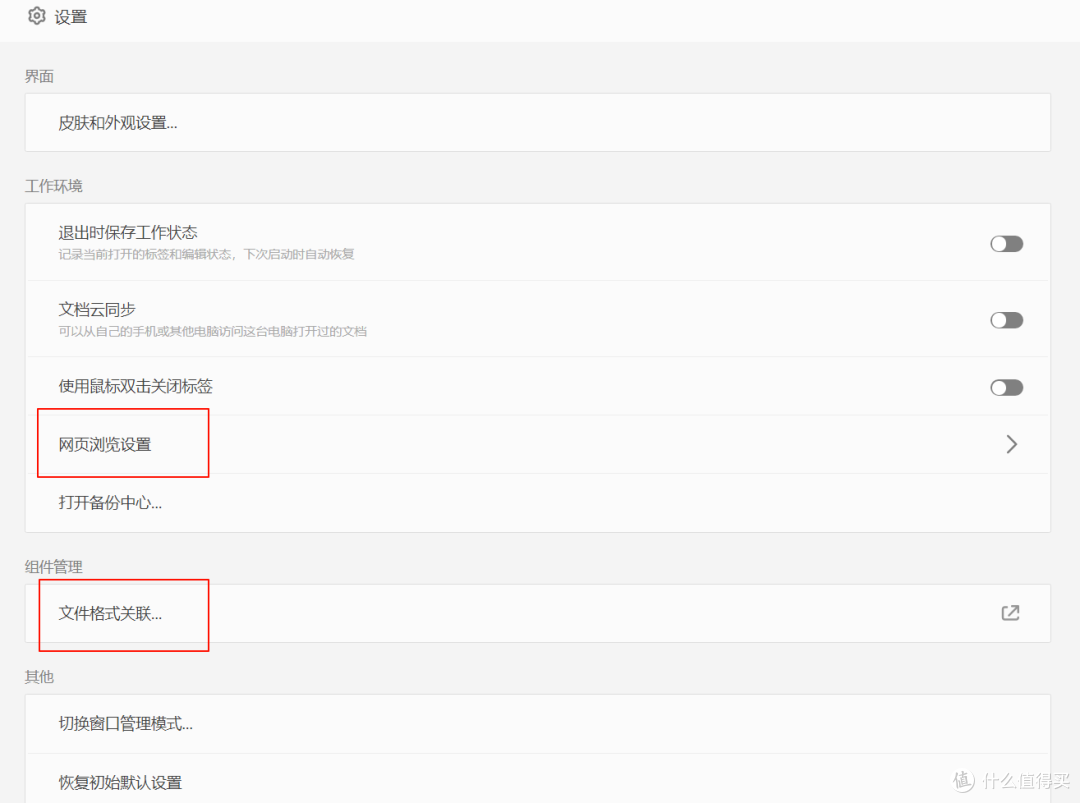
网页浏览设置中,如果你想正常的默认浏览器,而不是 WPS 浏览器打开文件中的超链接的话,就把 “ 超链接管理 ” 下的选项关闭。
 网页浏览设置页面
如果你不想让 WPS 作为打开某个文件格式的默认工具,请在 “ 文件格式关联 ” 设置这里取消该格式的勾选状态。(这个其实在下一步也会设置到)
 文件格式关联页面
设置这里要注意的就做完了,但这里能设置的只是冰山一角,这就是 WPS 鸡贼的地方,广告和流氓行为的设置在另一个地方:“ 配置和修复工具 ”。
(2)配置和修复工具
回到主页面,点击右上角的小齿轮按钮,在弹出的菜单中,选择 “ 配置和修复工具 ”。

在弹出的窗口中,点击 “ 高级 ”。
 配置和修复工具窗口
在这里,我们又看到了熟悉的 “ 兼容设置 ” 页面,但再仔细看看上面的选项卡,是不是多了一排可以设置的页面。
我们继续找害虫,在 “ 兼容设置 ” 选项卡,刚才没有设置好默认文件格式打开方式的,可以在这里继续设置。我们这里刚才设置过了,就略过了,继续往下。
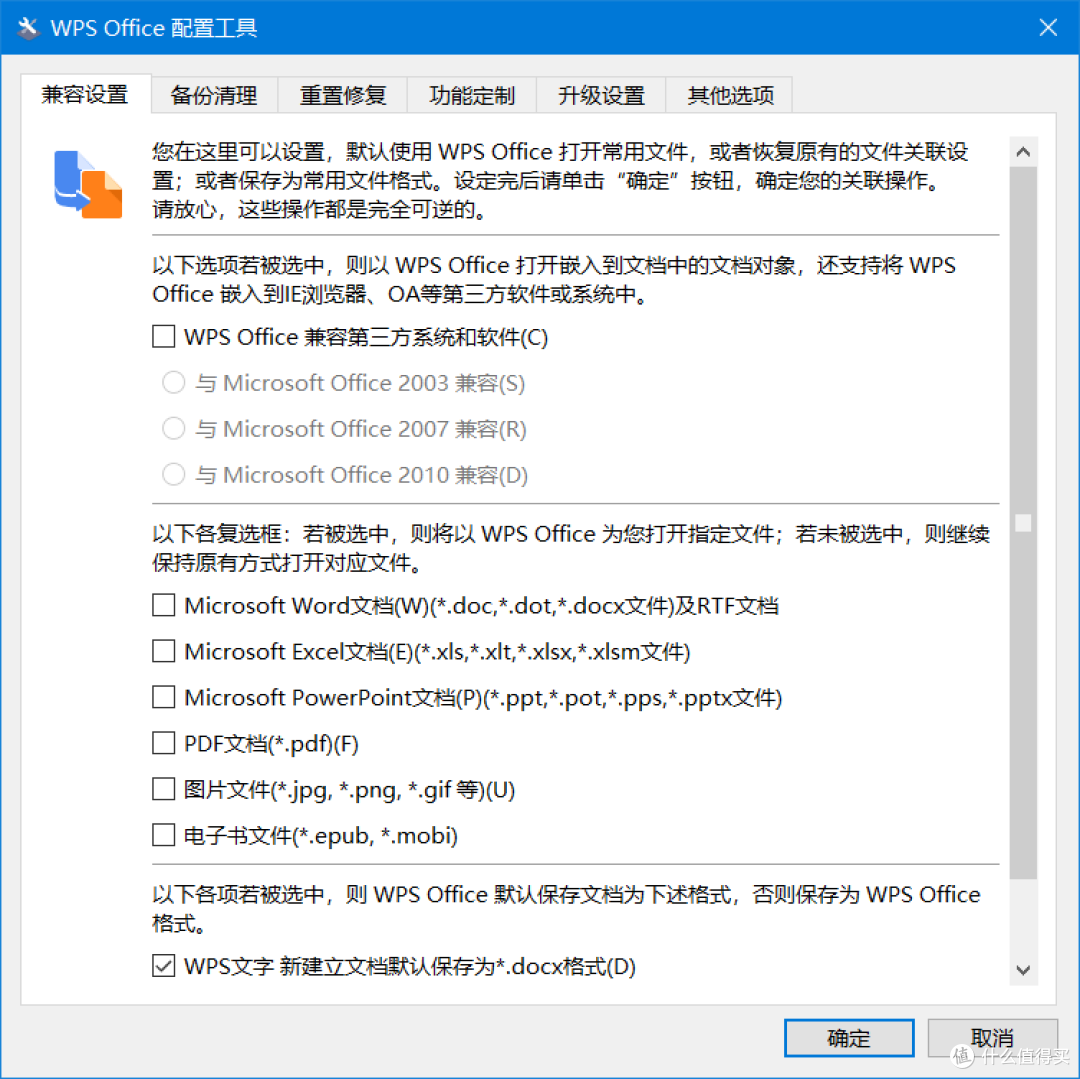 兼容设置选项卡
点击 “ 功能定制 ” 选项卡(重要),瞧这选项卡名字起的,再看看里面的内容,一眼广告的气息,全勾选吧,不多说。系统右键菜单这里见仁见智,我喜欢清爽些,也勾选了。
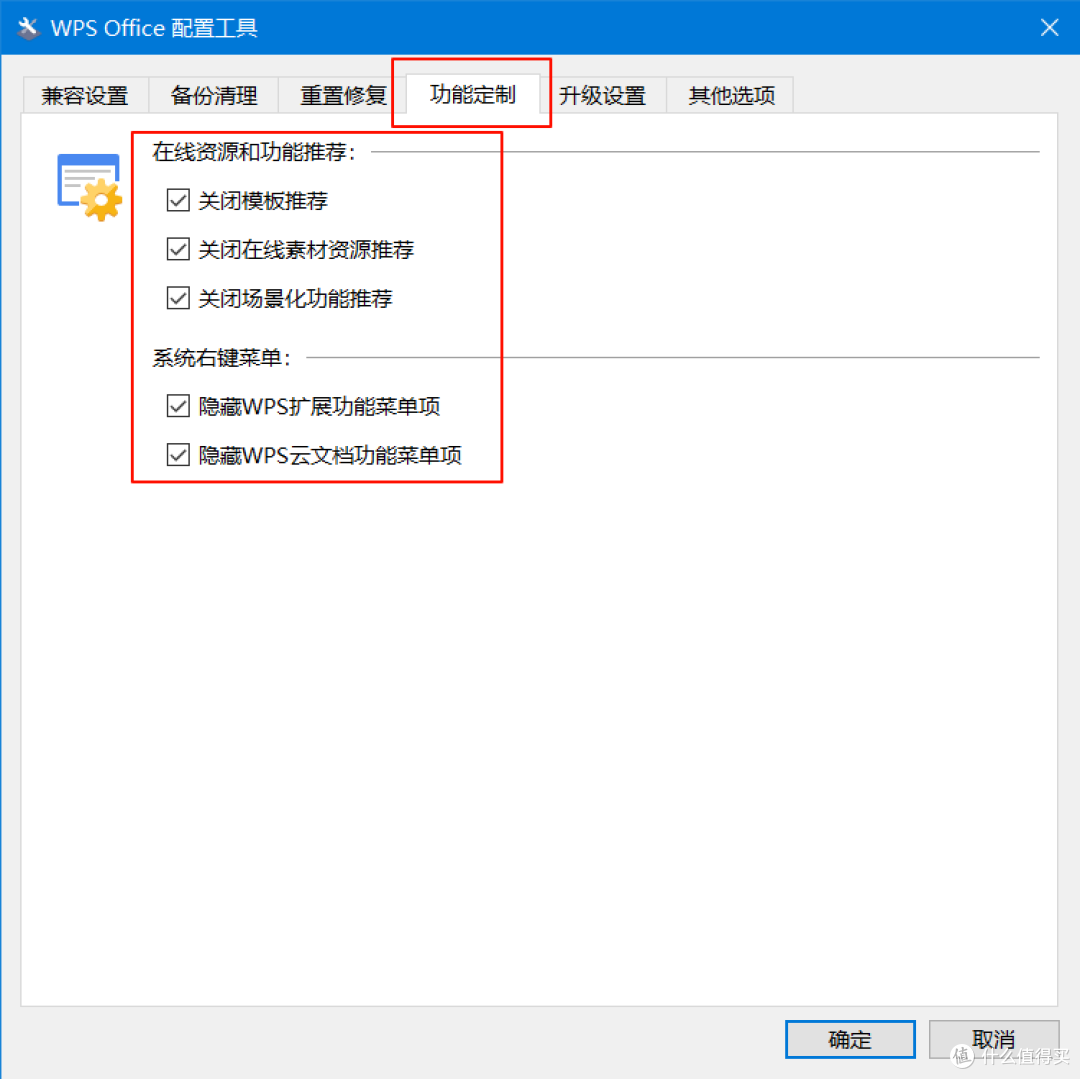 功能定制选项卡
点击 “ 升级设置 ” 选项卡,如果你对这个版本的 WPS 还算满意,建议关闭自动升级,WPS 发展到现在,常用的功能都有了吧,自动升级只会增加流氓行为和广告复发的风险,就别升级了,让使用环境更清净点。
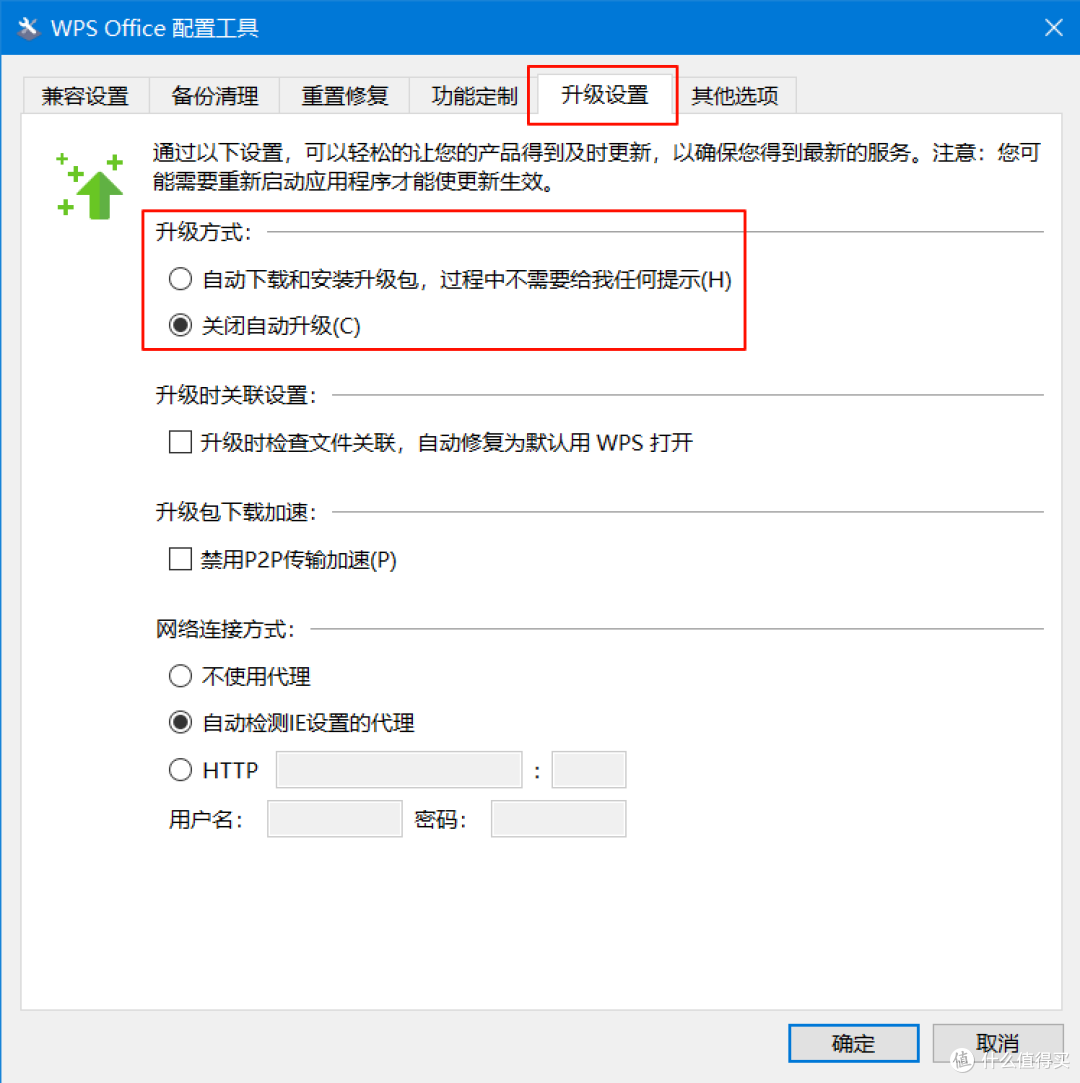 升级设置选项卡
点击 “ 其他选项 ” 选项卡,首先把 “ WPS热点及广告推送 ” 下的选项全勾了,世界安静了。
至于特殊选项中的 webview 硬件加速,有人说老旧电脑和笔记本关了可能会流畅些,我没深入测试,关掉后似乎也没什么影响,就关掉了,这个大家自己看。新电脑或者配置较高的可以无视,打开状态似乎可以增强视觉舒适性。
 其他选项选项卡
(3)关闭稻壳商城
每次启动稻壳商城都会自动打开,关闭它。
在 “ 稻壳商城 ” 页面的标签上点击鼠标右键,在弹出的菜单中选择 “ 不再默认显示 ”。
 永久关闭稻壳商城
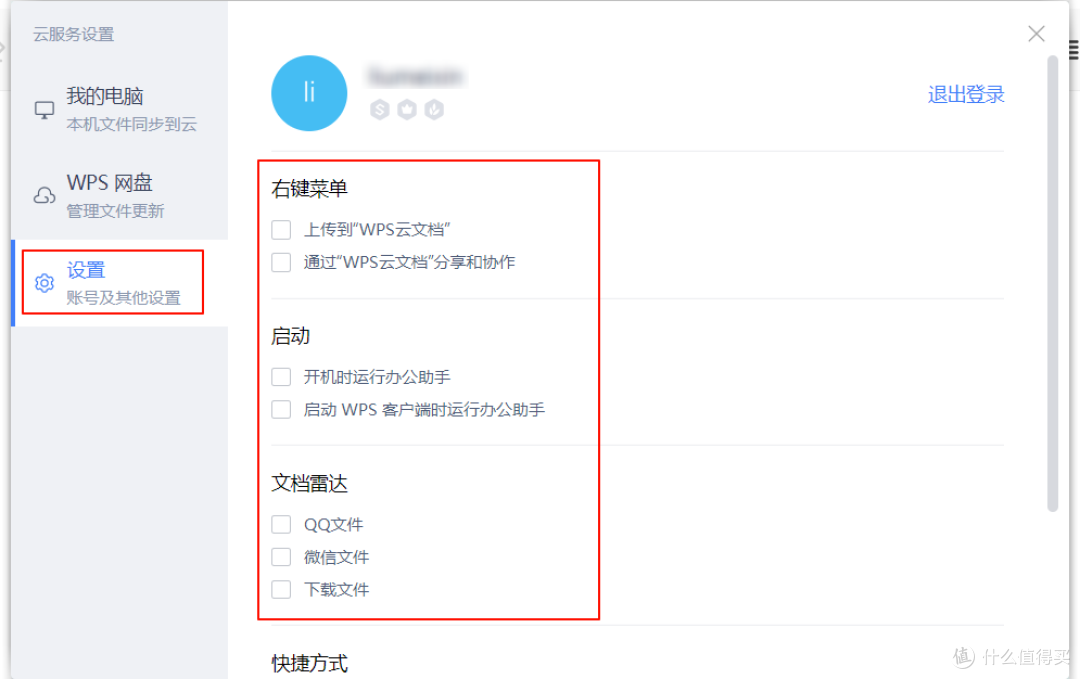
(4)关闭同步功能、任务栏图标、我的电脑中WPS入口
右下角任务栏有一个书本样式的图标,是不是看着有点碍眼,我们关掉它。(建议有使用同步功能需求的无视这一条,否则可能影响正常同步,我是不用 WPS 同步功能的,只用云文档,就没必要留着它了)
在右下角的蓝色书本图标上点击鼠标右键,选择 “ 同步与设置 ”。
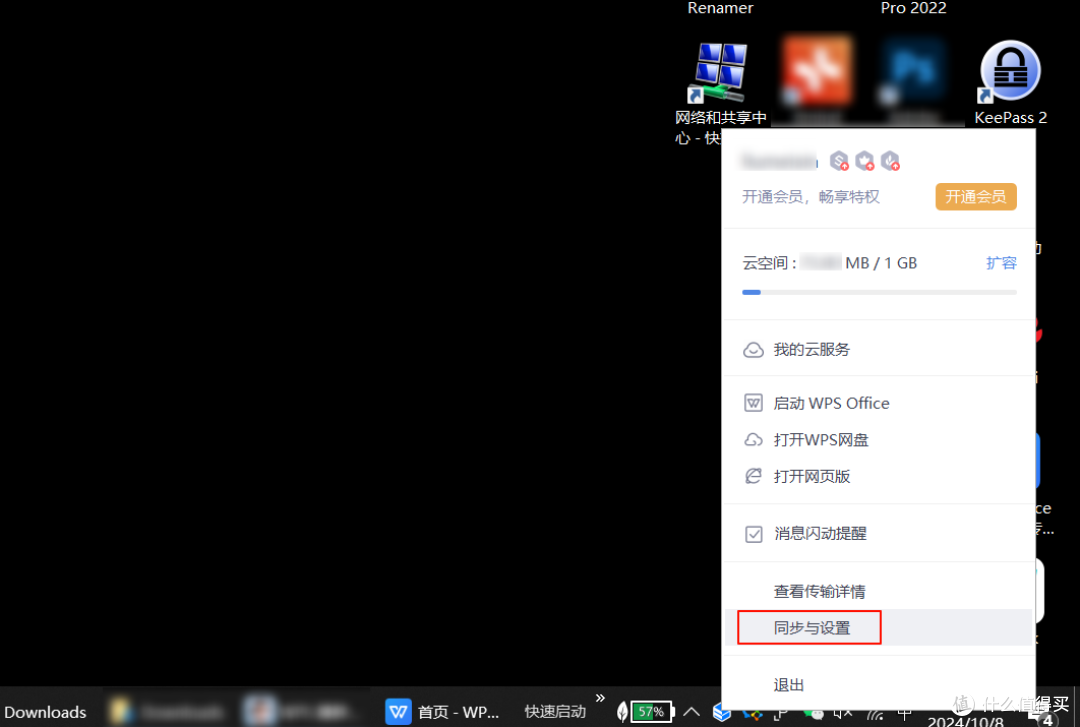
由于我不用同步功能,不希望本地文档自动同步到云,所以干脆把同步功能关掉。(我习惯将希望在云端的文档手动设置为云文档)

同样的,清爽派的我,讨厌我的电脑文件夹中显示各种奇奇怪怪的网盘入口,关掉。
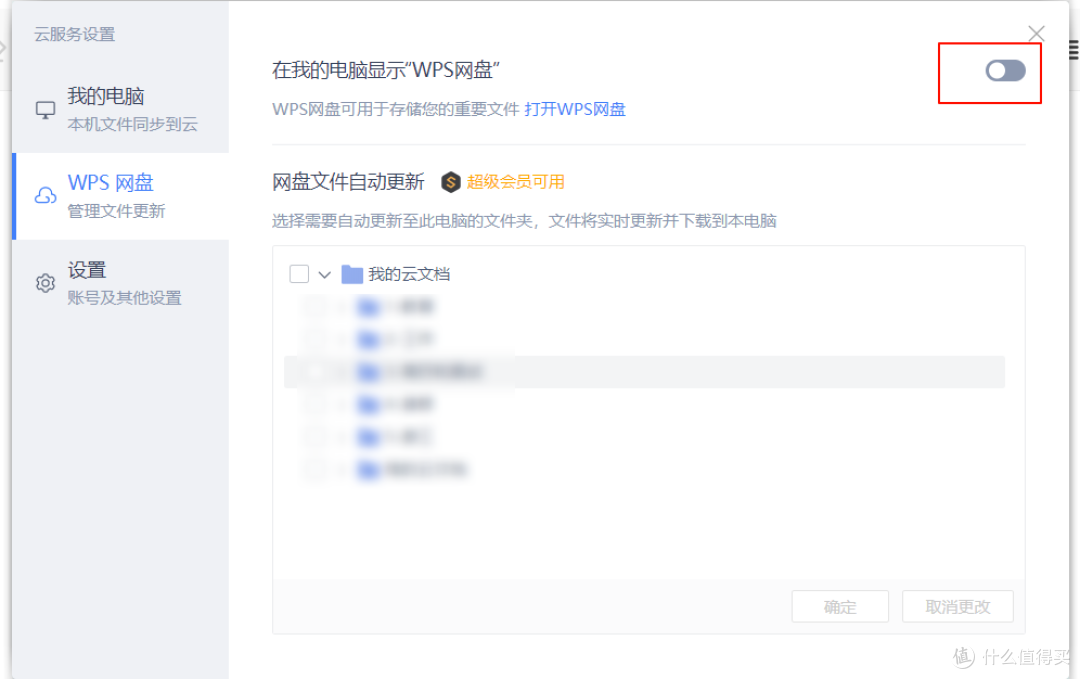
想一想这些功能用过没有,如果根本没有用它们的习惯,就统统关掉。
写在最后
最后,也呼吁大家支持正版,共同督促 WPS 健康成长,不要使用修改版安装包,避免不必要的风险。(WPS 官方网站:https://www.wps.cn/)









二、excel已经设置字体默认为楷书12号,但每次新建工作本的字体都是宋体9号,即使安装最新版本——so有啥办法修改为上述自定义设置;
注:word倒是没这问题出现,实在令人费解
校验提示文案
校验提示文案
校验提示文案
校验提示文案
校验提示文案
校验提示文案
校验提示文案
校验提示文案
校验提示文案
校验提示文案
校验提示文案
校验提示文案
校验提示文案
校验提示文案
校验提示文案
校验提示文案
校验提示文案
校验提示文案
校验提示文案
校验提示文案
校验提示文案
校验提示文案
校验提示文案
校验提示文案
校验提示文案
校验提示文案
校验提示文案
二、excel已经设置字体默认为楷书12号,但每次新建工作本的字体都是宋体9号,即使安装最新版本——so有啥办法修改为上述自定义设置;
注:word倒是没这问题出现,实在令人费解
校验提示文案
校验提示文案
校验提示文案
校验提示文案
校验提示文案
校验提示文案
校验提示文案
校验提示文案
校验提示文案