



























 深耕数码兴趣领域















10
17
Docker部署immich,高性能自托管照片和视频备份方案
2023-12-13 23:18:43
35点赞
277收藏
64评论
前言:群晖NAS上部署了Docker后,可以有许多有趣的镜像通过Docker来部署,Docker不仅仅可以提高我们群晖NAS或者支持Docker的NAS的使用率也可以对我们的生活起到帮助和影响。如果说NAS最有用的功能,那无疑是照片和视频备份功能,自己和家人的照片视频承载着岁月时光,是自己回味生活酸甜苦辣最好的物品,因此这些弥足珍贵的照片和视频保存好,备份好是极其重要的。有关NAS备份照片视频有很多种方案,本文就自己在NAS备份照片视频中遇到的问题和解决方法分享出来供感兴趣的朋友参考,这里需要备注一下自己备份照片视频的方案是基于群晖NAS,系统版本为7.2,其他NAS系统请酌情参考。
就自己目前使用群晖NAS上对于照片的备份软件来看,尤其是iPhone手机照片备份,这其中包括iPhone手机上存放海量照片(自己iPhone手机上有6万多照片和视频),包括在iPhone上开启了iCloud照片备份的情况下(iCloud开通2TB订阅服务)尝试了几款照片备份软件都不尽人意,这其中包括群晖自己的Synology Photos程序,几天前部署的PhotoPrism照片相册服务程序,群晖的Synology Photos对于超过3万多的照片和视频备份目前看来是无解的,一旦照片和视频数量巨大,Synology Photos应用就停止备份并频繁出现闪退,包括最近12月份升级的Synology Photos App依然没有解决这个问题,导致自己iPhone手机上6万多照片和视频备份停留在只备份了3万多。无奈之下尝试了PhotoPrism,遗憾的是这个软件在手机端没有自己的软件支持,官方建议使用的PhotoSync需要付费才能获得完整功能,免费版本限制太多,备份照片无法完成全尺寸备份,详细信息可以参考自己写的关于部署PhotoPrism的文章:
好在目前备份照片视频的开源应用软件非常多,只要时间精力足够,都可以部署尝试,本次推荐一款开源的照片和视频备份方案——immich,据说是目前比较优秀的高性能照片和视频备份方案。本文主要是基于群晖NAS上采用Doker方式部署,这其中如果还不太清楚群晖NAS上Docker如何安装使用请参考下面文章:
一、immich部署
1.根据immich官网安装说明,immich支持Docker和Docker compose部署,并对硬件有最小要求:内存不小于4GB,CPU建议最小2核 。自己的NAS是群晖DS220+,双核(勉强达到最小要求),内存18GB(高于最小内存要求)当然你也可以购买群晖最新的产品DS224+
2.部署immich前需要如下准备工作:首先到immich的官网下载docker-compose.yml和example.env这2个文件;其次在NAS上建立一个名字为immich-app的目录,并在该目录下建立名字为library的目录(该目录用来存放immich备份的照片和视频);然后把下载好的example.env文件上传到immich-app目录,并修改文件名为.env! 对于.env文件可以默认不做修改,如需要自己指定immich备份位置,可以修改.env文件内UPLOAD_LOCATION参数指定备份路径位置。
 immich-app目录,目录下建立library目录,上传example.env并改名为.env
3.群晖Docker管理工具 Container Manager上项目选项新建名字为immich-app的项目,并按要求进行设置,并指定前面下载的docker-compose.yml文件,参考下面图示。
 新建项目
新建项目 设置相关信息,指定前面下载的docker-compose.yml文件
4.网页门户设置默认,不做修改。
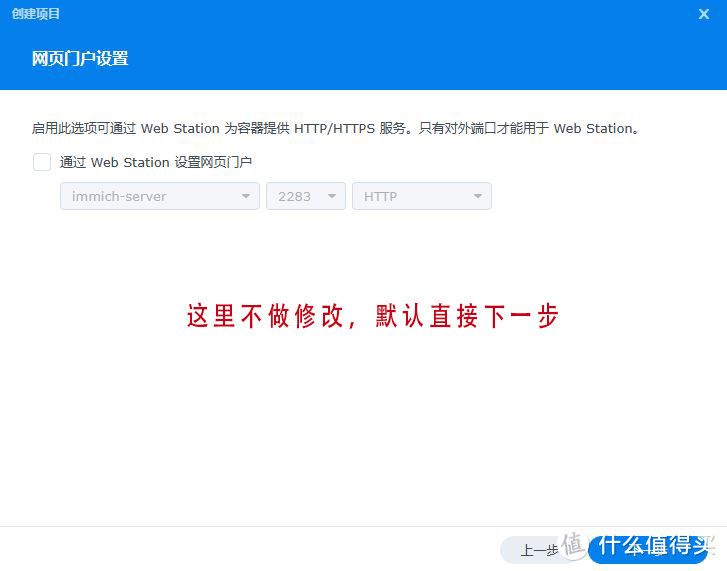 此处不做任何改动,直接默认下一步
5.摘要页面检查是否按要求设置,查看“创建项目后立即启动”是否勾选,如没有勾选,请勾选,然后点击完成,开始部署immich。
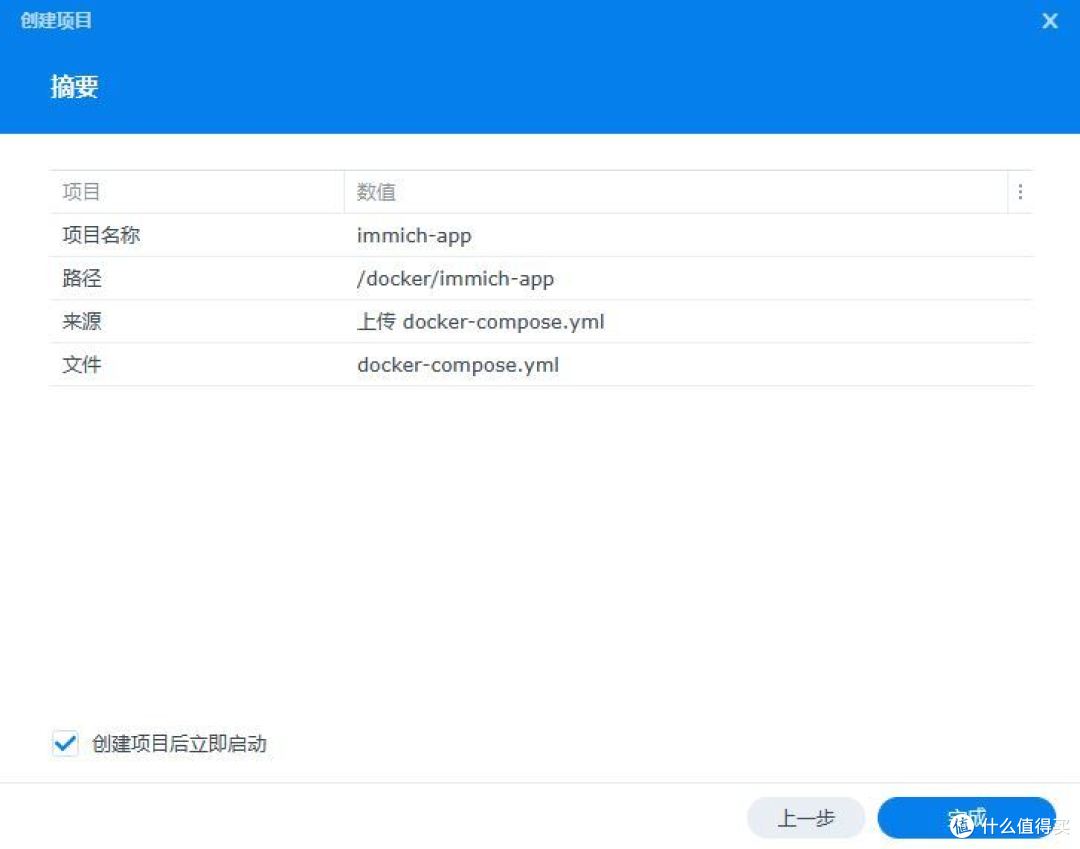
6.immich部署过程请保证网络通顺,immich部署程序需要下载大约2.5GB多的镜像数据,当出现绿色点图标表示下载部署成功,如部署不成功会有信息提示,并可以根据信息提示检查配置等是否有问题或者网络是否通畅。
 部署窗口
部署窗口 出现箭头指向绿色点表明部署成功
7.部署成功后,可以看到这个immich项目其实是由6个容器构成一个整体,这6个容器由2个镜像支撑。并且可以看到这个6个容器堆内存需求还是很大的。
 由6个容器构成,对内存需求还是大的
 由2个映像组成
二、immich设置和使用
1.初始设置
immich部署好后,可以浏览器打开http://:2283,按图示提示进行初始化账号设置,目前immich的web界面还不支持中文,这点看看后续会不会增加。用户名是以邮件email格式设立,这个请自己记好,因为实测并不会给你设置的email格式的邮件地址发邮件。
 初始化界面
初始化界面

2.使用说明
本人使用的是iPhone手机,immich有自己的手机端APP软件,支持IOSImmich 和Android Immich, 这里以IOS版本为例说明:第一次需要填写自己搭建的immich服务器的地址,注意格式为:http://:2283/api 注意后面的api。邮箱格式的用户名和密码(前面初始化设置好的)
 填写immich服务器ip地址
 填写前面初始化设置好的用户名(邮箱格式)和密码
Login登陆,好在immich在手机APP上是支持中文的,第一次登陆进去,需要给软件授权可以访问手机上的照片和视频。然后设置里面选则需要备份的相册。
 授予手机APP软件权限
 选则需要备份的相册
自己的相册比较多,选则了“最近项目”相册,可以看到设备上相册有130个,选则的“最近项目”相册包含了6万多个照片和视频。
 选则相册进行备份
备份参数里可以进行一些参数设置,可以根据自己情况进行设置。有些手机有iCloud备份,大部分照片都存在iCloud山,小部分存在手机上,如果不想在备份那些存在iCloud上的照片视频的化,可以不打开下图红框中的设置。
 忽略iCloud上已经备份的照片,全部备份照片
设置和选好相册后,就可以开始备份了,对于已经存放在iCloud上的照片和视频,immich采用先下载下来再上传到immich服务器备份。
 设置好就可以开始备份了
三、总结
群晖自带photos服务应用软件,自己iphone手机上有近6万张照片和视频,通过群晖自己的photos软件总是在上传时中断退出,无法完全备份到群晖NAS,部署了个photoprism来试一下,体验下来优缺参半,主要是手机端软件要收费体验效果不好。目前部署的这款immich使用下来还是比较满意的,唯一就是WEB页面无中文,另外依然有一些不稳定,并且官网也免责声明建议不要用于存储自己照片视频的唯一工具,但是总体体验还是很不错的。随着作者的持续开发,应该会逐渐问题变少,趋于完美。附上immich手机端app和web端的对比,可以看出支持的功能还是挺多的。


作者声明本文无利益相关,欢迎值友理性交流,和谐讨论~
















校验提示文案
校验提示文案
校验提示文案
校验提示文案
校验提示文案
校验提示文案
校验提示文案
校验提示文案
校验提示文案
校验提示文案
校验提示文案
校验提示文案
校验提示文案
校验提示文案
校验提示文案
校验提示文案
校验提示文案
校验提示文案
校验提示文案
校验提示文案
校验提示文案
校验提示文案
校验提示文案
#image: registry.hub.docker.com/tensorchord/pgvecto-rs:pg14-v0.2.0@sha256:90724186f0a3517cf6914295b5ab410db9ce23190a2d9d0b9dd6463e3fa298f0
registry.hub.docker.com拉取不到,换了,服务老是重启,链接不上
校验提示文案
校验提示文案
校验提示文案
校验提示文案
校验提示文案
校验提示文案
校验提示文案
校验提示文案
校验提示文案
校验提示文案
校验提示文案
校验提示文案
校验提示文案
校验提示文案
校验提示文案
校验提示文案
校验提示文案