

























 深耕数码、游戏兴趣领域












21
57
Ai赋能,把NAS玩出新花样,铁威马F4-425 Plus使用体验
2025-12-09 12:42:46
14点赞
14收藏
26评论
一、前言
不知不觉,我家里这台NAS已经服役两年有余,虽然运行存储、影音这些基础功能还算流畅,但毕竟时间这么久了,硬件配置相比当前的主流机器已经落后很多代,在虚拟机、搭建开发环境这类高负载场景里能明显感觉到它的力不从心。
最近,我又折腾了一个新玩法——在NAS里部署一套AI大语言模型,所有数据(包括输入、输出及模型本身)存储在本地NAS中,无需上传至第三方云服务,避免敏感信息泄露风险;同时,AI模型完全在本地运行,即使无互联网连接也能正常使用,适合网络不稳定或保密环境。再加上这次我部署的大语言环境可以同时添加DeepSeek、千问、Gemma等多个开源模型,能做到灵活调整、自由训练,打造专属自己的综合型智能助手。

很显然,这个玩法对于我那台老NAS来说是个不小的挑战。为了确保NAS在高负载场景中更流畅、更稳定的运行,我把家里的NAS升级为铁威马新品“F4-425 Plus”。
铁威马F4-425 Plus搭载Intel N150处理器、16GB DDR5内存及双5G网口+3个M.2插槽的硬核配置,精准解决了旧机在性能和扩展方面的短板,综合体验也有了质的提升。
接下来,我们一起来看看铁威马F4-425 Plus的详细体验吧。

二、外观与细节展示
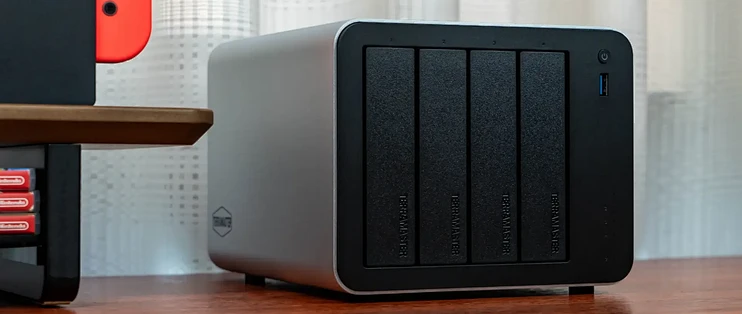
和之前发布的铁威马F4-425相比,铁威马F4-425 Plus的外型设计和接口布局基本无异,最明显的变化是它的外壳由原来的黑色塑料材质升级为质感十足的铝合金材质,简约大气,稳稳拿捏了我这枚理工男的审美。


拆除底部的四枚螺丝即可把金属外壳直接抽离,可以看到,铁威马F4-425 Plus的外壳采用的是一体成型工艺,稳固性和耐用性可见一斑。

铁威马F4-425 Plus是一款四盘位NAS,支持安装4块3.5"或2.5"HDD,单盘容量最大支持30TB,同时还配备3个M.2 SSD插槽,单盘容量最大支持8TB。这样,铁威马F4-425 Plus的整体存储空间最高可达144TB。

▼ 拆下外壳可以看到三条M.2 SSD插槽

我研究了同价位其他4盘位NAS,一般都是4个HDD+2个M.2 SSD的混合存储组合,而铁威马F4-425 Plus却配备了3个M.2 SSD插槽,不仅能提升存储总容量,还可以安装3个M.2 SSD并组建RAID 5阵列,既提升存储安全性,又可作为高速存储池提升读写性能。此外,系统支持对内置硬盘及M.2 SSD进行单独创建存储空间,满足多样化存储需求。
值得一提的是,以往我们给NAS新增硬盘时,必须先对硬盘进行分区和格式化,清除所有文件数据后才能正常使用。而铁威马TOS 6系统中的”数据盘直挂“功能改变了这一状况,它允许用户在不需要重新分区或格式化的情况下,直接将存储有数据的硬盘热插拔到铁威马NAS设备中,直接读取硬盘中的数据,极大简化了存储扩容、数据迁移的操作流程。

AI大模型的训练和运行非常吃内存,我的旧机是8GB DDR4内存,已经不能满足AI应用需求。这台铁威马F4-425 Plus配备16GB SODIMM DDR5内存(最大容量支持32GB),联合Intel N150处理器,为部署 AI大语言模型打下了坚实的硬件基础。

铁威马F4-425 Plus的一大亮点是配备了双5G网口,而同价位竞品NAS大都是双2.5G或2.5G+5G组合网口。铁威马F4-425 Plus的双5G网口支持Bond聚合模式,理论顺序写入速度能达到1010MB/s,对虚拟机镜像共享、Docker部署、远程开发环境访问等应用场景更友好。在实际使用中,开启SMB multichannel技术,顺序写入速度能达到950MB/s以上),足以满足极客用户和企业多人办公场景对高速网络传输的要求。


三、部署AI大语言模型
接下来是部署模型的实操环节。
①创建项目Open WebUI
Open WebUI是一款功能强大、扩展性强的自托管网页界面,支持多种大型语言模型框架,兼容Ollama与OpenAI API以及兼容LMStudio、OpenRouter等多款LLM服务。
利用铁威马TOS系统Docker Manager配置Open WebUI,操作:Docker Manager-项目-创建项目,设置项目名称和项目路径,然后将下面的代码转化成“.yaml”文件,然后上传配置文件,在左下角验证YAML,最后点应用。
services:
open-webui:
container_name: open-webui
image: ghcr.io/open-webui/open-webui:ollama # 镜像名称
restart: always # 重启策略
ports:
- 3000:8080 # Web服务访问端口
volumes:
- ./ollama:/root/.ollama # ollama相关数据存储
- ./open-webui:/app/backend/data # Web UI后端数据存储

创建完成后,系统会自动拉取镜像并启动容器,至此,Open WebUI部署完成。

②配置Open WebUI
在浏览器输入登陆地址进入Open WebUI界面。登陆地址是NAS的局域网IP+端口,比如我的是:http://192.168.50.227:3000
需要注意到是,部署完成之后需要5-10分钟时间加载数据,没有加载完成之前访问会提示拒绝连接,不要慌,耐心等待加载完成再访问。

首次访问,需要设置用户名、电子邮件和密码来创建管理员账户。

③添加模型
打开Ollama模型库(https://ollama.com/search)找到所需模型并复制拉取命令,例如:ollama run deepseek-r1


复制之后来到Docker Manager,打开创建容器的终端,将复制的模型命令输入终端并运行。


下载完成之后重启容器,登录 Open WebUI ,在左上角确认模型是否成功加载。
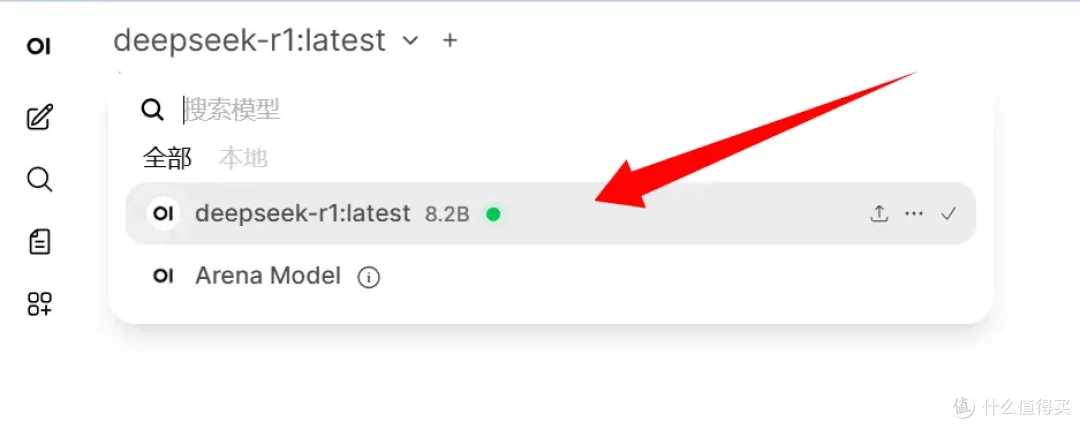
选择模型后就可以愉快地与AI对话啦。

四、AI相册
得益于Intel N150处理器+16GB DDR5内存的硬件加持,铁威马TOS系统采用本地AI算法以实现智能照片管理,并且无需上传至云端,保障隐私安全。铁威马TOS系统的照片管理软件Photos中,设置-Ai识别设置中勾选人物、场景选项。

之后,Photos会支持人脸、场景对照片进行自动识别、分类,并生成专属相册,方便我们快速查找与分享,是家庭及摄影用户不可多得的图片管理工具。

令我惊喜的是,铁威马TOS系统的Ai识别非常精准,出错率几乎为0,即便在一张复杂且并不算清晰的照片中,依然能精准识别出目标人物。

五、总结
从这段时间的使用来看,铁威马F4-425 Plus精准定位了极客玩家和小型办公场景,它不仅是一台高性能NAS,更是一个灵活的“家用数据中心”。双5G网口解决了多人并发访问时的带宽瓶颈问题,确保数据传输的流畅性;3个M.2插槽支持构建RAID 5阵列,为虚拟机、Docker容器和本地AI模型提供了高速稳定的存储基础;16GB DDR5内存则为多任务处理提供了充足资源,避免了因内存不足导致的系统卡顿。
这次,我利用NAS部署DeepSeek这些本地AI大语言模型的核心价值在于能实现AI大语言模型离线运行,延迟更低、响应速度更快,更能保障数据隐私与安全,感兴趣的小伙伴可以动起来啦!

OK,以上就是本次分享的全部内容,感谢大家观看。
















校验提示文案
校验提示文案
校验提示文案
校验提示文案
校验提示文案
校验提示文案
校验提示文案
校验提示文案
校验提示文案
校验提示文案
校验提示文案
校验提示文案
校验提示文案
校验提示文案
校验提示文案
校验提示文案
校验提示文案
校验提示文案
校验提示文案
校验提示文案
校验提示文案
校验提示文案
校验提示文案
校验提示文案
校验提示文案
校验提示文案
校验提示文案
校验提示文案