





 深耕数码、居家、亲子兴趣领域















3
4
最抗打的固态双盘+机械双盘NAS:威联通TS-264C小钢炮评测
2021-12-21 10:55:44
37点赞
158收藏
30评论
写在前面
10 月 29 日消息,威联通 (QNAP) 与 Intel 携手合作,推出搭载 Intel® Celeron® 处理器的TS-264C 四核心 NAS 系列,满足新型态工作环境的数据存储与存取需求。TS-264C 搭载 Intel Celeron 5105 四核心处理器,睿频达 2.9GHz,可扩充至 16GB DDR4 内存。随着全面升级的TS-264C 的发布,对于想打造一下家庭多媒体中心、存储、备份数据的用户有了更多的选择。
本文以威联通TS-264C 为例,旨在为近期有选购NAS的朋友一点参考,下面就给大家带来体验报告 。

TS-264C,外形和 TS-451D 基本一致,由于搭载了两个3.5英寸机械硬盘位和2个固态硬盘盘位,体积相比451D小了将近一半的体积,但 CPU 升级 Intel Celeron 5105 四核心处理器,睿频达 2.9GHz,而威联通上一代的旗舰机型都是采用 Intel Celeron J4125 四核心处理器,相比于 J4125 单核心性能提升 32%,多核心性能提升了21%。
N5105 采用的显卡是 Intel UHD Graphics 24 EUs (Jasper Lake),J4125 采用的显卡是 Intel UHD Graphics 600,根据 cpu-monkey 网站统计结果显示,显 Intel Celeron N5105 的显卡性能与 Intel Celeron J4125 相比,提升了 124%。
出厂搭载 的QTS5.0 操作系统,使用界面更美观流畅,更提供丰富多媒体功能,支持 4K 视频硬件解码与转码,可将视频文件实时转为可在各设备上流畅播放的格式

一、简单开箱
开箱就不多说了简单上个图,威联通的外包装比较简洁,黄色牛皮纸箱子包装,厚厚的塑料泡沫保护,防震效果很不错,产品外表也有韧性较好的防划痕塑料膜保护,保证商品安全顺利到达客户手里。


来张全家福
产品包含 TS-264C 主机,电源适配器,电源线,网线,硬盘架固定片,两包硬盘螺丝,以及说明书和保修卡等。附送硬盘安装螺丝两套,用来固定2.5寸、3.5寸硬盘。3.5寸硬盘还是推荐使用快捷式安装,安装方便。

二、产品细节
1.外观
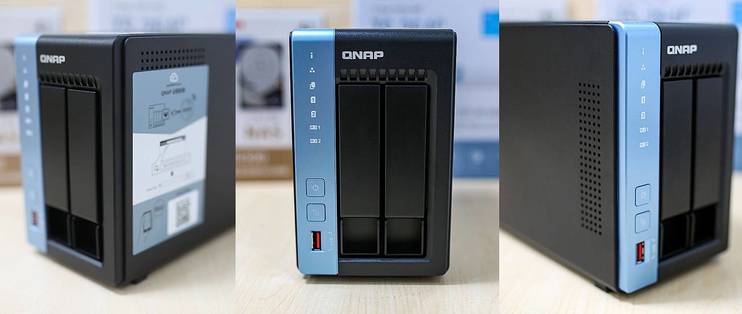
QNAP TS-264C 是威联通最近推出的新款 NAS,从产品的传承来看,外形和 TS-451D的外形十分相似。
机身正面是功能操作区和盘位安装区,功能控制区在做测蓝色边框的位置,这一抹蓝色给机身带来了不一样的感觉,正常情况下大家以为的NAS服务器都是黑不溜秋的,浓浓的塑料感,蓝色边框辨识度很高,还采用了磨砂处理。
不管是放在书房工作台上还是放在电视柜上都显得比较小巧,左侧靠近前面板的区域有一排散热孔。

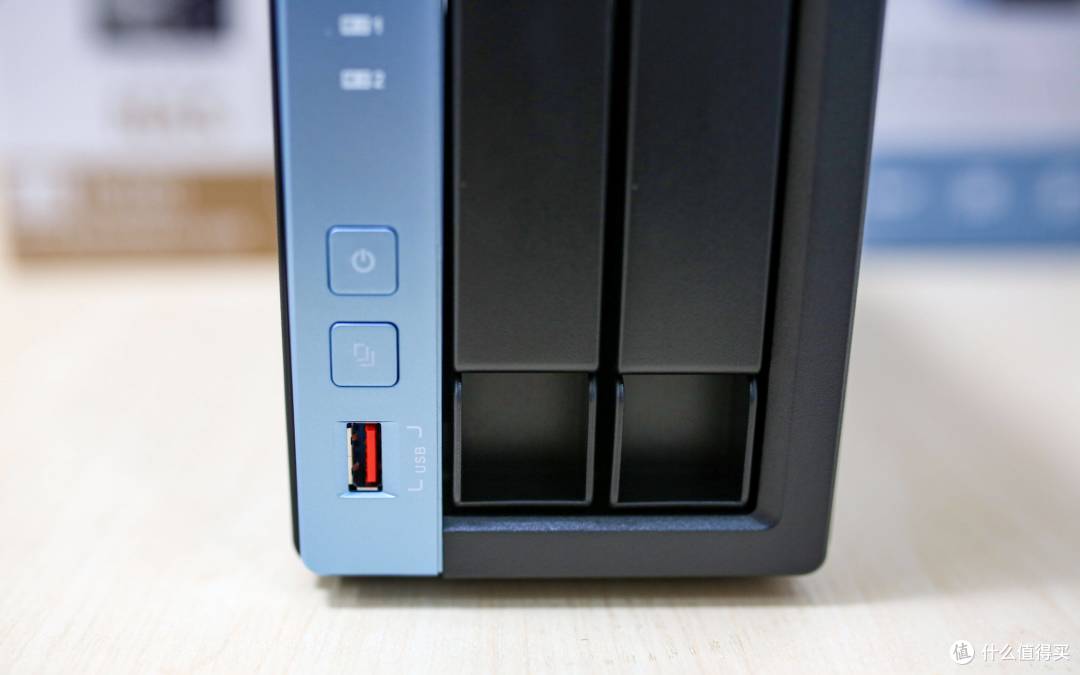
蓝色边框上部是工作状态显示区,从上到下依次是这排指示灯很直观的显示机器的运行状态。控制键有两个一个是电源开关,另外一个是一键拷贝。

电源指示
网络状态
拷贝状态
1-2号机械硬盘工作指示灯
1-2号固态硬盘工作指示灯
侧面贴有 QNAP 快速安装教程和相关说明,机身右侧贴有云钥安装的步骤,激活必须的“Cloud Key”。

机身正面下部开机键、一键拷贝。还有一个红色的USB3.2 接口,264C 前后各配置了一个,这个接口可以用来外接读卡器、U 盘、移动硬盘进行数据备份,理论上可以实现 1000MB/s 的高速传输。
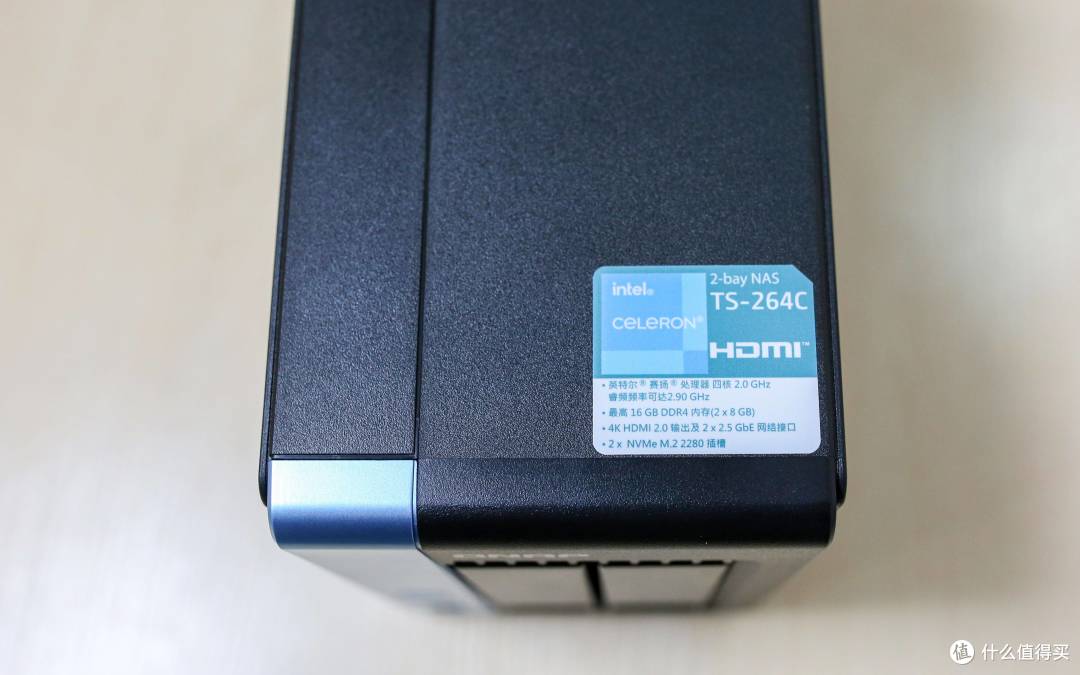
顶部是硬件标签,搭载Intel Celeron J4025 双核心频率2.0GHz,睿频最高可达2.9GHz,最高支持双通道16G,4K HDMI2.0输出,2个NVME M.2插槽。
TS-264C 的个头还是很小巧的,直立式机身,垂直放置硬盘节省了不少空间,长约22厘米,宽约10.5厘米,高约为17厘米,对于想放到机柜里的朋友很友好,节省空间,即使放到外面也是很不错的,有种小钢炮的感觉,小巧精悍。

2.接口配置
机器配置了HDMI 2.0接口,HDMI 接口从 1.4 升级到了 2.0,这就意味着可以支持 4096 x 2160 @ 60Hz 的视频输出,将 NAS 作为 HTPC 的能力进一步提升。
HDMI 下方一个USB2.0用来兼容挂载传统的设备,下面是USB3.2 Gen2 接口。2 个 2.5GbE 网络端口,支持 Port Trunking 链路聚合,可实现 5Gbps 的带宽,也是这台 NAS 有竞争力的卖点之一。最下方是电源接口和安全锁接口。

对于一般用户来说,2盘位是足够用了,再加上2个NVME固态硬盘插口带来更多的折腾乐趣。

3.横向风道设计
机器采用了横向风道设计,SATA 接口的背面内置了一块风扇,风扇是航嘉代工的,4Pin 支持温控,只要环境温度和硬盘温度不是特别高,平时是完全静音的。


这个风扇是可以在系统内设置模式的,一般是高于 45℃° 才全速运行,也可以手动修改。风扇可以将将硬盘的热量吹向另一侧散热孔的方向。

4.轻松升级16G内存
底部有散热孔和内存仓室,抽出硬盘后就可以看到两个内存插口,更换内存进行升级相当方便。内存仓的设计很大程度提升了内存升级的便捷,最高支持 16GB 内存。

三、设备组装
1.硬盘安装
楼主这次选用的是两块 4T 容量东芝N300 NAS硬盘,一款专用于 NAS 设备的硬盘,3.5 英寸 SATA 接口,转速 7200rpm,缓存 256MB。
作为存储资料用的NAS 硬盘的各项需求,在优先顺序上应该是:可靠 -> 稳定 -> 性能。东芝N300 NAS硬盘全系采用PMR垂直磁记录,比SMR更有利于硬盘数据保护。

在多用户存取访问状态下,多个硬盘之间可能产生共振,影响磁盘稳定,东芝N300 NAS硬盘采用Stable Platter Technology(盘面稳定技术),顶部和低部都有额外的附加马达,来提供硬盘的振动补偿 ,来消除共振,从而在多用户NAS访问环境下,提供更好的性能。

东芝N300 NAS硬盘独家提供8向的震动传感器,支持 7×24 小时不间断运转,年写入字节数180TB,平均无故障时间100万小时,是普通桌面硬盘的三倍。

硬盘安装比较简单,有专用的硬盘托和固定卡子,把硬盘放置到托位上,用卡子固定就可以,两侧有防震垫保证硬盘卡得很紧,可以有效减少硬盘共振,两边把固定扣盖上就完成第一步安装了。

取下硬盘架可以看到内部的背板,做工没的说,竖插接触也很牢固,感觉放硬盘插入主机就像放弹夹一样。

机架的侧面是 NVME 槽,安装固态硬盘只要拆掉外壳就行,打开背部上下两枚螺丝即可打开侧盖。。只要将机器侧放,轻轻往后一推,推到开锁的位置就可以拆下上盖了。

拆开就可以可看到两个M.2 2280 PCIe Gen3 x1 插槽了。

这两个M.2 2280 PCIe Gen3 x1 插槽,不但可以安装高性能 M2 NVME ssd, 按照需求搭配 QNAP 多样化的 SSD 应用黑科技。

也可以安装 Coral Edge TPU,QNAP AI Core 影像辨识引擎强力支援 Edge TPU 的 AI 运算资源。
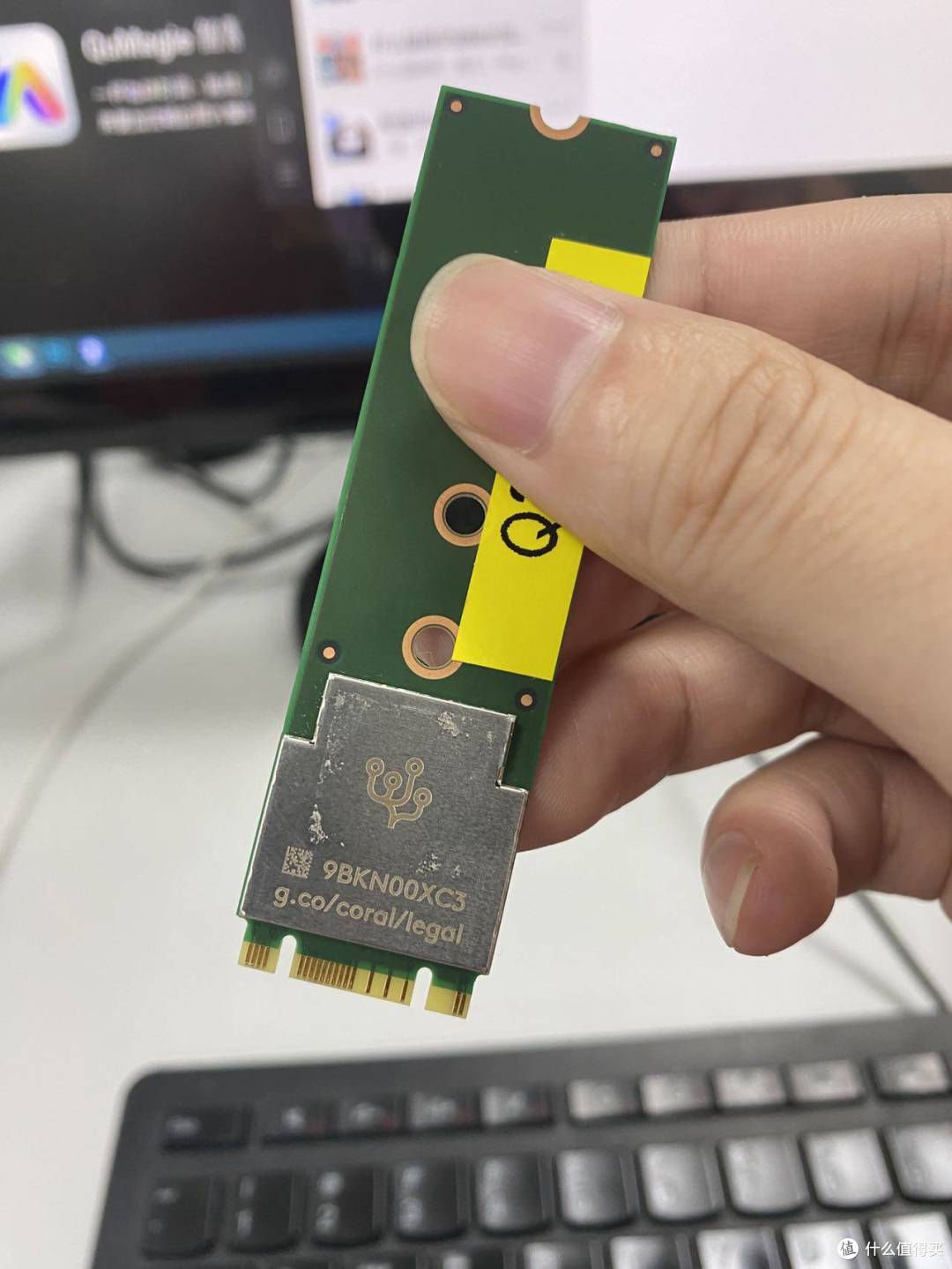
通过CPU调用GPU进行AI识别,AI识别速度可以大幅度提升,通过内置的QuMagie智慧相册进行人脸识别管理相册的能力可以提升40%以上。将大量照片汇入 QuMagie,以往可能需要花费数分钟到数十分钟的时间处理照片的辨识和分类;由安装 Edge TPU,可以加速人脸和物件辨识速度,照片管理体验更加流畅。

2.开机运行
机器运行时,侧面的指示灯会亮起,让蓝色的侧边多了些动感,配合边上黑色的硬盘仓还是比较有感觉的。

在初始状态下,LED 的亮度是比较高的,到了晚上会显得比较刺眼,在控制台硬件设置里可以调整 LED 的亮度,100%亮度阶控制,另外还可以预约在特定的时间亮度自动降低。

四、系统初始化
组装完成之后首先进行系统初始化,下载Qfinder这个桌面管理工具来查找NAS,(Qfinder官方下载链接)。
软件有多个版本,对照自己的系统下载使用即可。最好能确保自己的电脑和NAS在同一个局域网即一个路由器或者一个交换机。用 Qfinder Pro 找到 NAS 系统,因为 IP 肯定变自动获取了,或者通过路由器 APP 看有哪台新设备上线,直接在网页输入新的 IP 也可以。

开机之后会自动安装 QTS 5.0 系统,之后就是创建存储池和新卷。安装完成,进入登录界面,输入刚才的帐号、密码,登陆。

NAS 的系统桌面就出来了,TS-264C内置搭载的QTS5.0 系统桌面,整体看起来要炫一些。首次登陆按照提示把固件更新最新状态。

五、使用体验
1.文件夹映射
文件夹映射就是把NAS的文件映射到电脑内,相当于在我的电脑创立快捷方式,平时使用只要打开我的电脑就可以看到映射的文件夹,平时使用中,复制、粘贴拷贝也跟平时操作电脑一样,不需要每次都登录NAS的客户端。
映射比较简单,打开Qfinder,选择网络驱动器-登录即可打开网络上的等待映射的服务器。

也可以在网络发现里找到,也可以输入+IP地址查找,相比于上面这个方法,威联通还是比较贴心的,直接点击就可以访问。在需要映射的文件夹上右击,选择映射网络驱动器,进入下一步。

这一步记得勾选登录时重新连接就可以了,点确定完成。

在网络位置中就有这个文件夹了,映射之后就相当于电脑上的一个文件夹,便于快速访问,创建文件夹、读写文件和Windows操作基本相同了。

测试了一下速度,保持在110MB/s左右,基本上修修图、做做视频通过NAS可以说绰绰有余。

需要注意的一点,要删除存储卷根目录下的文件删除操作,权限需要到控制台-权限-共享文件夹里操作:

在此页面勾选后,选择移除:

2.备份U盘及外接硬盘
将存储设备连接到 QNAP NAS 前方的 USB 端口,再按下「COPY」按钮,就可将外接设备内的所有文件备份到 NAS。

通过测试发现,外部挂载的硬盘也可以通过网络映射到本地,这样就很方便了,可以快速通过电脑本地访问便捷地编辑材料。

上文说到,前后共有 2 个 USB3.2 Gen2接口,楼主使用的SSD固态硬盘进行的拷贝测试,实际测试下来拷贝速度还是快的,40部电影同事拷贝可以达到201MB/秒。

3.QNAP NetBakReplicator备份
作为NAS服务器除了上面存储资料功能以外,备份电脑上的重要文件也可以通过QNAP NetBakReplicator软件来备份,MacR装置可以通过Time MachineR完成备份任务。软件支持计算机硬盘、电子邮件数据 (Outlook*, Outlook Express, Windows Mail)、文件、桌面、最爱及字型的数据备份。
首先在电脑安装 NetBak Replicator 软件,安装从官网地址下载即可。
系统需求
支持平台:Windows 10、Windows 8.1、Windows 8、Windows 7、Vista, XP (SP3)、Windows Server 2012 R2、 Windows Server 2012、Windows Server 2008 R2
硬件需求:1 GHz 或更快的处理器 (x86 32 位或 x86 64 位)、1 GB RAM (32 位) 或 2 GB RAM (64 位)
安装完成后,首次使用会有向导提示,NetBak Replicator 能记住大部分常用的备份文件,设置一次就可以了。

选择 NAS 网络附加存储

选择共享文件夹

软件支持[简易模式]和[高级模式]进行数据备份和复原。欲进行简易设置,可选择[实时备份]和[实时复原]两个功能。

点击立即备份只要选择常用的文件就可以开始备份了。


高级模式下,可以选择自动备份和定时备份
备份目的地
目的地可以是内建或外接硬盘或是网络共享。会显示最近选择的位置。
- 本机硬盘
- 网络位置向导
- 网络位置
- 其他位置
- 删除位置

4.Qfile移动管理及手机自动备份
手机版的Qfile App可以访问NAS,播放多种影音文件,这个就不多说了,随点随用。手机自动备份功能也是借助Qfile App实现的。Qfile直接通过App Store下载就好,下载完后搜索NAS,点击后连接,最新版的Qfile也已经实现了连入无线局域网自动备份功能。安装后,系统会自动搜索添加局域网的NAS服务器。连上之后可直接查看NAS文件内容,照片、视频。

点击左上角打开设置,底部有自动上传,可以选择目标文件、上传规则、后台上传等等。首先建立一个备份目标文件夹,传输的内容都会存储到此文件夹。点开左上角菜单,选择自动上传设置。

上传规则选择扫描并上传即可,此功能下会自动对照服务器文件进行上传。文件命名方式使用源文件名称,开启后台上传就可以了。

确认之后,在后台任务就可以看到手机相册、视频等开始自动备份了,文件夹里出现备份过的照片等。


5.QuMagie
QuMagie 是威联通打造的照片在线管理工具,整合 AI 影像辨识技术,提供智慧分类的相簿,提供各式筛选器,利用人物、日期、标签、事物、地点,甚至是媒体类型轻易地找到想找的照片。通过人脸识别管理照片还是非常方便的。

6.nPlaye播放影音
手机、平板播放影音楼主使用比较多的场景都是苹果系列的产片,提到局域网播放,Pc端使用的是PotPlayer,Tv端用的是KODI,安卓端使用MXPlayer,IOS移动设备端首先推荐的软件肯定是nplayer了。
IOS端一共有三个版本:nPlayer Lite、nPlayer、nPlayer Plus。Lite免费版,基本使用没有问题,只是主界面底部有广告。后两者在产品使用上没有任何区别,售价分别是30元和60元,多出来的30元是Plus自带杜比正版授权的功能。作为一款稳定的本地播放器,一次购买终身使用,价格上肯定是很良心了。

通过家庭云端看NAS里面的影片,点击左上角的加号,直接扫描网络,一键添加,然后输入设备的用户名和密码,其他不用设置,点击存储就ok了。

平时服务器也主要存储一些网络上没有的影视资源或者各大视频网站没有的电影、纪录片。还有就是给宝宝存储学习视频。

总结
今天的分享到这里就要结束了,通过这段时间体验威联通TS-264C的体验,感觉很不错。TS-264C 搭载 Intel Celeron N5105 四核心处理器,睿频达 2.9GHz,可扩充至 16GB DDR4 内存,所带来的体验提升是非常明显的,通过测试可以看出,一台 NAS 该有的功能它完全具备,得益于N5105的强大解码性能,其在影音娱乐方面的表现也比较亮眼。
综合考虑价格因素:TS-264C依然极具性价比的选择。操作上也操作比较简单,像文件夹映射、手机备份、手机端播放本地影视都可以简单实现。接触一个新的事物总是需要一定的时间来适应,懒的朋友可以跟着我照抄答案。 近期会给大家出几篇关于TS-264C远程访问、Emby流媒体设置的相关文章,感兴趣的可以关注一下。
如果觉得对您有帮助或买过同样的产品也觉得很值得,不妨给一个免费的赞~如果感觉对您有帮助,欢迎点赞、收藏 + 关注。有什么疑问或者补充欢迎在评论区留言。
我是纵笔浮生,关注我,经常会分享一些实用、有趣的经验。
我们下期再见。
作者声明本文无利益相关,欢迎值友理性交流,和谐讨论~






校验提示文案
校验提示文案
校验提示文案
校验提示文案
校验提示文案
可以不装机械硬盘不,嘎啦嘎啦响很烦人……
校验提示文案
校验提示文案
校验提示文案
校验提示文案
校验提示文案
校验提示文案
校验提示文案
校验提示文案
校验提示文案
校验提示文案
校验提示文案
校验提示文案
校验提示文案
校验提示文案
校验提示文案
校验提示文案
校验提示文案
校验提示文案
校验提示文案
校验提示文案
校验提示文案
校验提示文案
可以不装机械硬盘不,嘎啦嘎啦响很烦人……
校验提示文案
校验提示文案
校验提示文案