



























 深耕数码兴趣领域








27
35
#本站首晒# 我的NAS折腾之旅 — Synology 群晖 DS716+ 使用简测
2016-01-19 11:19:41
62点赞
393收藏
50评论
作为一名硬件爱好者来讲,对于电脑的追求不再是折腾一台台电脑每天没事拆了装装了拆。不能老被媳妇说没事老捣鼓那个干吗?其实之前一直爱折腾电脑,从ATX到ITX一直没有停下自己折腾的脚步,可是真的发现,自己才装的ITX已经将近半年没有开机之后,我告诉自己需要‘断舍离’了。换个别的方向折腾一下。于是就有了这个新的方向NAS。
玩NAS是从西部数据的My Cloud开始的,当然大妈的功劳功不可没。没事老推荐999的3T版的,一次没抢到最后直接买了4T的,后面看了大妈的两篇原创让我算是对NAS入门了。这里也感谢一下作者@jiaoting。入门全靠他了。
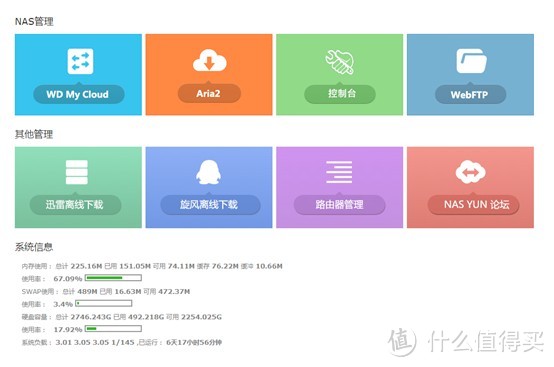 WD 西部数据 MyCloud 的实际应用范例前两天写了MyBookLive的一些应用范例WD西部数据MyBookLive的实际应用范例575800jiaoting,有朋友说想要个mycloud的,我来写写吧MyCloud基...
 WD 西部数据 伪NAS折腾记 篇三:WD 西部数据 MyCloud安装黑群晖教程首先感谢一下nasyun的大神zwl2012以及群友,在无数次折腾中,将MyCloud的实用功能又推进了一大步。可以想象,下一步MyCloud有可能会卖断货O(∩_∩)O。本...
还是说说本文的主角吧,群晖DS716+。具体介绍可以看看大妈的资讯。肯定比我嘚吧的详细。一路下来终于玩到了NAS的旗舰了吧,至少说到NAS肯定是群晖的名头最响了吧,不过对于这次剁手我这里还是有些后悔,竟然还是买了双盘位的。2年NAS使用下来双盘位已经满足不了我了。不过还是开箱给大家看看吧。
 群晖(Synology)DS716+ 四核心CPU的双盘位NAS网络存储服务器 (无内置硬盘)
开箱篇:
感觉之前见得晒单都是彩色包装,没想到自己收到的是牛皮纸的。后面看了一下好像是高端系列都是这样的。就一个贴纸区别型号。

特色介绍,支持4k转码以及4核处理器、双千兆等

推荐使用红盘,最近西数的红盘真心很火。

背面图

接口分类介绍,这里都是英文的。

两个侧面全是英文功能介绍,LZ只能通过图片猜测一下了,英文实在不灵光。一些使用帮助,打开www.synology.com获必要的软件.


打开包装整体保护的还是不错的,没有一点变形的情况,线材什么的都在小盒子里。

全部包装配件:主机、说明书、钥匙、2.5硬盘螺丝、CAT 5 网线*2、电源线、适配器。

NAS正面接口,开关机键、两个千兆LAN的状态灯、NAS状态灯、USB一键COPY键、硬盘位也有两个小绿光灯。

NAS后部接口,USB3.0*2、ESATA、RJ-45 LAN*2、电源输入口、防盗锁口

Synology的logo是镂空的,内部有防尘网设计。

倒角的硬盘托架,话说群晖的工设十分省事除了细节差异别的几乎无不同。

底部感觉唯一的差异就是这个DS716+

硬盘支架,塑料的做工还算可以。

3.5寸硬盘可以无需螺丝就能安装,相当方便,但是2.5的硬盘就必须螺丝安装了,后面还需要一个问题。

支架背面螺丝孔位置,螺丝给的十分良心有10颗很富裕。

4T红盘伺候,装在十分便捷。

2.5寸盘装机效果。

开机篇:
一次开机搞定。对于这款DS716+采用的14nm 64位架构嵌入式cpu来说我还是充满期待的,毕竟TDP只有6W,4C4T最高能有2.08GHz的睿频。感觉还是很牛逼的,比之前的N54L不知要好多少。

白裙我是第一次使用,开机都满新鲜的(其实好像和黑裙一样的设置)。

自动下载需要的软件,10分钟,群晖给的时间真准,我就这么无聊的又等了十分钟。

即将OK。

直接登录好了,等待的有些烦了。

5.2的系统,在我看来随大流的UI设计扁平化了一下。

先设置一下硬盘吧,目前测试思路是4T做存储,ssd做读取缓存看看效果。

先选择要设置的4t的盘

貌似这个是最大的特色了,Btrfs格式,这个格式比ext4最大的优势就是文件夹快照、共享文件夹配额以及高级数据完整性保护等功能吧。

会先检查一下硬盘,主要硬盘数据会被抹掉。

注意这里文件系统上就显示了Btrfs。

Ssd缓存,这里只有一块就只能做只读缓存,需要读写的必须双盘ssd做raid1才行,不过一个双盘位nas我还能想那么多吗?

就这么一块可以选

每1GB的SSD缓存需要约416kb的系统内存(可算上扩展内存),缓存最大上限为1TB。

设置后ssd之后,其实真没试出来速度变化

控制面板里看一下设备信息

这个还是蛮贴心的,可以设置关灯以及灯光亮度和关闭蜂鸣器。

测试篇:
笔记本测试:首先无线测试,这个不支持ac。

有线端千兆速度,其实也没跑满。

一台支持ac的台式机速度,估计还是距离问题,没跑满867Mbps。在650Mbps情况下基本只有24MB/S。

几乎跑满ac867Mbps的速度差不多在50mb左右。截图的时候不知道为何掉到780了。

MAC端,也就跑出了30mb的速度。稍显尴尬了,不过毕竟都是无线端的速度。相对还是忍了。搬家之后必须走千兆有线。

迅雷远程:
其实折腾过屏蔽牌与MC的迅雷远程之后,群晖的远程在更新到5.2版本之后省事好多。套件中间下载Docker,这个能实现不少强大的功能.LZ后面肯定还是要继续研究的。

注册表中搜索Xware之后下载图上的yinheli/docker-thunder-xware。联通确实比电信给力,229m基本秒下。

设置方面看了别人的帖子,满省事的,端口方面基本可以随意设置了,没啥影响

可以吧快捷方式创建在桌面
 点击高级设置

在共享文件夹里设置好目录与下载路径/TDdownload。


勾选上“向导完成后运行此容器”点应用即可

之后就太省事了,点击打开选择日志即可

THE ACTIVE CODE IS:这个就是激活码了,我这里就隐藏了

远程里面,点击添加就可以了我这里下载器是真多了

相比屏蔽牌需要200块的激活码来讲这个确实省事了。

又多一个下载器,聊胜于无吧。设备名称可以自己改别的,方面记忆就可。

总结:
简单玩了一段时间了,也主要是年底的原因,没有认真去玩他。每天事情很多,回到家里陪陪儿子就懒得去折腾这个了,只能等过年真正在家了再去好好折腾。没有实现聚合网络带来的千兆的速度还是蛮遗憾的。可能一些数据不是很理想,没跑出群晖入门旗舰的速度来。不过也算是玩过各种NAS的我来讲,白群晖的风格还是让我感觉很棒的。迅雷离线我也折腾了一下。十分方便。这点不像是MC的折腾,也不像是威联通那样需要付费(当然可以破解玩)。不过这里感觉群晖的确是NAS界最全面的。从硬件到软件确实好用。这里就简单推荐给大家吧。
优点:
群晖的DSM;
应用多;
手机端支持好些;
缺点:
送的线是CAT5的;
风扇噪音稍大。














校验提示文案
校验提示文案
校验提示文案
校验提示文案
校验提示文案
校验提示文案
校验提示文案
校验提示文案
校验提示文案
校验提示文案
校验提示文案
校验提示文案
校验提示文案
校验提示文案
校验提示文案
校验提示文案
校验提示文案
校验提示文案
校验提示文案
校验提示文案
校验提示文案
校验提示文案
校验提示文案
校验提示文案
校验提示文案
校验提示文案
校验提示文案
校验提示文案
校验提示文案
校验提示文案
校验提示文案
校验提示文案
校验提示文案
校验提示文案
校验提示文案
校验提示文案
校验提示文案
校验提示文案
校验提示文案
校验提示文案