






































25
30
笔记本升级无线模块的选择方案及实际操作
2019-01-28 18:20:55
62点赞
204收藏
31评论
前言
最近搞到一款便宜的笔记本 华硕K401L。看了一下,有些升级潜力,所以决定搞一下。我这款K401L,初始配置是i5-5200U/4G内存/500G机械硬盘/GeForce 940M。没有固态,开机很慢。所以首先添加了一块固态。拆开发现主板有半高的mini SATA接口,淘宝直接买了个128G的装上。笔记本自带的无线模块不支持WiFi5.0,于是又想看看能不能升级一下无线模块。这篇文章主要就是介绍一下笔记本无线模块的种类,以及各个笔记本品牌升级的限制,给有心升级的各位值友一些建议,避免掉坑。
无线模块品牌
首先说一下更换笔记本内置无线网卡可供选择的品牌。主要是博通(对,就是收购高通失败的那个博通),英特尔,高通,其他还有一些个别特殊的。主要来说就是这三个品牌。
博通,大家评价都不错,而且高中低端,各种类型基本都有。评价都说比较稳定,组黑苹果一般用的都是博通的无线模块。
英特尔,也是种类比较全,选择比较多,我这次升级用的就是英特尔的AC9260。目前也没出什么问题。
高通,用的是Atheros这个名字,淘宝找了找,基本都是一些低端的型号。本身我这个K401L带的就是高通的无线模块,本来想还是用高通的,结果找了半天,没有合适的型号。
所以想升级,基本就是在博通和英特尔之间选择。
无线模块的选择
首先应该确认自己的笔记本的网卡接口是哪个类型的。现在一般常见的就是mini PCI-E接口和NGFF接口。
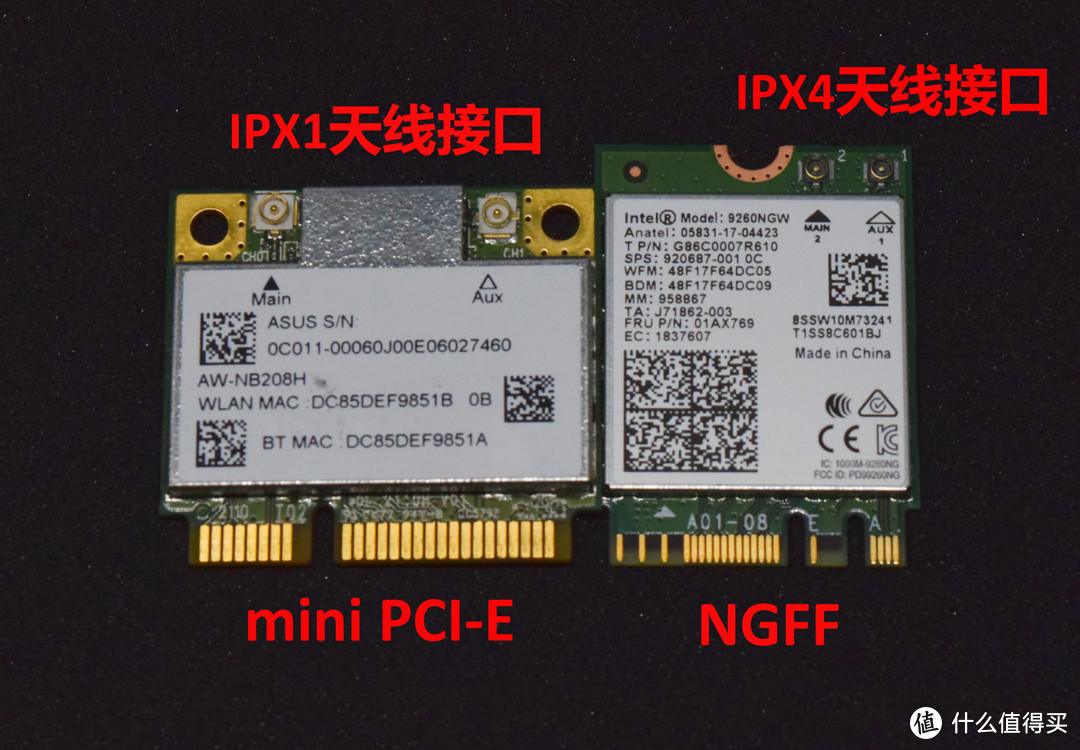 无线网卡接口
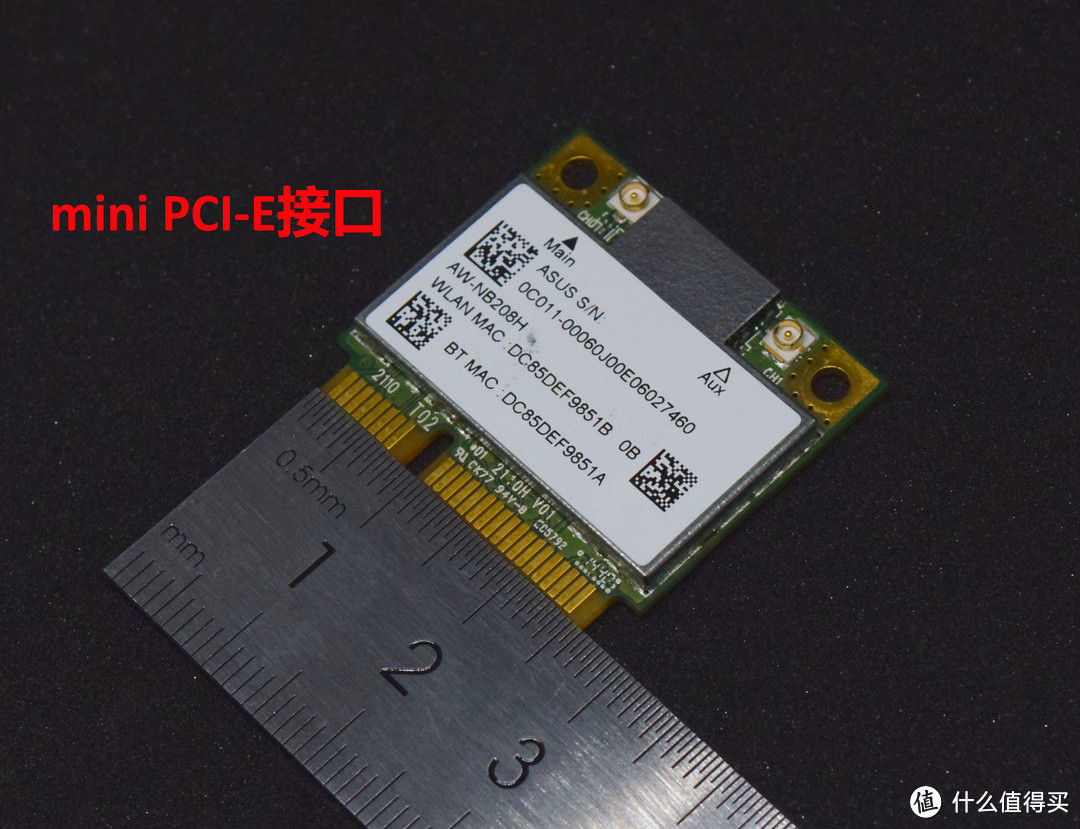 接口大致尺寸
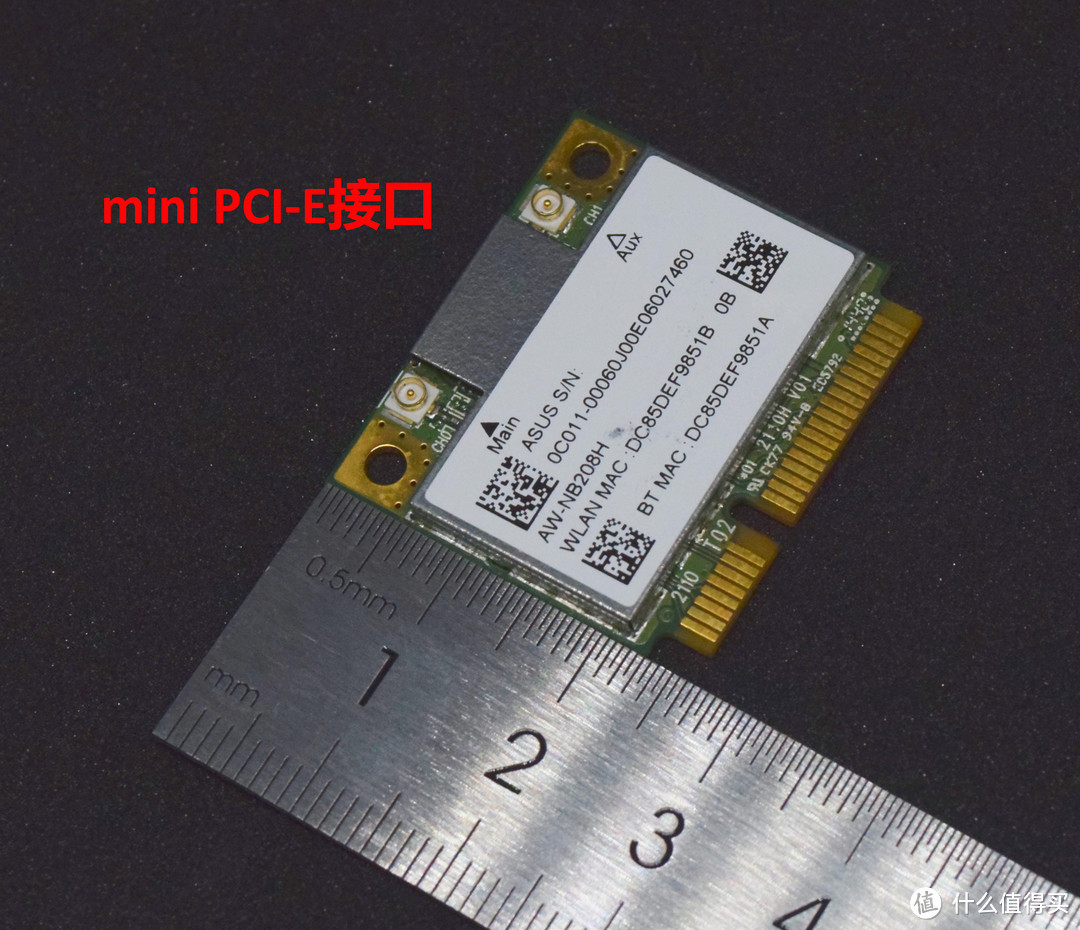 半高网卡尺寸
我笔记本自带的这个是mini PCI-E接口的半高无线网卡,为什么说是半高呢,因为还有全高的。全高的长度大概是半高的两倍。所以不仅要确定你原来的网卡接口类型,还要确定网卡的长度。
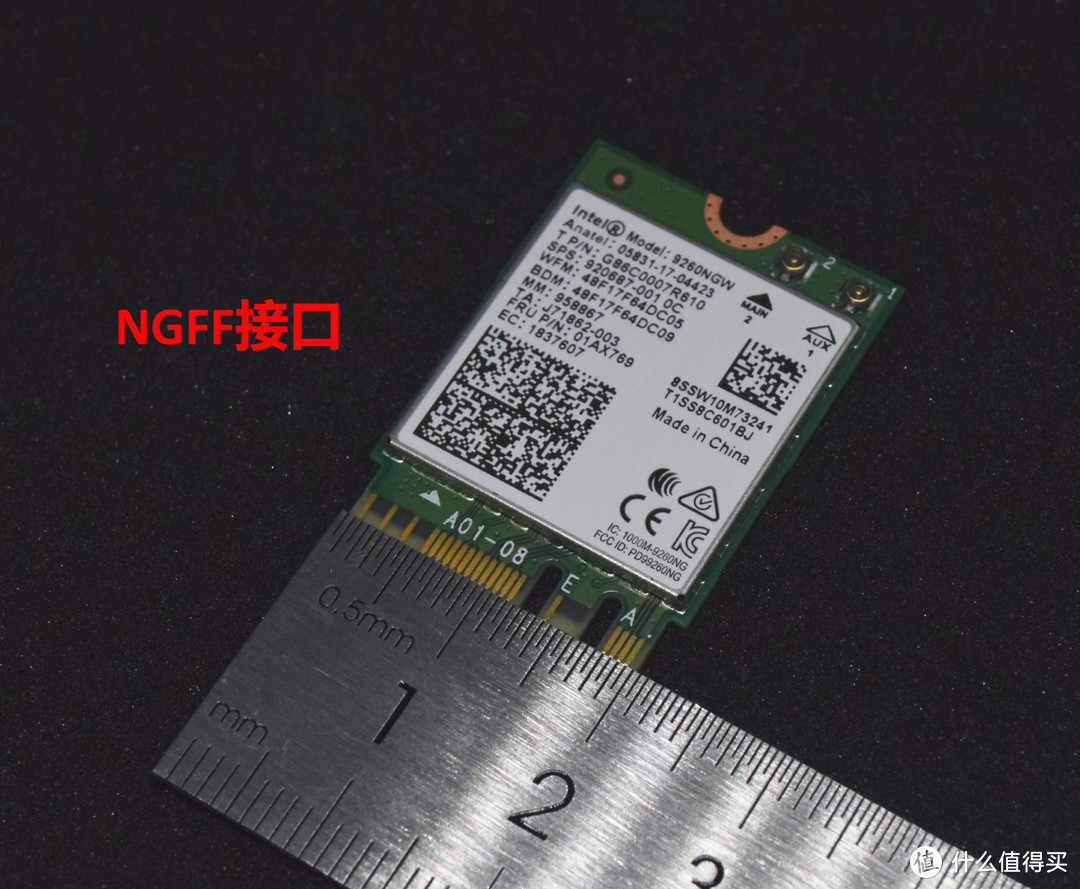 接口尺寸
接口尺寸
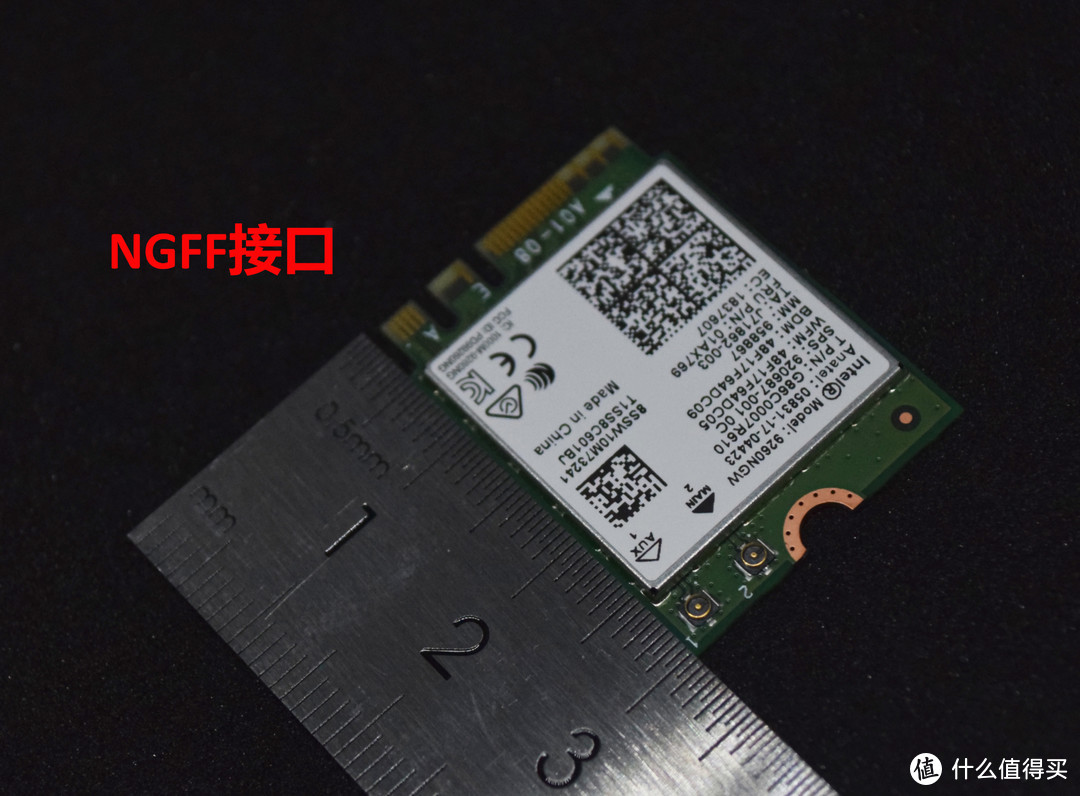 NGFF网卡长度
我升级更换的这张无线网卡是NGFF接口的。可以看到,无论接口宽度,还是网卡长度,两种接口的网卡尺寸是完全不一样的。那我又是如何把NGFF接口的网卡插在我原来的mini PCI-E的接口上的呢。这个我们后边再说。
除了这两种接口,其实无线网卡还有很多其他的接口。尺寸也是不尽相同。所以想要确定你笔记本无线网卡的接口和尺寸,最好的办法就是拆开量一下尺寸,然后数一下金手指,拍照留存。这样不论是在线下或者线上选购的时候,直接给商家看就可以了。
确定了接口,剩下的基本就是你要选择一个多快的无线网卡。就像我前边说的,本身我的笔记本无线网卡不支持WiFi 5.0 ,我家是双频路由,当然想用上更快的5G WiFi。所以首先就是要支持双频WiFi,蓝牙当然是要有的。
所以,正常来说,就是我找一个mini PCI-E接口的半高无线网卡,支持的网速越高越好。于是,我找到了这一款。
博通BCM94352HMB,双频WiFi,蓝牙4.0,mini PCI-E 接口,基本满足要求。867M的速度,算上损耗,现在也算是快的了。当然,英特尔也有一块相似的。
就在我纠结到底买哪个牌子时,突然发现了一样东西。
转接卡,mini PCI-E转NGFF。
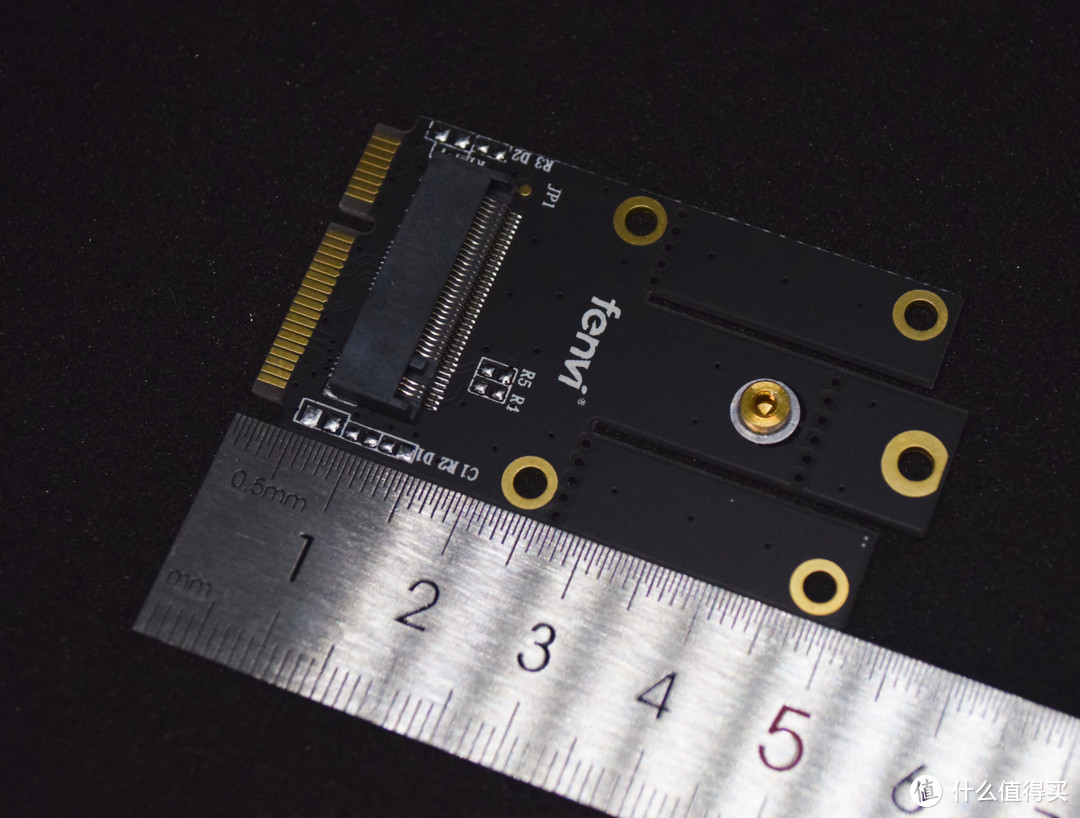 转接卡长度
转接卡长度
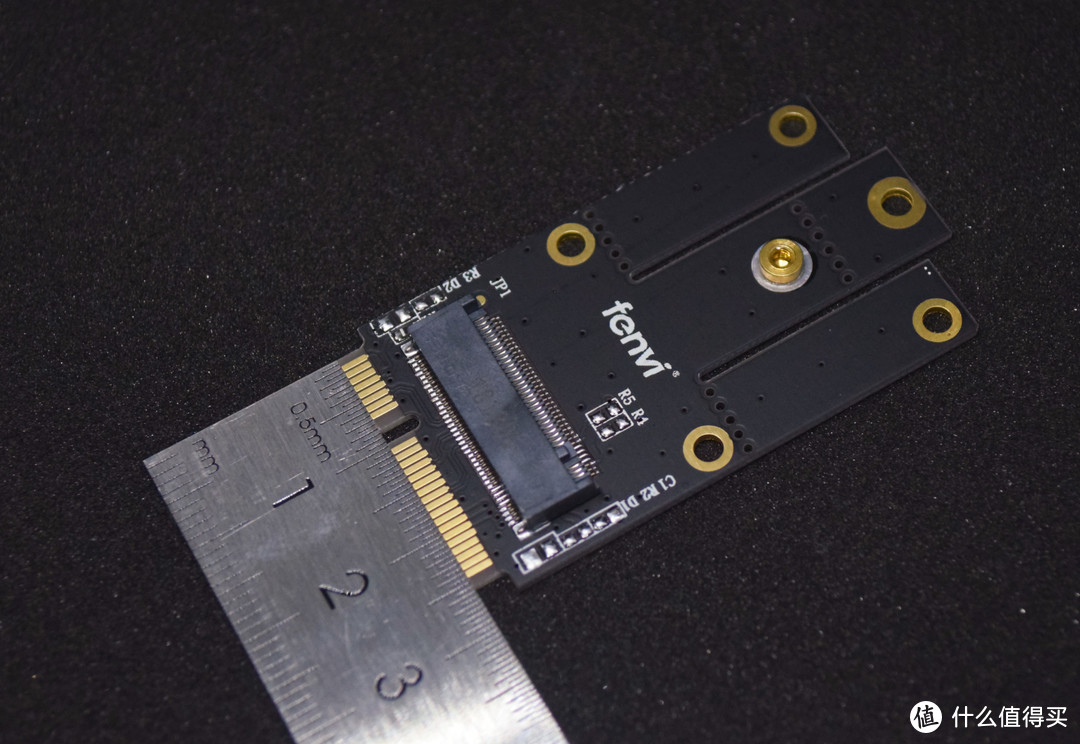 转接卡宽度
转接卡宽度
可以看到转接卡长度是原装无线模块长度的两倍,前边所说的全高就是这个尺寸。所以要想用这个转接卡,笔记本内部需要足够的空间。
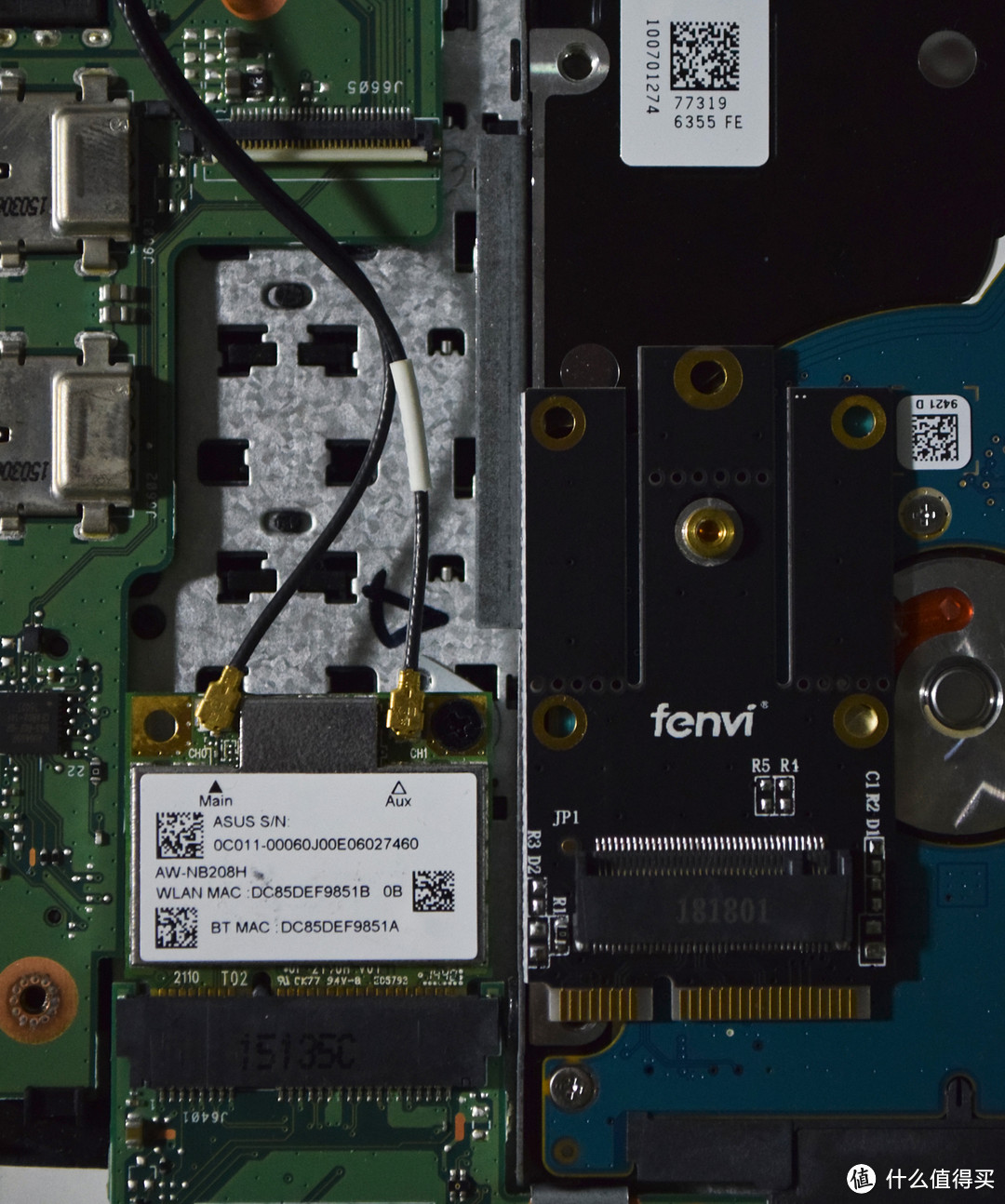 无线网卡位置的空间
正好这款笔记本虽然是半高的mini PCI-E无线网卡,但是上部还有很大空间。完全可以放下全高的网卡。于是,叮!一个idea出现在我脑海里。我可以买一个NGFF网卡,然后用转接卡,插在mini PCI-E的插口上。好吧,贵在折腾。继续搜寻,发现NGFF接口的无线网卡有更好的网络速度,蓝牙版本也更新。于是,我找到了这款
Intel9260AC,双频WiFi,蓝牙5.0,1733M千兆无线网卡,支持MU-MIMO,NGFF接口。价格还很便宜。唯一限制就是这个型号只支持win10/Linux系统,对于win7/win8是不支持的。对于有些依然坚持用win7的值友来说不合适。那就可以选择8265AC,双频WiFi、蓝牙4.2、867M、支持MU-MIMO。价格也不贵。
以为这样就可以直接下单了吗?NO,还有天线接口问题。
天线接口
可以看到mini PCI-E接口的网卡,天线插座是IPX1,面积比较大一些,NGFF接口的网卡天线插座是IPX4,接口面积小一些。如果我要用转接卡,更换NGFF接口的网卡,那么天线插座不一样,也需要更换。这时,我又问了一下店铺客服,问有没有天线的转接线。你们猜,结果如何。
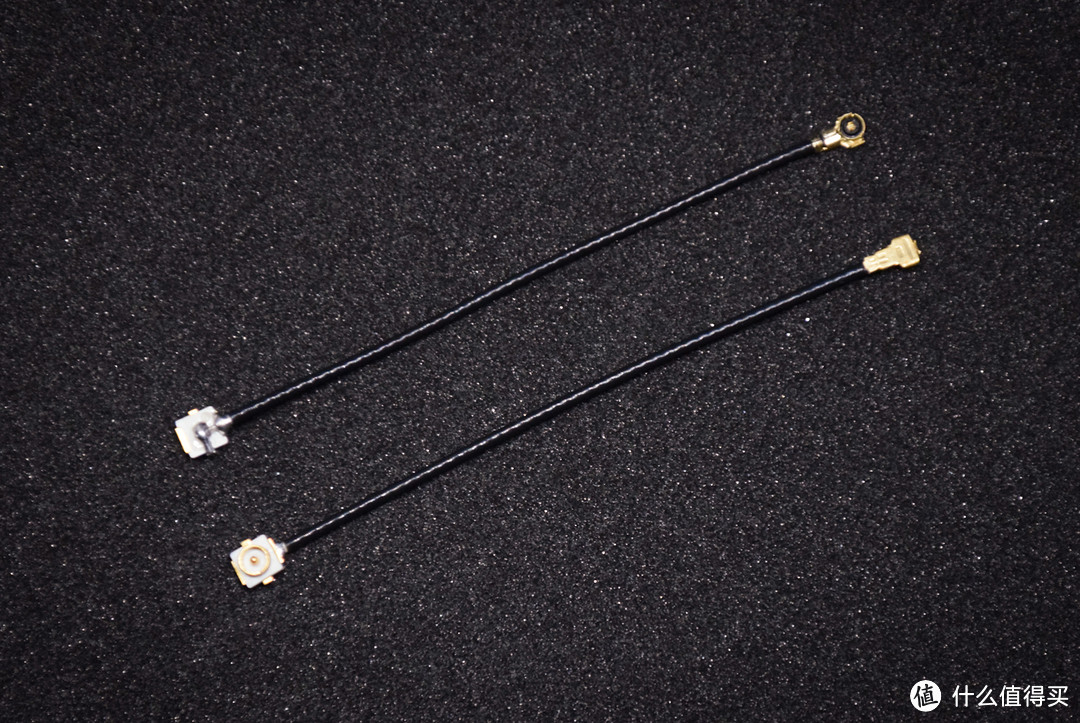 天线转接
天线转接
就是这东西,一头IPX1,一头IPX4,正好可以转接。当然,网上有说这样转接不好的,至于到底怎么不好,也不清楚。目前我使用反正挺稳定的,没有出现什么问题。也有可能是这个网卡功能太强,我的路由完全不能充分发挥它的性能。最好的方式当然是重新买一对IPX4的天线,然后拆下屏幕,重新布置天线,但是我觉得这样还需要拆屏幕,风险偏高。于是选择转接线。
于是就这么愉快的决定了。购买Intel9260AC,转接卡,转接线。
无线模块的避坑事项
联想(包括ThinkPad)和惠普的笔记本BIOS里边有无线网卡的白名单,只有白名单里边的无线网卡,电脑才会识别,可以正常使用。可以通过刷BIOS添加白名单,就是把本来没有的型号添加进去,就可以识别了。或者是直接破解,删除白名单。这样就可以随便换,不受限制。不过,这两种方法,都有一定的风险和操作难度,搞不好就是主板报废。所以,如果你是联想(包括ThinkPad)或者惠普的笔记本,请确认原无线网卡接口和尺寸,提供给客服人员,笔记本具体型号也一并提供给他,最好是拍照传过去。这样商家就会提供支持你笔记本的网卡型号,在其中选择你中意的就行。货比三家,多问几家,基本支持的型号就那几个。
如果你是其他品牌的笔记本,那么你就可以像我一样,随意选择你想要的型号,只要接口正确,长度正确,基本没有问题。像我选择的基本就是能升级到的最高的型号。同样带来一个问题就是只支持win10和Linux,不支持win7、win8。当然对于我不是问题,因为我装的就是win10 64位家庭版。
购买的时候多咨询客服,需要确认的就是笔记本品牌和型号,接口类型,网卡长度长度,支持的操作系统。
无线模块更换
东西到了之后就是拆机更换。开始之前记得除静电,洗一下手。
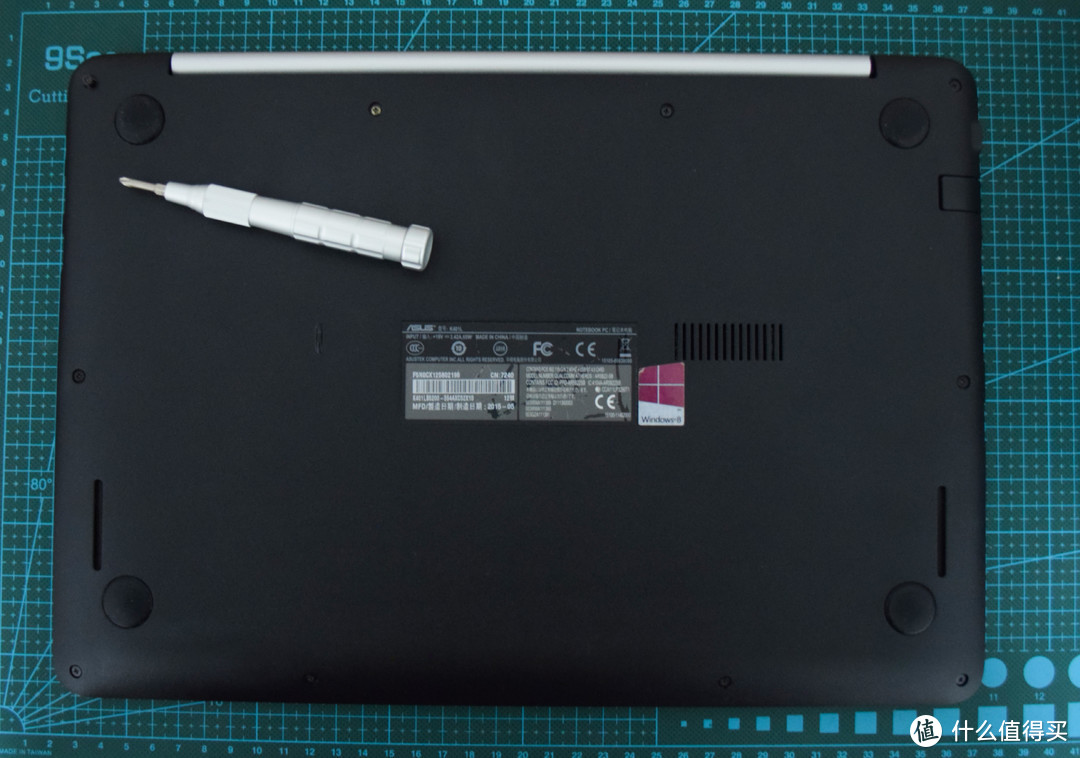 1.后盖
1.后盖
拆开后盖,切断电池连接。
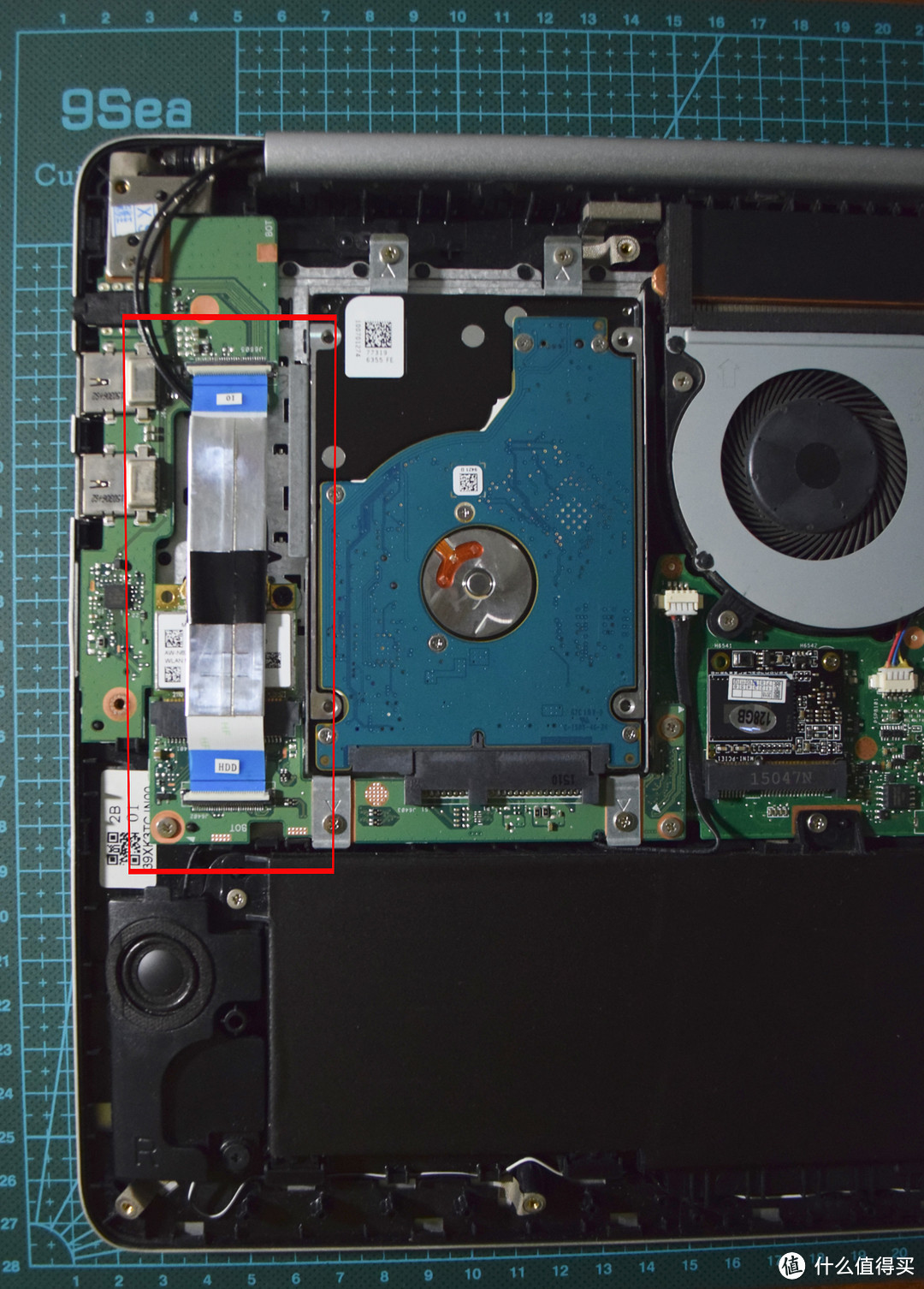 2.网卡位置
无线网卡上面还有一条排线,翘起上下插座,取下排线就能看到无线网卡。
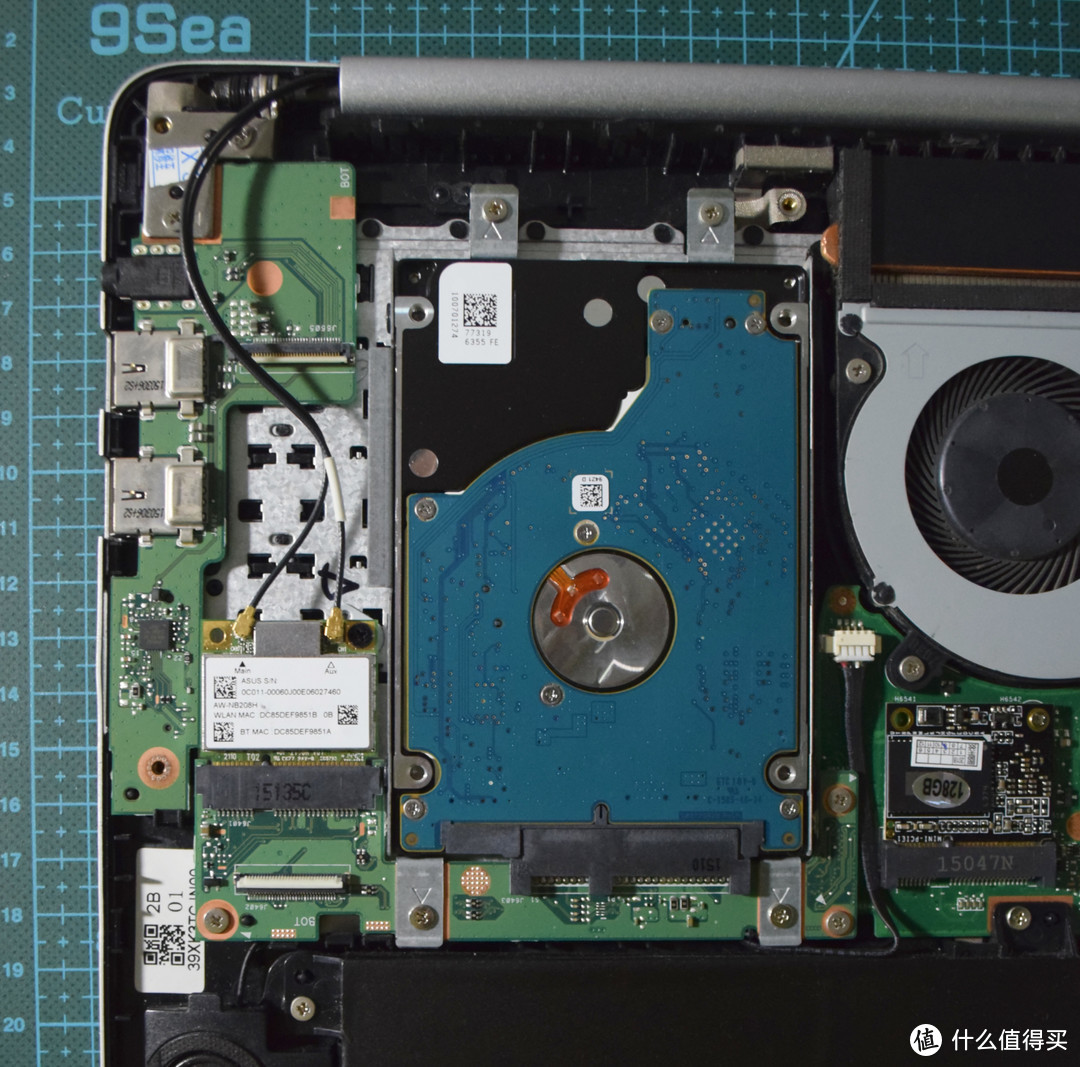 3.无线网卡
轻轻翘起天线插座,拧下固定网卡的那颗螺丝,就可以取下网卡了。
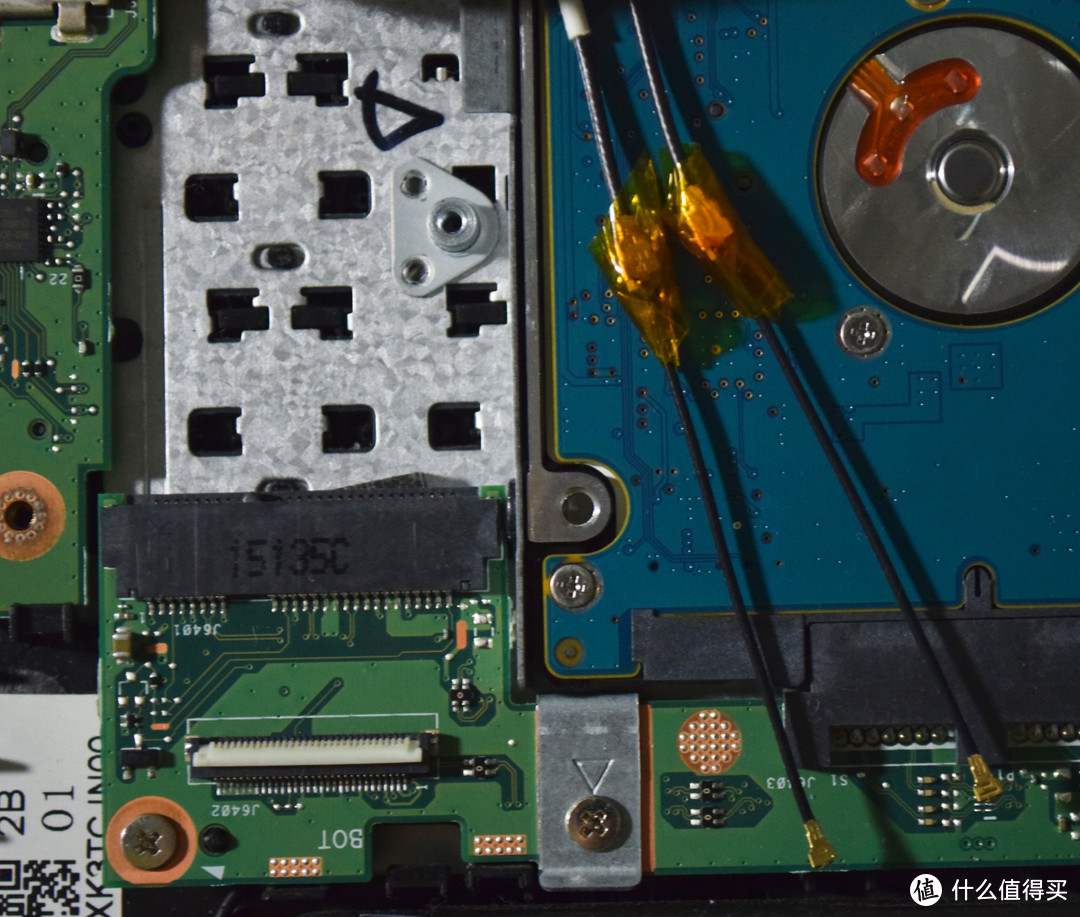 4.WiFi天线
接上转接天线,用防静电胶带缠一下,避免与其他金属触点接触。
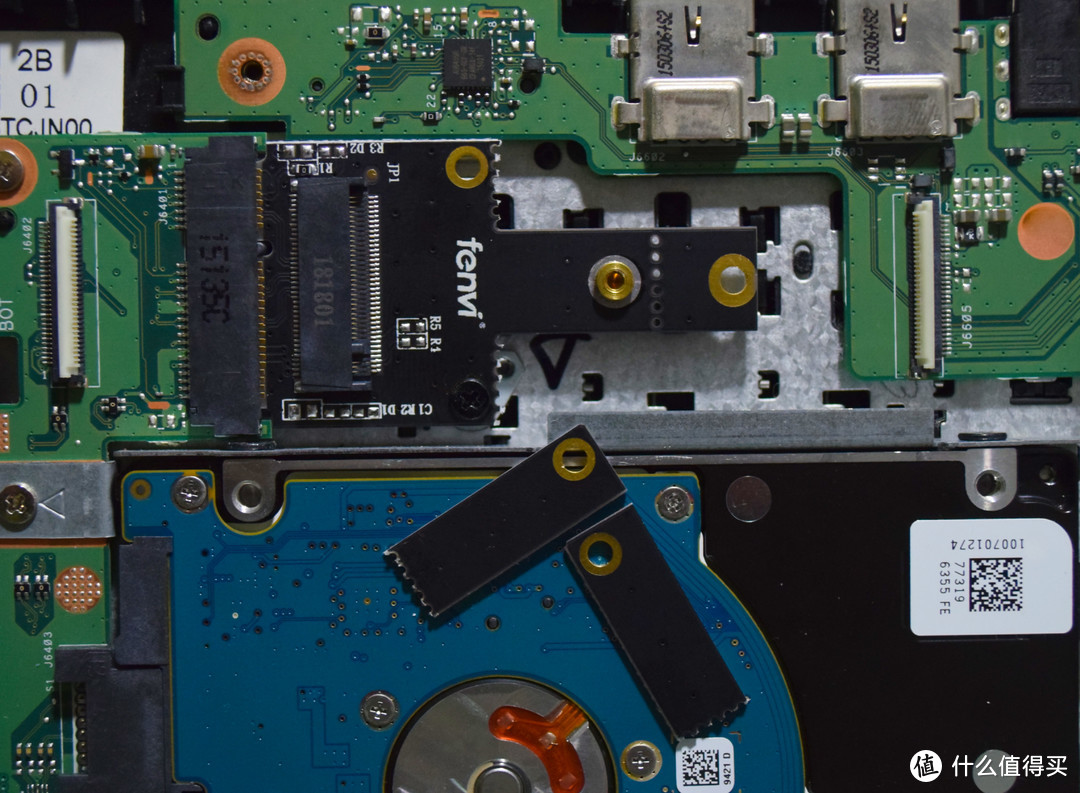 5.转接卡
5.转接卡
插入转接卡,这里可以看到,由于接口上方空间变窄,转接卡不能完整放下,于是我去掉了左右两条。刚好放下,拧上原来的那颗螺丝,固定。
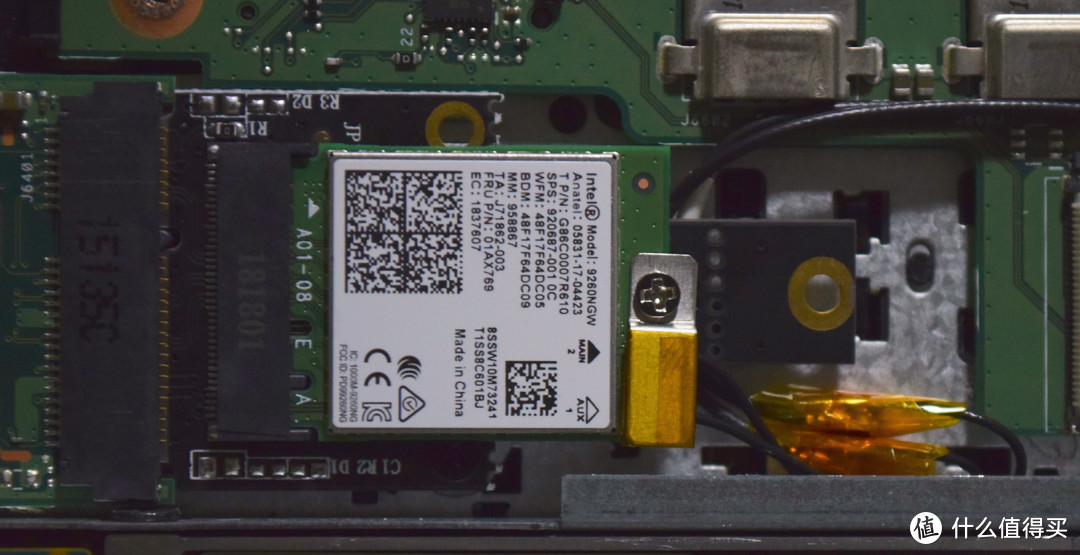 6.NGFF网卡
下边就是天线插在NGFF网卡上,然后把网卡插入转接卡,螺丝固定。商家还送了一个盖片,盖在天线接口处,防止天线松动。最后整理一下天线。
先别急着装后盖,插上电池插座,先开机试一下,是否识别。
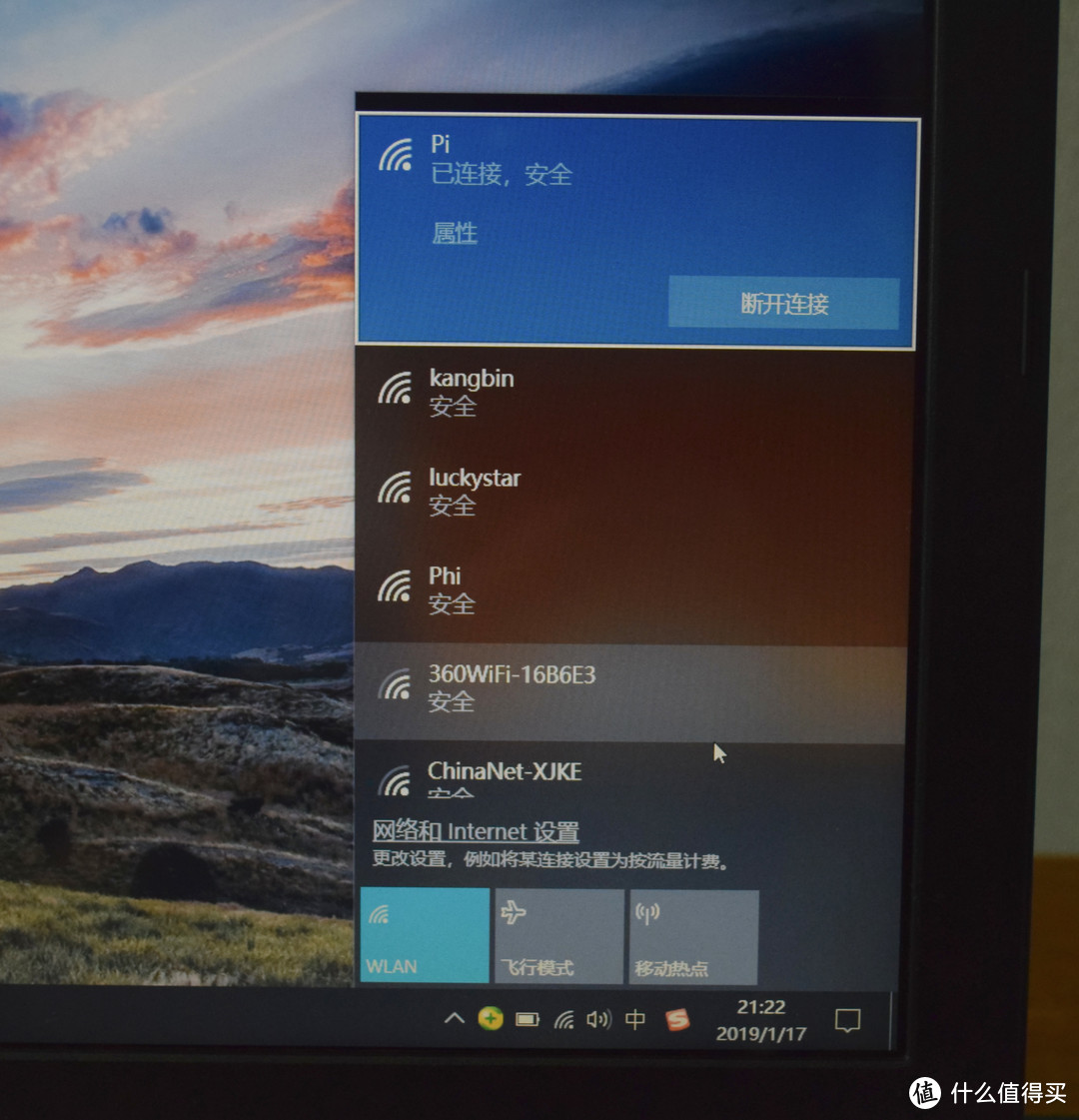 7.开机
7.开机
开机,win10系统自动匹配驱动,直接识别5G WiFi。连接也没问题。我的蓝牙鼠标重新连接,也没问题。OK,可以关机,装后盖了。
到此,升级无线模块顺利完成。
使用感受
目前使用了半个月了,基本挺稳定的,没出现什么问题,开机自动连接无线也很快。我工作的无线环境还是挺复杂的,周围很多无线信号,所以才想着升级一下无线网卡,连接5.0 WiFi,这样还稳定些。总体还不错。
总结
新款笔记本基本都是双频WiFi了,不管网速多少,毕竟可以用5GWiFi了。所以如果想升级,基本就是选择一款双频的,最好带蓝牙的。看看笔记本型号,确定好接口类型,在双频WiFi,带蓝牙的无线网卡里边选择你想要的网速的。下单,更换,安装驱动,基本都没问题。像我这样的就是比较折腾,非得要蓝牙5.0,非得要1700M网速(虽然现在也用不到),想要一步到位。还好可以用转接卡,于是。。。。。。生命在于折腾。













校验提示文案
校验提示文案
校验提示文案
校验提示文案
校验提示文案
校验提示文案
校验提示文案
校验提示文案
校验提示文案
校验提示文案
校验提示文案
校验提示文案
校验提示文案
校验提示文案
校验提示文案
校验提示文案
校验提示文案
校验提示文案
校验提示文案
校验提示文案
校验提示文案
校验提示文案
校验提示文案
校验提示文案
校验提示文案
校验提示文案
校验提示文案
校验提示文案
校验提示文案
校验提示文案
校验提示文案
校验提示文案