
























7
5
NAS影片播放神器 —— 新开发版体验测试V19.0
2019-10-17 01:51:25
87点赞
1126收藏
126评论
KODI这款播放器相信大家不会陌生,所以不做过多的介绍,直接上干活 。。。
。。。
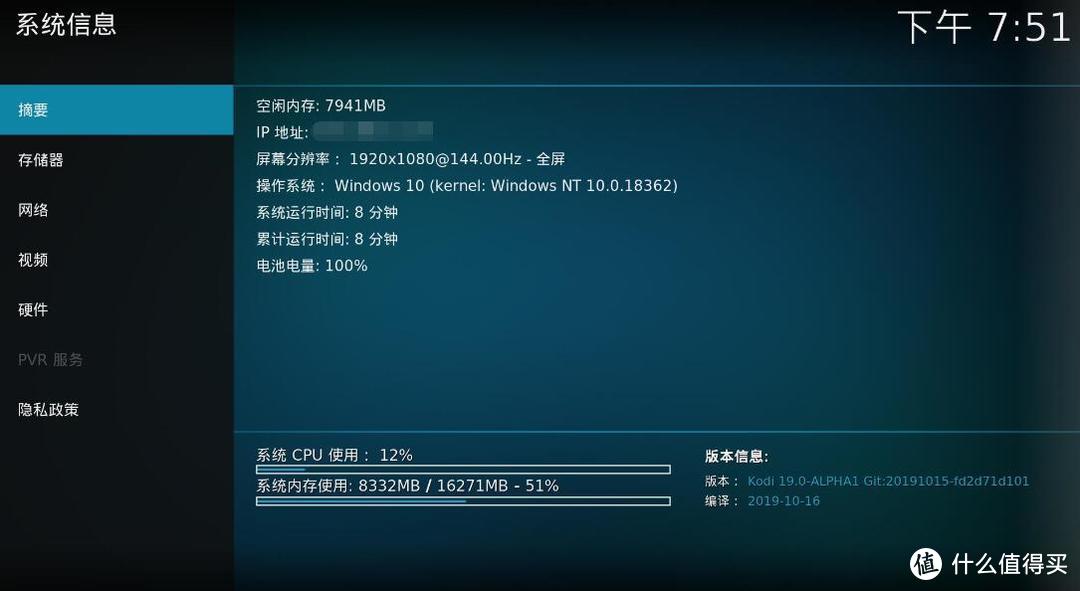
本篇文章反其道而行,直接放大家最关心的东西
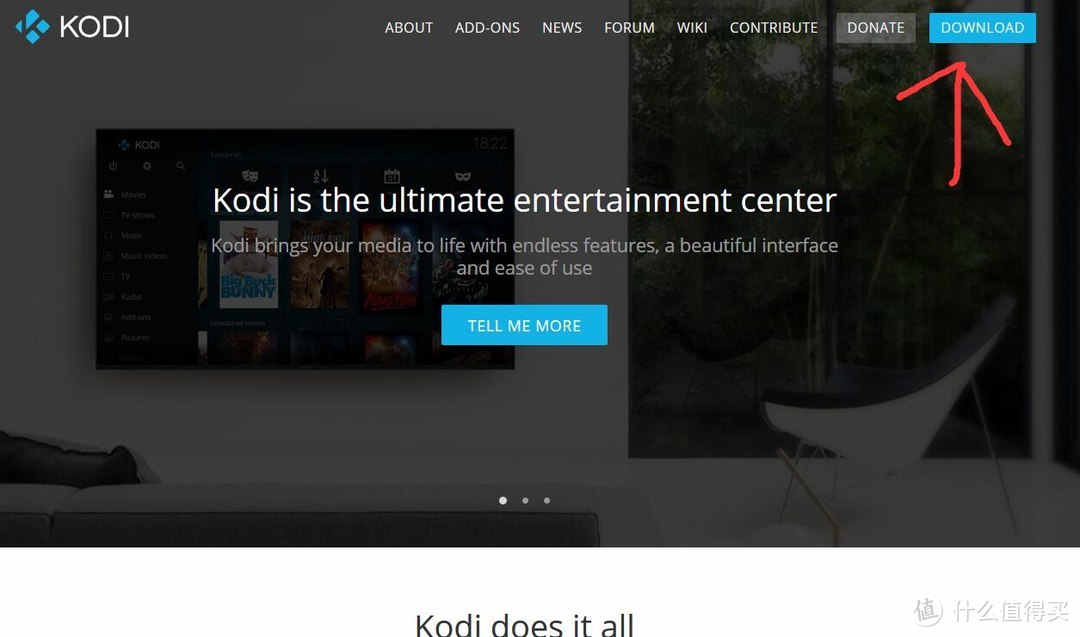
点击下载
点击右上角download
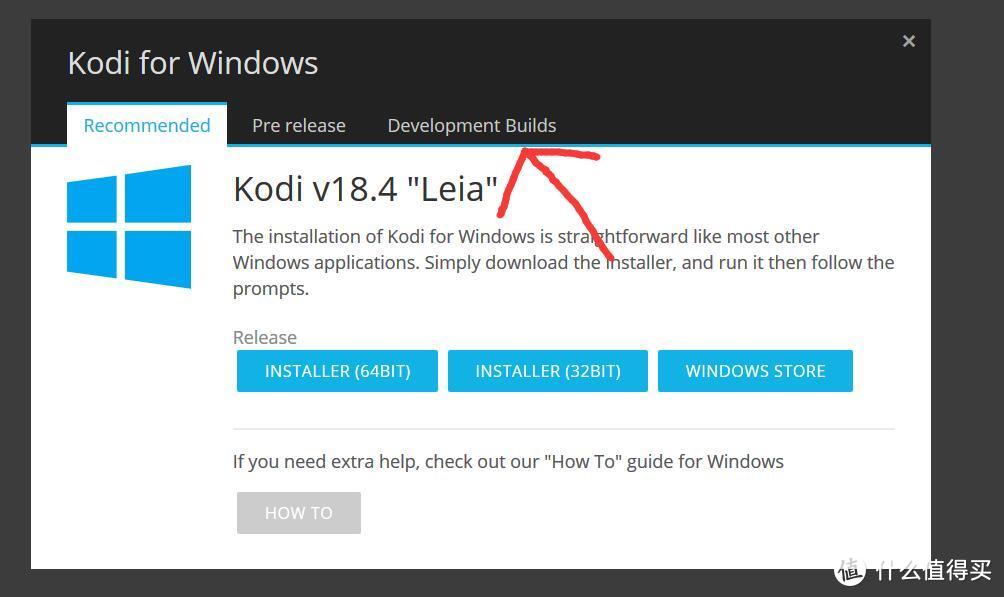
往下拉,找到这里,根据自己的系统进行下载,本次主要介绍Windows平台,所以点击win图标
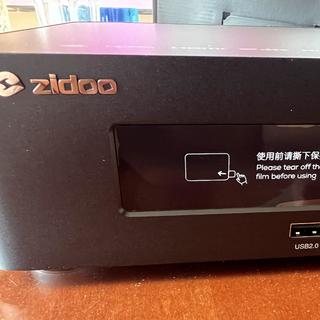
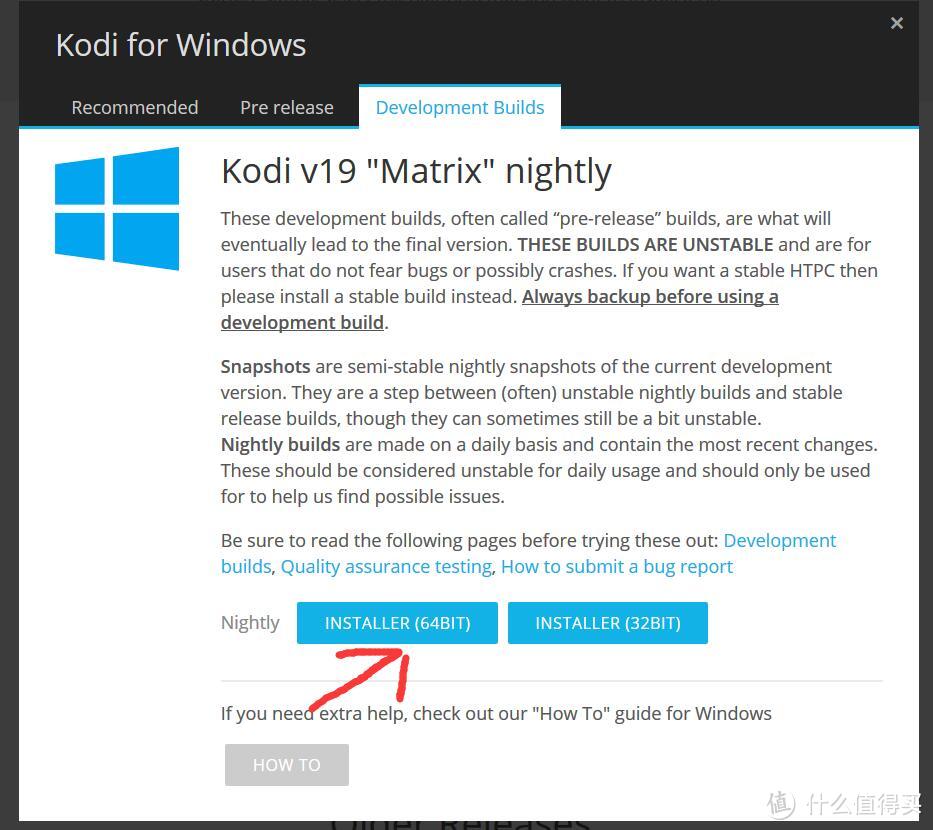
特别说一下,如果是极米投影仪,下载安卓版本的时候选择64位机型下载;如果是芝杜盒子,选择32位进行下载
顶部的选项选择最后一项
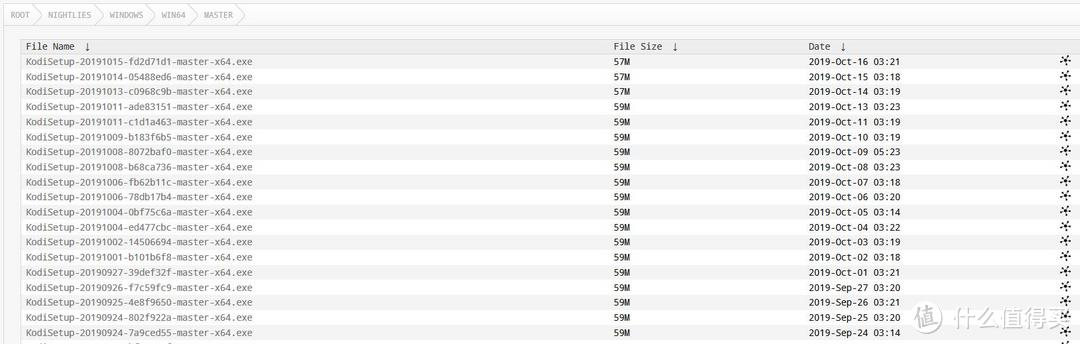
跳转到这个界面,选择日期最近的下载
安装及调试
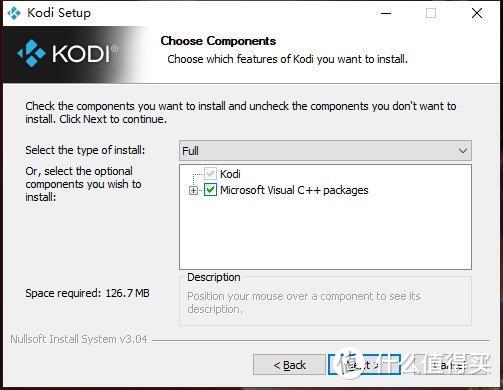
安装就是巴拉巴拉一步步进行就ok

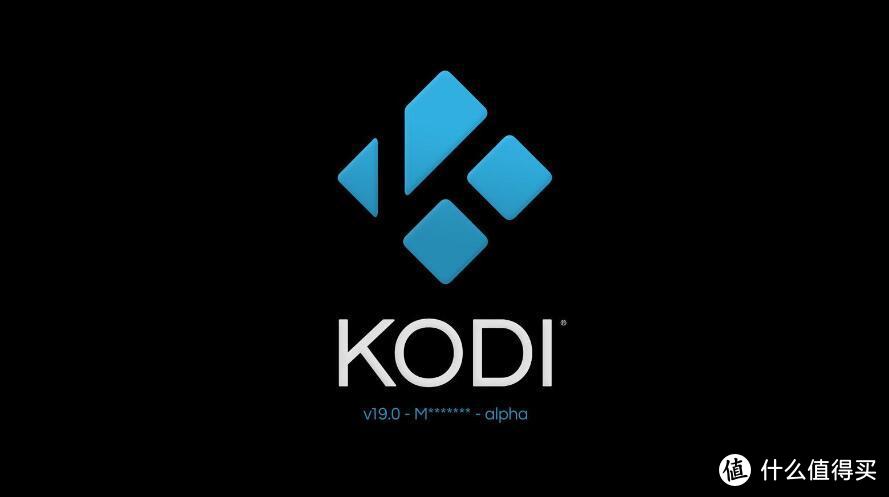
安装完成后,双击KODI图标,进入播放器,启动画面与v18版本不同的样式
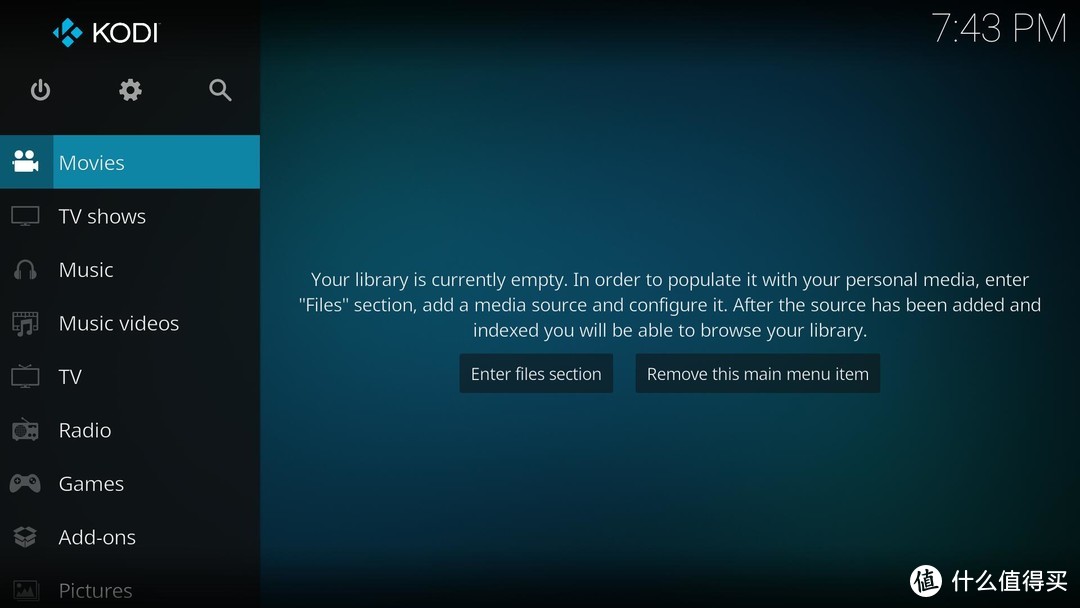
主界面与v18版本相同
修改界面语言
点击主界面左上角齿轮符号(设置),然后点击箭头指的图标
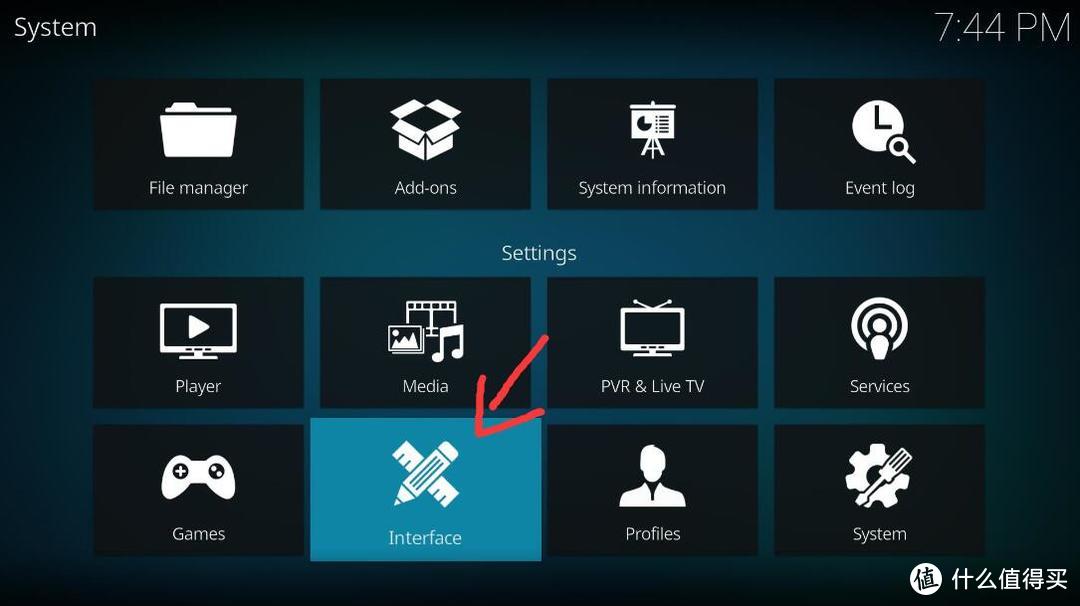
然后根据图片所示,修改系统字体和软件语言即可

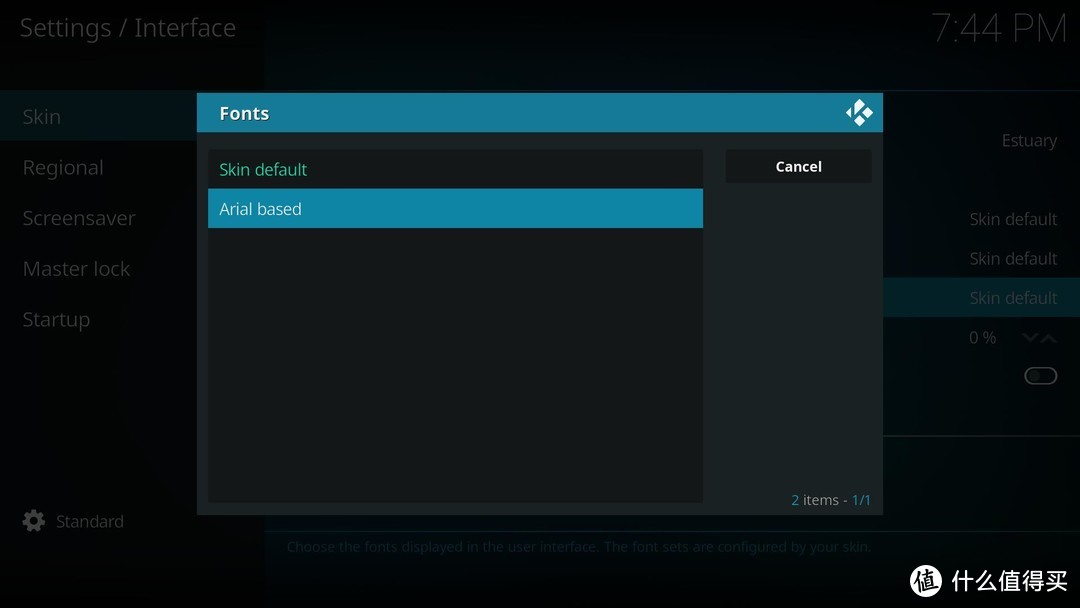
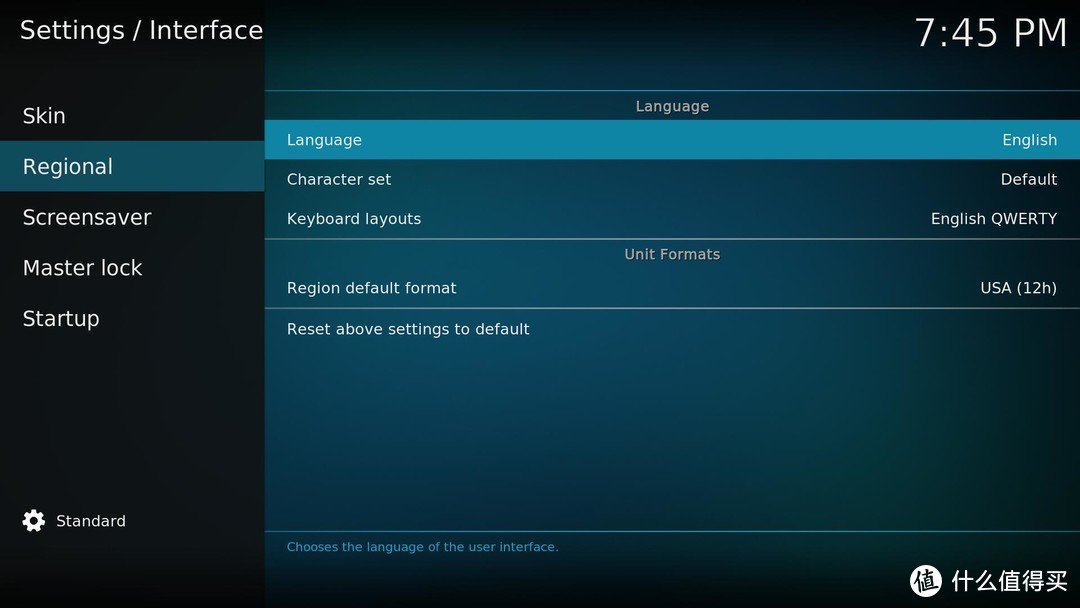
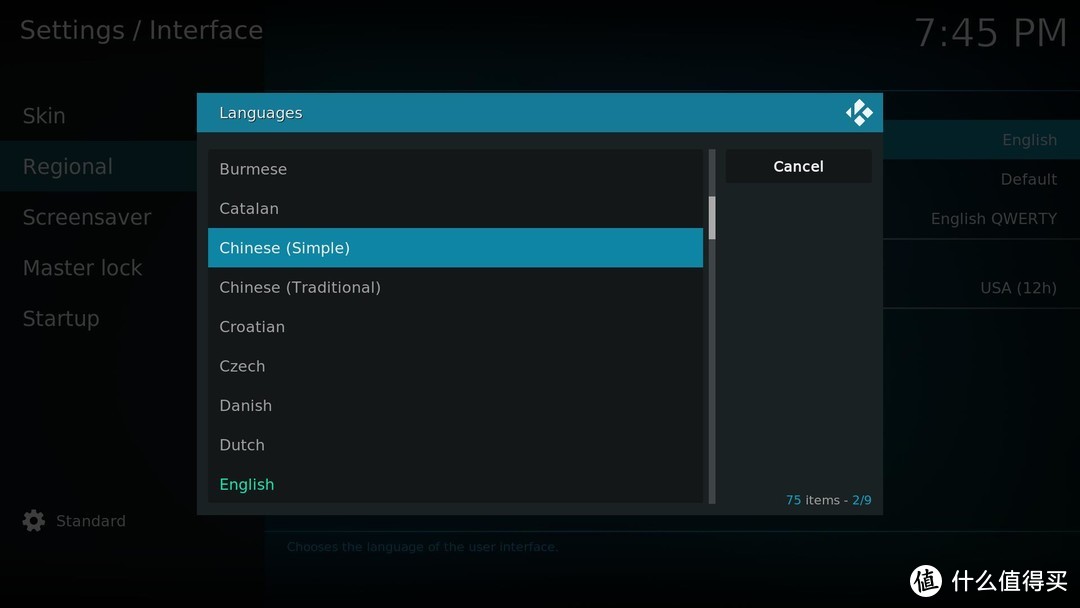
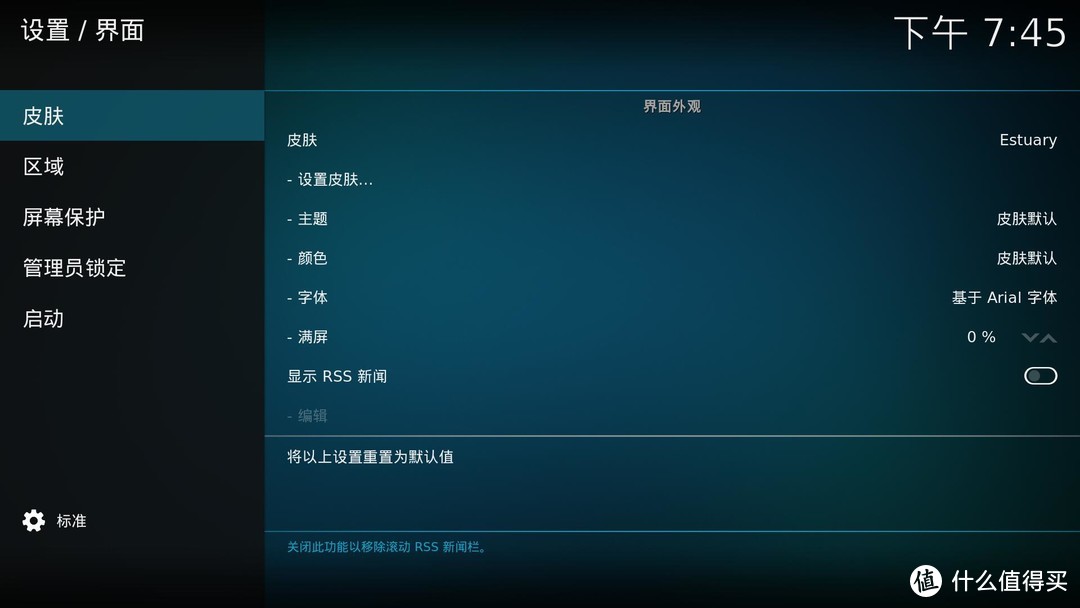
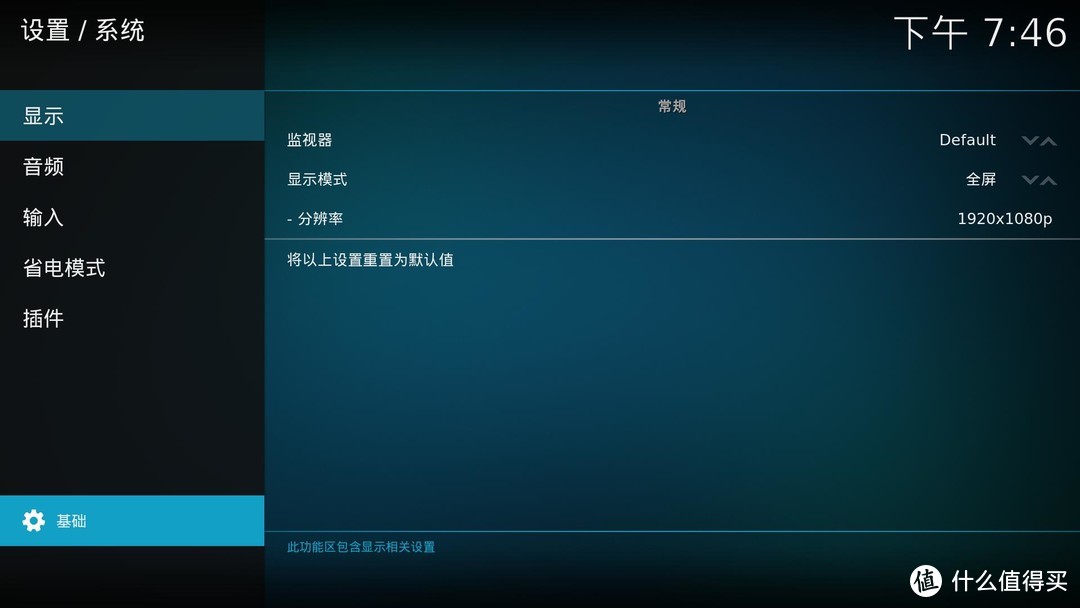
修改系统默认字幕下载语言
系统设置,选择播放,左下角基础改为专家
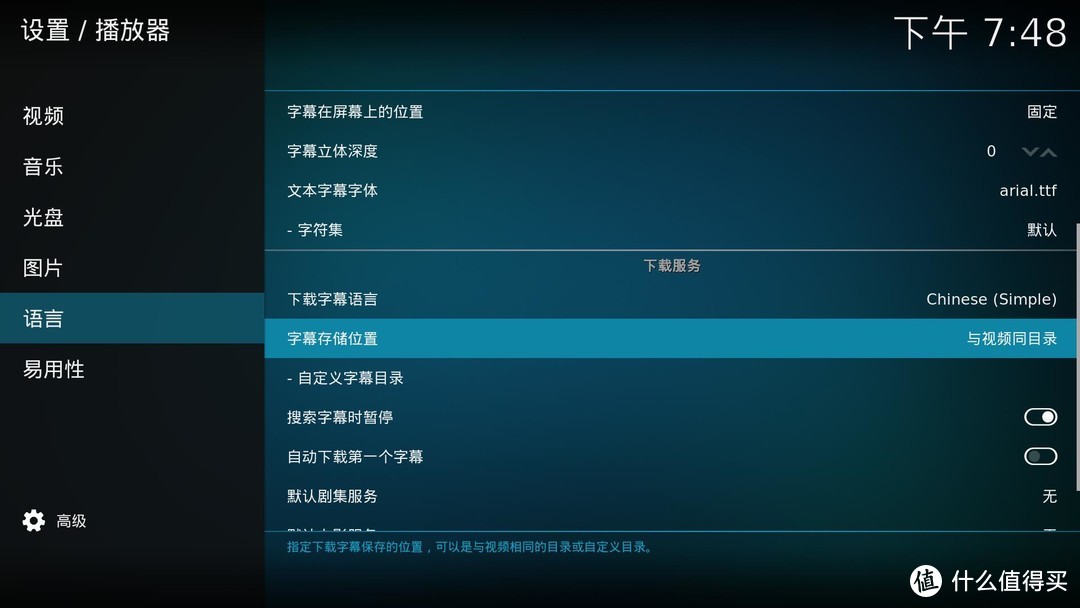
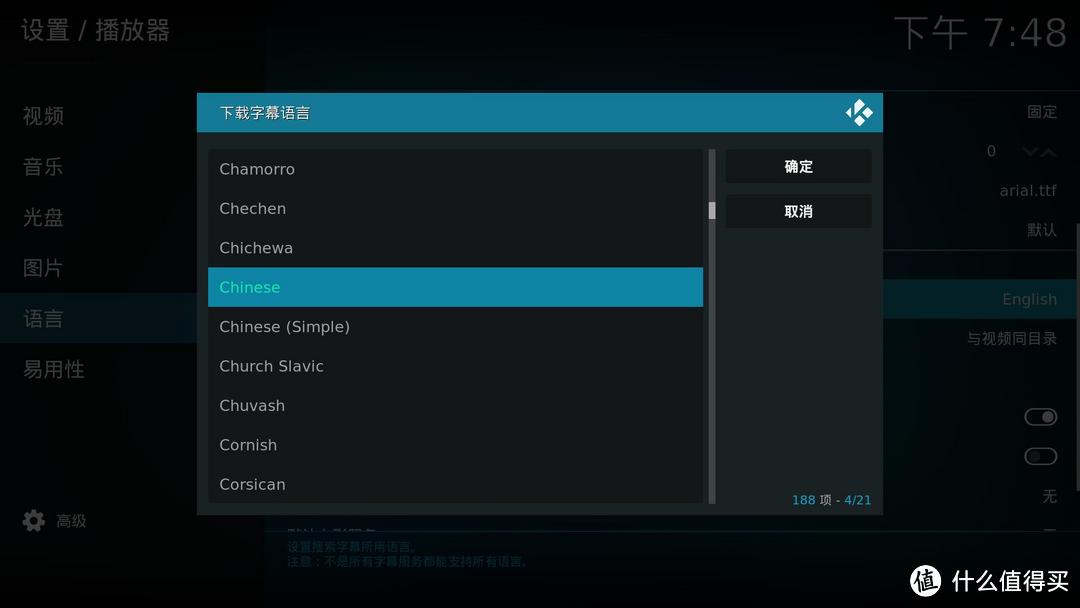
修改字幕下载语言,可多选
基本调试差不多就这些,可能还要一些个人喜好的一些调试,这个不多讲 。。。
。。。
如果添加NAS里的电影文件
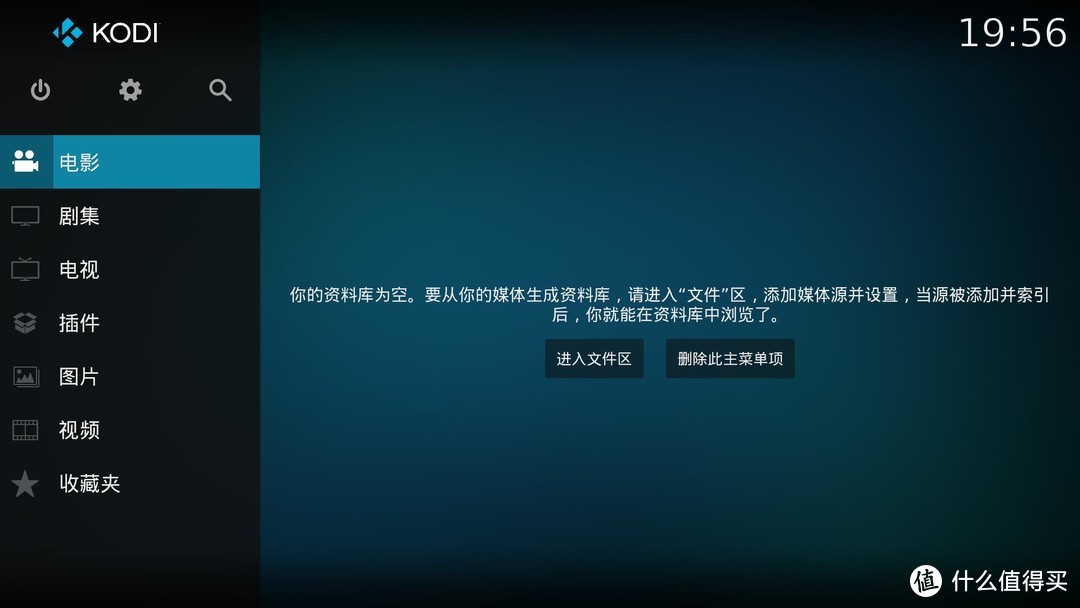
主界面选择电影或者剧集 —— 进入文件区 —— 选择添加视频
选择添加网络位置
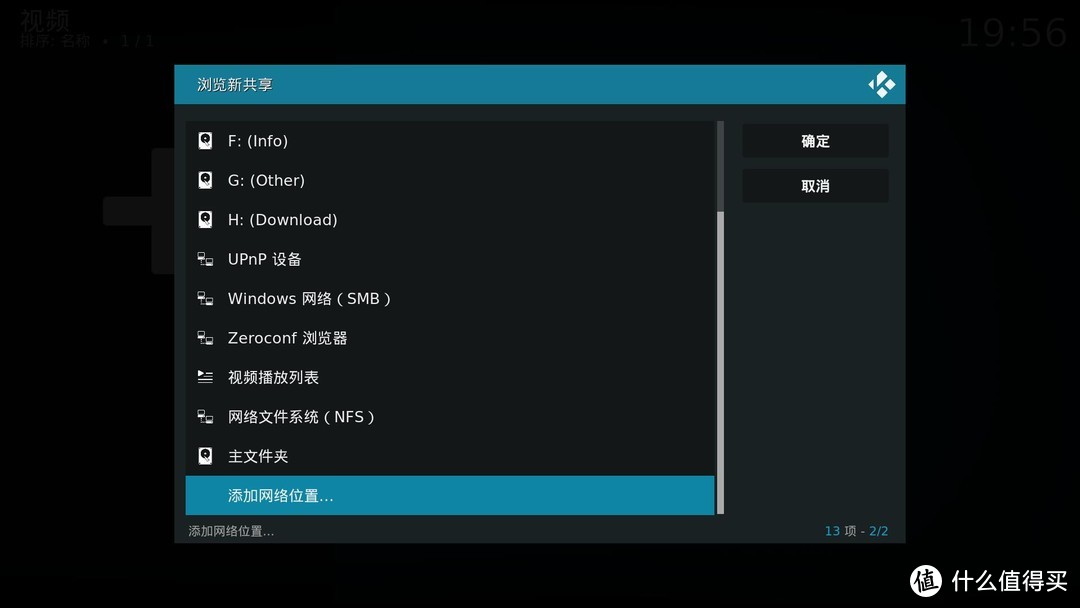
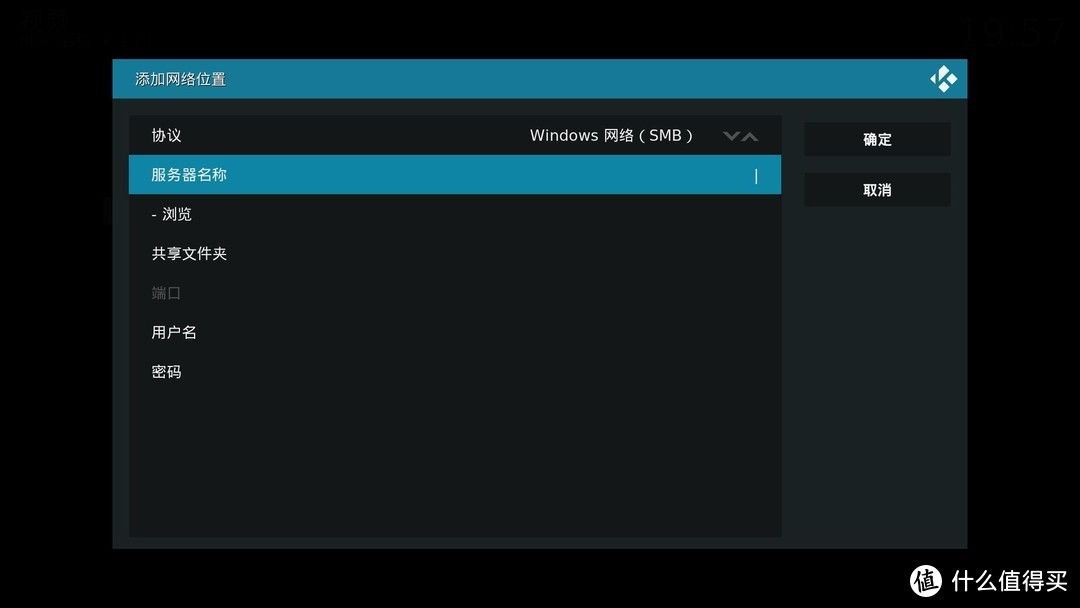
输入家庭云端的内网地址,因为我有多个云端,这次以小米路由器HD为例
选择对应的文件夹,即可添加
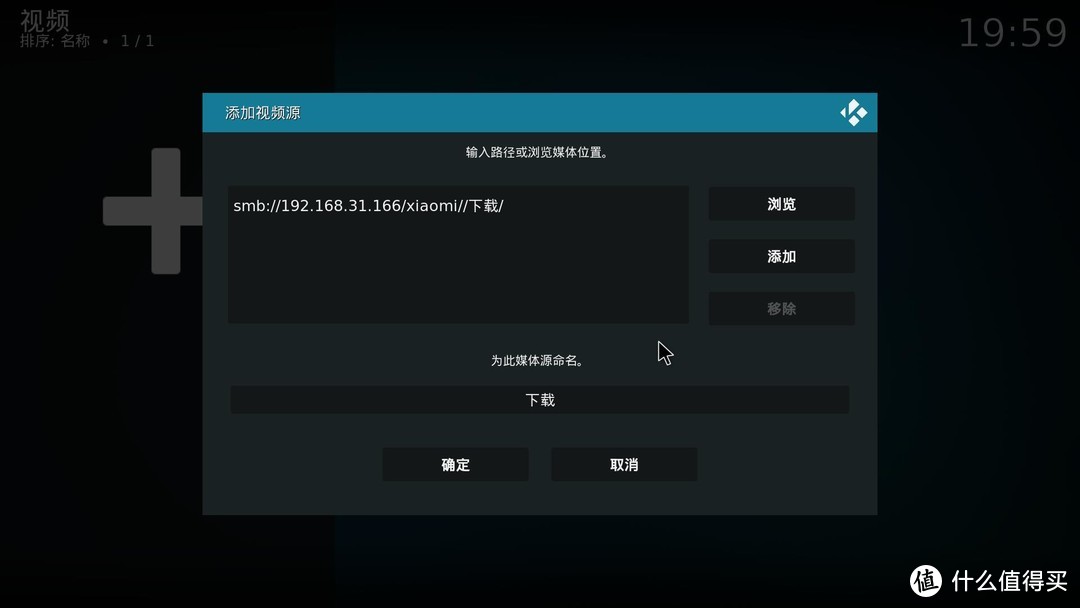
添加完成时,会提示是否更新文件夹信息,就是指的刮削器,中文电影推荐豆瓣或者时光网的刮削器
总结
1. 通过网络直接播放云端里的60G蓝光原盘,过程中无卡顿,无缓冲,也没有音画不同步的情况
2. 软件不同界面切换对比v18版本流畅了很多,个人感觉很明显,特别是切换电影的时候。
3. 对比v18版本,播放界面与整体软件设计没有发现什么不同
4. 我用芝杜安装了v19版本,整体流畅度也高于v18版本,同样播放蓝光原盘无卡顿,中间没有缓冲的情况,这个应该是最大的进步了
至于其它的区别,官方也没有具体的说明,从个人角度来说值得升级
















校验提示文案
校验提示文案
校验提示文案
校验提示文案
校验提示文案
校验提示文案
校验提示文案
校验提示文案
校验提示文案
校验提示文案
校验提示文案
校验提示文案
校验提示文案
校验提示文案
校验提示文案
校验提示文案
校验提示文案
校验提示文案
校验提示文案
校验提示文案
校验提示文案
校验提示文案
校验提示文案
校验提示文案
校验提示文案
校验提示文案
校验提示文案
校验提示文案
校验提示文案
校验提示文案
校验提示文案
校验提示文案
校验提示文案
校验提示文案
校验提示文案
校验提示文案
校验提示文案
校验提示文案
校验提示文案
校验提示文案