












































30
38
Excel"宗师"技巧: 用PowerQuery轻松合并数据,从此告别VBA
2018-08-08 07:15:39
197点赞
2875收藏
76评论
我们常常需要处理和合并一堆格式一样的excel文件, 而当文件特别大、特别多的时候,一个一个手工合并就会显得特别低效了。好在我们有Power Query, 可以帮助我们定义批量数据合并。(注:Power Query内置于Excel2016, 在之前版本需要另行安装)
在本例中,我们有四个格式一样的excel文件,如下图所示
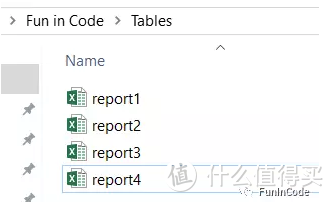
每一个表格中都有着相同的数据结构,都有日期,产品,价格,数量四列数据
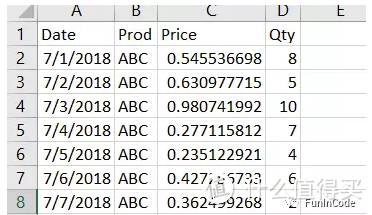
这个主要是给大家展示操作流程,真实情况往往比这个复杂 (比如说几十个文件,更多的数据列等等)。
如果在5年前,如果你不想一个个手工复制粘贴的话,你必须借助VBA的帮助。今天我们可以借助Power Query的强大数据处理能力,“傻瓜”式的解决多表数据合并的问题!
步骤1、选择数据源,从文件夹获得,然后选择我们存储那些相同格式excel文件的文件夹路径,点击确定。
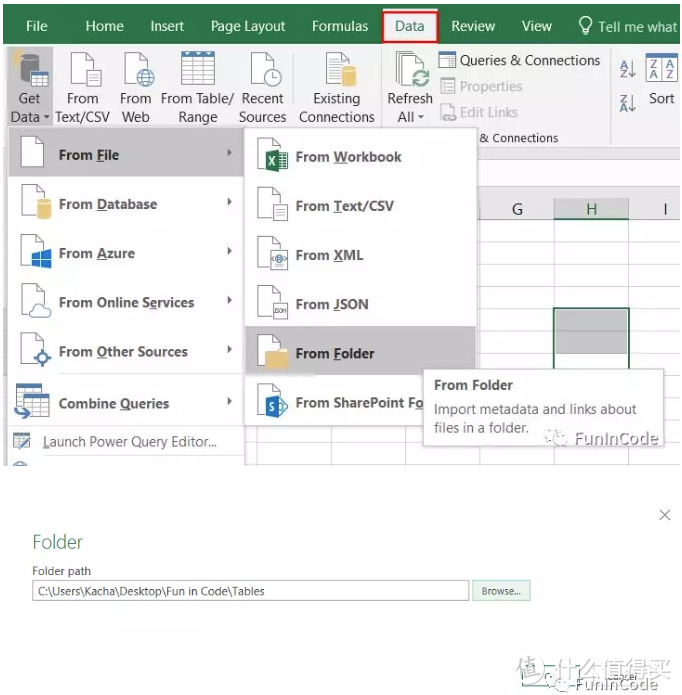
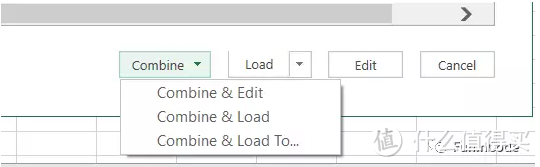
步骤2、在弹出的对话框中选择 合并&编辑, 不用做任何处理。
步骤3、去除掉包含文件名称的列。(我们在文章最后会介绍没有这步会发生什么)
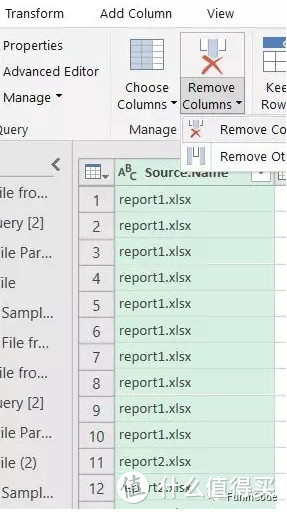
步骤4、滤除不包含数据信息的行。

步骤5、关闭并导出到excel工作簿。

我们选择新建一个工作页
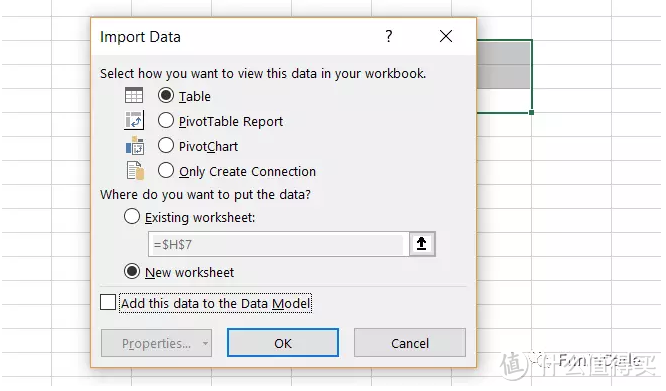
数据合并完成了,是不是很方便呢?
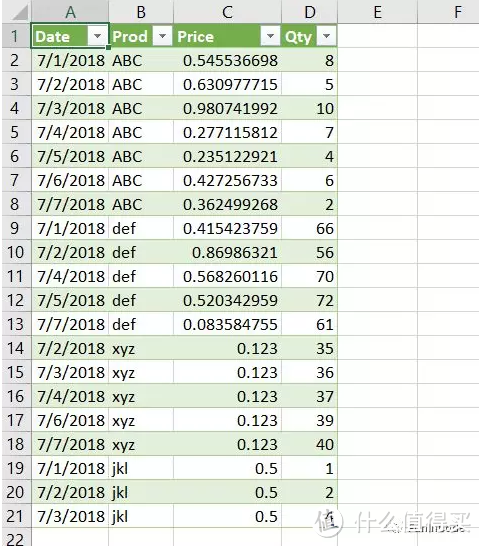
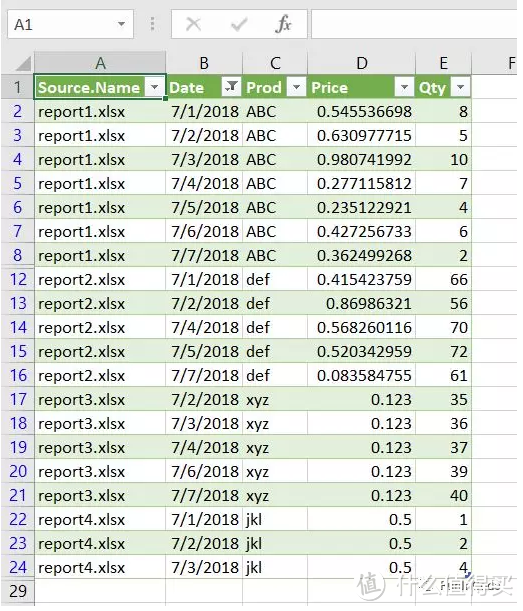
注:如果没有步骤3,输出的结果是下面这样的。
本周还有更多精彩内容,记得收藏关注哦!















校验提示文案
校验提示文案
校验提示文案
校验提示文案
校验提示文案
校验提示文案
校验提示文案
校验提示文案
校验提示文案
校验提示文案
校验提示文案
话说这种教程为什么都要用英文版来做?用意何在?
校验提示文案
校验提示文案
校验提示文案
校验提示文案
校验提示文案
校验提示文案
校验提示文案
校验提示文案
校验提示文案
校验提示文案
校验提示文案
校验提示文案
校验提示文案
校验提示文案
校验提示文案
校验提示文案
校验提示文案
校验提示文案
校验提示文案
话说这种教程为什么都要用英文版来做?用意何在?
校验提示文案
校验提示文案
校验提示文案
校验提示文案
校验提示文案
校验提示文案
校验提示文案
校验提示文案
校验提示文案
校验提示文案