



































4
3
推荐一款U盘启动的PE
2023-09-14 15:15:16
23点赞
285收藏
40评论
前言
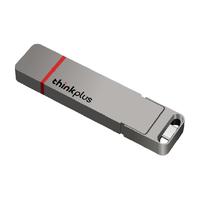
前两天买了一个128GB的U盘,也发了晒单,详见:
这两天闲下来想了一下这个U盘拿来做什么用。这个U盘是A、C双口,可以用在PC和手机上。这里顺便说一下,type-C,也就是那个扁圆形的接口,叫法一般是C口,而不是遥遥领先的某口。当前查询了一下,遥遥领先依然在USB-IF的会员名单里。
现在一般都是使用网络传输数据了,U盘的作用可能就只能是系统维护和扩展一下手机存储空间了。想了一下,还是推荐一个PE给大家,装在闲置的U盘里,万一系统出现问题,还可以抢救一下。
简介
这个PE的名字叫金狐,网址是 这里。推荐的理由是
此版使用了Win10PEx64:含声网,支持无线网络,内置一体,体积适中,功能强大,简约唯美。大部分维护工具已升级至最新或最佳版本。首次提供安装Win10PEx64至本地硬盘的工具(WINPE2HD),
本维护盘主要包含以下组件:
1.精心制作的Windows 10 PE x64 至臻版,含声网;
2.小巧简约的Windows 8 PE x86 迷你版,快速高效;
3.经典DOS类维护工具集和GRUB2管理器,强大实用;
ISO版:支持U+(非隐藏)和量产,支持UEFI(刻录U盘用FAT32格式);
UD 版:三分区模式(UEFI启动无引导界面直接进入Win10PEx64)
小小的体积里面含有两个版本的PE,在抢修和使用方面取得了一定的平衡。
使用教程
这款PE封装了两个版本,一个是UD,一个是ISO,版本之间的区别如下:
UD版:
UD版是指用内置的fbinst工具在U盘或储存卡上分出一个隐藏的分区,称为UD,其特性是除了基于fbinst的工具可以进行读取之外,其它任何软件或者系统都无法读取其中的数据,具有防病毒、木马和防格式化的功能,安装简单,运行安装工具选好目标U盘一键完成安装;
UD版安装时一般按默认配置即可,其中增强3分区比标准3分区多了4K对齐,如果无法启动再尝试其它参数,在USB2.0接口并关闭安全防护软件进行安装成功率比较高,支持前一版无损升级;
UD版“安装工具(1)”和“安装工具(2)”仅安装成功率有差异,安装后效果完全相同,如果安装不成功可换另一个试试,安装后请在实机启动测试;
UD版Files目录的ISO文件是EFi模块而不是ISO版维护盘,不能单独使用;
ISO版:即ISO光盘镜像,可以用UltraISO刻录到U盘或移动硬盘,也可使用专门工具把U盘量产成USB-CDROM,量产后其功能和光盘类似;(量产有风险,建议新手使用UD版,简单安全)
我们使用UD版本就可以了。
安装
下载UD版本解压以后,关闭杀毒软件,尤其是360,运行安装程序1。这里需要注意的是,安装程序实际上是运行了一个脚本进行解压,所以不是立刻出来界面,要等一会。
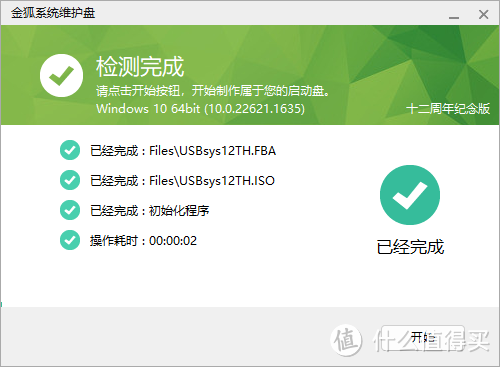
点击开始以后,出现下图,再插入U盘。这一步是为了防止把别的U盘格式化掉。
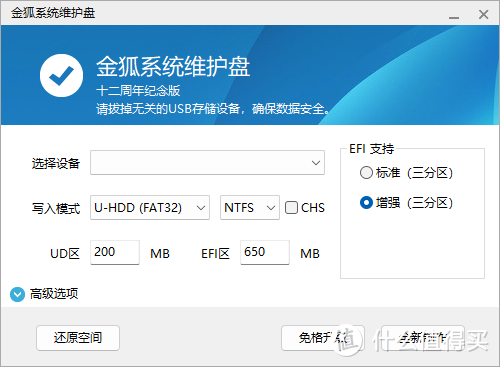
插入U盘以后,点击全新制作,稍等一会就制作好了。请注意,这一步会格式化U盘,确保数据已经备份!
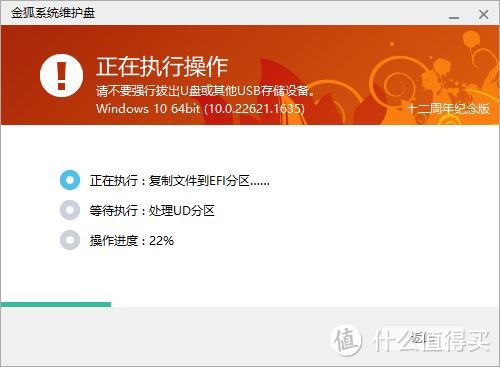
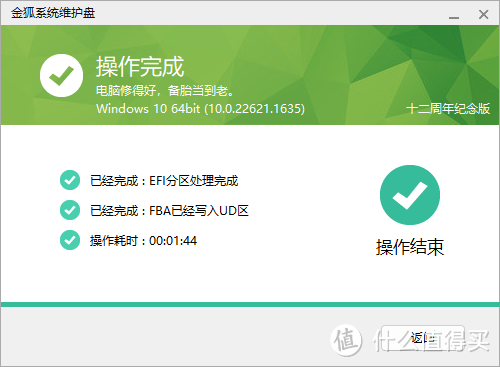
拔掉U盘,重新插一下,就发现多了一个名叫DataDisk的分区。这个分区可以自由存放文件,跟普通U盘是一样的。最后有一个设置金狐导航的按钮,这个看个人意愿了。方便的话,最好设置一下,就算举手之劳支持作者。
使用
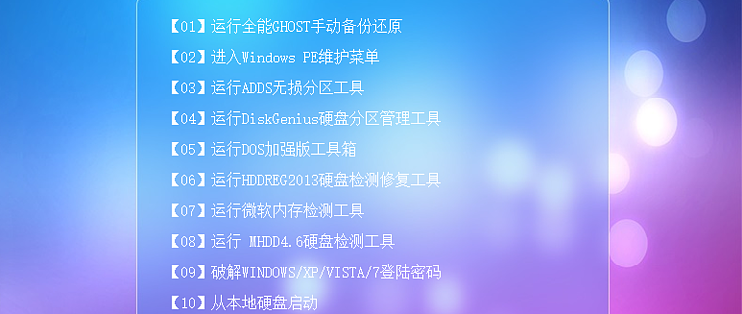
现在重启电脑,选择U盘启动,会出来一个漂亮的菜单,选中win10PE那个,进去以后界面如下:
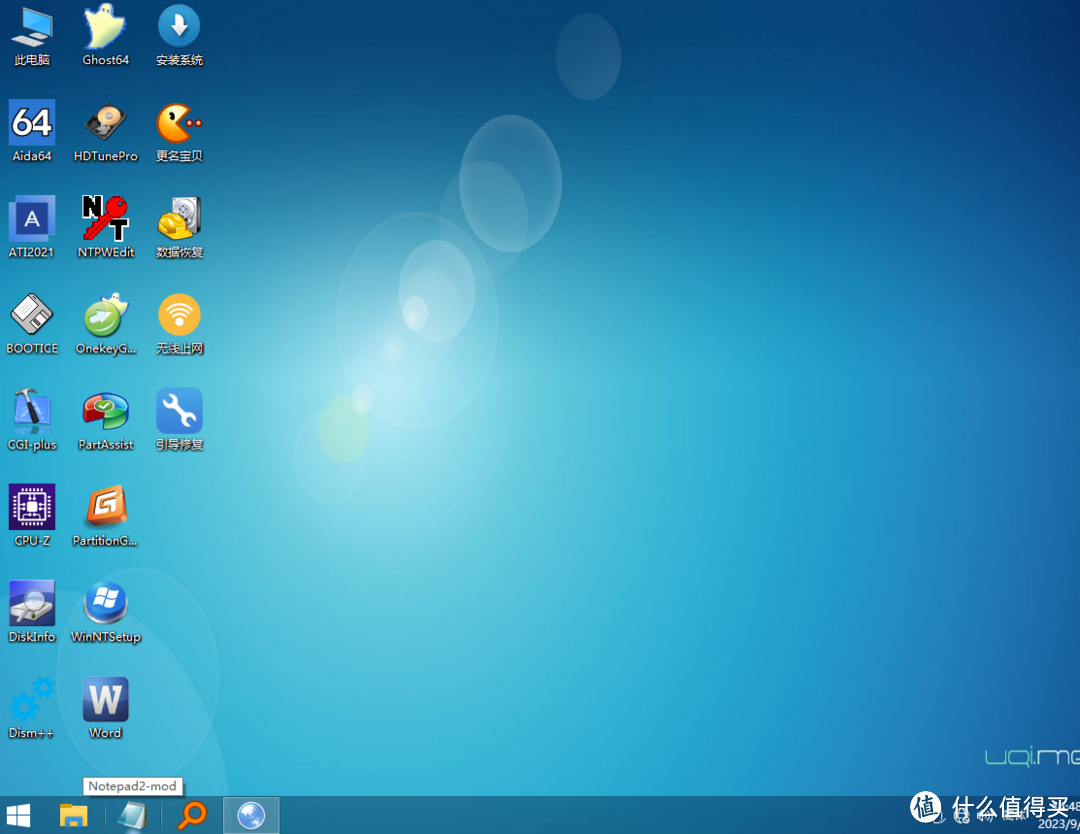
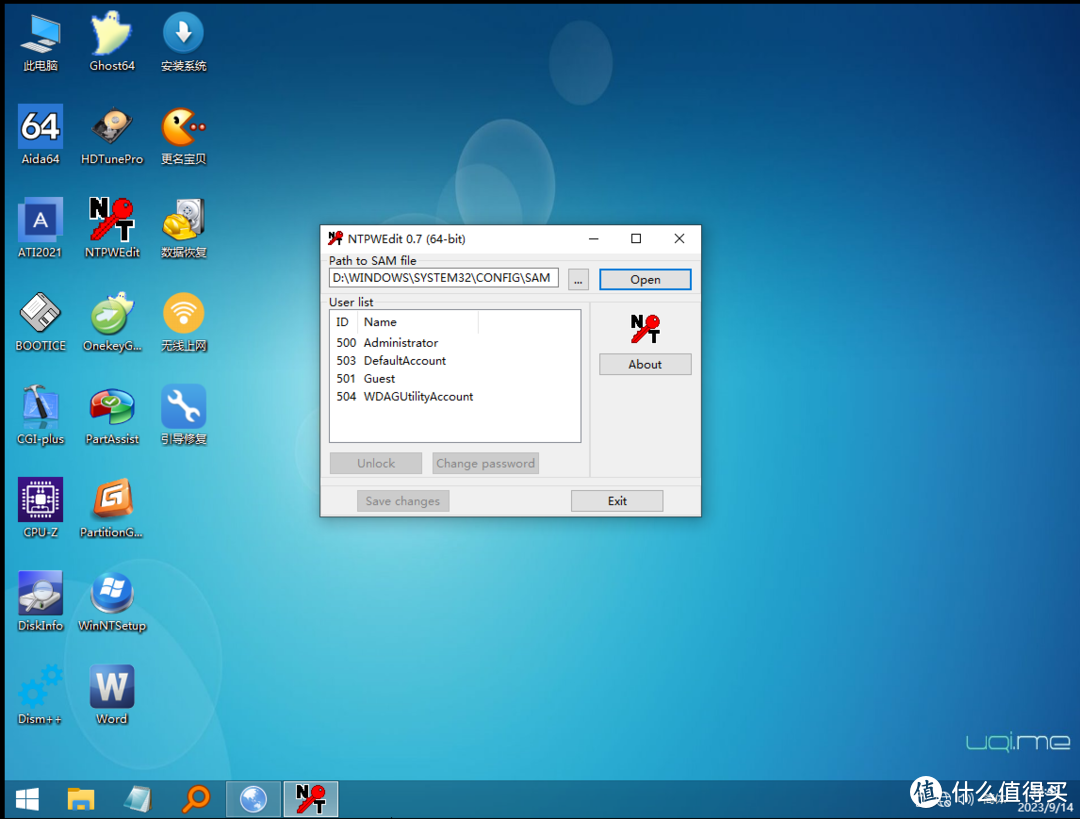
选几个重点的软件介绍一下:
去掉Windows密码的:
数据恢复的
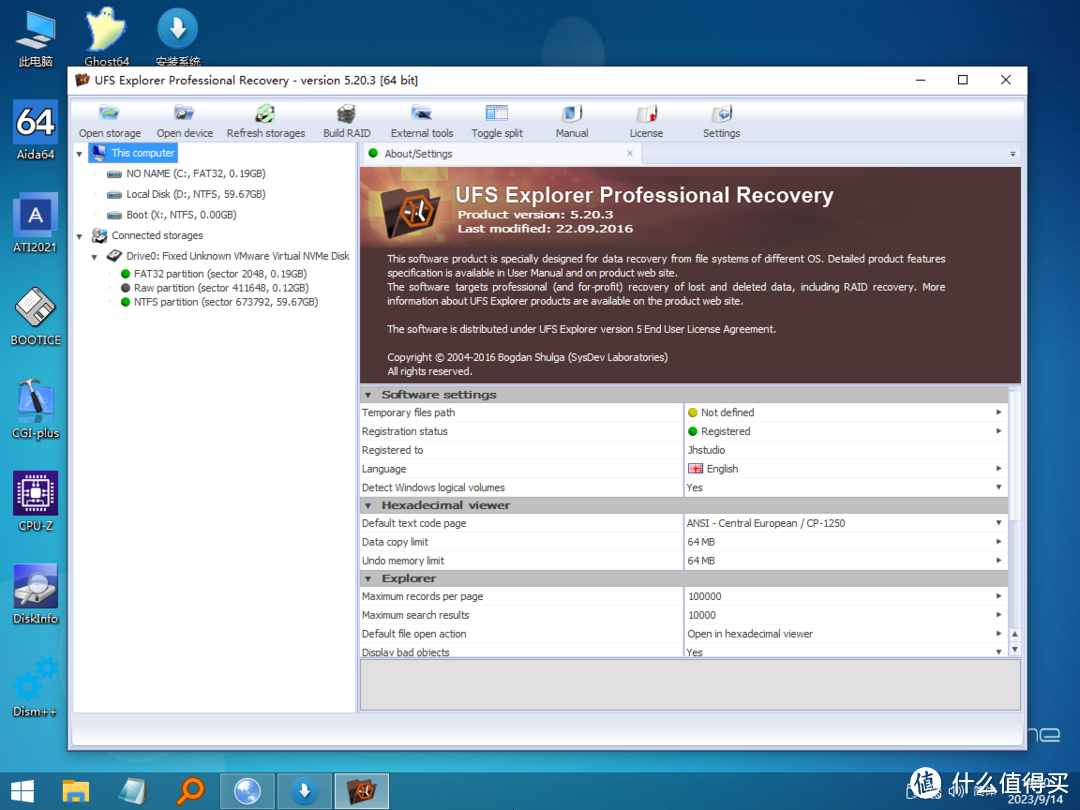
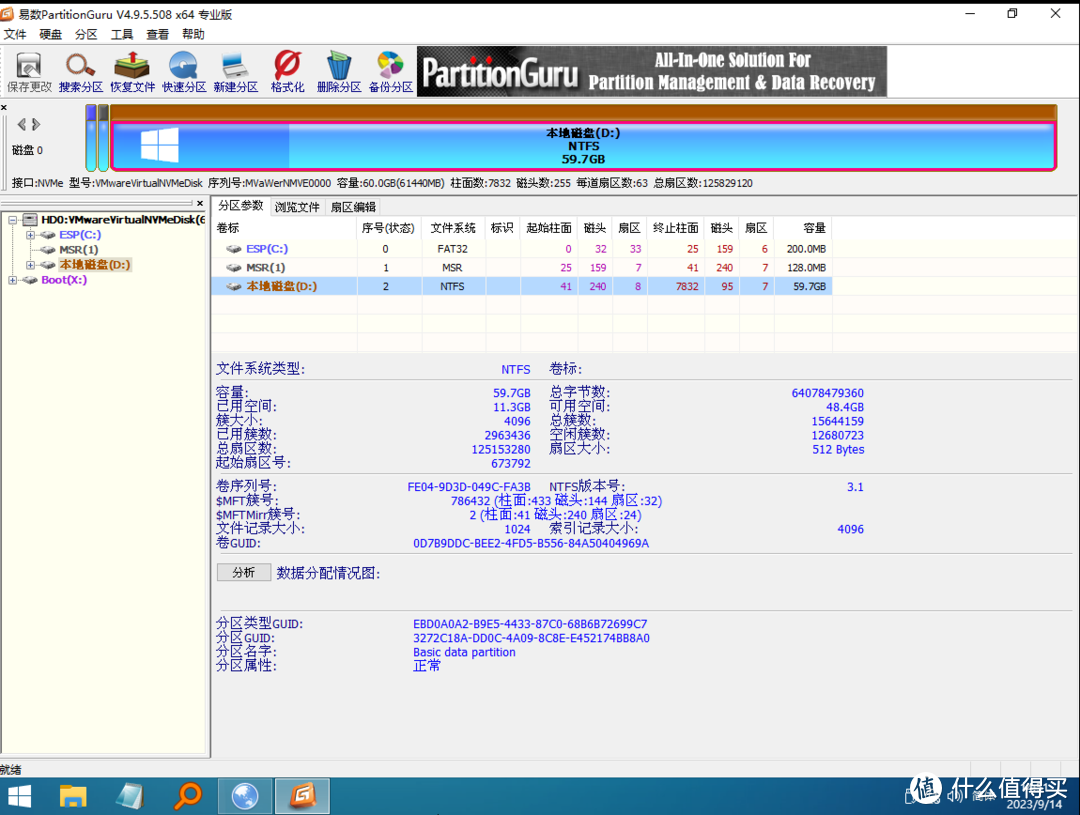
硬盘操作神器:
总结:
U盘在这个年代已经成为鸡肋,但做成PE工具盘,在必要的时候可以挽救数据,自行恢复系统也避免了重要敏感数据的泄露,避免重蹈冠希哥的覆辙。这款海康的U盘价格、容量都还是不错的
作者声明本文无利益相关,欢迎值友理性交流,和谐讨论~















校验提示文案
校验提示文案
校验提示文案
校验提示文案
校验提示文案
校验提示文案
校验提示文案
校验提示文案
校验提示文案
校验提示文案
校验提示文案
校验提示文案
校验提示文案
校验提示文案
校验提示文案
校验提示文案
校验提示文案
校验提示文案
校验提示文案
校验提示文案
校验提示文案
校验提示文案
校验提示文案
校验提示文案
校验提示文案
校验提示文案
校验提示文案
校验提示文案
校验提示文案
校验提示文案
校验提示文案
校验提示文案
校验提示文案
校验提示文案
校验提示文案
校验提示文案
校验提示文案
校验提示文案