






























14
23
备份的艺术与科学——PVE8.0.3虚拟机与黑裙DSM7.1.1的实践
2023-09-14 15:15:14
11点赞
141收藏
10评论
在这个信息爆炸的时代,数据已经成为我们生活的重要组成部分。无论是工作文件,还是生活中的照片、视频,都是我们宝贵的记忆和努力的成果。然而,数据的丢失往往让人措手不及,因此,数据备份的重要性不言而喻。
本文将详细记录如何使用PVE8.0.3虚拟机开启硬件直通,并安装黑裙DSM7.1.1,作为重要文件资料多重备份方案之一的操作过程。在此之前,我们先来理解一下备份的基本原则和理念。
备份的321原则,是IT行业内广泛认同的一种备份策略。它的核心思想是:保留至少三份数据副本,使用两种不同的存储介质,至少有一份备份在其他地方。这样做的目的是为了防止因硬件故障、误删除、病毒攻击等各种原因导致的数据丢失。
在这个原则中,NAS设备通常用于存储原始数据或本地备份。例如,你可能在NAS设备上存储原始数据,并在外部硬盘和云存储服务上存储备份。或者,你可能在个人电脑上存储原始数据,在NAS设备上存储本地备份,并在云存储服务上存储离线备份。
然而,虽然RAID可以提高数据的可靠性,但它不能替代备份。因为RAID无法防止数据因误删除、病毒攻击或其他非硬件故障导致的数据丢失。因此,即使使用了RAID,也应该定期进行数据备份,以防止数据丢失。
在实践备份321原则的过程中,我们将使用电脑、手机、NAS设备和云盘来实现备份。具体的步骤和操作,将在本文中详细介绍。
希望通过本文,能够帮助大家理解和掌握数据备份的基本原则和方法,从而更好地保护自己的数据安全。
首先给大家展示一下我的成品
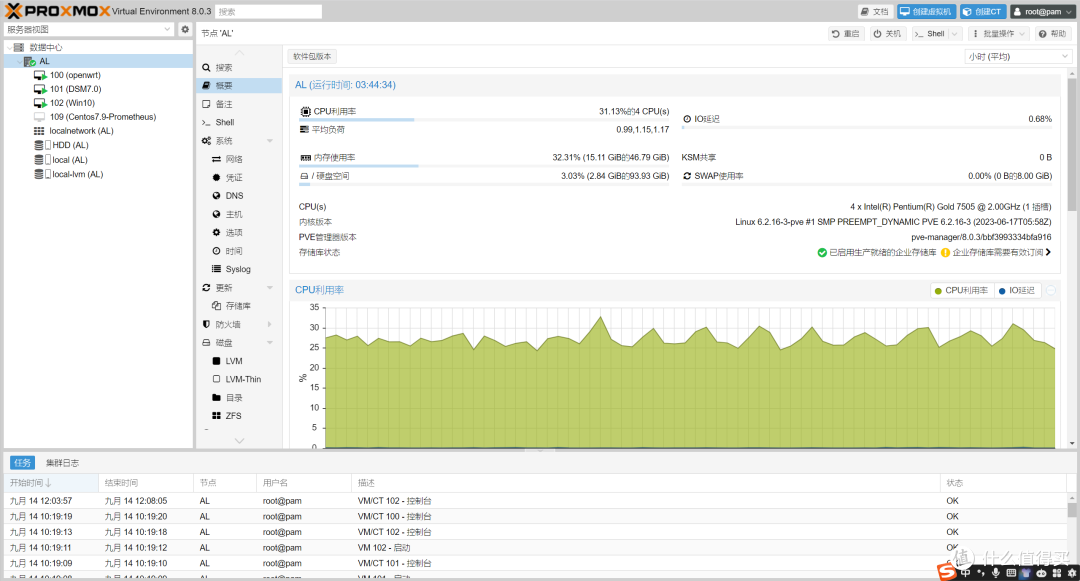 PVE版本8.0.3
 DSM7.1.1
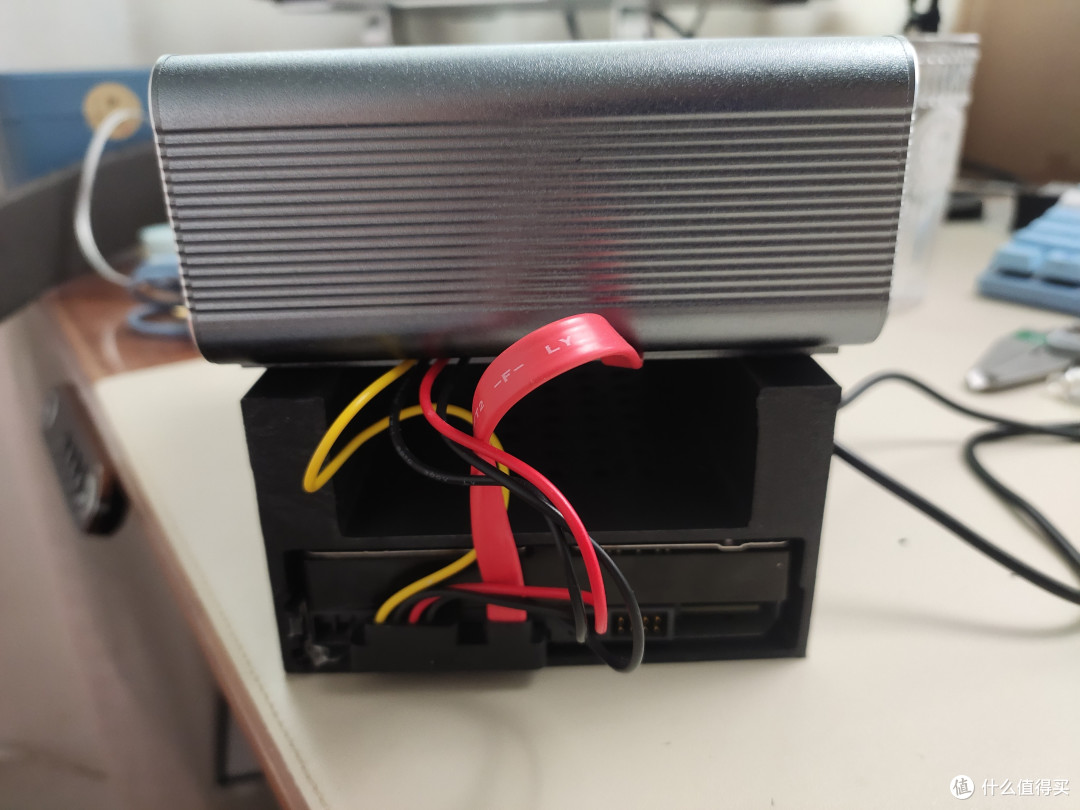
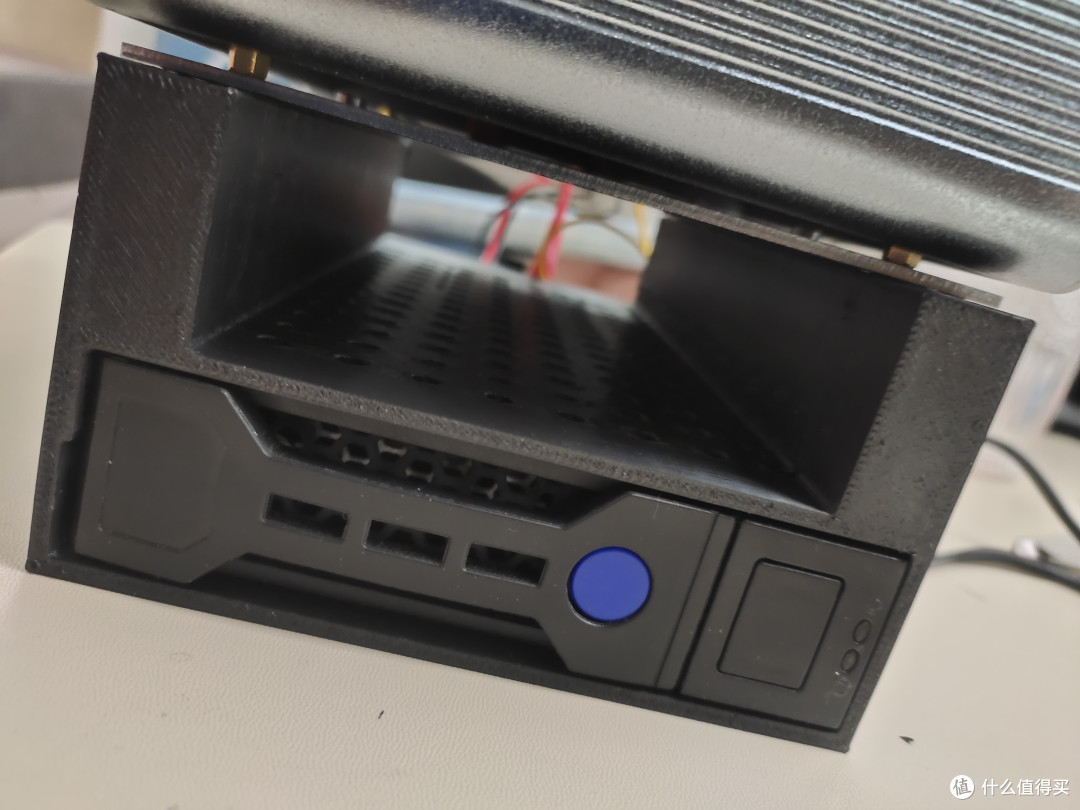
我现在用的设备是幻网家的6个2.5G网口的小主机,下面是我自己打印的硬盘架,用于SATA外置
开启直通
PS:不用盲目的选择直通,除非你了解知道直通的意义
使用SSH连接到PVE上,我这里使用的是FinalShell这个软件
第一步:确认硬件支持直通,intel需要支持vt-d。
第二步:修改启动引导配置
vi /etc/default/grub
对于intel的CPU,你需要这样写(后面的显卡直通需要用到video)
GRUB_CMDLINE_LINUX_DEFAULT="quit intel_iommu=on video=efifb:off"
对于amd的CPU,你需要这样写(后面的显卡直通需要用到video)
GRUB_CMDLINE_LINUX_DEFAULT="quit amd_iommu=on video=efifb:off"
第三步:更新grub
update-grub
第四步:添加模块支持,写入以下配置
vi /etc/modules
vfio
vfio_iommu_type1
vfio_pci
vfio_virqfd
第五步:刷新内核
update-initramfs -u
其实后面还有步骤,不过我这个小主机到这一步就可以结束了,重启后进入PVE后台就会发现可以选择直通设备了
安装DSM黑裙教程
这一步其实和物理机使用 fbelavenuto大佬的arpl是一样的,不过我们需要将U盘这个角色写入到虚拟磁盘中充当引导
虚拟机配置硬件如下,需要添加一个PE系统作为启动盘,我这里选择的是EasyU_v3.7
我们打开EasyU_v3.7.iso这个镜像就能发现

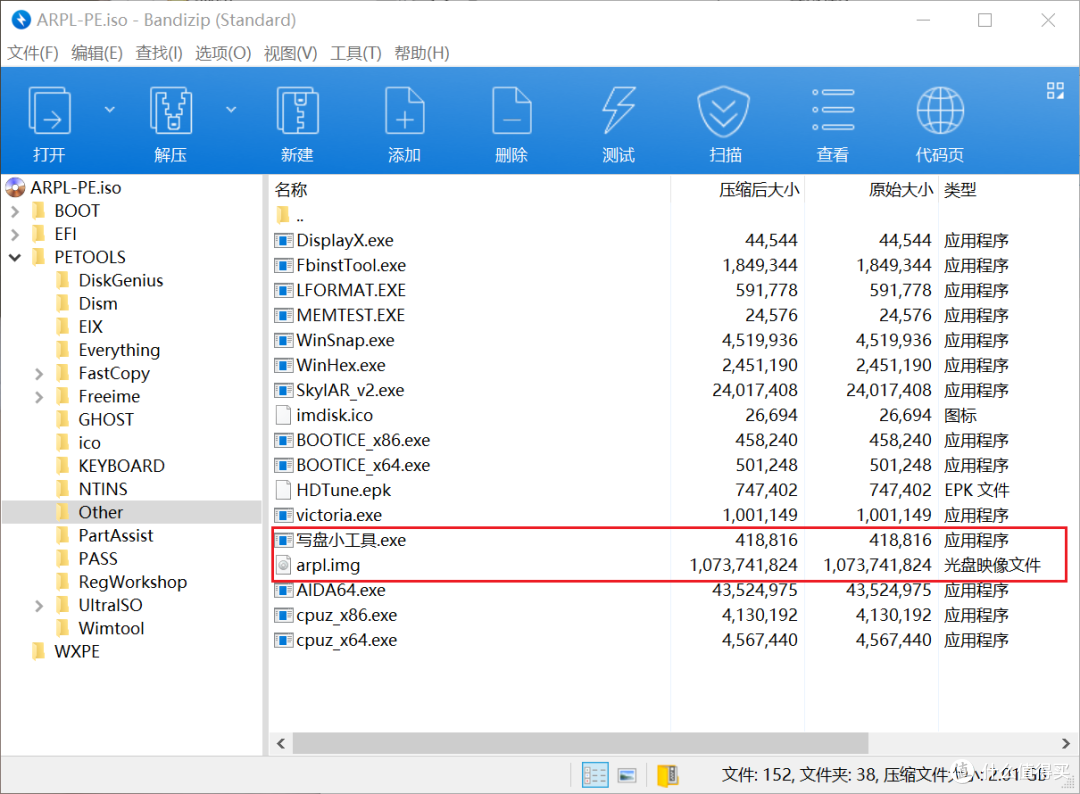
这是我放好文件后的位置,大家可以参考一下,打包成ISO文件,直接上传

放出自己虚拟机的硬件配置,可以按照此类设置,ISO文件在安装完成后可以移除
SATA0:群晖系统安装盘,不用太大我分了10G
SATA1,SATA2:因为这两个是外接的USB接口的SSD,我分了两个,可以按照实际的硬件配置去划分
操作逻辑是这样的,使用PVE创建虚拟机,添加两个磁盘,一个是10G——用作安装ARPL,一个是100G作为数据文件存储,添加修改好的EasyU这个PE工具进入系统,再利用写盘工具将ARPL写入10G盘里面,完成后在虚拟机硬件里面可以删除这个ISO镜像,启动后就可以使用IP:7681进行安装
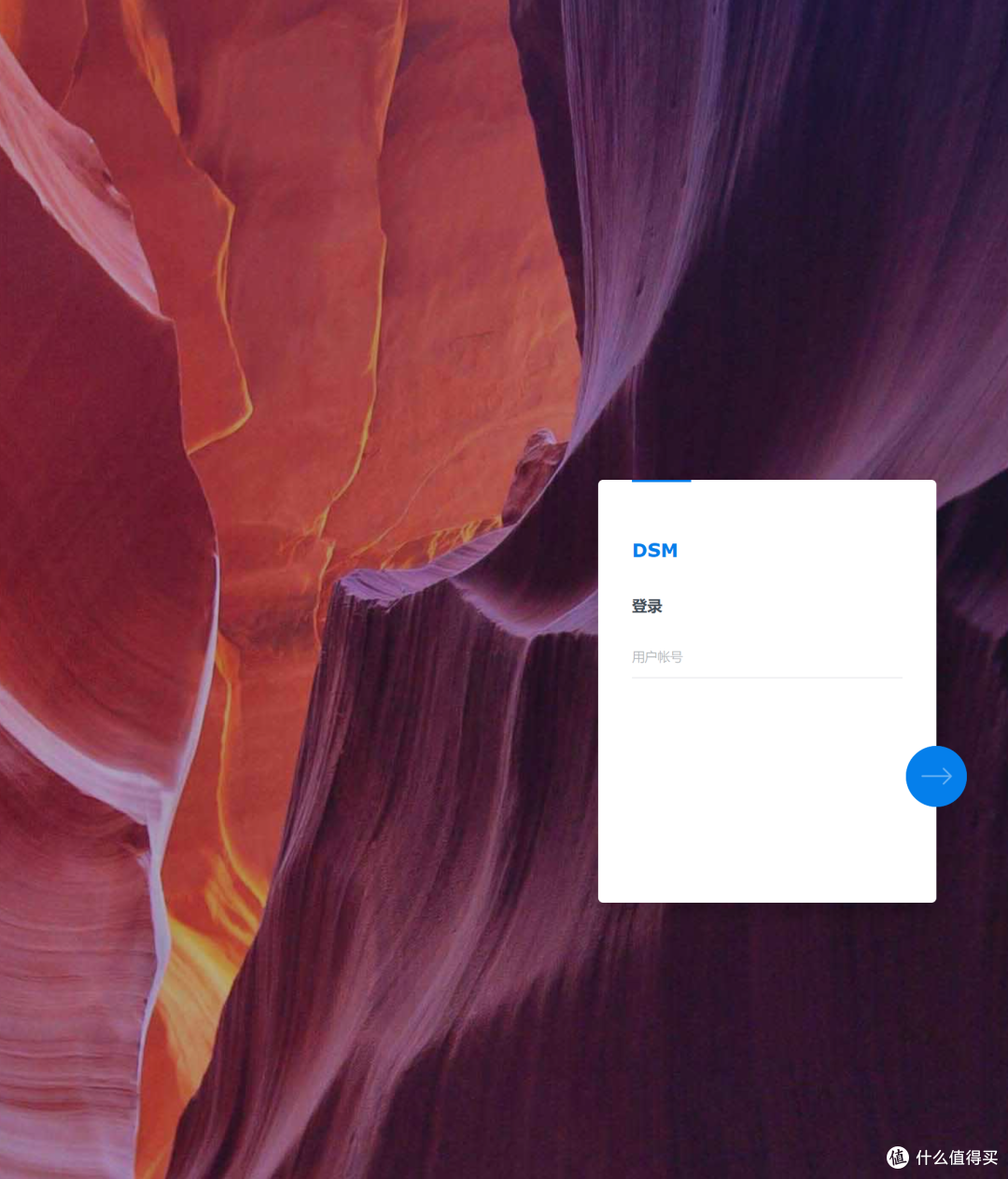
当然我也准备了一份DSM备份,用于,可以方便大小省去PE这个步骤,只需要开机即可启动后就可以使用IP:7681进行安装,需要的朋友关注我,哈哈哈













校验提示文案
校验提示文案
校验提示文案
校验提示文案
校验提示文案
校验提示文案
校验提示文案
校验提示文案
校验提示文案
校验提示文案
校验提示文案
校验提示文案