






















































89
28
Windows如何连接远程桌面?远程桌面控制软件推荐
2023-01-13 19:45:36
1点赞
12收藏
0评论
Windows不用远控软件,本身也可以发起远程桌面连接的,前提是你要在同一个网段内。接下来我们详细介绍下Windows如何连接远程桌面?如果都不在一个网段内,有没有专业实用的远程桌面控制软件推荐。
Windows如何连接远程桌面
我们只需在被控电脑找到【设置】-【远程桌面】- 开启按钮【启用远程桌面】,接下来另一台电脑就可以开启远程连接被控电脑。
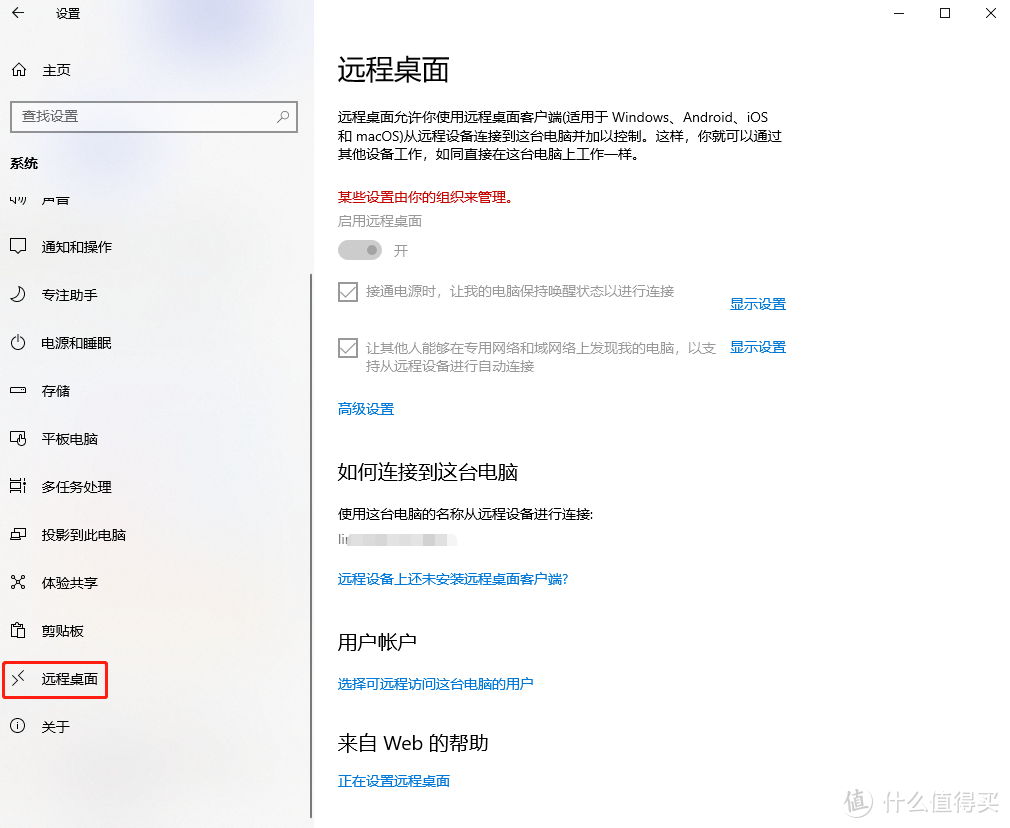 远程桌面
远程桌面
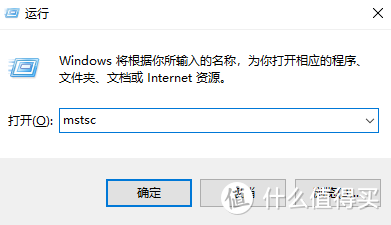
在电脑按下快捷键Windows+R键,输入mstsc,点击确定或者点击“开始”图标隔壁的“搜索”图标,输入远程桌面连接,点击回车。
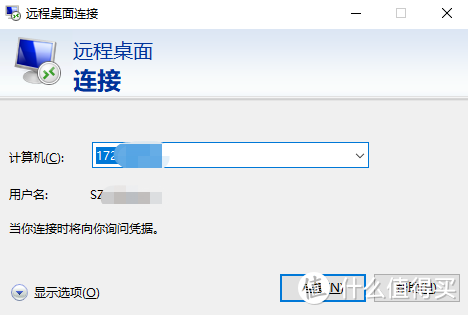
然后输入需要远程桌面连接的计算机名和用户名,即可连接(有的还需要再输入入被控电脑的锁屏密码后才能连成功)。
远控软件的局限性
1、Windows远程桌面需要通过IP连接,而一般的个人电脑或公司电脑没有公网IP,只能利用局域网访问,那就需要通过路由NAT。这个有一定技术门槛,非科班很难搞定。
2、连接前的设置工作较多,容易出现防火墙设置失败等问题。
3、不同系统版本没有开放远程桌面功能,例如Windows11家庭版本是不支持远程桌面的。
远程桌面控制软件推荐-RayLink
1、使用完全免费:所有功能全部免费
2、高帧率:适合设计行业等办公人群远程办公
3、4:4:4 色彩模式:还原高质量色彩
4、支持多用户远程连接同一台电脑设备:高效协同
5、游戏手柄/数位板:支持数位板数位屏/游戏手柄
6、文件传输:文件传输高效
7、多设备登录:不限制设备数以及并发数
8、隐私模式:防止创意被偷窥剽窃
9、连接速度快:稳定性高
总结
免费好用,嘎嘎香
作者声明本文无利益相关,欢迎值友理性交流,和谐讨论~