








 深耕数码、AI兴趣领域













8
5
Docker打包微信,号再多也不愁!轻松分身、上云,多设备随时访问
2026-06-17 09:40:19
5点赞
31收藏
1评论
「微信多开」对相当一部分人来说是刚需,不然诸如vivo之类的手机也不会出厂就把微信分身图标放在桌面。比较难的,是找一个稳定、长期在线、跨设备访问、相对独立的微信运行环境。
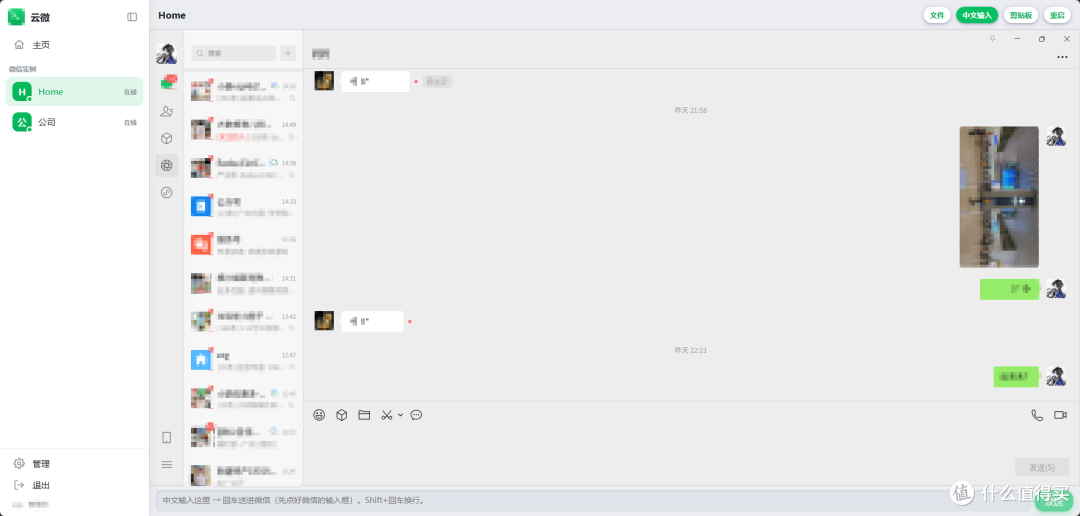
本期就来介绍一个相关项目:WechatOnCloud,让你可以把微信放进 Docker 容器里,让它运行在 NAS 上。你可在何时间地点,通过任意设备的浏览器进入这个微信实例,来访问同一个会话。
项目介绍
完整项目名:Gloridust/WechatOnCloud,可于GitHub搜索。
内容截取自项目主页。
在任意 NAS(x86_64 / arm64)或任意 Docker 主机上运行服务端微信:面板可管理多个实例,每个实例都是一个独立容器——可以是一个微信会话,也可以是一个 Chromium 浏览器(用来登录 Telegram / X / Instagram 等网页版应用)。多个 web 用户通过浏览器访问被授权的实例,实现跨设备同步、多端共享。不修改微信客户端。
一句话原理:每个实例 = 一个容器,里面跑 Xvfb 虚拟显示 + 一个应用(官方原版微信,或 Chromium 浏览器),KasmVNC 把画面串到浏览器;同一实例被多个浏览器连 = 共享同一个会话。前面一层自研面板是唯一对外入口,经 docker.sock 按需创建/销毁实例并反代。
项目特征
• 🗂️ 多实例 — 一个面板管理多个独立实例,每个实例独立容器 + 独立数据卷,互不干扰。
• 🌐 多应用(微信 + 浏览器) — 新建实例时可选微信或 Chromium 浏览器;浏览器实例用来登录 纸飞机/推/Instagram 等网页版社媒,登录态写进数据卷、常驻云端、多端共享。
• 👥 多端共享 + 权限 — 多浏览器 / 设备共享同一会话;子账号体系,按账号分配可访问的实例(RBAC)。
• 🖥️ PC 式界面 — 左侧实例栏 + 右侧内嵌桌面,侧栏可折叠,移动端自动转抽屉;实例图标可自定义(内置图标 / 上传裁剪)。
• 📦 微信按需下载 · 浏览器开箱即用 — 镜像不打包微信,面板一键「下载安装 / 更新」带进度条、按架构取包;Chromium 已烤进镜像,创建即用、无需下载。
• 🔁 实例生命周期 — 启动 / 停止 / 重启 / 升级(拉新镜像重建、保留聊天记录),均在面板内一键完成。
• 📎 文件传输 + 文本剪贴板 — 拖拽上传 + 下载 + 删除,直达实例桌面 ~/Desktop;文本可经剪贴板中转送进实例(局域网 http 下也可用)。
• 🧩 多端协作软锁 — 同一实例多人操作时自动只读 + 申请接管,避免键鼠打架。
• 🔒 安全优先 — 面板为唯一入口,KasmVNC 凭据服务端注入、永不下发前端;docker.sock 仅管理员可触达。
• 📱 PWA — iOS「添加到主屏幕」、桌面 Chrome「安装」当原生 App。
• 🏗️ 多架构 — amd64 / arm64 预构建镜像(Docker Hub + GHCR,GitHub Actions 自动发布)。
部署流程
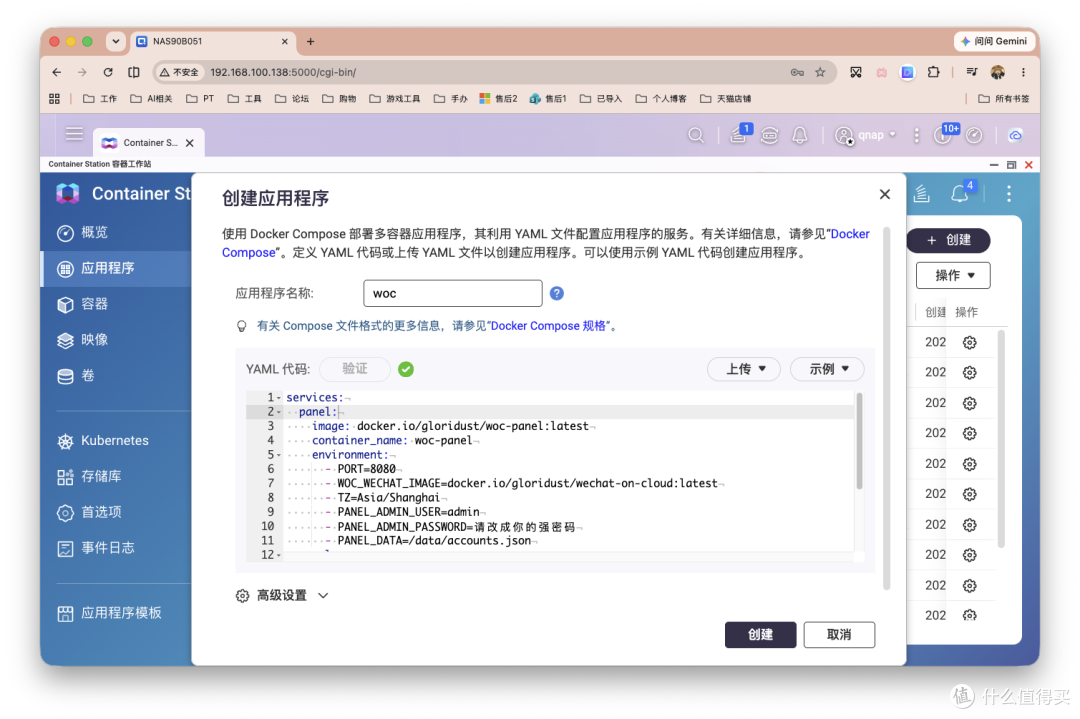
以威联通NAS为例,通过Docker Compose的方式进行部署。
部署代码如下:
  services:
  panel:
    image: docker.io/gloridust/woc-panel:latest
    container_name: woc-panel
    environment:
      - PORT=8080
      - WOC_WECHAT_IMAGE=docker.io/gloridust/wechat-on-cloud:latest
      - TZ=Asia/Shanghai
      - PANEL_ADMIN_USER=admin
      - PANEL_ADMIN_PASSWORD=请改成你的强密码
      - PANEL_DATA=/data/accounts.json
    volumes:
      - /share/Container/woc/data-panel:/data
      - /var/run/docker.sock:/var/run/docker.sock
      - /dev:/host-dev:ro
    ports:
      - "36080:8080"
    restart: unless-stopped
打开威联通的Container Station创建新的应用程序。
使用相关
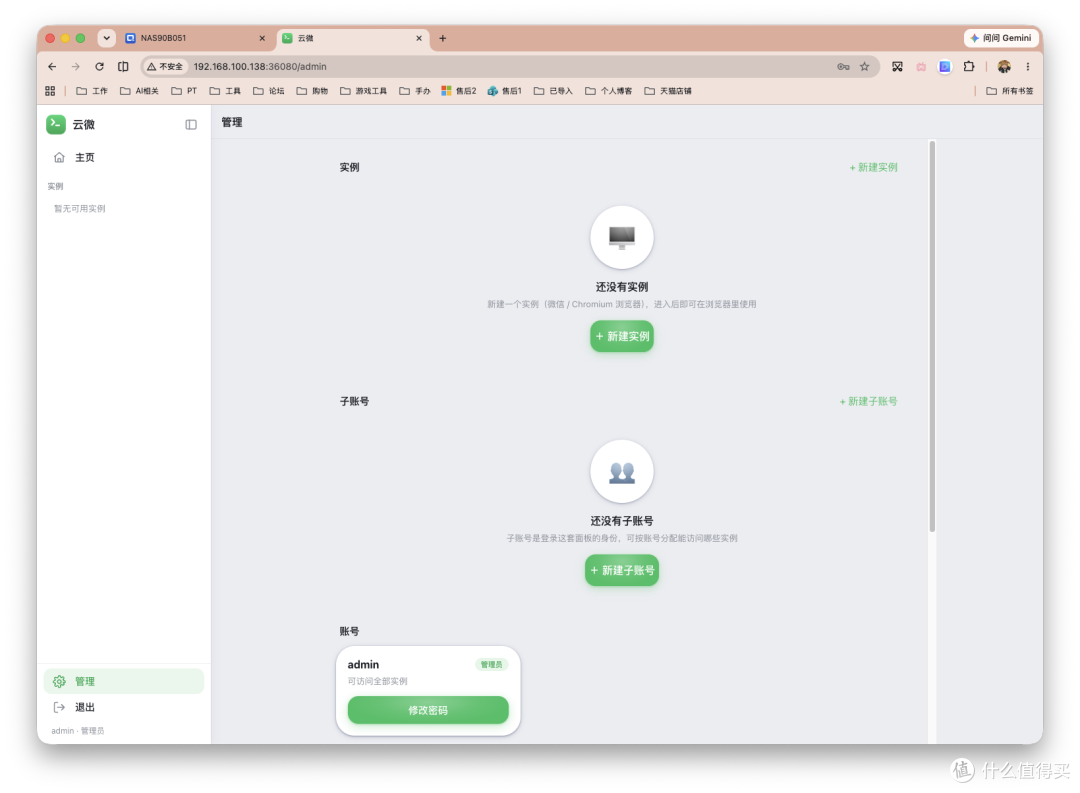
部署完毕后,浏览器输入NAS_IP:36080即可访问面板。能登录面板的人就能看你的聊天记录、以你身份发消息,因此大家要绝对注意安全。
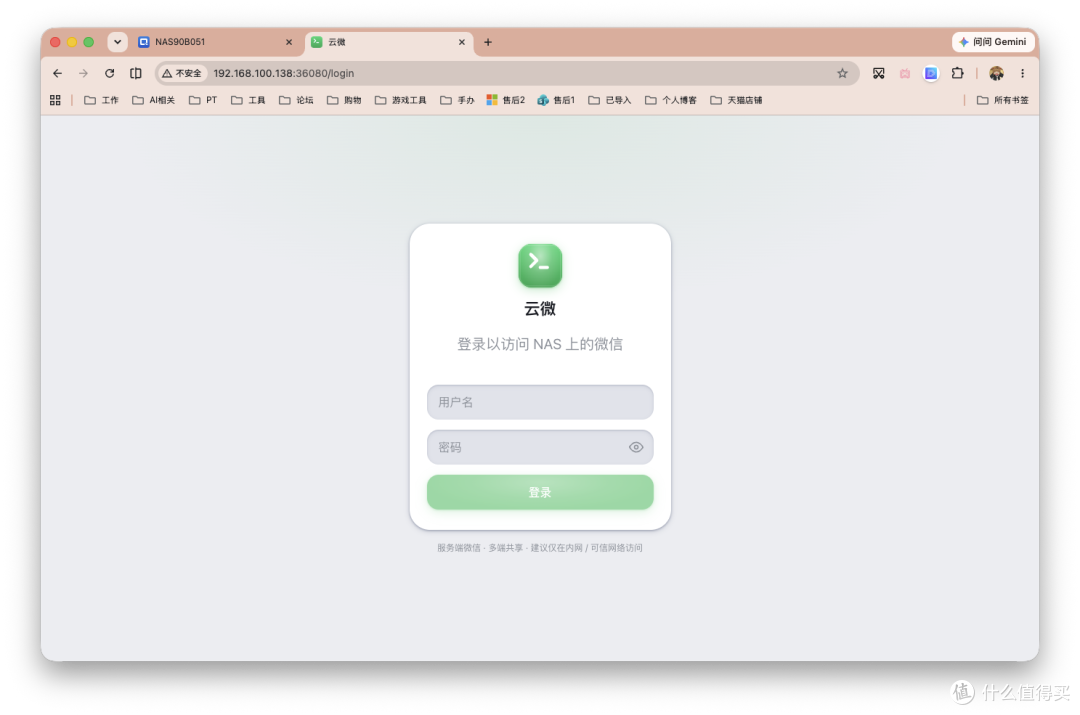
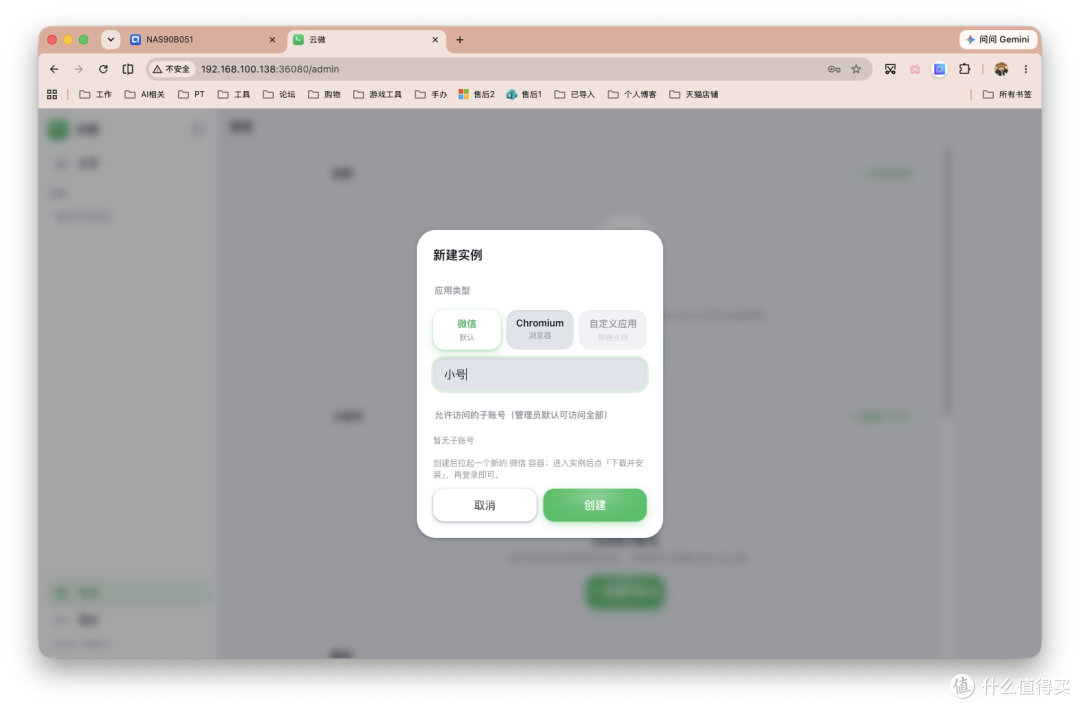
首先点击左下角的「管理」,我们创建实例。关于子账号,应该都能理解,相当于NAS里那个子账号,不过多说明。
点击创建,开始创建容器。镜像缺失会自动拉取,首次较慢,大家耐心等等。
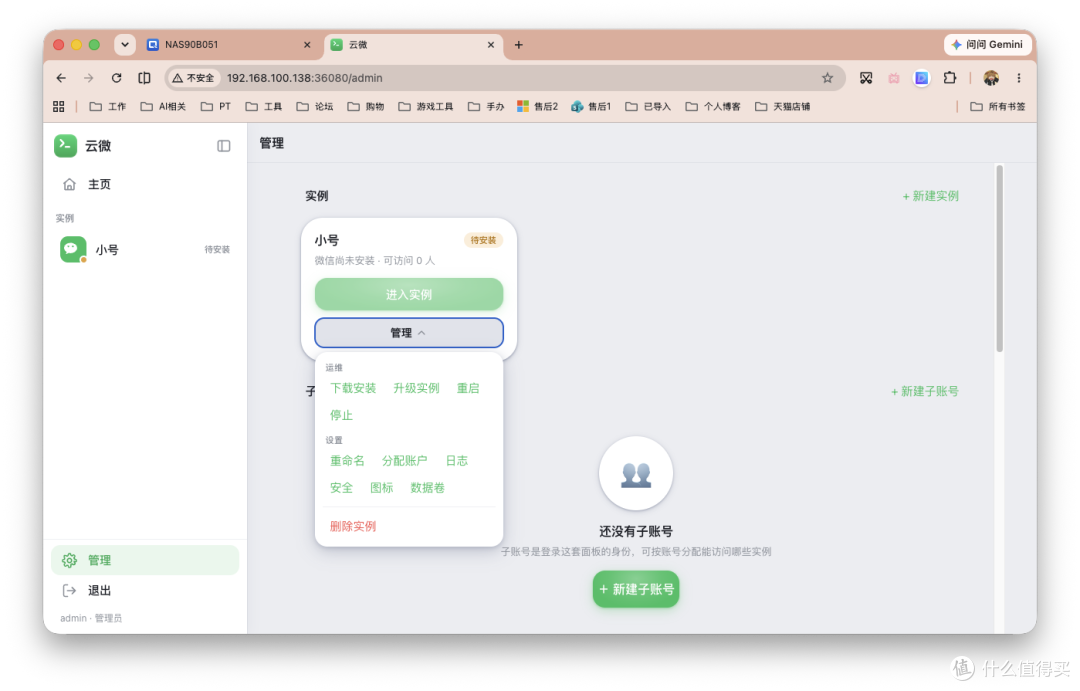
页面可能不会自动刷新,估摸个差不多刷新下Web界面便可看到实例。点击管理进行安装。
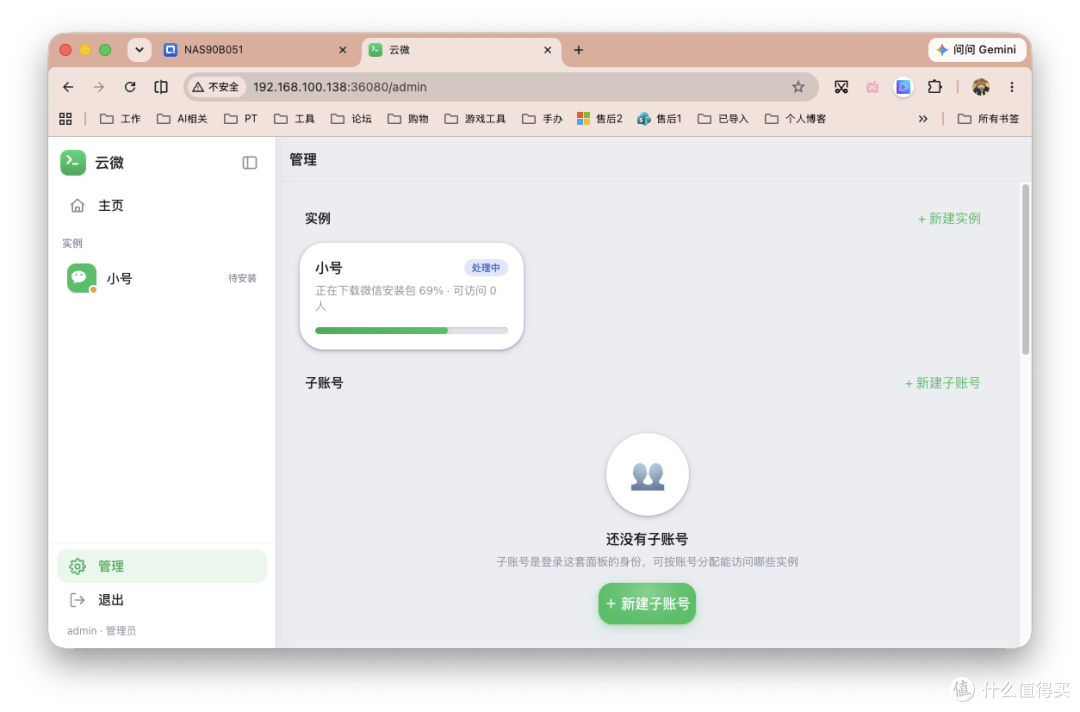
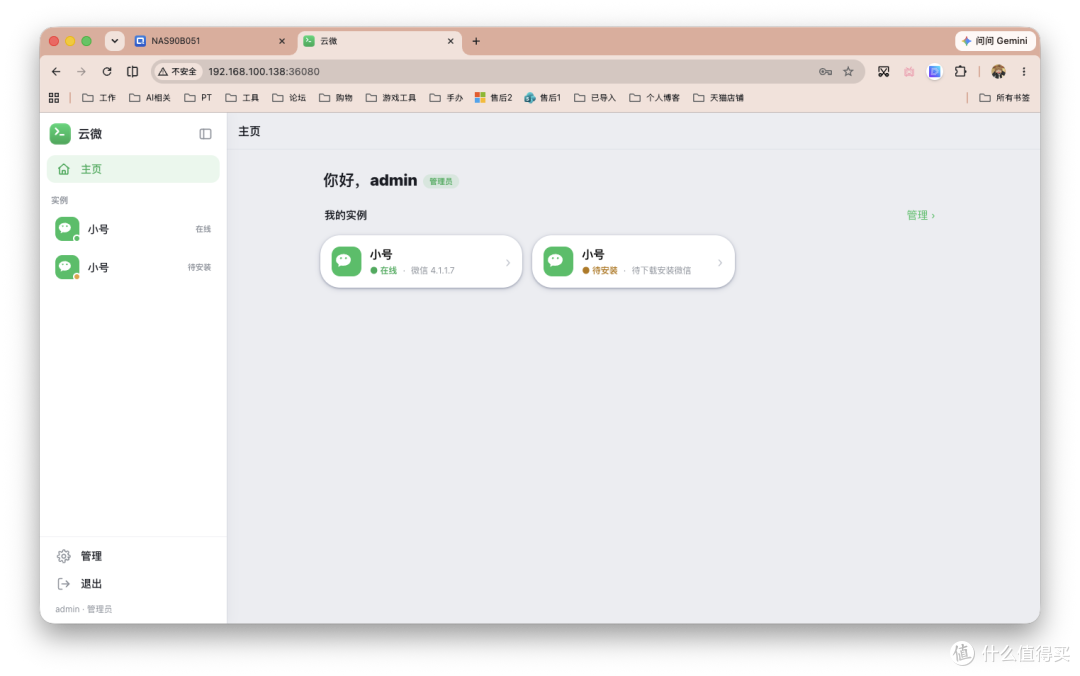
安装完毕。
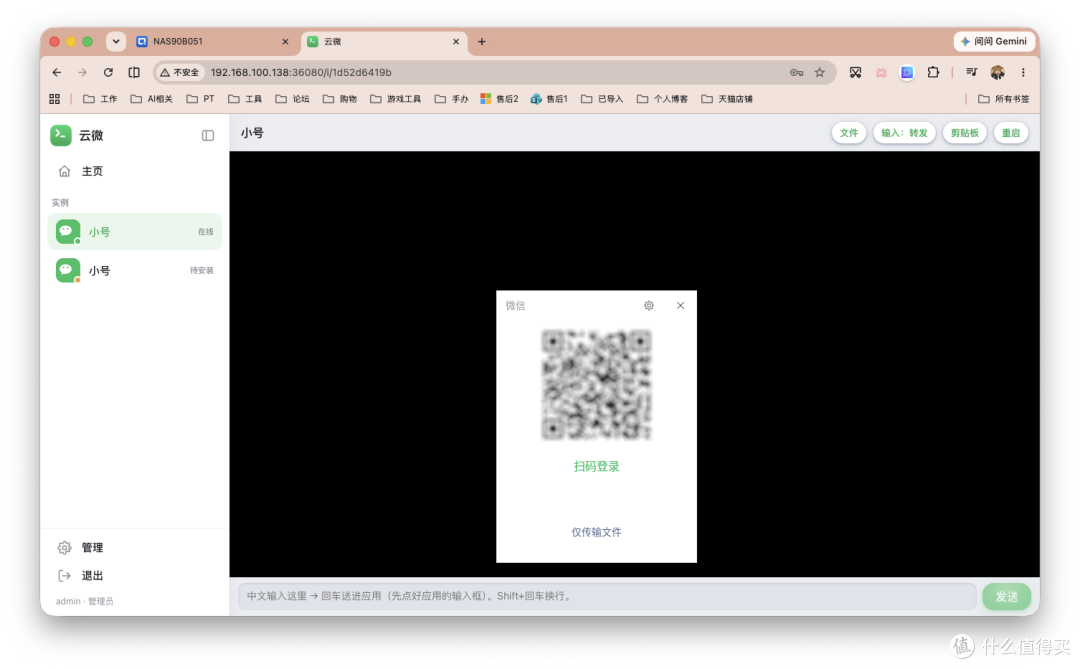
点击安装好的实例,进入后便可扫码进行登录。
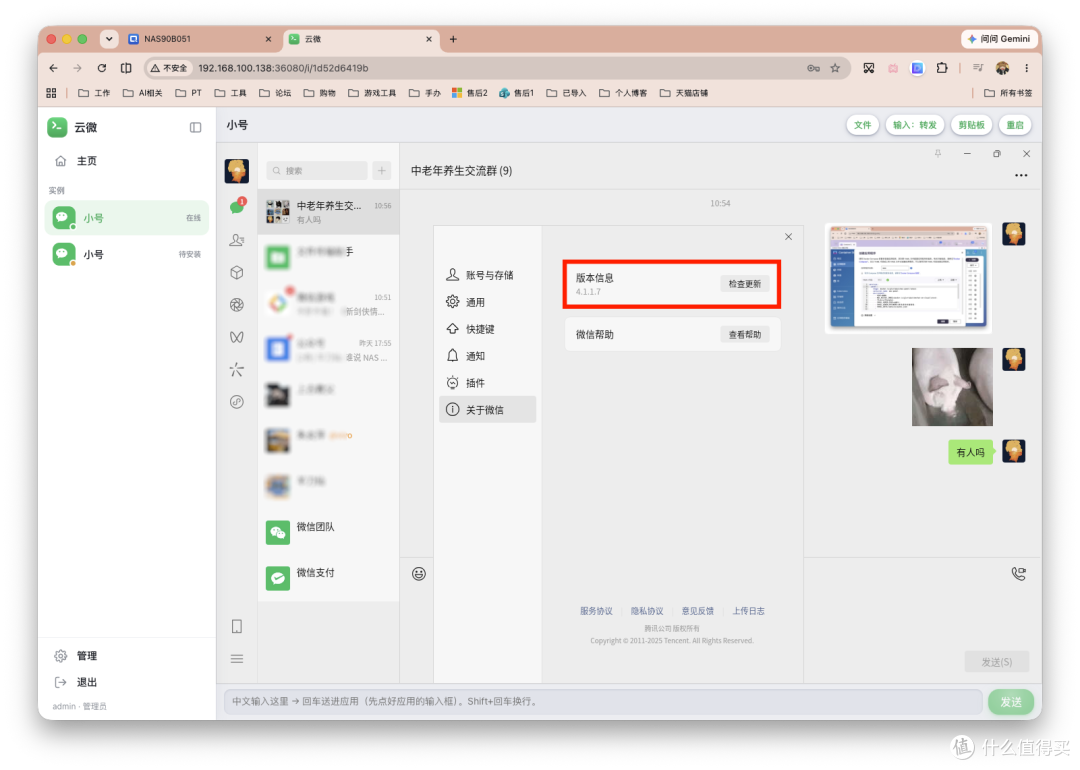
目前的版本为4.1.1,macOS目前4.1.8,Windows则为4.1.7,所以版本并不低。
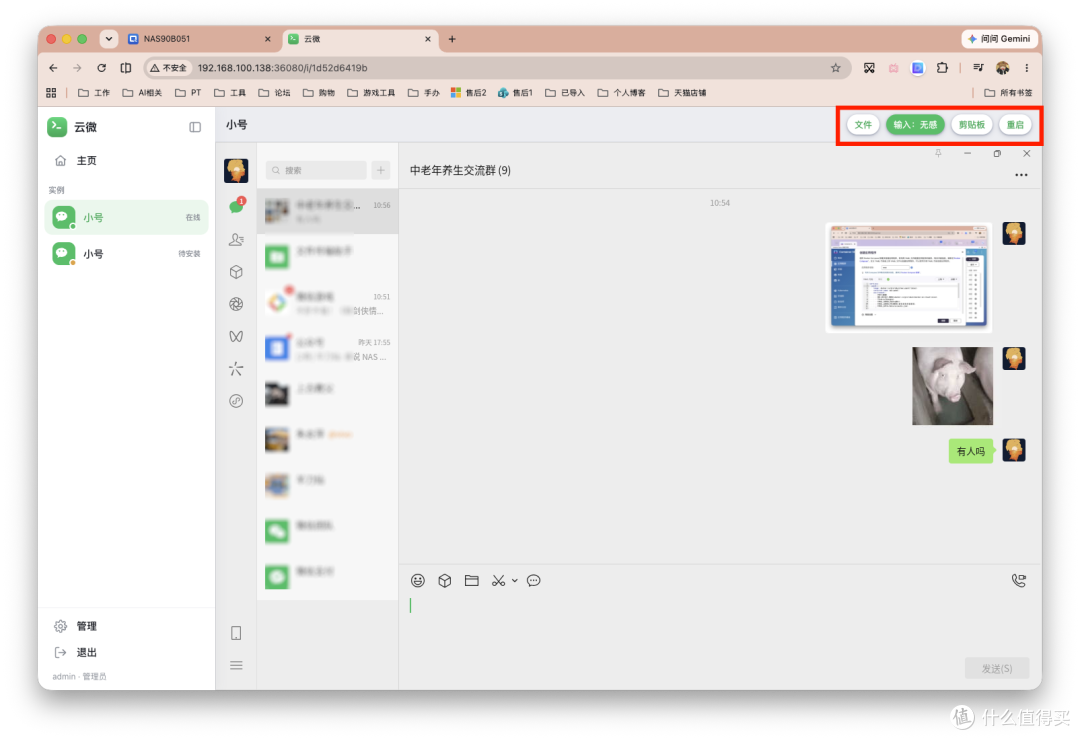
右上角的便利功能可进行选择,我觉得用着还不错,跟正常客户端也没差多少,听语音发图片都没问题。要说缺点嘛,就是没有消息通知。
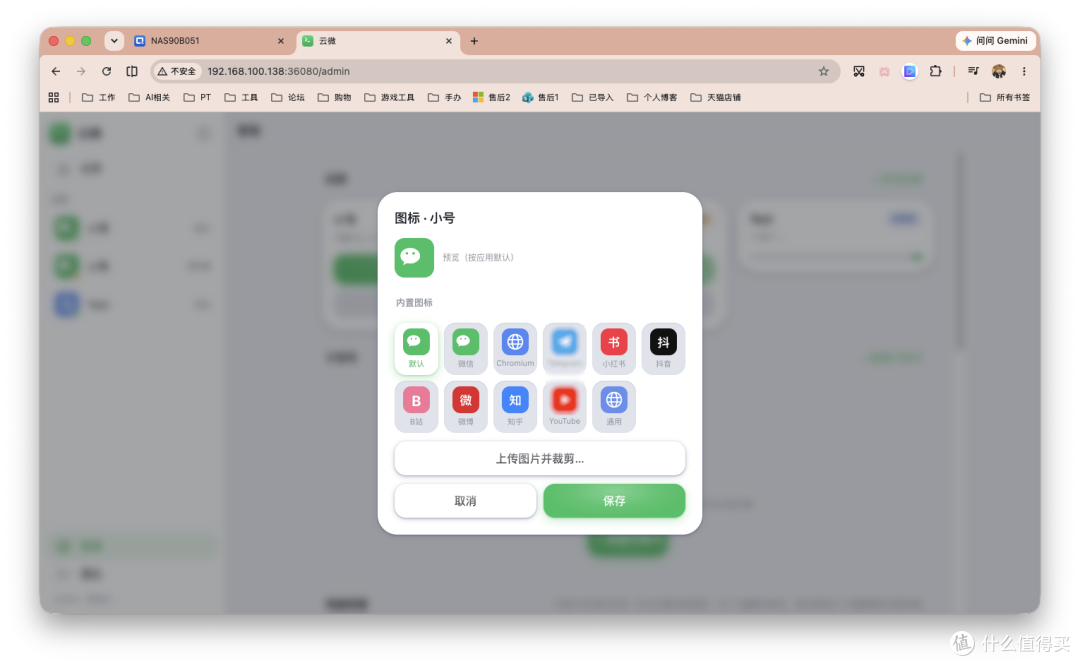
看这个图标,感觉作者还会接入不少东西。
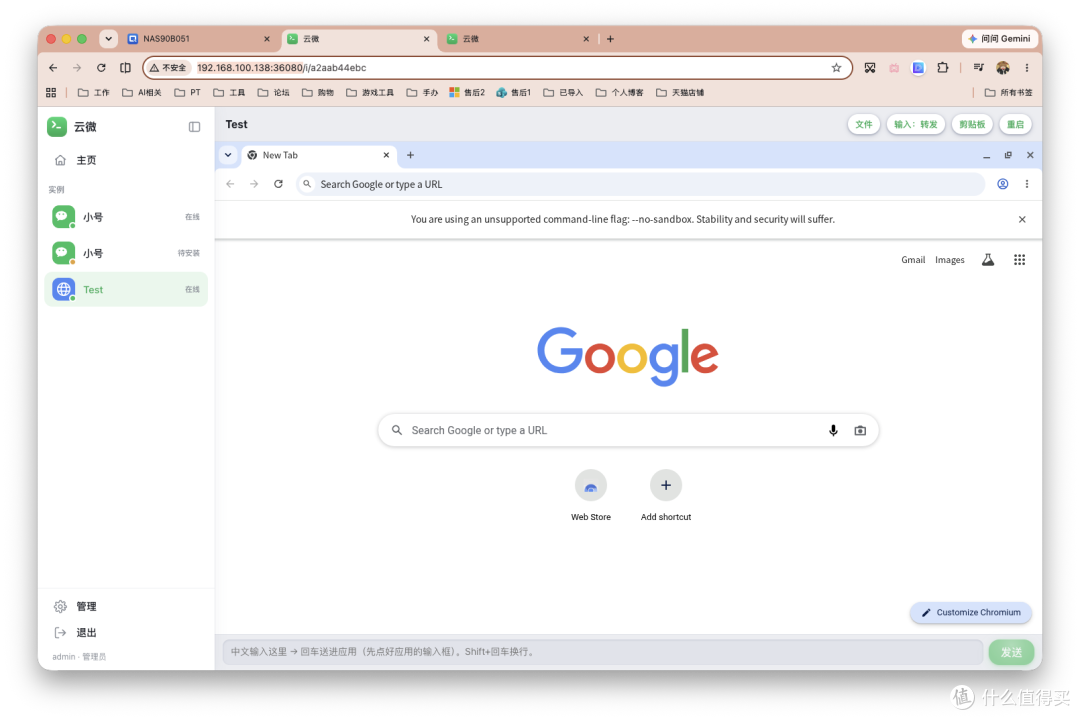
关于Chromium实例,我就不过多演示咯,大家想干啥自己操作就行。
最后
不错的项目。对于需要工作微信长期在线、多设备接力、账号独立运行的人来说,这个方案比批处理多开更稳定,比第三方多开工具更可控,也比完整虚拟机更轻量。
感谢观看,本文完~












校验提示文案
校验提示文案