





























 深耕数码兴趣领域













16
17
IT-Tools:二维码、文本转换放进一个工具箱
2026-10-18 21:32:16
0点赞
0收藏
0评论
做一个网址二维码、整理一段配置文件、看看链接里那串百分号是什么意思,这些事不复杂,但每次重新找网站也挺麻烦。
这次试了 GitHub 上的 IT-Tools。它把不少小工具放在同一个网页里,能直接在线用,也能放到自己的电脑上运行。我在 Windows 上装了一份,实际试了二维码生成、JSON 和 YAML 互转、网址编码解码。下面先介绍它能做什么,再把安装和操作过程写清楚。
软件介绍
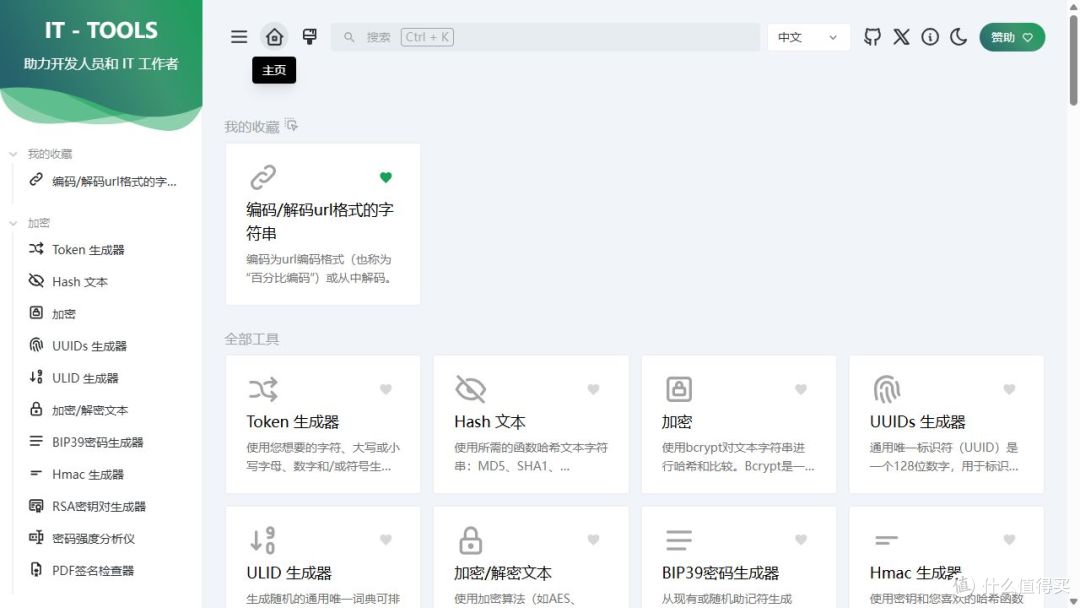
IT-Tools 是一个开源的网页工具箱,主要面向开发人员和 IT 工作者。它不是浏览器插件,也不是需要双击安装的桌面软件。打开网页后,左边选工具,右边输入内容、查看结果。
项目采用 GPLv3 许可证。只是偶尔处理一点公开内容,可以先访问官方在线版,不用注册账号;需要自己掌握运行环境,再考虑本地部署。它也不是 AI 工具,不需要模型账号或 API Key。
项目地址:CorentinTh/it-tools
官方在线版:IT-Tools 在线工具箱
本地页面可以切换成中文,不过不是所有地方都翻译了:工具名大多有中文,二维码和转换页面里的部分标签、按钮还是英文。这不影响操作,后面会按页面上的实际名称说明。
主要功能
工具按类别排列,不必把每个都记住。我觉得可以先看自己有没有下面这些需求:
生成二维码:把网址或普通文字变成二维码图片,可以调整前景色、背景色和纠错等级。WiFi 二维码是另一个独立入口。
整理和转换数据:JSON 格式化、压缩,以及 JSON、YAML、TOML 等格式之间的转换。比如从接口文档复制了一段 JSON,想换成更方便阅读的 YAML。
处理文本和链接:网址编码解码、HTML 转义、文本比较、大小写转换、字符统计等。适合处理零散的小任务。
开发和网络辅助:时间戳转换、UUID 生成、正则表达式测试、子网计算、HTTP 状态码查询等。这部分对经常写脚本、维护服务的人更有用。
这些是工具箱里能找到的入口,不代表我逐个测过。本文实际验证的是前面提到的三项功能,另外试了收藏:点击工具标题旁的小爱心,回到首页就能在“我的收藏”里找到,刷新后仍然保留。
安装方法
不想安装的话,直接用官方在线版即可。后面的示例操作相同。如果想在自己电脑上运行,下面是这次在 Windows 上走通的源码启动方式。它需要安装 Node.js、下载依赖,比装普通小软件多几步;只是偶尔用一次,没有必要为此专门部署。
1. 准备运行环境和源码
先从 Node.js 官网 安装 Node.js。这次电脑上的版本是 24.15.0,并且已有 Corepack。安装后新开一个 PowerShell 窗口,检查:
node --version
corepack.cmd --version
如果提示找不到 Corepack,可以先用下面的命令安装,再重新检查。这个补装步骤是给没有 Corepack 的环境准备的,本机没有执行补装:
npm.cmd install --global corepack
到项目 GitHub 页面,点击绿色的 Code 按钮,选择 Download ZIP。解压后进入源码文件夹,确认能看到 package.json 和 pnpm-lock.yaml。建议放在较短的路径,例如 C:/tools/it-tools,不要把压缩包里的外层目录和真正的项目目录弄混。
为便于复现,这次使用的源码提交是 d505845f918e946ec300af7b36efc107e2f66e9e,package.json 中的版本字段是 2024.10.22-7ca5933。它不是“2026 新版”,后续源码的页面可能会有变化。需要同一份源码,可以从这个 固定提交页面 的 Code 菜单下载 ZIP。
2. 安装依赖
在源码文件夹里打开 PowerShell,执行:
corepack.cmd pnpm install --frozen-lockfile --config.node-linker=hoisted --registry=https://registry.npmjs.org
项目指定的包管理器是 pnpm 9.11.0,Corepack 会按项目声明调用它。首次运行需要联网下载,等待时间与网络情况有关。
这里多写一个实际遇到的情况:普通安装曾遇到 Windows 文件占用、符号链接相关报错。改用较短目录和 hoisted 依赖布局后才装好,因此上面的命令保留了这个参数。本机下载时还沿用了已有网络代理设置;并不意味着这条命令在所有网络下都能直接下载成功。遇到下载失败,先看终端里的具体报错,不要直接关掉安全软件。
3. 启动和再次使用
依赖安装完成后,在同一个文件夹运行:
corepack.cmd pnpm dev --host 127.0.0.1 --port 18170 --strictPort
看到终端提示 Local 地址后,在浏览器打开:
http://127.0.0.1:18170/
进入后,在页面顶部的语言选项中选“中文”即可。这里绑定的是本机地址,不需要开放防火墙端口,也没有配置开机启动。如果提示端口被占用,可以把命令中的 18170 改成 18171,浏览器也相应打开新端口。
使用期间保留这个终端窗口,结束后按 Ctrl+C 停止。下次使用时回到同一个源码目录,重新执行启动命令即可,不必每次重装依赖。注意这是本地开发服务的启动方式,不是面向公网的正式部署教程。项目另有 Docker 部署方案,本文没有实测,就不混在这套步骤里了。
使用步骤
一、把一段 JSON 转成 YAML,再转回来
先用一个完整的小例子。JSON 和 YAML 都常用于表达配置数据,只是写法不同。下面是人为准备的演示数据,不是真实备份软件的配置,也不要直接拿它去配置其他程序。
在左侧“转换器”里打开“JSON到YAML转换器”,把这段内容完整粘贴到 Your JSON 输入框:
{
  "name": "周末备份",
  "folders": ["照片", "文档"],
  "keep_days": 30,
  "enabled": true
}
这里的意思是:名称叫“周末备份”,包含“照片”和“文档”两个目录,保留天数是数字 30,启用状态是布尔值 true。数字和布尔值没有加引号。
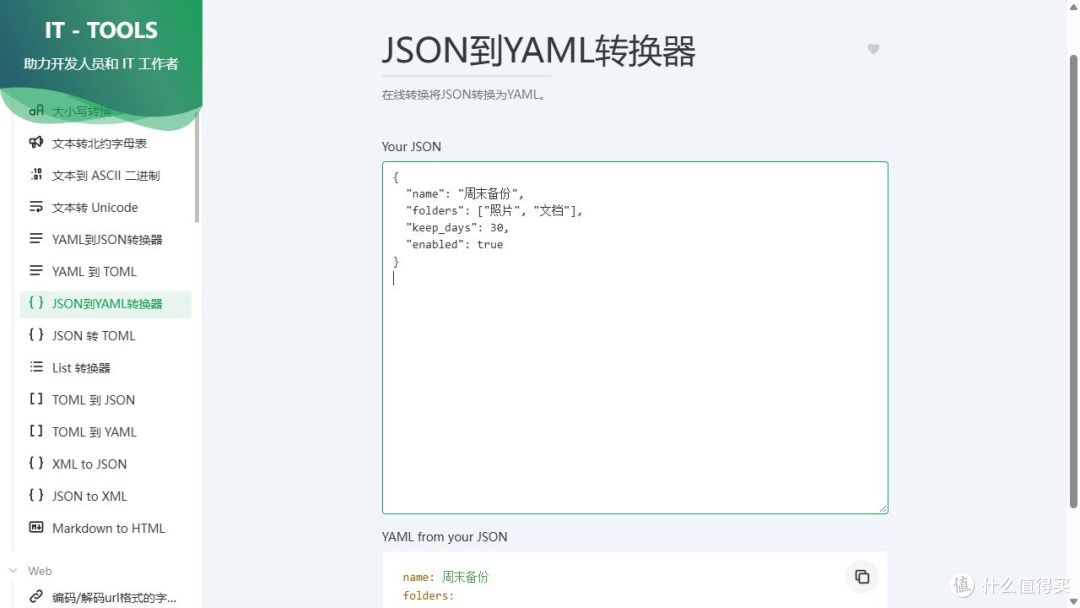
输入后,下方的 YAML from your JSON 会自动出现结果,不用再找“开始转换”按钮。这次得到的是:
name: 周末备份
folders:
  - 照片
  - 文档
keep_days: 30
enabled: true
点击结果区域右上角的复制图标,就能复制整段 YAML。想保存下来,可以粘贴进纯文本编辑器,以 UTF-8 编码保存为 backup.yaml;用记事本时把文件类型选成“所有文件”,避免最后变成 backup.yaml.txt。YAML 的缩进有意义,复制后不要随手把空格删掉,也别用 Tab 代替。
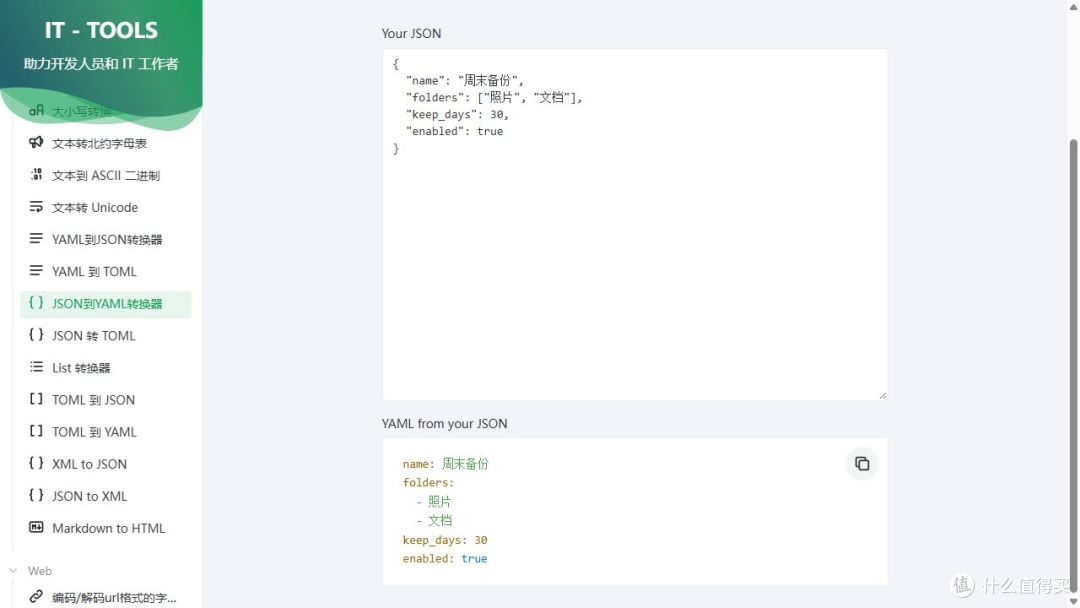
再打开左侧“YAML到JSON转换器”,将刚保存文件里的全部内容粘贴进 Your YAML。下方会生成 JSON,可以与最初那段逐项对照。
这次我点了页面的复制按钮,把复制结果保存成文件,再重新读入转换;四个字段都与原始内容一致,包括两个中文目录名、数字 30 和布尔值 true。这个检查比只看见“出了结果”更有意义。不过格式转换不会替你判断业务配置是否正确,其他软件要求哪些字段、字段名怎么写,仍要看对应文档。
二、给一个网址生成二维码
在左侧“图片和视频”中选“二维码生成器”。Text 是要编码的内容,把默认网址替换为下面这个演示地址:
https://example.com/checklist?from=it-tools-demo
这是示例域名,不是需要访问的真实清单服务。保持前景黑色、背景白色,Error resistance 维持默认的 medium,页面就会生成二维码。先用默认黑白配色比较直观,不急着改透明背景或浅色二维码。
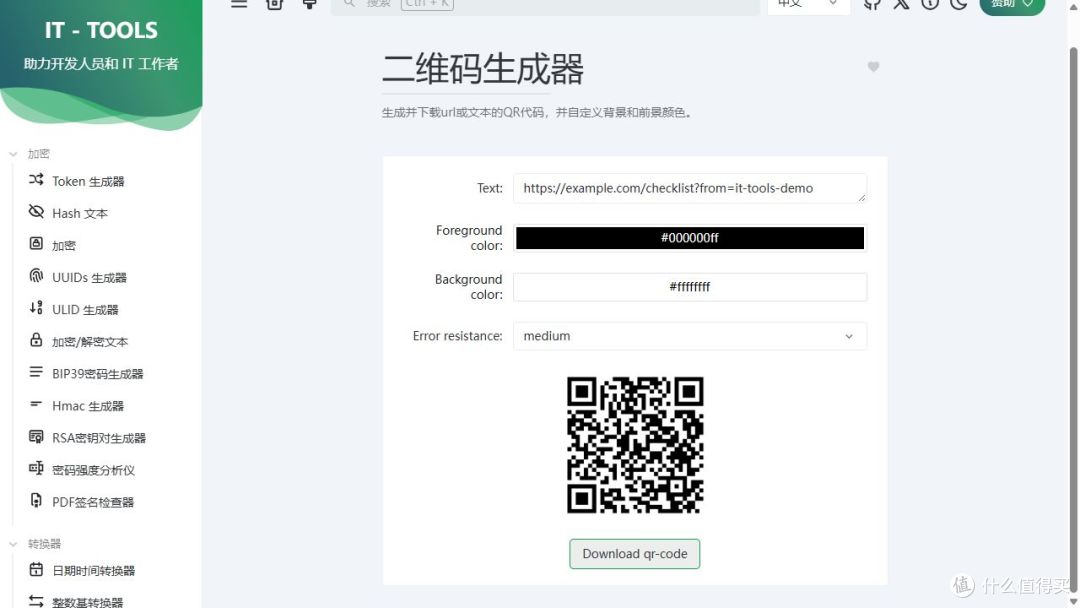
页面提供 Download qr-code 按钮用于下载图片。这里把验证范围说清楚:我核对了页面实际生成的 1024×1024 PNG,并用独立解码器读出了完整原网址,包含问号后面的参数;但本次内置浏览器没有确认到下载按钮实际保存的文件,所以“按钮下载落盘”没有算作通过。你使用时还需要确认浏览器下载列表里确实出现了图片。
二维码本身只是保存了文字或链接,不会替你上传文件、创建网页或生成网盘分享。若要让别人打开一个文档,应先准备可访问的文档链接,再用这个链接生成二维码。
三、看懂并还原网址里的百分号编码
在左侧 Web 分类里打开“编码/解码url格式的字符串”。上半部分 Encode 负责编码,下半部分 Decode 负责解码。
把下面的网址放进上半部分的 Your string:
https://example.com/search?q=本地工具&sort=recent
输出会变成一串带百分号的内容,开头是 https%3A%2F%2F。再把这段输出完整复制到下半部分的 Your encoded string,Your string decoded 就会恢复出原始网址。这次中文“本地工具”和后面的 sort=recent 都还在,结果与输入一致。
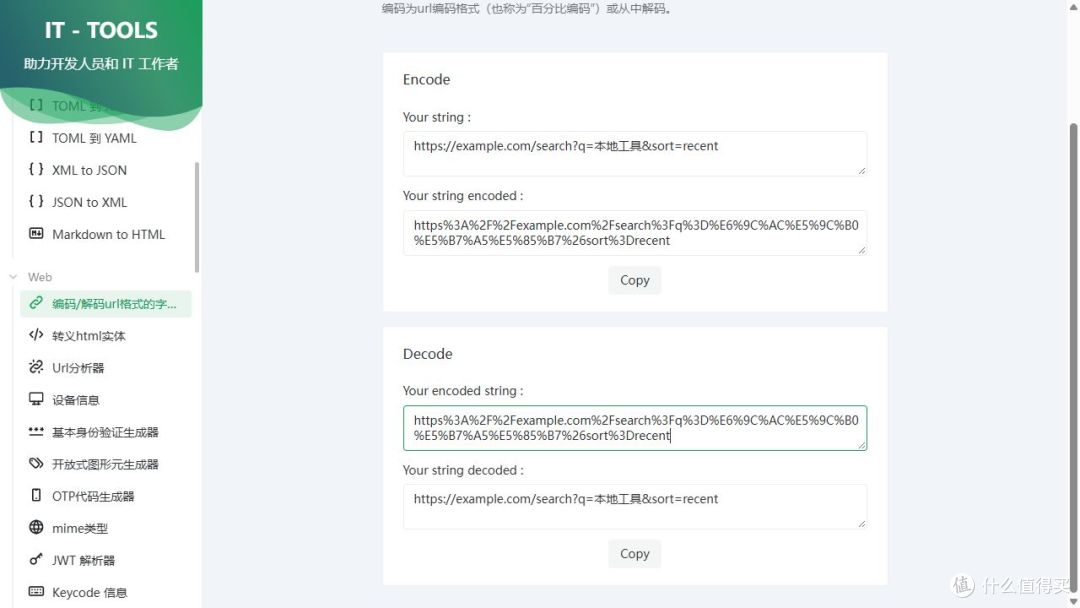
需要留意,这个工具会对整段字符串进行编码,不只是替换中文。如果只想编码某个查询参数,就只输入参数值,不要把整个网址编码后当成普通网页地址去打开。网址编码也不等于加密,知道内容的人可以直接解码,不能靠它隐藏敏感信息。
总结
IT-Tools 适合经常碰到文本、配置文件和链接处理的人。它的方便之处是把很多零散操作放在一个页面里,常用工具还能收藏。对不写代码的人,二维码、文本比较、字符统计等也有用途,但没有必要为了用齐全部工具而安装。
我更建议先用公开示例在在线版试一下,确认确实有自己常用的功能,再决定是否本地运行。源码部署要准备 Node.js 和依赖,门槛比直接打开网页高;部分按钮未翻译、下载兼容性也值得留意。
本文三项测试使用的都是演示内容。虽然本地运行能减少把处理内容交给陌生在线网站的需要,但这不等于给整个工具箱做过安全审计,也没有逐项验证所有工具断网可用。密码、密钥、公司资料等敏感信息,仍不建议随手粘贴进去。常用结果自己保存,别把浏览器收藏当成输入内容的备份;这次重新进入二维码页,输入内容就恢复成了默认网址。
项目地址:GitHub · IT-Tools
作者提示含AI生成内容。作者声明本文无利益相关,欢迎值友理性交流,和谐讨论~







