

























8
5
【让家里的宽带飞起来】篇三■手把手教你【配置】ROS软路由【多图警告】
2022-09-29 07:00:00
86点赞
235收藏
9评论
Hyper-v虚拟机平台中创建ros虚拟机请看上篇。
此篇继续讲解如何配置ros软路由上网。建议对网络不了解的朋友,能照搬就先照搬一些参数,先让自己能顺利上网再慢慢学习。
※本教程只能帮助无网络基础的朋友配置ros软路由实现基础上网功能。
这个路由好用是好用只是不太友好,全是英文,而且配置起来没其他路由器好上手。不过配置好后也不会有事没事就动他,可以说是一劳永逸了。
各位朋友配置时无需纠结各个功能配置的先后顺序,只要各个功能可以搭配起来能让路由正常使用即可。先后顺序不会对性能产生任何影响。
先再了解下Hyper-v虚拟机的虚拟交换机是怎么回事,明白后就知道自己应该怎么选择了,磨刀不误砍柴工。(实体机或其他虚拟机可略过此部分)
我们在新建虚拟交换机时有三种类型可选,分别是外部、内部、专用。
接下来我们先搞明白这三种类型的区别,以后该怎么选就不会头大了。

大白话版
先从“专用”类型开始。
专用:是指创建的虚拟网口只能在Hyper-v平台中的各个虚拟机之间进行通讯,范围最小。就连win主机都无法获取到任何此网络的信息,更不用说实体网口了。
内部:这个类型就是在Hyper-v平台和windows系统之间建立了网络通信,可以用windows系统直接访问此类型的虚拟交换机。比如默认存在的那个虚拟交换机就是此类型。此类型的虚拟交换机跟实体网口还没有任何关联。
外部:此类型是指创建的虚拟交换机直接与实体网口绑定。可与windows主机外部的网络进行通信。我们的软路由就需要此类型的虚拟交换机。
如果还不明白也正常,需要插网线的话就建立“外部”类型的虚拟交换机就是了。
◆为ros软路由添加足够的网口
首先纠正上一篇中的一个问题。

这里明白三种类型的区别后就会发现,默认的那个是“内部”类型,跟外部实体网口没任何联系,所以新建虚拟交换机的时候也要将第一个实体网口新建一个虚拟交换机。【4个实体网口就要对应4个虚拟交换机】
这样加上默认存在的那个一共5个虚拟交换机了。狠绕口,但是比较准确。
此时把其它虚拟交换机添加到ros虚拟机中。
把那个默认的def开头的去掉,只保留跟实体网口对应的4个虚拟交换机就可以。实际数量根据自己的网口多少灵活添加。
要明确刚添加的各个网络适配器对应的是哪个实体网口。最好也改下名称,方便以后建立其它虚拟机时使用,比如openwrt等。

添加完后再次启动虚拟机时会有这个提示,点继续。

一、进入ros路由可首先做
1、设置登录密码
如果跟我一样装的新的系统版本,那么首次登录后会自动弹出修改密码的提示,旧密码处留空即可。在下方填入新密码,输入两次,再保存。
如果是旧版系统,则不会弹出来。在System--Password中修改。

以后再用winbox登录时要填上这个密码才能登录上。
就是在password这里。

2、删除自动获取的网络信息
这个功能是自动获取地址,默认此功能打开并获取了一个,先删除。

3、修改路由器后台登录方式
现在是用winbox登录,后期在win系统里加入远程控制后即可远程操作电脑,进行各种需要的操作。当然再用winbox控制它当然不在话下。
所以除了winbox的登录方式,其他的都可以关闭。特别是当做家庭的主路由后,这样更安全。

二、设置网口
为了以后使用时更直观,先把网口改名。
★这里一定要将每个口与实体口对应上,最稳妥的办法是把网线挨个口插入试试。

每插入一个网口,几秒钟后网口前面就会有“R”标识并开始有流量,这时候就对应上了。
这个口设置成wan还是lan修改好即可。否则后面很烧脑。

双击左边的网口即可打开网口设置,改名后点OK

三、把LAN口桥接
如果只有2口,一进一出,则不需要此设置。
如果有多个lan口,则需要将它们桥接起来。设置也很简单。
先添加一个网桥。

再在Ports中加入需要桥接的网口。
我就lan1和lan2要桥接起来,依次把它们加入就可以了。

四、配置路由器lan口IP地址
ip--addresses
点击“+”

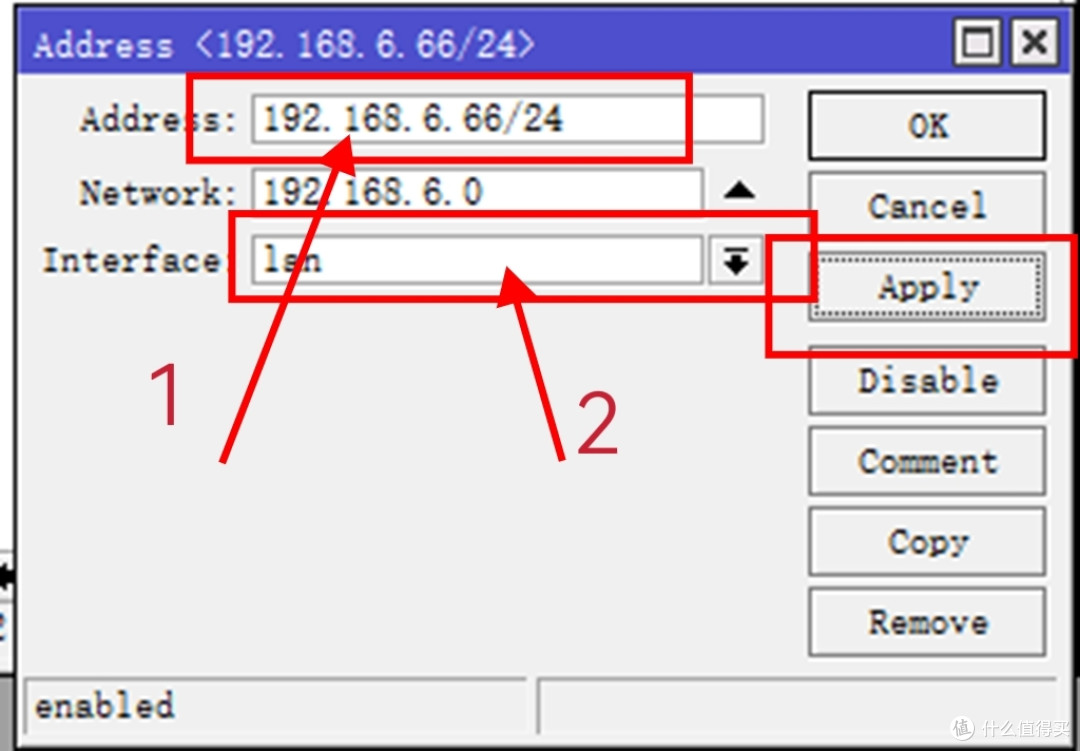
在address处输入要设置的地址,我输入的是192.168.6.66/24。※一定要加“/24”!!!
/24是子网掩码255.255.255.0的标识。
“网口很关键,如果是只有1个LAN口就选LAN。
如果有多个网口且已创建桥接,就要选择bridge。
※中间那个network不用管,点保存时自动出。
五、配置DNS【重要】
ros软路由厉害的功能就是dns缓存。能将解析到的dns地址直接缓存到路由器里,再次访问网站时直接从路由器里得到地址,不需要再访问dns解析服务器,能够明显感觉到上网更快。
IP---DNS
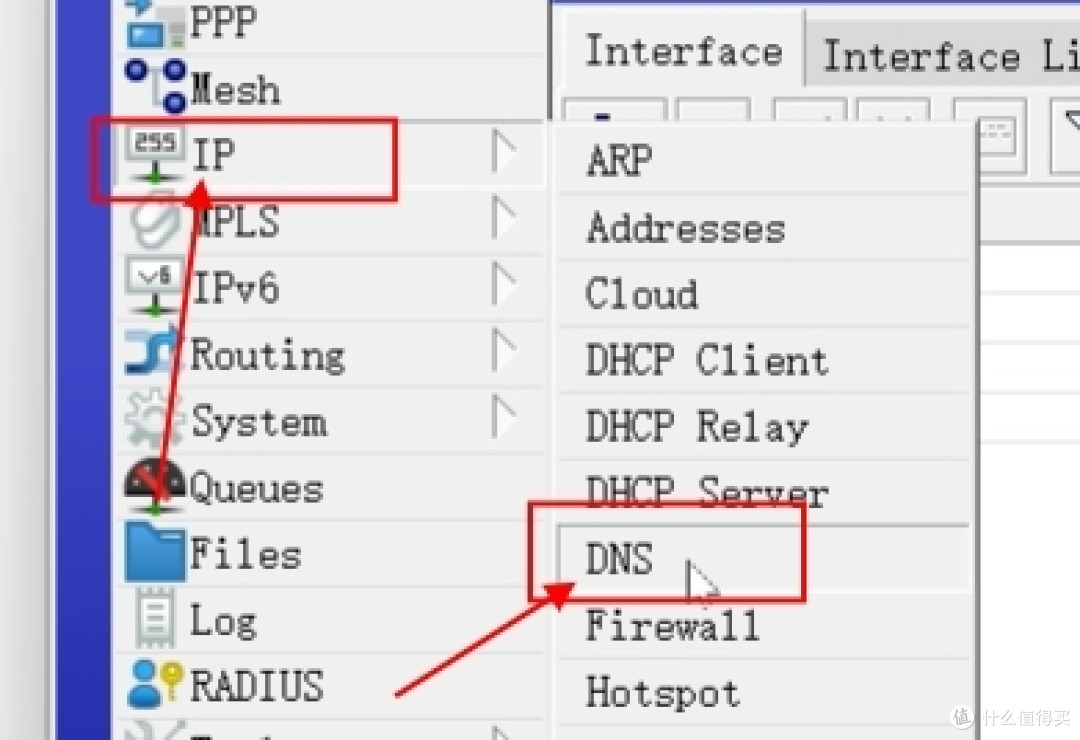
在1处填上DNS地址,一般填114的和运营商的就够用,我就114了。
在2处打勾
在3处数字后面加2个0,虽然意义不大。
点4保存配置
点5进行下一步设置

名字随便取
下面的网关地址就是之前设置的路由器lan口地址。
我的是这个,如果是自己设置的就要用自己设置的那个。

六、配置防火墙
设置地址伪装,将内网中所有设备的地址都伪装成公网地址。
点击IP---Firewall

主要就是在NAT里设置


七、配置DHCP服务器。
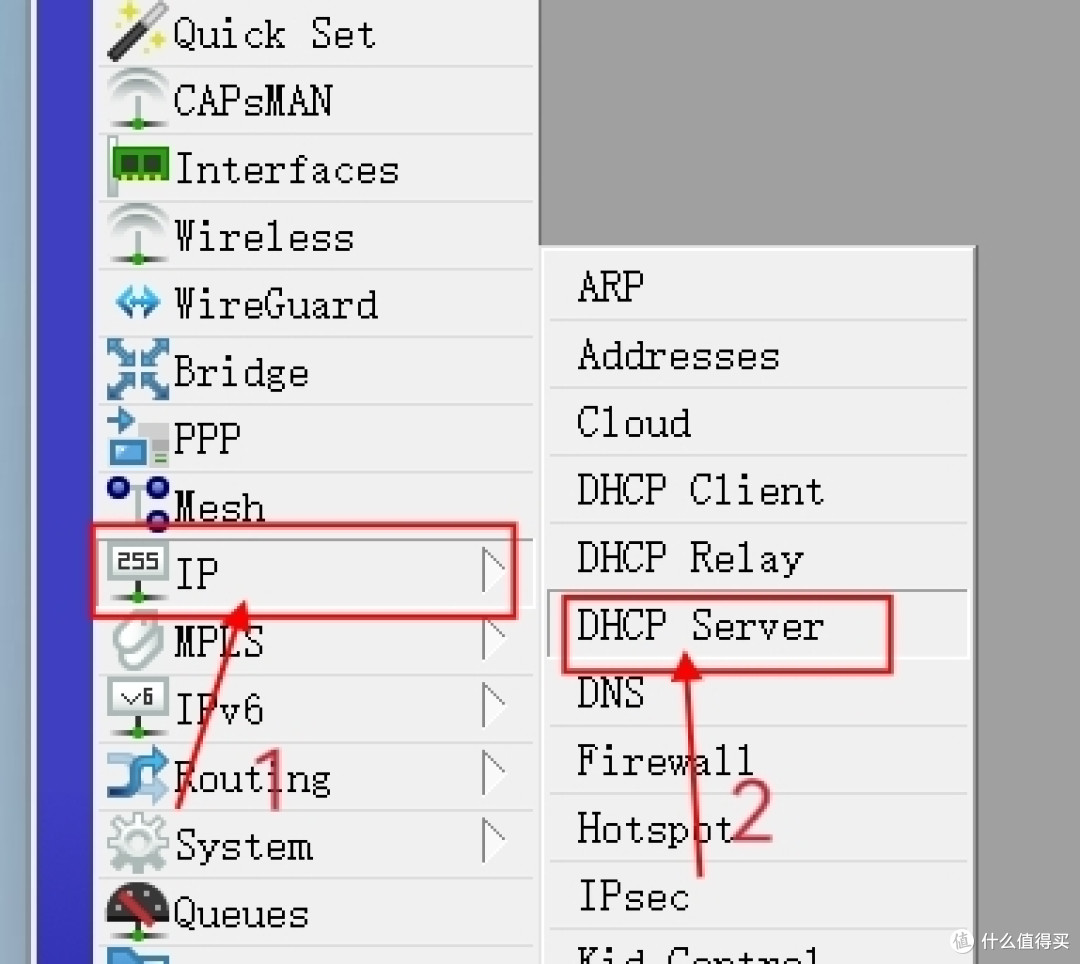
没有说明的话就点下一步。
这里如果只有一个lan口,则只需选择LAN口即可。我有2个lan口并设置了桥接,那就要选择网桥。

我设置lan口地址为66的原因是想平时用的时候可以将一些设备设置成固定ip地址,这些设备可以用1-65。自动分配的就用67-254了,足够用。如果想法跟我一样,就点一下向上的箭头,把这个网段去掉后再点next。
如果没有这个需求就直接点下一步。

DNS地址就是LAN口地址(网关地址),这样设备会用这个路由器的dns解析服务。
标题中提到的上网提速也就是这个路由器特有的非常好用的dns缓存功能。用过后就不想用其他路由器了。

时间我设置成了一天。

八、配置上网
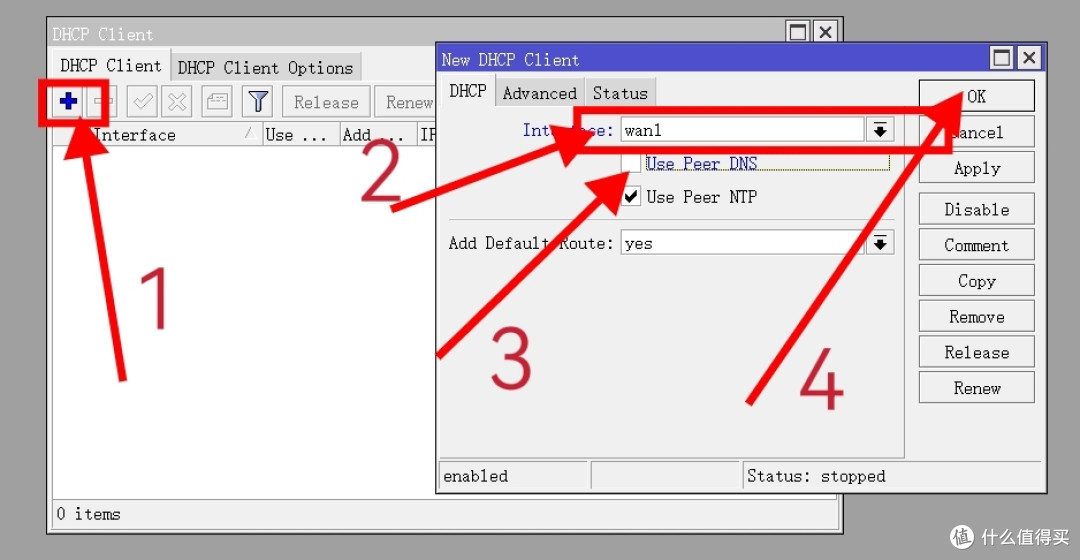
★如果是光猫拨号,或者是有上级路由,那需要在IP--HDCP Client(dhcp客户端)中设置自动获取地址。
1,点+。
2,选择合适的网口。
3,把钩去掉。
4,OK
★如果是路由器拨号,则直接添加拨号。


主要是选择好需要拨号的网口。
再ok保存。
如果网口插好待拨号的网线了,那过不了几秒钟就会拨号成功。此时已经可以上网。

九、激活无限试用
完成上述配置后路由器已经可以正常使用,但是网速被限制为1m,只需要激活路由器即可。
如果之前去官方网站下载过路由器安装固件,那么就在官网注册过账号了。如果没有就注册一个。
关键在4和5处,激活必须是联网状态。
4处填入官方注册到的账号和密码。
5处选择激活的版本,既然是试用就选p10(10g极限速度)即可,普通家用足够了。
点start就可以激活。
◆注意,这样激活是有一个月试用时间。无须担心,到期后只要路由器还在联网状态就会自动续期。这样就白嫖了正版(无限试用)。

当然如果是商用或者不差钱,可以直接购买正版。

【注意】虚拟机的三种授权区别就是速度极限。
P1就是1G的速度,像就算用2.5g网卡连接,那极限速度也限制在1G也就是千兆。像现在千兆宽带已经普及,1G也刚刚够用。既然是永久授权,建议为将来做下打算,不差钱可直接上P10或PU。
P10是10G的速度极限,就是万兆。如果有此需求可直接购买此授权。
PU是无限。如果将来有大于万兆的需求或者不差钱,可直接上此授权。一步到胃。

根据本篇教程配置完成后路由器应该可以正常上网使用了。其中涉及到的很多专用名词可以暂时先保留疑问,之后我还会出专门的文章解答值友们的疑惑,让值友们在闲暇之余能够了解点够家庭使用的网络知识。要是能再抽点时间折腾下,那家里的网络就会更好用,从此告别404。
本人学识尚比较浅薄,也只是分享下日常生活中的经验,只能满足家用。如果有幸得大佬光顾,还望多多指正。
感谢值友们捧场!
作者声明本文无利益相关,欢迎值友理性交流,和谐讨论~









校验提示文案
校验提示文案
校验提示文案
校验提示文案
校验提示文案
校验提示文案
校验提示文案
校验提示文案
校验提示文案
校验提示文案