































15
17
群晖DSM7.2最大变化之Container Manager(原Docker)
2023-06-15 20:10:48
61点赞
424收藏
61评论
前言
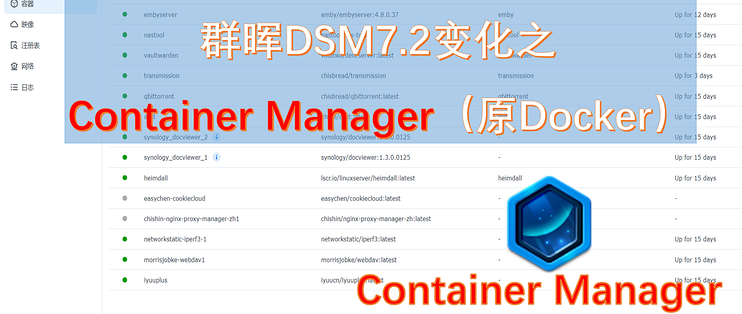
前段时间群晖发布了DSM7.2正式版系统,距离发布已经过去一段时间了,今天和大家聊一聊docker,新版本叫做Container Manager,带来了重磅更新docker-compose和其他ui变化,并且支持了部分arm机型。
UI对比
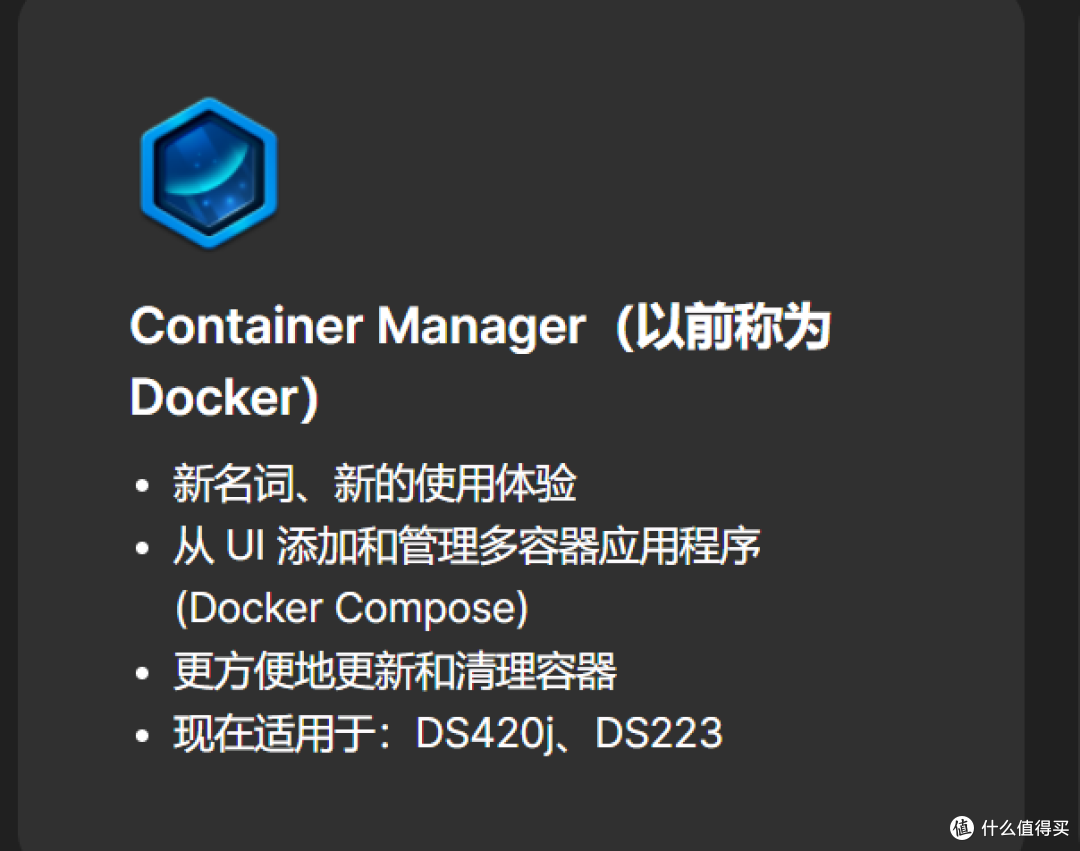
1、首先是图标的变化,并且名称从docker改名成Container Manager,感觉还是原来的名字更通俗易懂。


8、网络中无太大变化,只是有关项目会单独列出使用的网络组,原docker中只有host和bridge分类。


10、以上是新版本docker上的ui变化
。
新增功能docker-compose(项目)
docker-compose具有以下优点:
简单易用:Docker Compose 提供了一个简单的方式来定义和管理多个容器。通过一个简洁的配置文件,你可以轻松地描述应用程序的各个组件以及它们之间的关系。
快速部署:使用 Docker Compose,你可以一键启动整个应用程序,包括所有需要的容器。这样你就不需要手动一个个启动它们,大大节省了时间和精力。
灵活可扩展:Docker Compose 支持根据需要扩展容器的数量。如果你的应用程序需要更多的实例来处理更大的负载,你只需要简单地增加容器的数量即可。
环境一致性:Docker Compose 允许你在不同的环境中轻松部署应用程序,而不需要担心环境的差异性。你可以使用相同的配置文件在开发、测试和生产环境中部署应用程序,保持一致性。
容器间通信和网络管理:Docker Compose 可以帮助你轻松地设置容器之间的网络连接和通信方式。这样,你的应用程序中的不同组件可以方便地互相交流和传递数据。
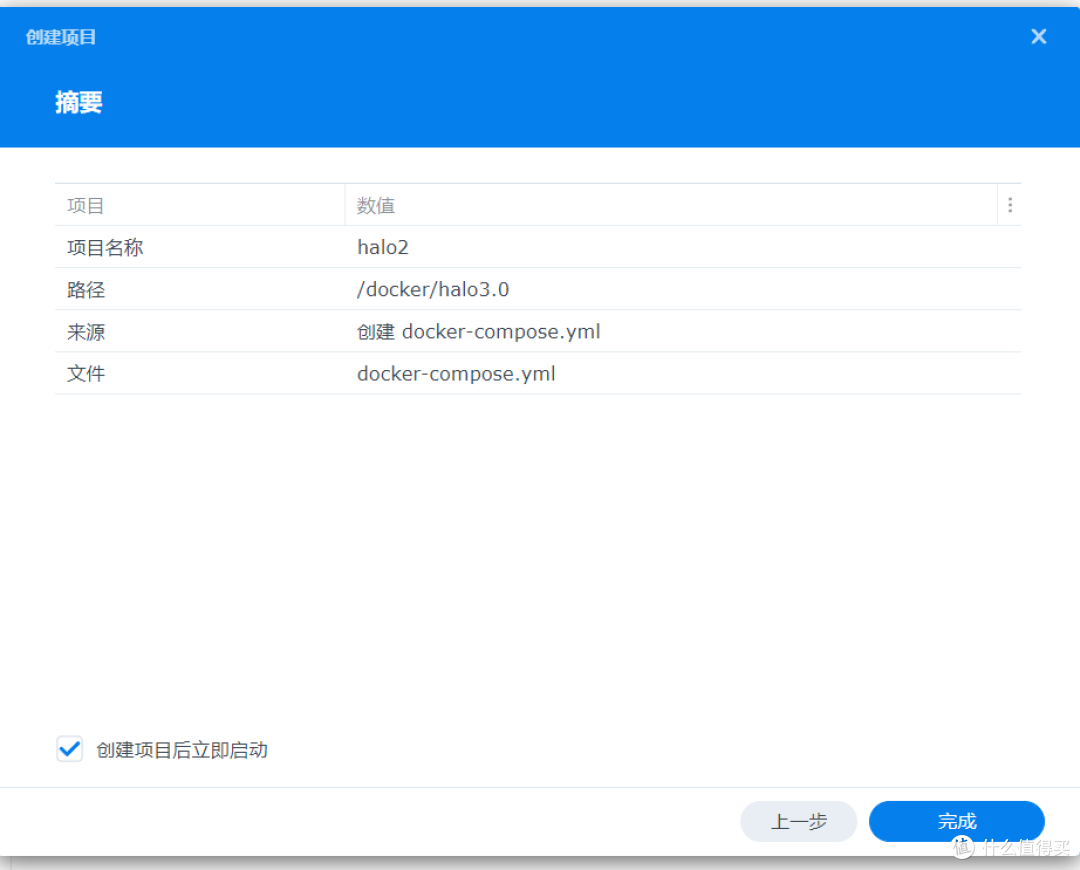
Docker Compose 提供了一个简单、方便、可靠的方式来管理和运行多个容器,使得开发和部署容器化应用程序变得更加轻松和高效,群晖对于docker-compose的支持可以说万众期待,举个简单的例子,之前在nastool教程中我们依次部署了nastool、qb、tr、emby、iyuu等容器非常繁琐,借助docker-compose我们可以快速编排,将所有容器编排成一个项目文件nasyool.yml文件,然后直接创建运行即可,下面我们简单演示一下群晖的dokcer-compose功能。
1、点击项目➡新增。



容器创建方式
1、在最新的docker中,容器的创建方式也发生了改变,所有参数都在一个页面中修改,个人感觉这种方式比之前更加直观,操作更为友好。


总结
以上就是群晖新版本docker的改版,这次更新支持了docker-compose是最大的变化,会让很多项目和容器变得更加容易部署,在镜像有更新的时候也会有提醒,更新容器变得更加容易,后续我将会出一篇docker compose的教程来告诉大家一般容器怎么编写yml文件,如果我的教程对您有帮助,麻烦点个赞点个关注,咱们下一篇见。
作者声明本文无利益相关,欢迎值友理性交流,和谐讨论~








校验提示文案
校验提示文案
校验提示文案
校验提示文案
校验提示文案
校验提示文案
校验提示文案
校验提示文案
校验提示文案
校验提示文案
校验提示文案
校验提示文案
校验提示文案
至于下次什么时候墙官方也不知道。
校验提示文案
校验提示文案
校验提示文案
校验提示文案
校验提示文案
校验提示文案
校验提示文案
校验提示文案
校验提示文案
校验提示文案
校验提示文案
如果容器端口设置为“通过Web Station管理网络门户”,正常运行没事,但开机启动之后,会发现容器启动成功了,但WebStation里这个门户路径是个禁用状态,查看对应的nginx配置重定向404或者502,对应的配置文件没正常生成。
——必须在ContainerManager界面里把容器停止-启动一次,就正常了
Ps1:选“重启”也不好使,必须先停止,再单独启动;
Ps2:命令行下用docker stop,然后再start ——也不行!必须通过ContainerManager操作
校验提示文案
校验提示文案
校验提示文案
校验提示文案
校验提示文案
校验提示文案
校验提示文案
校验提示文案
校验提示文案
校验提示文案
校验提示文案
校验提示文案
校验提示文案
校验提示文案
至于下次什么时候墙官方也不知道。
校验提示文案
校验提示文案